- Pochopte, aké metadáta Disk spravuje (názov, značky, indexableText a miniatúry) a aké metadáta patria iným službám Google Cloud.
- Na vyhľadávanie a úpravu metadát použite rozhranie API služby Drive; pred nahraním súborov vyčistite údaje EXIF a vložené údaje.
- Rešpektujte limity a pravidlá (miniatúry, indexovateľný text, rozšírenia) a autentifikujte sa pomocou gcloud pre lokálne REST testovanie.

Chcete ovládať metadáta svojich súborov v disk Google a neviete, kde začať? Tu vám podrobne vysvetlíme, Ako efektívne a bezpečne odstrániť metadáta na Disku Google (metadáta nahraných súborov). Taktiež vám povieme, aké obmedzenia spoločnosť Google ukladá na názvy súborov, veľkosti a povolenia.
Táto príručka vám poskytne úplné a realistické pochopenie toho, čo sa dá (a nedá) „vymazať“, pokiaľ ide o metadáta na Disku Google.
Čo sa dá na Disku zmeniť alebo „odstrániť“
Jedná sa o metadáta ktoré je možné odstrániť zo súborov nahraných na Disk Google:
Názov a prípona: Pri vytváraní súboru prostredníctvom rozhrania API je vhodné zadať príponu v poli s názvom, napríklad „cat.jpg“. Disk dokáže príponu odvodiť z typu MIME, ak ju nezadáte, ale je lepšie si ju definovať sami. V nasledujúcich odpovediach sa môže zobraziť prípona fileExtension určená len na čítanie s príponou vyplnenou z názvu. Ak si používateľ stiahne súbor, Disk skompiluje konečný názov z názvu (a jeho prípony).
- Indexovateľný text (contentHints.indexableText): Disk štandardne indexuje bežné dokumenty a typy (PDF, obrázky s podporou OCR atď.). Ak vaša aplikácia ukladá iné formáty (kresby, videá, skratky), môžete poskytnúť indexovateľný text na zlepšenie vyhľadávania. Tento text sa spracováva ako HTML: ak zadáte reťazec obsahujúci značky, indexuje sa textový obsah, nie atribúty značiek. Pre súbor contentHints.indexableText existuje limit veľkosti 128 KB a odporúča sa ho aktualizovať pri každom uložení a udržiavať ho relevantným pre súbor.
- Miniatúry (contentHints.thumbnail): Disk generuje miniatúry pre mnoho typov, ale pre formáty, ktoré ich negenerujú automaticky, si môžete pri vytváraní alebo aktualizácii súboru nahrať vlastné. Obrázok musíte nastaviť na URL-safe base64 a zodpovedajúci mimeType. Kľúčové pravidlá: Podporované formáty sú PNG, GIF alebo JPG; odporúčaná šírka je 1600px (minimálne 220px) a maximálna veľkosť je 2 MB. Miniatúry sú neplatné pri zmene obsahu súboru; zmeny metadát nie.
- Prístup k miniatúram: Pole ThumbnailLink vráti krátku URL adresu, ktorá je prístupná iba v prípade, že aplikácia má povolenie na čítanie súboru (ak nie je verejný, budete si ho musieť vyžiadať s prihlasovacími údajmi). Môžete ho dopytovať na konkrétny súbor alebo na zoznam filtrovaný podľa typu.
- Štítky: Disk umožňuje priradiť štítky k súborom. Na ich vyhľadanie môžete použiť súbor files.listLabels a na ich úpravu musíte odkazovať na zodpovedajúce labelId a fileId. Tento mechanizmus je užitočný na kategorizáciu a v prípade potreby aj na „čistenie“ nechcených klasifikácií bez toho, aby ste sa dotkli obsahu.
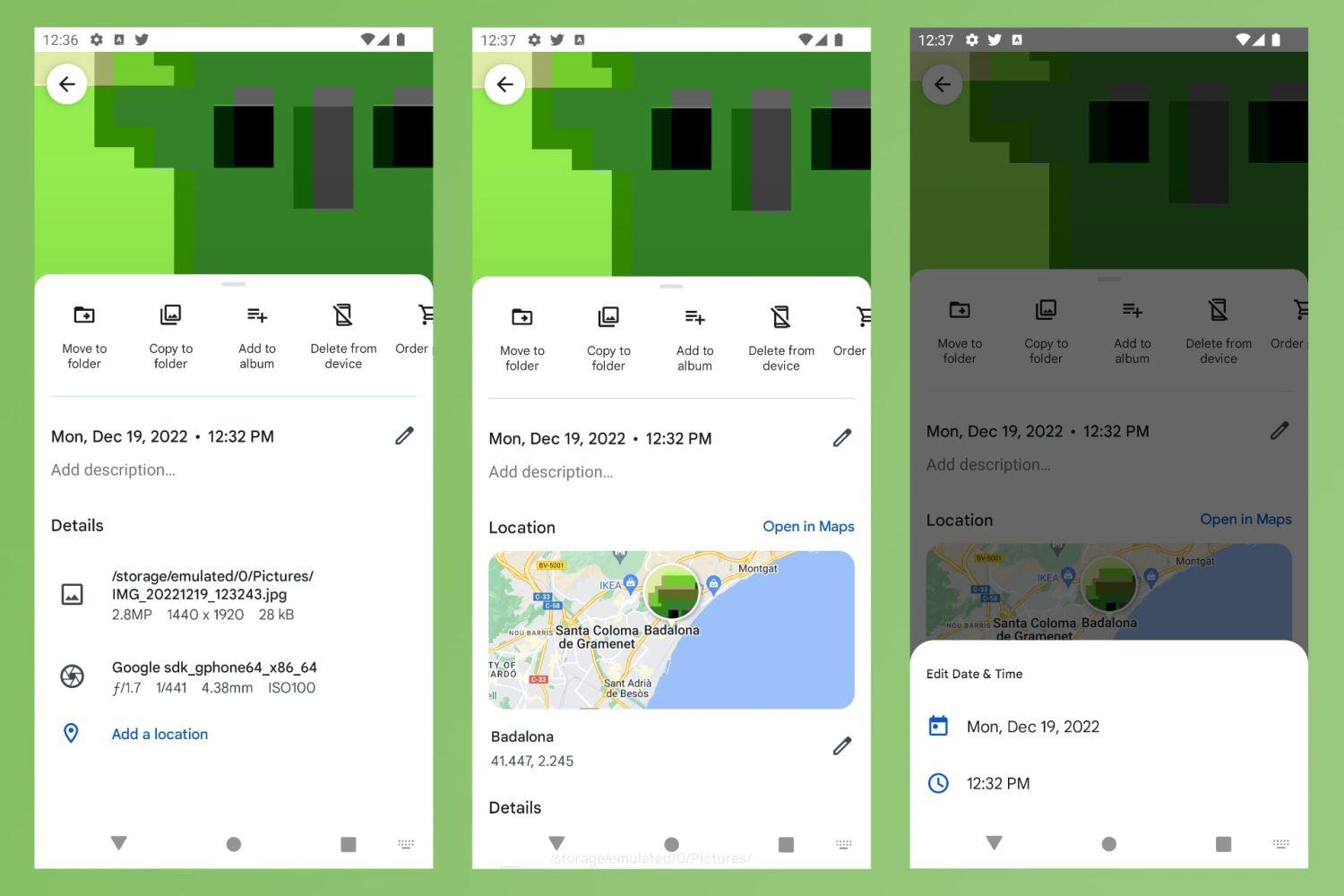
Odstránenie metadát na Disku Google: „skryté“ metadáta zo samotného súboru
Na Disku Google neexistuje žiadne magické tlačidlo na odstránenie metadát (napríklad EXIF na fotografiách alebo vložené údaje v súboroch PDF). Disk spravuje svoje vlastné metadáta, ale metadáta v súbore závisia od nástroja, ktorý ho vytvoril.
Odporúčaná prax je pred nahraním súboru na Disk ho vyčistite, Používanie systémových nástrojov alebo špecializovaných aplikácií, ktoré odstraňujú údaje EXIF z obrázkov alebo vlastností dokumentov. Týmto spôsobom sa obsah, ktorý uložíte na Disk, doručí „vyčistený“.
Ak už máte nahrané súbory s vloženými metadátami, je pohodlnejšie namiesto odstraňovania metadát na Disku Google stiahnuť, vyčistiť a znova nahrať, nahradenie originálu, ak je to relevantné. V prípade súborov PDF alebo obrázkov je to bežné, keď chcete chrániť autorstvo, umiestnenie alebo históriu úprav.
Pre konkrétnu časť Disku, zamerať sa na úpravu názvu, popisov a contentHints (indexableText/thumbnail), ktoré máte pod kontrolou. Ak spravujete aj prístupové oprávnenia, znížite aj prístup k viditeľným metadátam (napríklad odkazy na miniatúry prístupné pre osoby s oprávneniami na čítanie).
Nezabudni na to Zmenou iba metadát Disku sa neodstráni EXIF ani interné vlastnosti. Vaša stratégia by preto mala kombinovať predbežné čistenie súboru s detailnou správou metadát, ktorú vám Disk umožňuje.
Často zamieňané metadáta v Google Cloud: virtuálne počítače, gcloud a obmedzenia
Ak pracujete s Google Cloud, uvidíte veľa príručky o „metadátach“, ktoré sa v skutočnosti vzťahujú na Compute Engine alebo cloudové úložisko, nie na Disk. Napriek tomu budete chcieť tieto body poznať, aby ste si ich pri skúmaní nepomýlili.
Základná konfigurácia rozhrania CLI gcloud
Po inštalácii rozhrania Google Cloud CLI inicializujte pomocou:
gcloud initJe dôležité uistiť sa, že máte najnovšiu verziu s:
gcloud components updateAk používate externého poskytovateľa identity, Pred prácou s gcloud sa prihláste pomocou svojej federovanej identity, najmä ak sa budete autentifikovať na uskutočňovanie REST volaní z vášho lokálneho prostredia. Vzorky REST API môžu používať prihlasovacie údaje, ktoré ste nakonfigurovali v gcloud.
VM
Povolenia a role (Compute Engine): Na pridávanie, aktualizáciu alebo odstraňovanie vlastných metadát na virtuálnych počítačoch potrebujete príslušné povolenia IAM. Medzi bežné príklady patria:
- Ak vaše virtuálne počítače používajú servisné účty: povolenie
iam.serviceAccounts.actAsv účte služby alebo projektu. - Metadáta projektu:
compute.projects.getycompute.projects.setCommonInstanceMetadata. - Zonálne metadáta:
compute.instanceSettings.getycompute.instanceSettings.updatepre príslušnú oblasť. - Metadáta inštancie:
compute.instances.getycompute.instances.setMetadata.
obmedzenia
Toto sú hlavné obmedzenia, s ktorými sme sa stretli pri pokuse o odstránenie metadát na Disku Google:
- Obmedzenia veľkosti (výpočtový engine): Celkový počet položiek metadát je obmedzený na 512 KB. Každý kľúč je obmedzený na 128 bajtov a každá hodnota je obmedzená na 256 KB. Ak napríklad použijete kľúč ssh-keys a prekročíte limit 256 KB, nebudete môcť pridať ďalšie kľúče, kým nevyčistíte všetky položky.
- Veľké a malé písmená: Kľúče rozlišujú veľké a malé písmená; hodnoty tiež, s výnimkou booleovských hodnôt. V zonal nie je možné vytvoriť dva kľúče, ktoré sa líšia iba veľkosťou písmen (zonal-metadata-key vs. ZONAL-METADATA-KEY).
- Zonálne metadáta: sa nastavujú alebo odstraňujú pomocou gcloud alebo REST. Pre SSH kľúče (ssh-keys) nie je možné definovať zónové hodnoty. Ak v logickom adresári projektu/ existujú hodnoty na úrovni projektu a zónové hodnoty pre ten istý kľúč, zónová hodnota má v danej zóne prednosť.
- Podporované boolovské hodnoty: Okrem TRUE/FALSE môžete použiť aj Y/Yes/1 a N/No/0 (bez rozlišovania malých a veľkých písmen).
- Rozsahy konfigurácie (Compute Engine):
- projekt: metadáta spoločné pre všetky virtuálne počítače v projekte.
- Zónové: položky, ktoré ovplyvňujú všetky virtuálne počítače v konkrétnej zóne a môžu prepísať hodnotu projektu.
- Príklad: metadáta pre konkrétny virtuálny počítač (vytváraný alebo už existujúci).
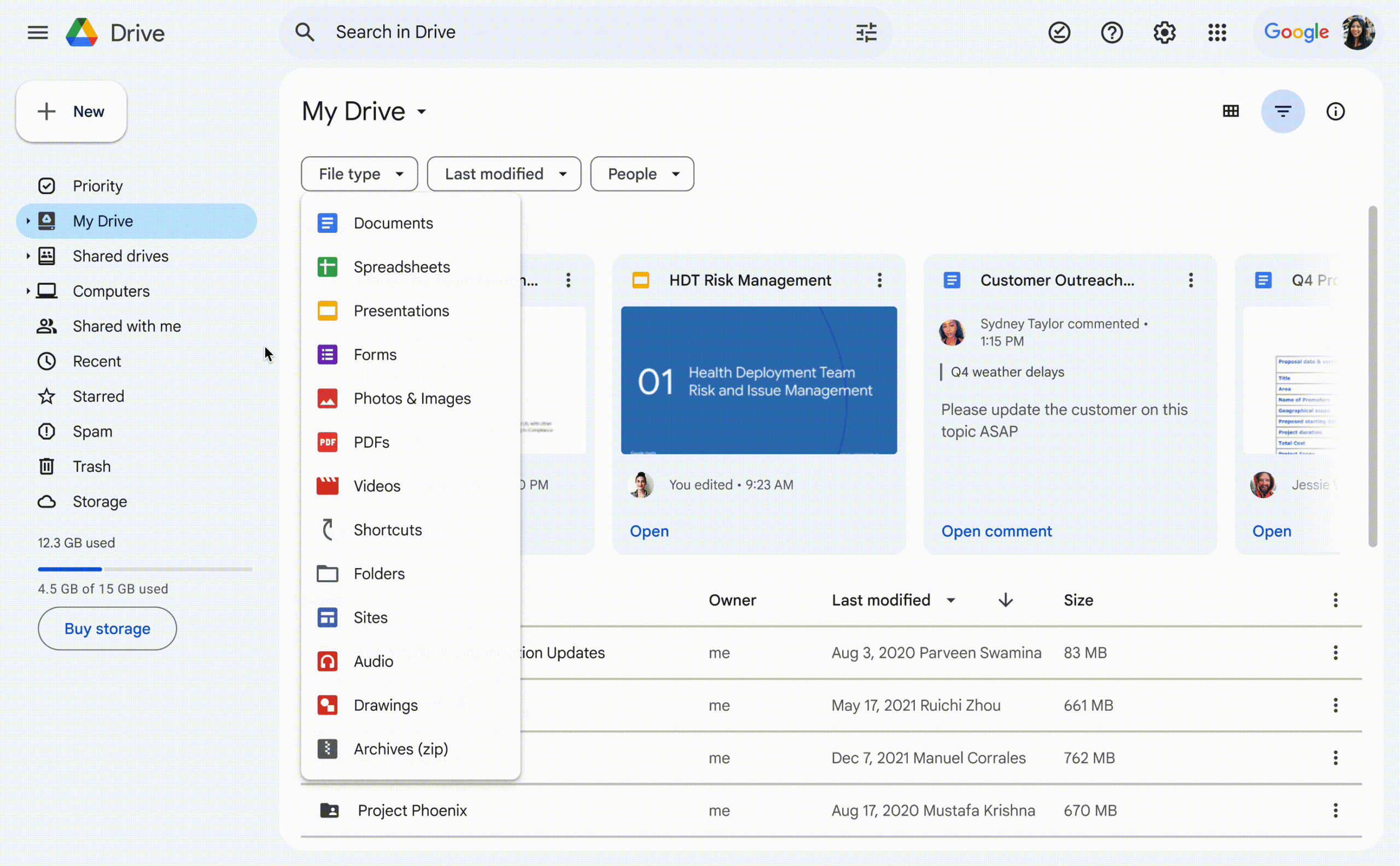
Miniatúry, indexovanie a vyhľadávanie metadát na Disku (REST a osvedčené postupy)
Pozrime sa teraz na úlohu miniatúr pri odstraňovaní metadát na Disku Google. A tiež na najlepší spôsob, ako ich obnoviť:
- Autentifikácia pre lokálne REST: Ak testujete príklady REST z vášho počítača, použite prihlasovacie údaje nakonfigurované pomocou gcloud. Týmto spôsobom budú vaše volania rozhrania Drive API rešpektovať identitu a povolenia, ktoré ste už nastavili.
- Nahrávanie vlastných miniatúr: Nastavte contentHints.thumbnail s dvoma poľami: obrázkom base64 bezpečným pre URL a správnym typom MIME. Ak Disk dokáže automaticky vygenerovať miniatúru, použije svoju vlastnú a vašu preskočí. V opačnom prípade použije tú, ktorú poskytnete.
Kľúčové pravidlá pre miniatúry na Disku:
- Formáty: PNG, GIF alebo JPG.
- Odporúčaná šírka: 1600 px (minimálne 220 px).
- Maximálna veľkosť: 2 MB.
- Aktualizujte miniatúru pri každom uložení, ak je stále relevantná.
Dôležité informácie o zneplatnenie: Miniatúry sa zneplatnia pri zmene obsahu súboru; zmeny metadát nie. Ak zmeníte iba značky alebo názov, neočakávajte novú miniatúru, pokiaľ neupravíte súbor.
Indexovateľný text
Nesnažte sa „oklamať“ vyhľadávanie módnymi slovami. Zachyťte koncepty a výrazy, ktoré by používateľ rozumne hľadal v danom súbore, a skontrolujte limit 128 kB. Aktualizujte ho vždy, keď sa obsah podstatne zmení.
Používajte konzistentné názvy a príponyVždy, keď je to možné, pri nahrávaní uveďte v názve príponu. Ak chýba, Disk sa ju pokúsi odvodiť pomocou MIME. Jasné názvy zabránia nejasnostiam a uľahčia vyhľadávanie prípon.
Značky na Disku
Ak chcete upraviť štítky, poznačte si potrebné identifikátory. Budete potrebovať labelId štítku a fileId súboru. Najprv ich môžete vypísať pomocou files.listLabels a potom použiť zodpovedajúce zmeny na cieľový súbor.
// Al modificar etiquetas de un archivo en Drive:
// - labelId: identificador de la etiqueta a cambiar
// - fileId: identificador del archivo al que aplicas la etiqueta
// Usa files.listLabels para localizarlas antes de actualizar.
Zapamätaj si to, Hoci sa zameriavame na Disk, mnohé vývojové riešenia kombinujú Disk s cloudovým úložiskom alebo inými službami, Preto uvidíte príklady úložiska na kontrolu atribútov objektov.
// Ejemplo en Go para obtener atributos de un objeto en Cloud Storage (no Drive)
// e imprimir metadatos como ContentType, CacheControl, MD5, etc.
// Útil si tu flujo sube primero a Storage y luego a Drive.
import (
  "context"
  "fmt"
  "io"
  "time"
  "cloud.google.com/go/storage"
)

func getMetadata(w io.Writer, bucket, object string) (*storage.ObjectAttrs, error) {
  ctx := context.Background()
  client, err := storage.NewClient(ctx)
  if err != nil { return nil, fmt.Errorf("storage.NewClient: %w", err) }
  defer client.Close()

  ctx, cancel := context.WithTimeout(ctx, 10*time.Second)
  defer cancel()

  o := client.Bucket(bucket).Object(object)
  attrs, err := o.Attrs(ctx)
  if err != nil { return nil, fmt.Errorf("Object(%q).Attrs: %w", object, err) }

  fmt.Fprintf(w, "Bucket: %v\n", attrs.Bucket)
  fmt.Fprintf(w, "CacheControl: %v\n", attrs.CacheControl)
  fmt.Fprintf(w, "ContentDisposition: %v\n", attrs.ContentDisposition)
  fmt.Fprintf(w, "ContentEncoding: %v\n", attrs.ContentEncoding)
  fmt.Fprintf(w, "ContentLanguage: %v\n", attrs.ContentLanguage)
  fmt.Fprintf(w, "ContentType: %v\n", attrs.ContentType)
  fmt.Fprintf(w, "Crc32c: %v\n", attrs.CRC32C)
  fmt.Fprintf(w, "Generation: %v\n", attrs.Generation)
  fmt.Fprintf(w, "KmsKeyName: %v\n", attrs.KMSKeyName)
  fmt.Fprintf(w, "Md5Hash: %v\n", attrs.MD5)
  fmt.Fprintf(w, "MediaLink: %v\n", attrs.MediaLink)
  fmt.Fprintf(w, "Metageneration: %v\n", attrs.Metageneration)
  fmt.Fprintf(w, "Name: %v\n", attrs.Name)
  fmt.Fprintf(w, "Size: %v\n", attrs.Size)
  fmt.Fprintf(w, "StorageClass: %v\n", attrs.StorageClass)
  fmt.Fprintf(w, "TimeCreated: %v\n", attrs.Created)
  fmt.Fprintf(w, "Updated: %v\n", attrs.Updated)
  fmt.Fprintf(w, "Event-based hold enabled? %t\n", attrs.EventBasedHold)
  fmt.Fprintf(w, "Temporary hold enabled? %t\n", attrs.TemporaryHold)
  fmt.Fprintf(w, "Retention expiration time %v\n", attrs.RetentionExpirationTime)
  fmt.Fprintf(w, "Custom time %v\n", attrs.CustomTime)
  fmt.Fprintf(w, "Retention: %+v\n", attrs.Retention)
  fmt.Fprintf(w, "\n\nMetadata\n")
  for key, value := range attrs.Metadata {
    fmt.Fprintf(w, "\t%v = %v\n", key, value)
  }
  return attrs, nil
}
Odstraňovanie súborov verzus odstraňovanie metadát na Disku Google
Ak chcete odstrániť súbor z DiskuAko vlastník ho môžete presunúť do koša z webu kliknutím pravým tlačidlom myši a výberom možnosti Presunúť do koša. Ak je vlastníkom niekto iný, môžete súbor iba „odstrániť“ zo svojho zobrazenia; ostatní ho budú môcť stále vidieť.
na Ak chcete súbor natrvalo odstrániť, musíte vyprázdniť kôš alebo použiť možnosť trvalého odstránenia, V tomto prípade ho nebudete môcť obnoviť. Samotné to „neodstráni metadáta“ z iných súborov – vzťahuje sa to iba na danú položku.
Metadáta v Disku Google nemôžete odstrániť zo súborov, ktoré nevlastníte. pretože ich kontrola patrí osobe, ktorá ich vytvorila, alebo niekomu s vyššími povoleniami v rámci organizácie. V týchto prípadoch si jednoducho odoberiete prístup alebo viditeľnosť.
Vzťah k metadátam: Odstránením súboru sa spolu s ním odstránia aj jeho metadáta na Disku, ale neovplyvňuje metadáta v iných kópiách ani vložené metadáta v iných dokumentoch, ktoré zostávajú v systéme.
So všetkým vyššie uvedeným teraz viete dobre rozlišovať Aké metadáta Disk kontroluje (názov, značky, tipy na vyhľadávanie a miniatúry), ako ich dotazovať cez REST, aké osvedčené postupy dodržiavať pri čistení vložených údajov pred nahraním a aké obmedzenia a povolenia vstupujú do hry, keď narazíte na dokumentáciu služby Google Cloud, ktorá hovorí o „metadátach“ v iných kontextoch.

Redaktor špecializovaný na problematiku technológií a internetu s viac ako desaťročnými skúsenosťami v rôznych digitálnych médiách. Pracoval som ako redaktor a tvorca obsahu pre e-commerce, komunikáciu, online marketing a reklamné spoločnosti. Písal som aj na ekonomické, finančné a iné sektorové weby. Moja práca je zároveň mojou vášňou. Teraz prostredníctvom mojich článkov v Tecnobits, snažím sa každý deň preskúmať všetky novinky a nové možnosti, ktoré nám svet technológií ponúka na zlepšenie nášho života.