- Identifikujte vzorec: voicemeeterpro.exe a WpnUserService spolu stúpnu o ~6 % a reštartovanie zvukového enginu to eliminuje.
- Zjednocuje frekvenciu na 48 kHz, používa WDM a zvyšuje počet vyrovnávacích pamätí na stabilizáciu zvukovej cesty pri zaťažení.
- Znížte rušenie: Vypnite upozornenia, prekrytia, ukladanie na USB a nastavenia agresívnej afinity.
- Upravte Discord/gaming a RDP, aby ste minimalizovali prepínanie koncových bodov a dodatočné spracovanie, ktoré spôsobuje drobné problémy.
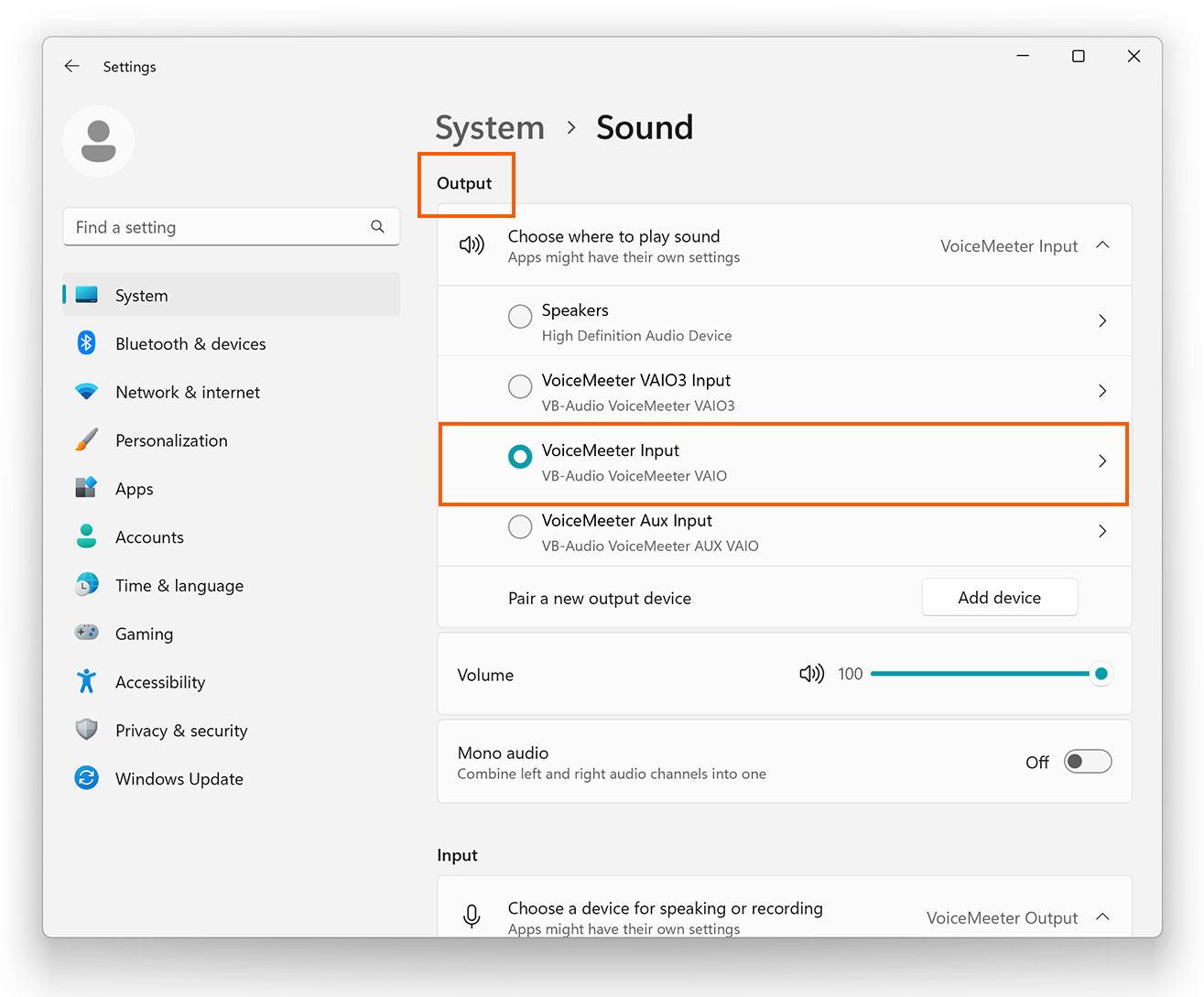
¿Ako opraviť vysoké využitie CPU vo Voicemeeteri vo Windowse? Ak používate Voicemeeter na mixovanie zvuku v systéme Windows a všimli ste si nezvyčajne vysoké využitie CPU, nie ste sami: niektorí používatelia sa stretávajú s procesmi ako voicemeeterpro.exe a svchost.exe, ktoré sú prepojené so službami systému Windows a majú negatívny vplyv na výkon a latenciu. Tento jav môže spôsobiť stratu plynulosti, poklesy v benchmarkoch a zasekávanie vo vzdialených aplikáciách alebo hrách., a hoci jeho pôvod nie je vždy zrejmý, existujú úpravy, ktoré ho spoľahlivo zmierňujú.
V reálnych situáciách sa pozorovalo, že voicemeeterpro.exe a svchost.exe (konkrétne WpnUserService_xxxxx) spoločne trvalo zaťažujú CPU približne o 6 %, akoby si využívanie procesora rozdeľovali rovnomerne. Aj keď sa 6 % môže zdať málo, na procesoroch so 16 vláknami je to neustále zahryznutie, ktoré zhoršuje latenciu. A je to vidieť: od poklesov v benchmarku WinRAR cez jemné oneskorenia v reláciách vzdialenej plochy (RDP) až po občasné výpadky zvuku v hrách a Discorde.
Príznaky a znaky, ktoré odhaľujú problém
Jasnou indíciou je vidieť, ako voicemeeterpro.exe a svchost.exe (WpnUserService_XXXX) zaťažujú CPU približne o 6 % naraz.Táto situácia nie je v pokoji normálna a často sa zhoduje s menšími zvukovými nestabilitami.
Ďalší merateľný príznak: Benchmark WinRAR klesol zo 44 000 – 45 000 KB/s na 27 000 – 35 000 KB/s pri zachovaní využitia CPU, čo odráža skutočnosť, že existuje súperenie o zdroje alebo latencia prerušení, ktoré ovplyvňujú celkový výkon.
Na diaľku trpí aj RDP: Lag je vnímaný aj pri dobrom pripojeníJe zaujímavé, že zatvorenie relácie RDP zvyčajne neznižuje využitie CPU, takže to nie je ojedinelý spúšťač, ale skôr priťažujúci faktor.
Praktická rada: Reštartovanie zvukového enginu Voicemeeter zvyčajne vráti využitie CPU na 0.Ak to urobíte, kým je problematická relácia stále aktívna, efekt je okamžite badateľný, čo naznačuje konflikt zvukového streamu, ktorý sa vyrieši reštartovaním zvukového zásobníka aplikácie.
Existujú prípady, kedy sa po preinštalovaní systému Windows 11 a Voicemeeter Potato a importovaní konfigurácie pomocou XML zobrazí náhodné strihy zvukuZvýšenie priority AudioDG a obmedzenie jeho afinity na jedno jadro, nastavenie všetkých zdrojov na 48 kHz (a potom 44 kHz), postupné zvyšovanie vyrovnávacej pamäte alebo výmena slúchadiel – to všetko bolo vyskúšané bez stáleho úspechu. K výpadkom dochádza väčšinou pri hraní hier. Apex Legends alebo RuneScape, zatiaľ čo nahrávky v nástrojoch ako Medal znejú normálne, čo naznačuje, že problém ovplyvňuje spätnú väzbu/monitorovanie v reálnom čase, a nie nahrávaný stream.
Prečo sa to deje: Interakcia medzi Voicemeeter, WpnUserService a zvukovým zásobníkom
Služba WpnUserService (Windows Push Notification User Service) beží vo vnútri súboru svchost.exe a spravovať upozornenia a udalosti aplikáciíNa niektorých počítačoch sa ich prebudenia zhodujú so zvukovým enginom, čo spôsobuje latencie DPC/ISR alebo zmeny v plánovaní vlákien MMCSS, čo vedie k zlyhaniu súborov svchost.exe a voicemeeterpro.exe. sa zdajú byť „spárované“ spotrebou CPU.
Riadenie priorít tiež zohráva úlohu. Nútenie audiodg.exe priradiť k určitému jadru (afinita) alebo ho bez rozdielu zvýšiť na vysokú prioritu prerušiť distribúciu vlákien v reálnom čase že Windows robí, najmä ak o to isté jadro súťažia aj iné úlohy s nízkou latenciou (napríklad zvukový front Voicemeeteru).
L desynchronizácie vzorkovacej frekvencie spôsobujú neustále prevzorkovanie. Ak sú niektoré zdroje v zdieľanom režime na frekvencii 48 kHz a iné na 44,1 kHz, systém Windows musí konvertovať zvuk za chodu a VoiceMeeter kompenzuje frekvenciu a vyrovnávacie pamäte, čím sa zvyšuje zaťaženie, keď systém beží na maximum.
Existuje aj globálna zložka záťaže: náročné hry (a ich systémy proti podvádzaniu, prekrytia a filtre) aktivujú fronty GPU/CPU a pri 100 % využití GPU – ako zdôrazňuje podpora komunity Microsoft v súvislosti s náročnými titulmi – sa zvyšuje tlak na plánovač. Tu dochádza k mikroseknutiam a výkyvom v zvukových procesoch.
Pomocou RDP vytvára presmerovanie zvuku virtuálne zariadenia a koncové body s možnosťou výmeny za choduAk relácia vytvorí/zničí zariadenia alebo zmení predvolenú trasu, Voicemeeter sa môže na pozadí prekonfigurovať, pričom niektoré vlákna zostanú nečinné, kým nereštartujete engine.
Rýchle opravy, ktoré už fungovali
Najefektívnejšia vec v krátkodobom horizonte je to, čo ste už dokázali: reštartujte zvukový engine VoicemeeterToto vymaže prechodné stavy, znovu vyjedná vyrovnávacie pamäte a v mnohých prípadoch okamžite zníži konfliktné využitie CPU.
- Nastavenie skratky a Reštartujte Audio Engine v ponuke Voicemeeter, aby ste ho aktivovali pri prvom príznaku.
- Zvážte použitie MakroTlačidlá z Voicemeeteru na automatizáciu reštartu, ak zistíte chvenie alebo klávesovú skratku.
- Ak často používate RDP, reštartujte počítač hneď po pripojení na stabilizáciu relácie pred začiatkom.
Tento „reset“ je užitočným paliatívnym prostriedkom, ale je vhodné ho zaútočiť na základnú príčinu s úpravami vo Voicemeeteri a Windowse, aby sa znížila pravdepodobnosť jeho opätovného objavenia.
Stabilná konfigurácia Voicemeeteru
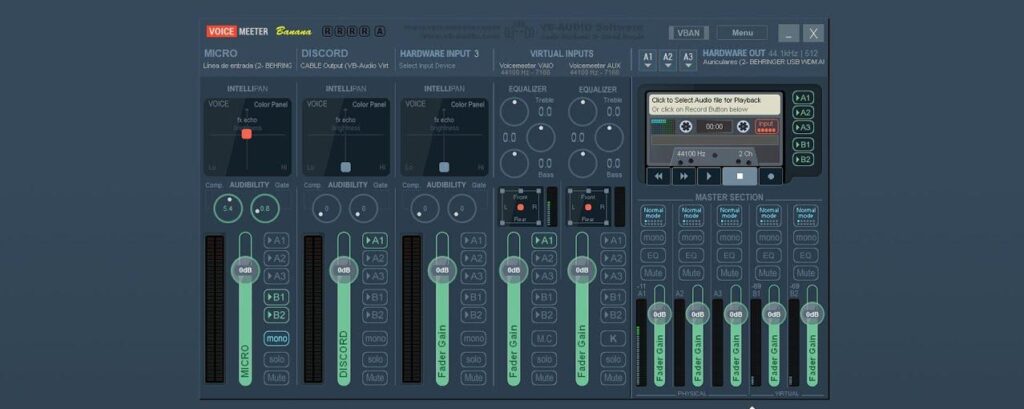
Vo Voicemeeteri otvorte Nastavenia systému/Možnosti a uistite sa, že celý reťazec pracuje na rovnakej frekvencii. Vo všeobecnosti 48 kHz je najkompatibilnejšia voľba s hrami, Discordom a modernými kartami na zachytávanie.
Pre hardvérové zariadenia (A1, A2, A3) vyberte ovládače WDM vždy, keď je to možné a upravte latenciu. Začnite s 256–384 vzorkami; ak kliknutia pretrvávajú, zvýšte ich na 512 alebo 768. Vyhnite sa MME okrem testovania a KS/ASIO používajte iba v prípade, že to vaše rozhranie podporuje a nedochádza k žiadnym konfliktom.
Zjednocuje frekvencie a formátyNastavte všetky zariadenia na prehrávanie/nahrávanie vo Windowse na 48 kHz (a 24-bitovú, ak je k dispozícii) a vypnite možnosť „Povoliť aplikáciám prevziať výhradnú kontrolu“, aby ste obmedzili prepínanie medzi zdieľaným/výhradným režimom počas hrania.
Zvyšuje vyrovnávacie pamäte Voicemeter Ak sa rezy objavia pod zaťažením. V možnostiach môžete klepnúť na Ukladanie do vyrovnávacej pamäte WDM; vyššie hodnoty obetujú určitú latenciu výmenou za robustnosť. Ak sú k dispozícii možnosti „bezpečného režimu“, zaškrtnite ich.
Ak používate viacero fyzických zariadení (napr. USB DAC a USB mikrofón), povoľte mechanizmy vyrovnávacej pamäte. synchronizácia/posun hodín a pri hraní sa vyhnite miešaniu koncových bodov s veľmi odlišnými hodinami.
Kľúčové nastavenia v systéme Windows: zvuk, napájanie a služby
Vrátiť späť agresívne zmeny afinity. Nepripájajte audiodg.exe k jednému jadru; nechať MMCSS distribuovať vlákna. Zvýšenie priority môže pomôcť, ale iba ak to neuberá čas iným vláknam Voicemeeter v reálnom čase.
V časti Vlastnosti zvuku systému Windows vypnite exkluzívny režim, ak to nie je nevyhnutné, a rovná sa 48 kHz pre všetky predvolené zariadeniaToto znižuje prevzorkovanie a otváranie/zatváranie streamov, ktoré nútia Voicemeeter sa znova prispôsobovať.
Plán napájania by mal byť nastavený na Vysoký výkon alebo Vyvážený s minimálnym napätím 100 % pri hraní hier. Vypnúť úsporu energie cez USB (Selektívne pozastavenie) a rozbočovač, ku ktorému pripájate DAC/slúchadlá. Udržiavajte ovládače zvuku a čipovú sadu aktuálne.
Pre WpnUserService skúste dočasne vypnúť upozornenia (Nastavenia > Systém > Upozornenia) a zastaviť notifikačnú službu Len na diagnostické účely. Ak sa tým odstráni 6 % zdieľaných s voicemeeterpro.exe, identifikovali ste spúšťač; v takom prípade vypnite upozornenia počas kritických relácií alebo zistite, ktorá aplikácia spúšťa najviac udalostí.
Vyhnite sa prekrývaniu a prvkom, ktoré zvyšujú zaťaženie: Zakázať herný panel, prekrytia GPU a snímanie na pozadí počas hry, ak nie sú nevyhnutné.
Discord a hranie hier: Ako minimalizovať pády
Discord pridáva spracovanie (Krisp, potlačenie ozveny, normalizácia), ktoré niekedy brzdí Voicemeeter. Čím priamejší je tok, tým menej skokov uvidíte. bajo carga
- V sekcii Discord > Hlas a video vyberte možnosť vstupno-výstupné zariadenie koncového bodu Voicemeeter správne (VAIO/AUX).
- Vypnúť Krisp, potlačenie ozveny, redukciu šumu a útlm pre testovanie stability.
- Vypnúť hardvérová akcelerácia a prekrytia, ak si všimnete zasekávanie, ktoré sa zhoduje s vrcholmi GPU.
V hrách ako Apex alebo RuneScape obmedzte FPS, povoľte V-Sync alebo Frame Rate Target, aby ste znížili špičky GPU/CPU. Znížiť trvalé zaťaženie GPU na 100 % uvoľní plánovač a vyhladí zvukový front.
Ak Medal nahráva „čistý“ zvuk, ale počujete ho s prerušovaným zvukom, problém je pravdepodobne v... monitorovanie výstupu (slúchadlá) alebo na koncovom bodeVyskúšajte iné USB porty, iný DAC alebo zmeňte zariadenie A1 vo Voicemeeteri, aby ste izolovali problémový segment.
RDP a vzdialené scenáre: predchádzanie rušeniu
Pred pripojením cez vzdialenú plochu otvorte Pripojenie k vzdialenej ploche > Lokálne zdroje a v časti Vzdialený zvuk začiarknite políčko „Hrať na tomto počítači„alebo podľa potreby úplne vypnite vzdialený zvuk. Počas relácie sa vyhnite prepínaniu koncových bodov.
Ak často používate RDP, udržujte zvukovú cestu stabilnú: vyberte jedno výstupné zariadenie vo Voicemeeteri a počas prihlásenia sa vyhnite presúvaniu predvolených systémových nastavení. Ak si po prihlásení všimnete 6 % podiel, v tom čase reštartujte zvukový engine.
Zakážte nepotrebné zachytávanie/zdieľanie v RDP (schránka, tlačiarne atď.) znížiť hluk z obsluhy na pozadí, ktoré by mohli znova aktivovať WpnUserService.
Diagnóza: kontrola, meranie a potvrdenie
Otvorte Správcu úloh a Monitor zdrojov, aby ste mohli monitorovať súbory voicemeeterpro.exe a svchost.exe (WpnUserService_XXXX). Ak idú hore a dole súčasne, potvrdzuje, že čelíte opísanému vzoru.
Počas hry/Discord relácie prejdite pomocou LatencyMon na detekciu ovládače DPC/ISR s vysokou latenciouPríčinou problému by mohla byť chybná sieť, ovládače grafickej karty alebo USB.
Skontrolujte Prehliadač udalostí (Denníky systému Windows > Systém a aplikácie) Chyby zvuku, reštartovanie zariadenia alebo zmeny koncových bodov zodpovedajúce rezy.
Kontrolovaným spôsobom reprodukujte problém: spustite Discord, hru, RDP (ak je to relevantné) a meniť jednu premennú naraz (vyrovnávacie pamäte, frekvencia, vypnutie upozornení) na identifikáciu toho, čo tento jav znižuje.
Majte po ruke základné údaje, ako sa odporúča v komunite Microsoft: Značka/model počítača, procesor, RAM, grafická karta, verzia systému Windows a herná platformaS týmito informáciami môžete doladiť riešenia a v prípade potreby požiadať o efektívnejšiu pomoc.
Ak nič nefunguje: alternatívne trasy a škálovanie
Ak to vaše rozhranie umožňuje, vyskúšajte to. ASIO s mostíkom VB-Audio ASIO izolovať zvukový stream od zdieľaného režimu systému Windows. Niekedy úplne eliminuje výpadky pri veľkom zaťažení.
Aktualizujte alebo preinštalujte ovládače zvuku (Realtek, USB DAC, rozhrania), čipset a grafickú kartu. Konfliktný ovládač USB alebo siete môže byť skutočným zdrojom chvenia zvuku.
Vykonajte čisté spustenie systému Windows (msconfig) vypnutím programov po spustení, aby ste zistili, či niektoré aplikácie tretej strany spúšťajú WpnUserService alebo ruší zvukový engine.
Pri preinštalovaní sa vyhnite importovaniu starých nastavení: vytvorte si profil Voicemeeter od začiatku. XML súbory presúvajú jemné úpravy ktoré nie vždy pasujú k novej inštalácii alebo novým ovládačom.
Ak potrebujete podporu pre vývojárov, otvorte si tiket na stránke VB-Audio. Záznamy, verzia Voicemeeteru, konfiguračný XML a kroky na reprodukciuIch Discord je tiež užitočný, ale podrobne popisuje 6% vzorec a testy, ktoré vykonali.
Voicemeeter môže bežať hladko aj s hrami a RDP: Zjednocuje frekvencie, zvyšuje počet vyrovnávacích pamätí, vyhýba sa vynúteným afinitám, redukuje upozornenia a prekrytiaa majte po ruke reštart motora ako bezpečnostnú sieť. Stabilizáciou prostredia zmizne zdieľaných 6 % a mikroškraby, ktoré vám kazili tréningy.


Technológiou sa venuje už od malička. Milujem byť aktuálny v tomto sektore a predovšetkým o ňom komunikovať. Preto sa dlhé roky venujem komunikácii na technologických a videoherných weboch. Môžete ma nájsť písať o Androide, Windows, MacOS, iOS, Nintendo alebo o akejkoľvek inej súvisiacej téme, ktorá vás napadne.