- Naučte sa pokročilé a jednoduché metódy na spúšťanie viacerých relácií toho istého programu v systéme Windows 11.
- Naučte sa triky so sandboxie, prehliadačom a profilom na správu viacerých účtov naraz.
- Preskúmajte natívne funkcie systému Windows, ktoré vám umožňujú organizovať a oddeľovať aktívne aplikácie na základe vášho pracovného postupu.

¿Ako otvoriť viacero inštancií tej istej aplikácie v systéme Windows 11? potreboval si niekedy Otvorte tú istú aplikáciu viackrát na počítači so systémom Windows 11 a nevedel si ako na to? Ak spravujete viacero účtov, potrebujete porovnať informácie medzi dvoma profilmi alebo jednoducho chcete zo svojho zariadenia vyťažiť maximum, pravdepodobne ste sa už stretli s obmedzeniami, ktoré operačný systém ukladá mnohým aplikáciám, ktoré povoľujú iba jednu aktívnu inštanciu.
Našťastie existujú Jednoduché a pokročilé spôsoby spustenia viacerých inštancií toho istého programu v systéme Windows 11, a to ako pomocou externých nástrojov, tak aj s využitím vlastných funkcií systému a určitých aplikácií. Povieme vám to podrobným a zrozumiteľným spôsobom Všetky možnosti klonovania aplikácií, otvárania rôznych účtov a správy multitaskingu bez obmedzení. Pripravte sa na revolúciu vo svojej produktivite!
Prečo otvárať viacero inštancií aplikácie?

V každodennom živote sa bežne ocitnete v situáciách, keď musíte viacero okien alebo relácií toho istého programu robí rozdiel. Možno budete chcieť:
- Používanie dvoch rôznych účtov v aplikáciách na zasielanie správ (Telegram, WhatsApp, Discord…)
- Testovanie nastavení alebo profilov bez zatvorenia hlavnej relácie
- Porovnanie údajov medzi súbormi otvorenými v tej istej aplikácii (úprava dvoch dokumentov programu Word, dvoch tabuliek atď.)
- Samostatné pracovné alebo študijné prostredia
windows 11 Nie vždy to túto úlohu uľahčí, ale existujú veľmi účinné alternatívy, ktoré vám umožnia dosiahnuť ju bez toho, aby ste si pri tom lámali hlavu.
Metóda 1: Použitie Sandboxie na klonovanie a izoláciu aplikácií
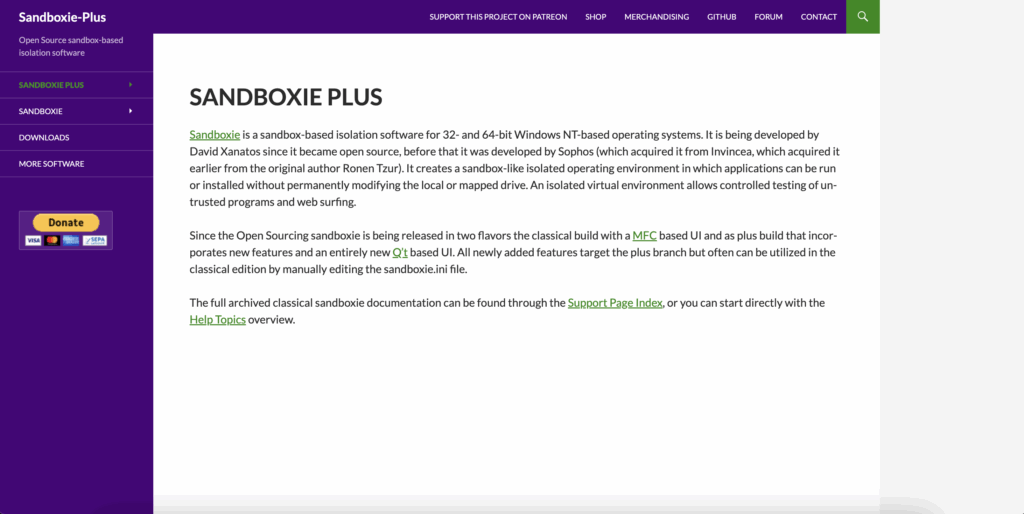
Jedným z kľúčových nástrojov v týchto prípadoch je Sandboxie Plus, nástroj, ktorý vám umožňuje vytvárať izolované prostredia alebo „pieskoviská“ kde môžete spustiť ľubovoľný program, ako keby bol nainštalovaný prvýkrát.
To znamená, že môžete otvorte novú inštanciu aplikácie, ktorú potrebujete v priestore oddelenom od zvyšku systému, akoby ste ten istý program spúšťali dvakrát na rôznych počítačoch.
Hlavné výhody Sandboxie
- Spúšťanie viacerých kópií tej istej aplikácie bez ovplyvnenia vašej hlavnej inštalácie alebo osobných súborov.
- Bezpečné testovanie softvéru pred jeho trvalou inštaláciou, pretože všetko, čo sa deje v „pieskovisku“, zmizne po jeho zatvorení.
- Každá inštancia je úplne nezávislá, ideálne na prihlasovanie s rôznymi účtami alebo vykonávanie testov.
Ako používať Sandboxie vo Windowse 11?
- Stiahnite si Sandboxie Plus z oficiálnej webovej stránky a dokončite inštaláciu. Odporúča sa ponechať integráciu s kontextovou ponukou Prieskumníka súborov zapnutú.
- Nájdite program, ktorý chcete spustiť v duálnej inštancii (môžete použiť vyhľadávanie v ponuke Štart, kliknúť pravým tlačidlom myši a vybrať možnosť „Otvoriť umiestnenie súboru“ a vyhľadať spustiteľný súbor).
- Kliknite pravým tlačidlom myši na spustiteľný súbor a vyberte si „Spustiť v sandboxe“. Otvorí sa nové okno danej aplikácie, izolované od ostatných.
- Postup opakujte toľkokrát, koľkokrát potrebujete na otvorenie ďalších relácií.
Aplikácie spustené v sandboxe zobrazia žltý obrys, keď podržíte kurzor myši nad okrajmi okna, čo znamená, že inštancia je v „sandboxe“. Pamätajte, že súbory, ktoré vygenerujete v sandboxe, je možné odstrániť po zatvorení prostredia., takže si dôležité veci odložte, ak o ne nechcete prísť.
Dajú sa vytvoriť rôzne sandboxy?
Áno. Sandboxie vám umožňuje vytvoriť ľubovoľný počet sandboxov, čo vám umožňuje spúšťať viacero inštancií tej istej aplikácie, každú vo vlastnom izolovanom prostredí. Môžete dokonca nainštalovať celé programy do iného sandboxu, než je ten, ktorý máte na svojom hlavnom systéme.
Využite webové verzie a profily prehliadača
Mnoho aplikácií prešlo do prehliadača a ponúka webové verzie prakticky identické s desktopovými verziami. Je to prípad zvar, WhatsApp, telegram, Gmail, Facebook, Skype, Slack…
Čo to znamená? To Svoju desktopovú aplikáciu môžete otvoriť s jedným účtom a inou reláciou v prehliadači., bez rušenia medzi nimi.
- Otvorte desktopovú verziu aplikácie a prihláste sa pomocou svojho primárneho účtu.
- V prehliadači prejdite na webovú stránku aplikácie a prihláste sa pomocou svojho sekundárneho účtu.
Okná inkognito a profily prehliadača Chrome
Ak chcete ísť ďalej, môžete použiť anonymné (alebo súkromné) okná z vášho prehliadača na otvorenie novej relácie bez miešania súborov cookie alebo prihlásení. Napríklad môžete mať:
- Normálna karta s vašou bežnou reláciou.
- Ďalšie okno inkognito s iným účtom.
- Pridaj nový „profil“ v prehliadači Chrome aby bolo viacero relácií vždy pripravených bez toho, aby bolo potrebné čokoľvek zatvárať alebo otvárať.
Táto technika je ideálna pre prácu, štúdium alebo každodennú správu viacerých účtov., pretože vám umožňuje prepínať medzi profilmi niekoľkými kliknutiami bez toho, aby ste ohrozili svoje súkromie alebo prerušili bežné používanie.
Používanie nástrojov na správu viacerých účtov v aplikáciách
Niektoré moderné aplikácie už integrujú možnosť prepínania účtov alebo správy viacerých relácií naraz., Napríklad:
- Voľný: Umožňuje prepínať medzi viacerými pracovnými priestormi z bočnej ponuky.
- Telegram Desktop: Môžete pridať rôzne účty a prepínať medzi nimi priamo z aplikácie.
Ak aplikácia túto funkciu neintegruje, existujú multiproduktívne nástroje ako Franz, Stack alebo Rambox ktoré vám umožňujú mať otvorených viacero samostatných aplikácií a účtov, usporiadaných do kariet, bez konfliktov relácií medzi nimi.
Výhody používania kontajnerových aplikácií
- Prístup k viacerým účtom tej istej aplikácie súčasne.
- Všetky webové aplikácie usporiadané na jednom mieste.
- Väčšie pohodlie, ak pracujete s mnohými chatovacími, e-mailovými alebo správcovskými službami.
Niektoré z týchto nástrojov sú spoplatnené, ak chcete využívať pokročilé funkcie (ako sú upozornenia, synchronizácia alebo viac ako 3 – 4 účty), ale pre pravidelné používanie môžu byť ideálnym doplnkom.
Natívne funkcie systému Windows 11 pre pokročilý multitasking

Na to nemôžeme zabudnúť Systém Windows 11 integruje výkonné nástroje na správu multitaskingu A hoci vám neumožňujú klonovať aplikácie, uľahčujú pracovný postup medzi viacerými oknami a aplikáciami.
Rozloženie prichytenia a organizácia okien
Funkcia „Upraviť“ alebo Snap rozloženia umožňuje ti to umiestniť viacero okien na obrazovku ich potiahnutím k okrajom. Takto môžete pracovať s dvoma, tromi alebo dokonca štyrmi automaticky usporiadanými oknami, čím maximalizujete priestor a vizuálnu efektivitu.
Keď ukotvite okno, systém vám zobrazí miniatúry ostatných otvorených okien, aby ste si mohli vybrať, ktoré z nich umiestnite do zostávajúceho priestoru. To vám pomôže sledovať vašu aktivitu bez toho, aby ste strácali čas manuálnou reorganizáciou.
Klávesové skratky na prepínanie medzi oknami
Mýtické Alt + Tab je stále platný. Táto skratka vám umožňuje rýchlo prepínať medzi všetkými otvorenými aplikáciami, takže ich nemusíte prechádzať jednu po druhej na paneli úloh.
Zobrazenie úloh a viacero pracovných plôch
Zobrazenie úlohy (prístupné z tlačidla vedľa vyhľadávacieho panela) vám ukazuje všetky aktuálne aktívne aplikácie a okná a umožňuje vám vytvárať virtuálne pracovné plochy. Takto môžete oddeliť pracovné, osobné a voľnočasové aktivity a vyhnúť sa miešaniu okien a relácií.
Tieto pracovné plochy si môžete prispôsobiť a dokonca si pre každú z nich vybrať iné pozadie, takže identifikácia kontextu, v ktorom sa nachádzate, je rýchlejšia ako kedykoľvek predtým.
Inštalácia dvoch rôznych verzií toho istého programu
V niektorých prípadoch, ak to aplikácia umožňuje, môžete inštalácia rôznych verzií toho istého softvéru (napríklad prenosné a bežné verzie) a spúšťať ich súčasne bez rušenia.
Nie všetky aplikácie to podporujú, ale ak pracujete s prehliadačmi, textovými editormi alebo nástrojmi s otvoreným zdrojovým kódom, môžete mať prenosnú a štandardnú inštalačnú verziu spustenú vedľa seba so samostatnými reláciami. Toto je ďalšie skvelé riešenie, ako otvoriť viacero inštancií tej istej aplikácie v systéme Windows 11.
Ďalšie dôležité možnosti a úvahy
- Mnoho programov neakceptuje viacero inštancií. kvôli vnútorným obmedzeniam a jeho vynucovanie „trikmi“ môže viesť k chybám alebo poškodeniu údajov.
- Ak aplikácia spravuje lokálne databázy alebo kritické súbory, buďte opatrní a vytvorte si záložné kópie, ak ho budete otvárať niekoľkokrát.
- Vždy im dajte jasné názvy a dobre oddeľte prostredia. aby ste rozlíšili aktívne okná a predišli zámene.
- Skontrolujte, či aplikácia štandardne integruje správu viacerých účtov.; Je to najpohodlnejšie a najbezpečnejšie.
Ak chcete viac informácií, nechávame vám tohto sprievodcu Ako nakonfigurujete multitaskingový systém v systéme Windows 11?
Ako otvoriť viacero inštancií tej istej aplikácie v systéme Windows 11: Pre koho je otváranie viacerých inštancií aplikácie užitočné?

- Pokročilí používatelia pracujúci s vývojom, testovaním a rôznymi konfiguráciami softvéru.
- Ľudia, ktorí potrebujú súčasný prístup k viacerým účtom (pracovným/osobným/klientskym) v službách ako Telegram, WhatsApp, Slack, Discord, Gmail, Outlook atď.
- Študenti, učitelia, profesionáli a všetci používatelia, ktorí chcú efektívnejšie organizujte svoj pracovný postup.
Aplikovaním týchto metódy a triky vám pomôžu vyťažiť z vášho počítača maximum, čím sa vyhnete štandardným obmedzeniam systému Windows 11 a systém sa prispôsobí vášmu spôsobu práce, komunikácie alebo štúdia. Dúfame, že ste sa naučili, ako otvoriť viacero inštancií tej istej aplikácie v systéme Windows 11.

Technológiou sa venuje už od malička. Milujem byť aktuálny v tomto sektore a predovšetkým o ňom komunikovať. Preto sa dlhé roky venujem komunikácii na technologických a videoherných weboch. Môžete ma nájsť písať o Androide, Windows, MacOS, iOS, Nintendo alebo o akejkoľvek inej súvisiacej téme, ktorá vás napadne.