Pri tejto príležitosti uvidíme Ako posielať veľké súbory cez WhatsApp Web a aké sú tam obmedzenia aby sme to urobili. Aj keď to nie je niečo, čo potrebujeme veľmi často, sú situácie, keď potrebujeme týmto spôsobom odoslať veľký súbor. Skúšali ste to a nefungovalo to? Tu je dôvod a ako to jednoducho opraviť.
Je možné posielať veľké súbory cez WhatsApp Web?

Posielajte veľké súbory cez WhatsApp Web Môže to byť dosť náročné, ak nevieme, aký postup máme dodržiavať.Skúsili ste už odoslať veľké zvukové alebo video súbory, ale WhatsApp Web vám to neumožnilJe to preto, že aplikácia aj webová verzia majú maximálny limit pre nahrávanie tohto typu súboru.
V skutočnosti, Ak je súbor, ktorý sa pokúšate odoslať, väčší ako 32 MB, nebude možné ho zdieľať prostredníctvom možnosti Fotografie a videá v aplikácii WhatsApp Web (ako to zvyčajne robíme, keď chceme posielať tieto typy súborov). To však neznamená, že nie je možné posielať veľké súbory cez WhatsApp Web. Existuje trik, ktorý si vysvetlíme nižšie.
Ako posielať veľké súbory cez WhatsApp Web a aké sú obmedzenia?
Ako teda posielate veľké súbory cez WhatsApp Web? Čo ak súbor, ktorý chcete poslať, nemá len viac ako 32 MB, ale 1 alebo dokonca 2 GB? Aj keď je pravda, že bežné súbory zvyčajne nie sú také veľké, existuje spôsob, ako posielať aj veľké súbory. Ak to chcete urobiť, Postupujte podľa krokov uvedených nižšie:
- Otvorte webovú stránku WhatsApp na vašom počítači (prepojte nové zariadenie s hlavným účtom WhatsApp v telefóne).
- Po otvorení webovej stránky WhatsApp, Otvorte konverzáciu kam chcete súbor odoslať.
- Ahora haz kliknite na ikonu + para adjuntar el archivo.
- Ďalším krokom je výber možnosti Dokument, bez ohľadu na to, či ide o fotografiu, video, dokument alebo čokoľvek iné.
- Hľadať ysvyberte súbor veľké, ktoré chcete odoslať.
- Počkajte, kým WhatsApp Web načíta súbor a nakoniec kliknite na Odoslať.
Takže najviac odporúčané je mať možnosť posielať veľké súbory cez WhatsApp web (alebo z telefónu) je to urobiť prostredníctvom dokumentuV skutočnosti sa táto metóda nepoužíva len na zdieľanie veľkých súborov, ale aj na zachovanie pôvodnej kvality a ich odosielanie bez nutnosti kompresie.
Aké sú obmedzenia pre odosielanie súborov cez WhatsApp Web?
Zvládli ste to? Ak ste postupovali krok za krokom, s najväčšou pravdepodobnosťou ste už dokázali zdieľať svoj súbor. Ale počkajte, aké sú obmedzenia pri odosielaní veľkých súborov cez WhatsApp Web? Momentálne, Maximálna veľkosť súboru na odoslanie je 2 GB, pokiaľ ho odošlete ako dokument a nie iným spôsobom.
Keď súbor presiahne 2 GB
Teraz sa veci trochu skomplikujú, keď je súbor, ktorý chcete odoslať, väčší ako 2 GB. Možno chcete poslať film, zbierku fotografií alebo dlhý zvukový súbor. Čo teda môžete urobiť, aby ste zdieľali súbor väčší ako 2 GB cez WhatsApp Web? Teraz je čas začať. zvážte použitie cloudovej úložnej služby.
Pokiaľ ide o zdieľanie veľkých súborov v cloude, existuje veľa možností. Vysvetlíme si ich však nižšie. Ako používať Disk Google na odosielanie veľkých súborov cez WhatsApp Web (tie väčšie ako 2 GB). Môžete si byť istí, že budete môcť zdieľať akýkoľvek súbor, bez ohľadu na jeho veľkosť. Pozrime sa.
Používajte cloudovú službu, ako je napríklad Disk Google
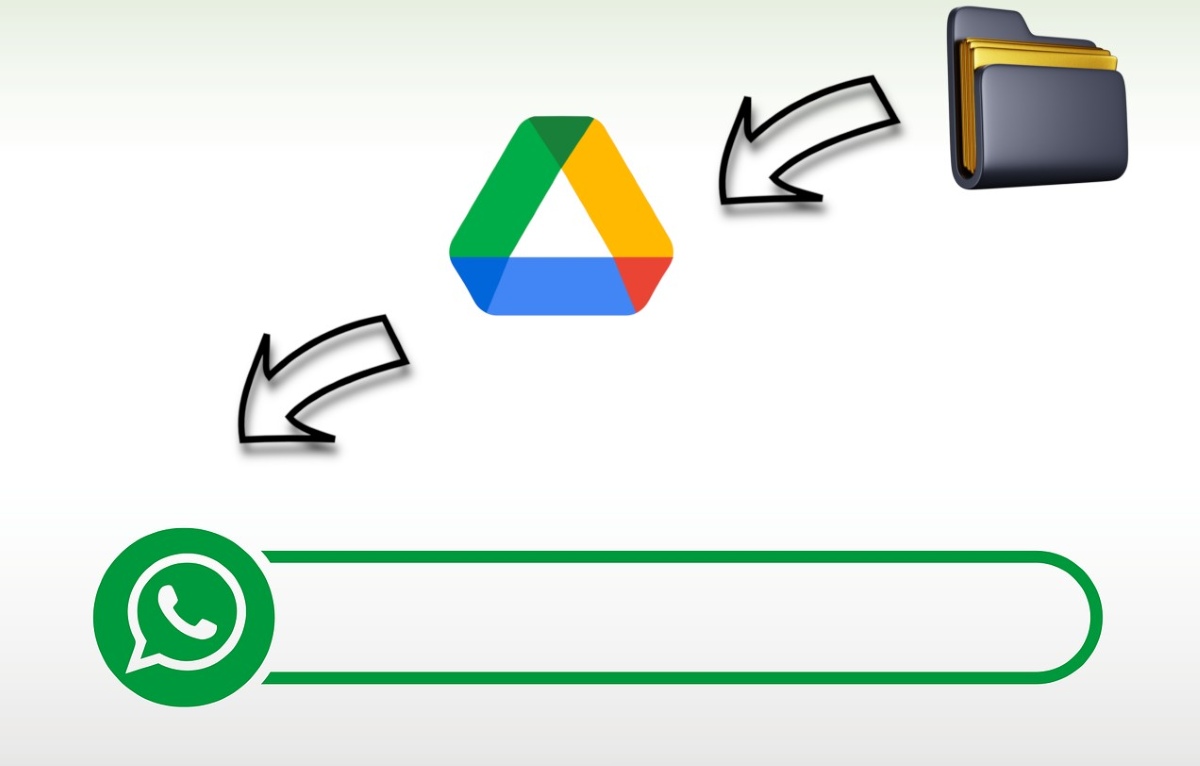
Ak z akéhokoľvek dôvodu potrebujete Odošlite súbor väčší ako 2 GB cez WhatsApp WebJednou z možností je zdieľať ho pomocou cloudovej služby, ako je napríklad Disk Google, ako sprostredkovateľa. Najlepšie na tejto službe je, že má maximálnu veľkosť súboru 5 TB, takže môžete odoslať prakticky čokoľvek.
To znamená, že namiesto priameho odoslania súboru cez WhatsApp urobíte toto: Najprv ho nahrajte do tejto cloudovej služby, aby si ho odtiaľ mohla stiahnuť druhá osoba.Aby ste to dosiahli, tu je podrobný návod, ako odosielať veľké súbory cez WhatsApp Web pomocou Disku Google:
- Abre el navegador de Google, Chrome.
- Kliknite na Aplicaciones de Googleklepnutím na deväť bodiek v rohu (políčko vedľa vášho profilového obrázka).
- Vyberte Jazda.
- Kliknite na + Nové.
- Teraz kliknite na Subir archivo.
- Selecciona el archivo y haz clic en OTVORENÉ.
- Počkajte tak dlho, ako je potrebné, kým sa súbor načíta.
- Potom vyberte súbor a kliknutím na tri bodky na konci názvu otvorte ponuku.
- Vyberte Zdieľať – Copiar vínculo.
- Teraz Otvorte WhatsApp Web a vložte odkaz que copiaste.
- Nakoniec kliknite na Odoslať.
Teraz teda, Čo by mala osoba urobiť, aby si stiahla súbor? Keďže súbor je v cloude, musíte kliknúť na odkaz a stiahnuť si ho. Takto si ho môžu stiahnuť do zariadenia bez ohľadu na jeho veľkosť.
Posielanie veľkých súborov cez WhatsApp Web: rozdelenie súboru

Ak nechcete používať cloudovú službu, zostávajúcou možnosťou na odosielanie veľkých súborov cez WhatsApp Web je rozdeliť súbor na niekoľko častí alebo ho skomprimovaťTúto možnosť by ste samozrejme mali považovať za poslednú možnosť, pretože proces je o niečo dlhší.
Rozdelenie veľkého súboru na menšie súbory Budeš potrebovať nástroj ako WinRARPrvá vec, ktorú by ste mali urobiť, je stiahnite si program do počítačaĎalej budete musieť nájsť súbor, ktorý chcete odoslať, a kliknúť naň pravým tlačidlom myši. V ikone WinRAR vyberte možnosť Pridať súbor.
V tom momente sa otvorí okno WinRARu, kde budete musieť kliknúť na možnosť „Rozdelené na zväzky…„a vyberte požadované množstvo. Počkajte, kým program súbor rozdelí. Nakoniec zdieľajte rozdelený súbor cez WhatsApp Web, aby si ho druhá osoba mohla stiahnuť, a potom ho rozbaľte na svojom počítači, aby získala celý súbor.

Od mladého veku ma fascinuje všetko, čo sa týka vedy a techniky, najmä tie pokroky, ktoré nám uľahčujú a spríjemňujú život. Rád sledujem najnovšie správy a trendy a delím sa o svoje skúsenosti, názory a tipy týkajúce sa zariadení a gadgetov, ktoré používam. To ma pred niečo vyše piatimi rokmi viedlo k tomu, že som sa stal webovým autorom, ktorý sa zameriava predovšetkým na zariadenia so systémom Android a operačné systémy Windows. Naučil som sa vysvetľovať zložité koncepty jednoduchými slovami, aby im moji čitatelia ľahko porozumeli.