- Stable Diffusion 3 udržiava otvorený ekosystém na spúšťanie a prispôsobovanie modelov na vašom počítači s úplnou kontrolou.
- S 8 GB VRAM alebo viac dosiahnete lepší výkon; procesor je tiež možné použiť na základné testy.
- Rozhranie umožňuje upraviť sampler, kroky, pokyny a VAE pre doladenie štýlu, detailov a konzistencie.
- Nainštalujte si modely (.ckpt/.safetensors) z dôveryhodných zdrojov a využite hypersiete a rozširovanie pre profesionálne výsledky.
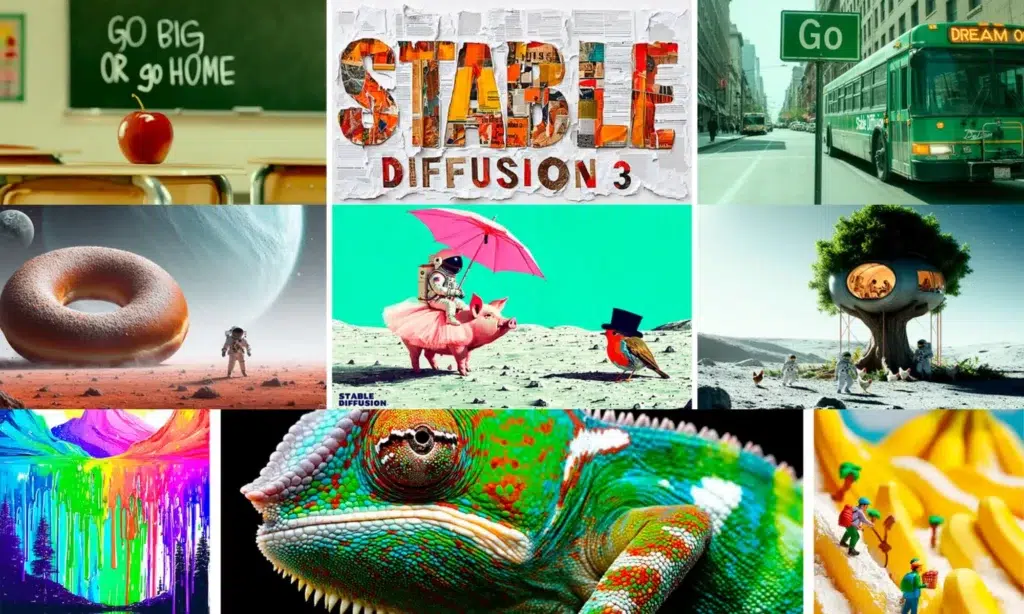
na vytvárajte veľkolepé obrázky pomocou umelej inteligencie z vášho počítača, Stabilná difúzia 3 Je to jedna z najzaujímavejších možností vďaka svojej flexibilite, kvalite a ekosystému modelov. V tejto príručke vám vysvetlím, ako ju spustiť na vašom počítači, čo potrebujete pre jej bezproblémový chod a ako krok za krokom čo najlepšie využiť jej rozhranie, aby ste sa od prvej minúty cítili ako doma.
Čo je Stabilná difúzia 3 a prečo sa oplatí?
Stabilná difúzia je modelom generovanie obrázkov z textu ktorý sa stal de facto štandardom vďaka svojej otvorenej povahe, kvalite a množstvu nástrojov, ktoré ho obklopujú. S vývojom na Stable Diffusion 3 (SD3) sa filozofia, že každý môže Stiahnite si modely, skombinujte ich a spustite ich lokálnečo poskytuje nezávislosť a kontrolu nad uzavretými alternatívami.
Veľkou výhodou Stable Diffusion 3 zostáva, že môžete pracovať lokálne, bez závislosti od externých serverov: Modely spúšťate na svojom PCVy si vyberiete, čo nainštalujete, čo aktualizujete a ako uložíte svoje výsledky. Ekosystém vám navyše umožňuje pracovať s vlastné modely (vyškolené pre špecifické štýly, žánre alebo témy) a s doplnkovými nástrojmi na spresnenie tvárí, očí alebo zvýšenie rozlíšenia.
Pre uľahčenie práce bude táto príručka používať jednoduché a vizuálne rozhranie, ako napríklad Ľahká difúziačo zjednodušuje inštaláciu a používanie. Hoci Stable Diffusion 3 môže vyžadovať špecifickú kompatibilitu v závislosti od zvoleného rozhrania, pracovný postup a koncepty, ktoré tu uvidíte, budú fungovať pre SD3 aj podobné verzie modelu s tou výhodou, že nepotrebujete pokročilé znalosti začať s vytváraním obrázkov od prvého dňa.
Minimálne a odporúčané požiadavky
Inštalácia s Easy Diffusion je veľmi priamePodobne ako v prípade akéhokoľvek desktopového programu. Napriek tomu je vhodné si najskôr preštudovať požiadavky, aby ste sa vyhli prekvapeniam a správne spravovali svoje očakávania týkajúce sa výkonu a kvality.
Minimálne budete potrebovať procesor (CPU), 8 GB pamäte RAM a minimálne 25 GB úložného priestoru Zadarmo. Nástroj môže fungovať aj bez vyhradenej grafickej karty, pretože je možné vynútiť vykresľovanie pomocou CPU, hoci rýchlosť bude veľmi nízka; na testovanie a výstup do nízke rozlíšenie môže stačiť.
Ak používate integrovanú grafiku, uistite sa, že má aspoň 2 GB videopamäteV opačnom prípade možno budete chcieť vynútiť režim CPU, aby ste predišli chybám spôsobeným nedostatkom pamäte, pričom majte na pamäti, že generačné časy Budú dlhšie.
Pre plynulý výkon a vyššie rozlíšenie je ideálna dedikovaná grafická karta (NVIDIA alebo AMD). Realisticky sa odporúča systém s dedikovanou grafickou kartou. 8 GB VRAM alebo viacČím viac VRAM máte, tým rýchlejšie môžete pracovať, tým vyššie rozlíšenie dokážete podporiť pri každom prechode a tým viac pokročilých možností môžete povoliť bez úzkych miest. Pomáha tiež mať rýchla pamäťová zbernica v grafe.
Postupná inštalácia s Easy Diffusion (Windows)
Hoci môžete použiť aj Linux alebo macOS, tu sa zameriame na Windows, pretože je to najbežnejšie prostredie. Postup je veľmi jednoduchý a vyžaduje si to len niekoľko obrazoviek inštalátora.
- Stiahnite si inštalátor. Navštívte repozitár Easy Diffusion (napríklad na GitHub) a vyberte si balík, ktorý zodpovedá vášmu OSV našom prípade vyberte verziu pre Windows. Uložte súbor v ľahko vyhľadateľnom priečinku.
- Vykonanie a inštalácia. Otvorte inštalátor a pokračujte pomocou tlačidla. "Ďalšie" Ak chcete prijať kroky, nie sú tu žiadne triky: jednoducho postupujte podľa pokynov sprievodcu a ponechajte predvolené nastavenia, pokiaľ nemáte špecifické požiadavky.
- Vyberte si správne miesto. Je dôležité ho nainštalovať do priečinok v koreňovom adresári z jednotky (napríklad C:/Easy-Diffusion). Inštalátor počas procesu stiahne ďalšie závislosti, takže ho nechajte dokončiť, aj keď to chvíľu potrvá. Po dokončení vyberte možnosť vytvorenia odkaz na ploche aby ste nástroj ľahšie spustili.
Po dokončení inštalácie môžete spustiť rozhranie z ikona na pracovnej ploche alebo otvorením inštalačného priečinka a spustením skriptu s názvom „Spustiť stabilné používateľské rozhranie Diffusion“Odtiaľto systém pripraví všetko potrebné na otvorenie aplikácie v prehliadači.
Prvé spustenie a rozhranie: čo uvidíte
Po spustení sa otvorí čierne okno CMD ktorý zostane aktívny počas používania programu. Nezatvárajte ho, pretože je to hlavný proces zodpovedný za Načítanie modelov a správa frontu vykresľovania.
Keď je backend pripravený, váš predvolený prehliadač s rozhraním. Niekedy to môže chvíľu trvať, ak je potrebné overiť alebo preinštalovať komponenty.
Rozhranie je usporiadané do niekoľkých kariet. Dve hlavné sú "Generovať" (kde budete vytvárať obrázky) a "Nastavenie" (Všeobecné nastavenia). Uvidíte tiež „Pomoc a komunita“ (odkazy na dokumentáciu a zdroje), „Zlúčenie modelov“ (na kombináciu modelov umelej inteligencie) a "Čo je nové?" (Zoznam zmien v Easy Diffusion). Postupom času sa zvyčajne pridávajú ďalšie karty s novými funkciami.
V pravom hornom rohu sa zvyčajne zobrazuje indikátor stavu Toto vám prezradí, či systém generuje, či je pripravený alebo či sa vyskytli nejaké chyby. Je to dobrý referenčný bod pre zistenie, čo sa v danom čase deje na pozadí.
Základné nastavenia v časti „Nastavenia“
Pred začatím generovania je dobré si rýchlo skontrolovať nastavenia. Zmena týchto možností môže znamenať rozdiel medzi plynulým procesom a procesom plným čakania. Tu sú tie najrelevantnejšie.:
- Automatické ukladanie obrázkov: Umožňuje automatické ukladanie všetkého, čo vytvoríte. Môžete si vybrať cieľový priečinok a formát metadát na zachovanie informácií o generovaní.
- Blokovať obrázky NSFW: aktivuje efekt rozmazania pre obsah pre dospelých ktoré sa môžu objaviť; užitočné, ak zdieľate vybavenie alebo sa chcete vyhnúť prekvapeniam.
- Využitie pamäte GPU: Upravte veľkosť VRAM: Nízky (2 – 4 GB), Vyvážený (4 – 8 GB) alebo rýchlo (>8 GB). Ak máte málo pamäte, začnite s nastavením „Nízko“.
- Použite CPU: Vynúti vykresľovanie pomocou procesora. Odporúča sa iba pre systémy bez vyhradenej grafickej karty a na testovacie účely, pretože je veľmi pomalýAk máte grafickú kartu, neaktivujte ju.
- Potvrďte nebezpečné akcie: Vyžaduje potvrdenie pri mazaní súborov alebo vykonávaní operácií, ktoré zahŕňajú strata dát v rámci rozhrania.
- Sprístupnite Stabilnú difúziu vo svojej sieti: Otvorte službu vo svojej lokálnej sieti, aby ste k nej mali prístup z iných zariadení. Pozrite si „Adresy serverov“ Presnú adresu a port nájdete v dolnej časti stránky.
Keď skončíte s úpravou nastavení, nezabudnite stlačiť „Uložiť“ použiť zmeny. Hneď pod nimi uvidíte aj súhrn detekovaný hardvér aplikáciou.
Generovanie obrázkov pomocou Stabilnej difúzie 3
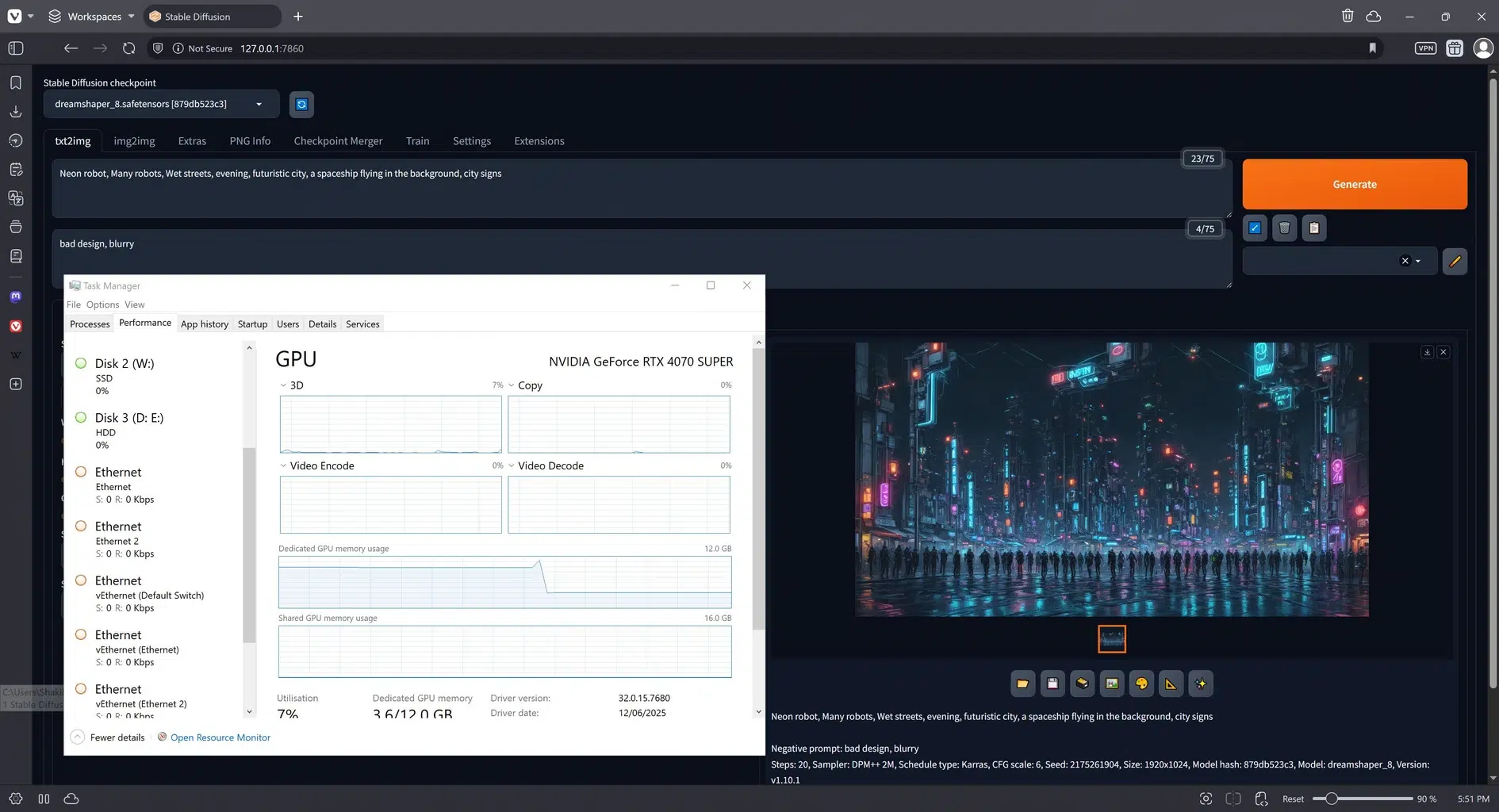
Už na karte "Generovať"V časti „Zadajte výzvu“ sa zobrazí veľké textové pole. Tam napíšete popis toho, čo chcete dosiahnuť. Odporúča sa napísať výzvu v Angličtina Pre dosiahnutie najlepších výsledkov; ak chcete, použite prekladač, skopírujte anglickú frázu a vložte ju tak, ako je.
Keď je vaša výzva pripravená, stlačte fialové tlačidlo. „Vytvoriť obrázok“ na zaradenie generovania do frontu. Hneď pod ním nájdete „Negatívna výzva“, ktorá sa používa na označenie čo NECHCEŠ ktorý sa zobrazuje (napríklad: „rozmazané, nekvalitné, deformované ruky“).
Keby ste to len robili, už by ste mohli vytvárať zaujímavé kúsky. Kúzlo Stable Diffusion 3 a jeho ekosystému však spočíva v pokročilých parametroch generovania. Pod tlačidlom vytvoriť obrázok uvidíte niekoľko rozbaľovacích ponúk s veľké množstvo úprav ktoré modifikujú správanie modelu, štýl, ostrosť atď.
Pamätajte, že umelá inteligencia je citlivá na vstupný text, nastavenia vzorkovača a kroky. Neexistuje univerzálne riešenie. experimentujte a robte si poznámky o tom, čo funguje s každou témou alebo štýlom, a neváhajte iterovať zmenou jednej premennej, aby ste pochopili jej skutočný vplyv.
Úpravy obrázka krok za krokom
Tieto ovládacie prvky definujú, ako sú vaše obrázky zostavené. Používajte ich rozumne a ak sa zaseknete, vyskúšajte najprv predvolené hodnoty a postupne ich zvyšujte. Najdôležitejšie Sú to:
- Semienko: semeno, ktoré živí stochastický proces. Môžete nechať "Náhodné" Ak chcete získať variácie v každom vykreslení. Ak chcete výsledok zopakovať, uložte si pôvodný kód.
- Počet obrázkov: Určte, koľko obrázkov sa vygeneruje a koľko sa spracuje paralelne. Poznámka: počet spracovaných paralelne musí byť násobok celkuAk to tak nie je, vykresľovanie sa nemusí dokončiť a budete musieť aplikáciu reštartovať.
- Modelka: vyberte si model Stabilná difúzia ktorú chcete použiť. Ak máte viacero verzií (SD3, SDXL, špecializované kontrolné body atď.), vyberte ju tu.
- Vlastná VAE: Pridajte špecifickú VAE na zlepšenie určitých vlastností (napríklad oči alebo tváreJe to veľmi užitočný doplnok pre špecifické štýly.
- Vzorkovník: Toto je algoritmus, ktorý odstraňuje šum a „konverguje“ výsledný obraz. Zmena vzorkovača môže zmeniť charakter výsledku; niektoré sú rýchlejšie a iné pomalšie. deterministi.
- Veľkosť obrazu: Definujte šírku a výšku v pixeloch. Na začiatok zachovajte pomer 1:1 Zvyčajne poskytuje spoľahlivé výsledky a vyhýba sa problémom s VRAM.
- Kroky inferencie: Počet krokov odberu vzoriek. Viac krokov má tendenciu zlepšiť kvalitaAvšak, prichádza bod klesajúcej návratnosti. Upravte podľa zvoleného vzorkovača.
- Pokynová stupnica: Ovláda, ako presne obrázok sleduje výzvu. Vyššie hodnoty nasledujú text. doslovneNízke hodnoty umožňujú väčšiu kreatívnu slobodu.
- Hypersieť: modifikátory, ktoré prispôsobujú generáciu štýl Konkrétne. Užitočné na riadenie estetiky bez prepracovania výzvy.
- Výstupný formát: formát (PNG, JPG atď.) konečného výstupu.
- Kvalita obrazu: Kvalita formátu (napr. kompresia JPG) sa nemení. vnútorná kvalita vygenerovaného obrázka, iba jeho prezentácia/súbor.
- Nastavenia vykreslenia: možnosti ako živý náhľad (spotrebuje VRAM), korekcia tváre/očí, zvýšenie rozlíšenia na vyššie rozlíšenie (vyberte faktor a metódu) a či sa má pôvodný obrázok po zvýšení rozlíšenia zachovať alebo nahradiť.
Dobrou taktikou je nastaviť veľkosť vzorky a vzorkovač a potom otestovať niekoľko. kroky a usmernenia a až potom sa dotknite VAE alebo hypersietí. Takto budete vedieť, ktorý parameter skutočne prispieva, a vyhnete sa strateniu v nekonečných kombináciách.
Modifikátory štýlu
V sekcii modifikátorov môžete aktivovať prednastavené vizuálne štýly, ktoré menia vzhľad umeleckého diela (realistickejší, ilustratívnejší, fotografickejší atď.). Hoci sú popisy v angličtine, súvisiace ikony pomáhajú identifikovať, čo každý štýl robí. Toto nie sú jediné možnostiDo výzvy môžete ručne napísať štýly, techniky alebo umelcov, aby ste rozšírili rozsah.
Kľúčom je ich rozumne kombinovať. Ak zmiešate priveľa štýlov, model sa môže náhodne prikloniť k jednému alebo druhému. Najlepšie je začať s jeden modifikátor a pridajte ďalší, ak hľadáte špecifickejší nádych.
Možnosti týkajúce sa vopred vygenerovaných obrázkov
Keď podržíte kurzor myši nad miniatúrou, zobrazí sa niekoľko nástrojov. Pomocou „Použiť ako vstup“ Znovu použijete konfiguráciu použitú na vytvorenie daného obrázka a vygenerujete konzistentné variácie. S „Vytvorte podobné obrázky“ Systém vytvorí verzie podobné tej vybranej.
Môžete si tiež stiahnuť obraz v stanovenom formáte alebo JSON so všetkými použitými nastaveniami (vrátane seed). Je to veľmi praktické na zdieľanie nastavení s inými ľuďmi alebo na dokumentovanie vašich najlepších zistení.
Ak uvidíte sľubný kúsok a chcete ho posunúť ďalej, možnosť „Nakresli ďalších 25 krokov“ Pridáva 25 ďalších krokov na spresnenie detailov. A keď to už máte, je dobré to použiť. „Luxusné“ zvýšiť rozlíšenie pomocou preferovanej metódy škálovania.
Generovanie z obrázkov a náčrtov
Okrem textu môžete so Stable Diffusion 3 použiť aj obrázky, ako napríklad navádzať z umelej inteligencie. Máte dve možnosti: začať s vopred vygenerovaným obrázkom alebo nahrať fotografiu/ilustráciu z počítača, aby ju umelá inteligencia interpretovala a transformovala podľa pokynov.
Ak zvolíte "Nakresliť"Môžete namaľovať rýchlu skicu a použiť ju ako podklad. Model sa bude snažiť rešpektovať celkovú kompozíciu kresby a doplniť ju potrebnými detailmi podľa zadania. vstupný textZo začiatku je ťažké sa do toho dostať, ale s praxou dosiahnete veľmi solídne výsledky.
Konkrétne poznámky k stabilnej difúzii 3
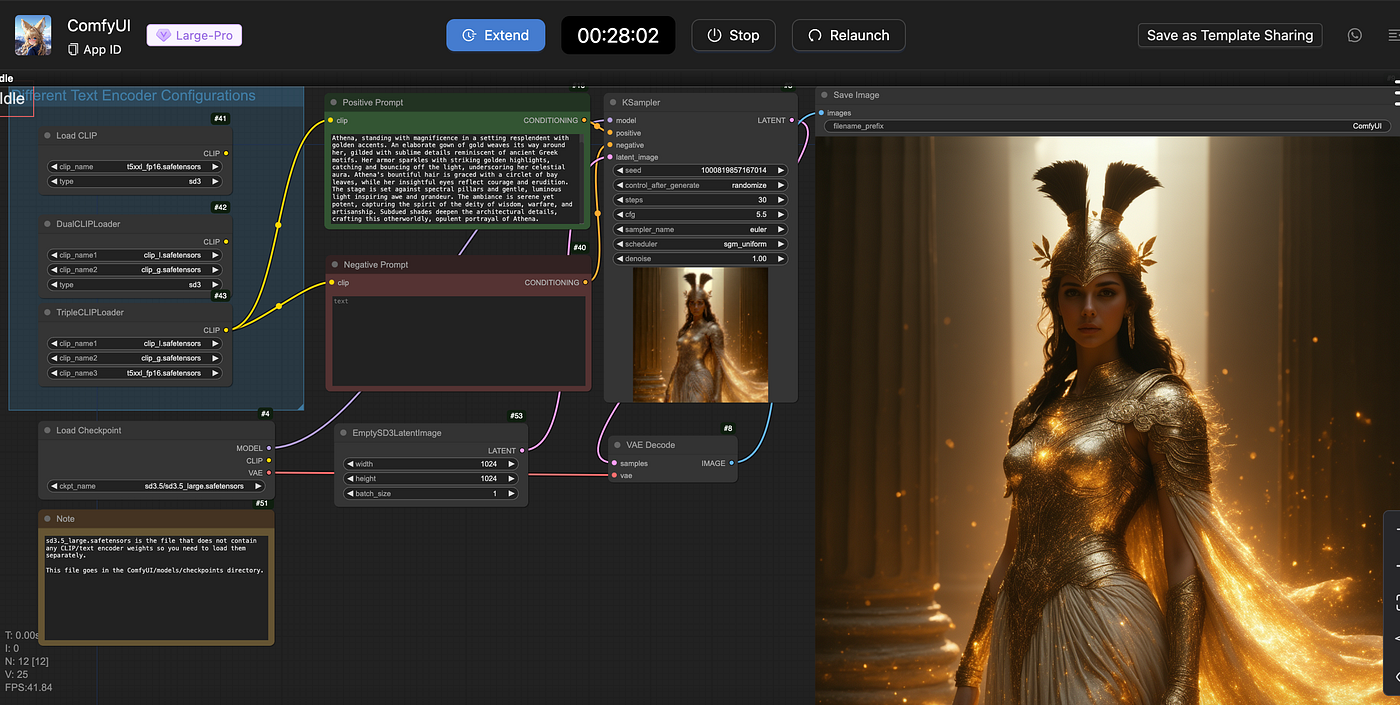
Hoci vám vysvetlený postup pomôže začať, nezabudnite, že Stabilná difúzia 3 môže vyžadovať viac zdrojov a špecifickú kompatibilitu v závislosti od použitého rozhrania. Ak pracujete s kontrolnými bodmi a kanálmi špeciálne navrhnutými pre SD3, skontrolujte dokumentáciu k používateľskému rozhraniu, aby ste potvrdili podporu a požiadavky na VRAM.
Dobrou správou je, že pracovná logika sa nemení: jasné pokyny, ovládanie vzorkovača, kroky, pokyny a spracovanie výstupu (VAE, upscaleatď.). Ak rozhranie ešte nepodporuje kontrolný bod SD3, môžete použiť stredne kompatibilné modely alebo zostať na predchádzajúcich verziách a zároveň do svojej rutiny pridať kľúčové funkcie z tejto príručky.
Ako odinštalovať (a vyčistiť), keď ho už nepotrebujete
Ak sa kedykoľvek rozhodnete prestať nástroj používať, jednoducho odstrániť priečinok kam ste ho nainštalovali. Nie je potrebný zložitý odinštalačný program: stačí vymazať adresár a hotovo. Ak ste modely alebo výstupy uložili do vlastných ciest, nezabudnite urobiť kópiu predtým, pre prípad, že by ste ich chceli neskôr načítať.
Vďaka tomu všetkému teraz máte kompletný plán pre prácu so Stable Diffusion 3 na vašom PC: od požiadaviek až po inštaláciu, vrátane dôležitých nastavení rozhrania, jemného doladenia parametrov a rozširovania o modely a VAE. Ak sa dobre zorganizujete, budete môcť rýchlo iterovaťZdokumentujte svoje najlepšie kombinácie a získajte solídne výsledky bez toho, aby ste sa spoliehali na externé služby, s pokojom na duši, že všetko funguje na vašom vlastnom zariadení.

Redaktor špecializovaný na problematiku technológií a internetu s viac ako desaťročnými skúsenosťami v rôznych digitálnych médiách. Pracoval som ako redaktor a tvorca obsahu pre e-commerce, komunikáciu, online marketing a reklamné spoločnosti. Písal som aj na ekonomické, finančné a iné sektorové weby. Moja práca je zároveň mojou vášňou. Teraz prostredníctvom mojich článkov v Tecnobits, snažím sa každý deň preskúmať všetky novinky a nové možnosti, ktoré nám svet technológií ponúka na zlepšenie nášho života.