- Režim umelej inteligencie transformuje Google na konverzačný zážitok, ktorý generuje kompletné odpovede, ale zvyšuje personalizáciu a spotrebu dát.
- Klasické vyhľadávanie bez súhrnov umelej inteligencie je možné vynútiť pomocou webového filtra alebo vyhľadávačov ako „Google Web“ s príslušným parametrom.
- Správa režimu umelej inteligencie a histórie webovej aktivity je kľúčom k obmedzeniu trénovania umelej inteligencie pomocou vašich osobných údajov.
- Kombinácia režimu umelej inteligencie s tradičným vyhľadávaním a súkromnejšími alternatívami vám umožňuje vyvážiť pohodlie, kontrolu a súkromie.
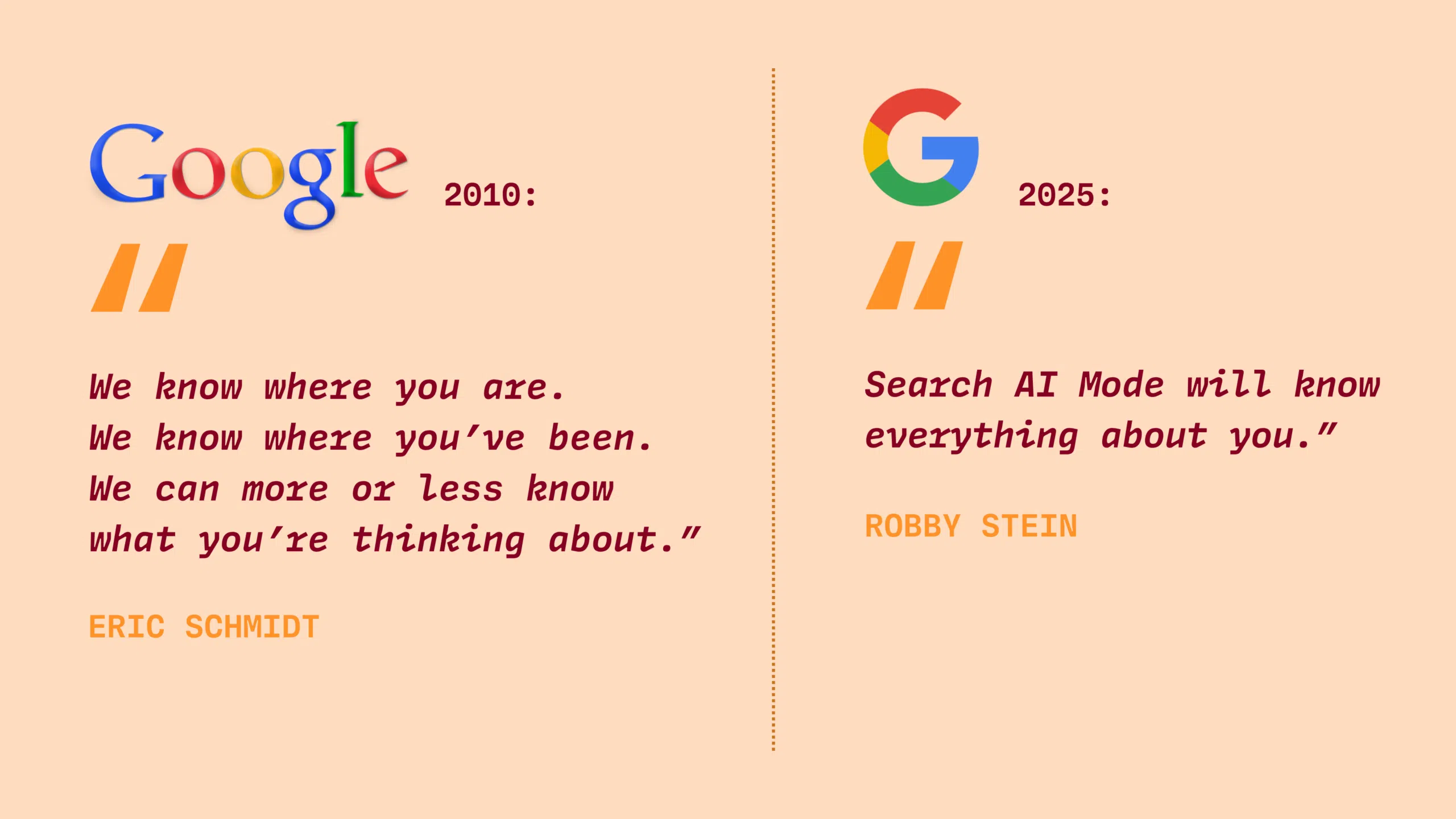
¿Ako používať Vyhľadávanie Google bez nového režimu umelej inteligencie? Google radikálne mení spôsob, akým vyhľadávame na interneteNový režim umelej inteligencie a funkcia Prehľad s umelou inteligenciou sa dostali do centra pozornosti na stránke s výsledkami vyhľadávania a namiesto jednoduchého zobrazenia zoznamu odkazov generujú komplexné odpovede. Je to veľmi pohodlné, ale zároveň to vyvoláva otázky: čo ak nechcete túto vrstvu umelej inteligencie a uprednostňujete klasické, tradičné vyhľadávanie?
V posledných týždňoch Režim AI a vyhľadávanie AI sa začali zavádzať v ďalších krajinách vrátane Španielska.a už existujú koexistujú s tradičným vyhľadávaním. Zatiaľ čo sa Google chváli výkonnejším, konverzačným a personalizovanejším systémom, mnohí používatelia sa pýtajú, ako môžu naďalej používať Vyhľadávanie Google bez tohto nového režimu založeného na umelej inteligencii, alebo aspoň ako ho lepšie ovládať a obmedziť používanie svojich osobných údajov.
Čo presne je režim umelej inteligencie od spoločnosti Google a ako funguje?

Takzvaný Režim AI je najpokročilejší vyhľadávací zážitok od spoločnosti Google s využitím umelej inteligencie.Je súčasťou experimentálnych funkcií Search Labs a je prezentovaná ako kombinácia chatbota typu Gemini a prehľadu vytvoreného umelou inteligenciou, ktorý sa zobrazuje v hornej časti mnohých výsledkov vyhľadávania.
Keď aktivujete túto funkciu, Otázky môžete klásť v prirodzenom jazyku pomocou textu, hlasu alebo dokonca obrázkov a súborov PDF.Namiesto jednoduchého zobrazenia odkazov systém generuje komplexnú a usporiadanú odpoveď s ďalšími odkazmi na ďalšie skúmanie. Model rozdelí váš dopyt do niekoľkých interných podtém, vykoná simultánne vyhľadávania na webe a potom tieto výsledky skombinuje, aby poskytol ucelenejšie vysvetlenie.
Na technickej úrovni, Režim AI sa spolieha na hlboké pochopenie vyhľadávacieho indexu spoločnosťou Google a v jazykových modeloch z rodiny Gemini, ktoré sú špeciálne vyškolené na vyhľadávanie. To mu umožňuje uvažovať, sumarizovať a štruktúrovať informácie a dokonca pokračovať v konverzácii s niekoľkými doplňujúcimi otázkami na rovnakú tému.
Jeden dôležitý rozdiel oproti jednoduchému prehľadu generovanému umelou inteligenciou je, že v režime umelej inteligencie... Interakcia je kontinuálna a kontextová.Môžete položiť všeobecnú otázku, spresniť ju, zmeniť zameranie (napríklad prejsť z klasickej paelly na vegetariánsku verziu) alebo požiadať o ďalšie príklady bez toho, aby ste museli vyhľadávanie opakovať od začiatku.
Google však uznáva, že Režim AI môže stále robiť chyby, nesprávne interpretovať obsah alebo prehliadať dôležité nuansyPreto v každej odpovedi obsahuje tlačidlá Páči sa mi to a Nepáči sa mi to a nabáda používateľov, aby odosielali podrobnú spätnú väzbu s cieľom postupne zlepšovať kvalitu systému.
Ako získať prístup k funkciám režimu AI a vyhľadávania AI
Pre tých, ktorí ho chcú používať, Google ponúka niekoľko spôsobov, ako vstúpiť do režimu AIToto platí pre počítače aj mobilné zariadenia. Je tiež dôležité si ich uvedomovať, ak je vaším cieľom dosiahnuť pravý opak: vyhýbať sa im alebo minimalizovať ich používanie.
V súčasnosti máte prístup k režimu AI tromi hlavnými spôsobmi:
- Z priamej URL adresyvstup na konkrétnu stránku google.com/ai, kde sa priamo otvorí vyhľadávanie s využitím umelej inteligencie.
- Z domovskej stránky Googleprístup www.google.comzadaním otázky do vyhľadávacieho panela a stlačením tlačidla Režim umelej inteligencie ktorá sa zobrazuje ako možnosť v hornej časti alebo vedľa poľa.
- Z aplikácie Google vo vašom mobileNa hlavnej obrazovke aplikácie uvidíte tlačidlo pre Režim umelej inteligencie, čo vás privedie k tejto konverzačnej skúsenosti.
V režime umelej inteligencie, Môžete sa opýtať napísaním textu, hovorením do mikrofónu alebo nahraním obrázkov a súborov PDF.Systém je zodpovedný za generovanie odpovedí, navrhovanie nových súvisiacich otázok, prepojenie s relevantnými webovými stránkami a ukladanie vašej histórie, aby ste mohli obnoviť minulé konverzácie.
Okrem toho, z vyhľadávacích laboratórií, Je možné aktivovať ďalšie experimentálne funkcie prepojené s režimom umelej inteligencie, ako napríklad nové formáty odpovedí, vizuálne testovanie alebo budúce integrácie s ďalšími službami v ekosystéme Google.
Gemini 3 Pro, rýchle modely a rozdiely medzi režimami
Jadrom toho všetkého sú modely rodiny Gemini. Najmä Gemini 3 Pro integruje režim umelej inteligencie ako najvýkonnejšiu možnosť uvažovaniaurčené pre komplexné dotazy, podrobnú analýzu, generovanie obrázkov a grafický obsah.
Keď v ponuke modelu vyberiete Gemini 3 Pro (na webovej stránke sa zobrazí v rozbaľovacej ponuke „Položiť otázku“ a v režime AI ako selektor „Pro“), Získate hlbšie odpovede, lepšie pochopenie kontextu a ďalšie možnosti, ako:
- Pokročilé generovanie obrázkov Pre používateľov starších ako 18 rokov, s tvorbou nových ilustrácií, úpravou fotografií, infografikami a diagramami.
- Dynamické vizuálne návrhy v rozhraní s interaktívnymi simuláciami pre lepšie pochopenie určitých konceptov.
- Lepšia schopnosť uvažovania krok za krokom pre zložité alebo viacvrstvové otázky.
Súbežne existuje aj model „Rýchly“ alebo „zrýchlený“, ktorý uprednostňuje rýchlosť pri zachovaní primerane vysokej kvality Pre väčšinu každodenných otázok. Zvyčajne postačuje na informačné otázky, všeobecné odporúčania alebo stručné vysvetlenia.
Áno, naozaj, Gemini 3 Pro nie je dostupný pre každéhoMomentálne je obmedzená na angličtinu a dostupná iba pre predplatiteľov starších ako 18 rokov v určitých krajinách, ktorí už majú predplatené programy Google AI Plus, Pro alebo Ultra. Existujú aj denné limity používania, ktoré závisia od vášho programu a celkového dopytu.
Ak máte obavy o súkromie, mali by ste mať na pamäti, že Ak chcete používať Gemini 3 Pro v režime AI, musíte sa prihlásiť pomocou osobného účtu Google, ktorý si spravujete sami.Účty spravované spoločnosťami alebo inštitúciami môžu mať obmedzenia alebo nemusia vôbec ponúkať prístup k týmto funkciám.
Ako režim umelej inteligencie využíva vaše údaje a čo je „personalizovaná inteligencia“
Jedným z najcitlivejších bodov nového vyhľadávacieho prístupu spoločnosti Google je hlboká personalizácia na základe vašich osobných údajovRežim AI nečerpá len z verejného webového indexu; môže tiež zohľadniť vašu históriu vyhľadávania, údaje z Máp a v budúcnosti aj informácie z iných aplikácií, ako je Gmail alebo Disk Google.
Pod menom Personalizovaná inteligenciaGoogle ponúka funkciu, ktorá využíva vaše predchádzajúce vyhľadávania a aktivitu vo Vyhľadávaní a Mapách na prispôsobenie odpovedí, návrhov a odporúčaní vášmu vkusu a záujmom. Táto možnosť je momentálne obmedzená na používateľov starších ako 18 rokov v USA, ktorí majú povolenú Aktivitu na webe a v aplikáciách a Prispôsobenie vyhľadávania.
Okrem toho, Google začal otvorene hovoriť o tom, že... V budúcnosti bude mať režim AI prístup k údajom z vašich obsahových aplikácií.Počnúc Gmailom a Google Photos a pravdepodobne sa rozšíri aj na ďalšie služby Workspace. Myšlienka je taká, že umelá inteligencia dokáže:
- Zhrňte e-maily alebo dlhé vlákna.
- Zoznam čakajúcich úloh na základe správ a udalostí v kalendári.
- Vyhľadajte relevantné informácie v dokumentoch na Disku alebo na svojich fotografiách.
V praxi by to znamenalo, že Google by mal ešte viac kontextu o vašom osobnom a profesionálnom živote.Konverzácie, miesta, záväzky, záujmy atď. Podľa názoru spoločnosti to umožňuje oveľa užitočnejšie a personalizovanejšie odpovede; pre mnohých ľudí je to však bezprecedentný zásah do súkromia.
Dôležité je aj to, ako sa vaše údaje používajú na trénovanie modelov. Google to vysvetľuje Interakcie s Vyhľadávaním a generatívnymi zážitkami s umelou inteligenciou sa používajú na zlepšenie ich systémov.Patria sem témy, ktoré vyhľadávate, komentáre, ktoré odosielate, a časť súvisiaceho obsahu. Zamestnávajú ľudských recenzentov, ktorí hodnotia výsledky, hoci používateľov uisťujú, že údaje sú anonymizované, oddelené od účtov a že citlivé osobné informácie sú filtrované.
Ak nechceš Budúce vyhľadávania spojené s vaším účtom budú použité na zlepšenie vyhľadávacej umelej inteligencieMožnosť Aktivita na webe a v aplikáciách môžete vypnúť na stránke „Moja aktivita“ v službe Google. Tým sa zabráni ukladaniu novej histórie do vášho účtu, hoci Google môže stále používať agregované a anonymizované údaje na trénovanie svojich modelov.
Ako pokračovať v používaní Vyhľadávania Google bez nového režimu AI (alebo takmer)
Ak to, čo chceš, je Vyhýbajte sa prehľadu AI a režimu AI, ako je to len možné.V nastaveniach nie je žiadny magický prepínač, ktorý by všetko vypol... ale existuje niekoľko praktických riešení, ktoré v praxi prinášajú späť zážitok veľmi podobný starému „zoznamu odkazov“.
Na stránke s výsledkami použite filter „Web“
Najjednoduchšia a najuniverzálnejšia možnosť je Použite filter „Web“, ktorý sa zobrazí hneď pod vyhľadávacím panelom Keď vyhľadávate na Googli, tento filter núti Google zobrazovať iba štandardné výsledky webových stránok, čím eliminuje:
- Prehľad vygenerovaný umelou inteligenciou v hornej časti.
- V mnohých prípadoch obohatené bloky výsledkov.
- Súhrnná prezentácia s využitím umelej inteligencie.
Zostáva vám prakticky Klasický Google založený na modrých odkazoch a úryvkoch textu, bez súhrnov generovaných jazykovými modelmi. Musíte si však pamätať, že pri každom vyhľadávaní musíte kliknúť na tlačidlo „Web“... pokiaľ nezmeníte nastavenia prehliadača tak, aby sa tento filter používal vždy, ako uvidíme neskôr.
Pridajte na koniec každého vyhľadávania „-AI“
Ďalšia rýchla, hoci o niečo základnejšia technika je pridajte na koniec svojich dotazov výraz „-AI“Funguje to ako operátor, ktorý Googlu povie, že chcete vylúčiť výsledky súvisiace s „AI“, čo v praxi znižuje výskyt blokov AI a uprednostňuje tradičné výsledky.
Nie je to také čisté riešenie ako webový filter, ale môže slúžiť ako náhrada. jednoduchá mentálna skratkaVždy, keď zadáte vyhľadávací dopyt a nechcete, aby sa používala umelá inteligencia, pridáte „-AI“ a to je všetko. Nie je to dokonalé, ale pomáha to zmierniť niektoré nové správanie.
Nastaviť „Google Web“ ako predvolený vyhľadávací nástroj
Ak nechcete neustále upravovať filtre alebo manuálne pridávať operátory, V prehliadači si môžete nakonfigurovať alternatívny vyhľadávač, ktorý bude priamo odkazovať na režim „Web“ od spoločnosti Google.V podstate používate Google, ale vynútením parametra, ktorý zakáže prehľad AI.
V prehliadači Chrome pre Windows alebo macOS to môžete urobiť takto:
- Otvorte nastavenia prehliadača a prejdite do sekcie vyhľadávačov (môžete ho vložiť do adresného riadka). chrome://nastavenia/vyhľadávače).
- V časti „Vyhľadávanie na stránke“ kliknite na tlačidlo „Pridať“.
- Vyplňte polia niečím ako:
Vyhľadávač: Google Web
Priamy prístup: @web
URL: {google:baseURL}hľadanie?q=%s&udm=14 - Uložiť a v zozname motorov nastaviť Google Web ako predvolený.
Tento parameter udm=14 vynúti klasický webový režimTakto sa pri každom vyhľadávaní z panela s adresou dostanete priamo na verziu Googlu bez prehľadu AI namiesto nového rozhrania.
Vo Firefoxe je postup podobný, ale ešte jednoduchší:
- Vykonajte vyhľadávanie na Googli pomocou URL adresy s parametrom Web, napríklad: https://www.google.com/search?q=tuta&udm=14.
- Kliknite pravým tlačidlom myši na panel s adresou a vyberte možnosť „Pridať web Google“.
- Prejdite do časti Nastavenia > Hľadať a vyberte Google Web ako predvolený vyhľadávač.
V Linuxe s Firefoxom môžete robiť to isté a ešte viac, uložiť záložku do danej verzie Googlu s parametrom Web aby ste pri otvorení danej URL adresy vždy mali prístup k vyhľadávaniu v Prehľade bez umelej inteligencie.
Vyhnite sa prehľadu AI na mobilných zariadeniach (Android, iOS a Safari)
Existujú aj spôsoby, ako minimalizovať vplyv umelej inteligencie na vyhľadávanie v mobilných zariadeniach. Hoci neexistuje univerzálne tlačidlo na jej vypnutie, Používanie webového filtra môžete kombinovať s niektorými špecifickými nastaveniami prehliadača..
V prehliadači Chrome pre Android alebo iOS je to praktický spôsob:
- Otvorte novú kartu a vykonajte bežné vyhľadávanie na Googli.
- Klepnite na tlačidlo ponuky (tri bodky) a zadajte „Nastavenia“.
- V časti „Vyhľadávač“ vyberte možnosť „Google Web“, ak sa zobrazuje v sekcii „Naposledy navštívené“ (po predchádzajúcom použití URL adresy s parametrom Web).
Toto povie prehliadaču Chrome, že predvolene Prehľad použitia variantu Google bez umelej inteligenciedosiahnutie zážitku podobného počítačovému stolnému počítaču.
V prehliadači Safari na iPhone alebo macOS nie je toľko priestoru pre vlastné enginy, ale Filter „Web“ je vždy k dispozícii v hornej časti výsledkov.To je všetko, čo je potrebné:
- Vykonajte vyhľadávanie Google zo Safari.
- Na paneli filtrov (Obrázky, Správy, Videá atď.) posúvajte prstom doľava, kým neuvidíte možnosť „Web“.
- Klepnutím na „Web“ odstránite prehľad AI a zobrazí sa vám iba klasické výsledky.
Ak toto gesto opakujete vždy, keď vykonávate dôležité vyhľadávania, Prakticky sa tak vyhnete režimu umelej inteligencie a ním generovaným súhrnom., aspoň v tej relácii.
Správa histórie a kontrola súkromia v režime AI
Aj keď sa vám podarí znížiť výskyt umelej inteligencie vo výsledkoch vyhľadávania, je nevyhnutné Skontrolujte, ako sa vaša aktivita ukladá a ako ju môžete odstrániť.najmä ak ste niekedy používali režim AI alebo vyhľadávanie AI a nechcete, aby sa táto história stále hromadila.
Z rozhrania režimu AI v počítači môžete:
- Prejdite do režimu AI a v ľavom menu stlačte „História režimu umelej inteligencie“ zobraziť predchádzajúce dopyty spojené s vaším účtom.
- Vyberte jednotlivé vyhľadávania a kliknite na „Odstrániť“ odstrániť ich z tejto histórie.
- V hornej časti použite možnosť „Vymazať všetko“ Ak chcete úplne vymazať históriu režimu AI.
- Prejdite aj na hlavnú stránku História vyhľadávania Google odstrániť akúkoľvek aktivitu súvisiacu s režimom AI, ktorá bola tam uložená.
Majte na pamäti, že aj keď vymažete položky z histórie režimu AI, V časti „Moja aktivita“ sa môžu ešte krátky čas zobrazovať.Google uvádza, že by mali automaticky zmiznúť za menej ako 24 hodín, hoci ich môžete vždy predbehnúť a odstrániť manuálne z tejto sekcie.
Okrem toho existuje dôležitá nuansa: ak interakcia začala s prehľadom vygenerovaným umelou inteligenciou a potom ste stlačili tlačidlo „Prejsť do režimu umelej inteligencie“Vo svojej histórii môžete nájsť dva samostatné záznamy: jeden pre pôvodné vyhľadávanie a druhý pre následnú konverzáciu. Ak chcete vymazať všetky stopy tohto vyhľadávania z oboch stránok, budete musieť oba záznamy odstrániť.
Na druhej strane, ak chcete Nové vyhľadávania sa už nepoužívajú na trénovanie generatívnej umelej inteligencie Vyhľadávania.Kľúčom je vypnúť možnosť Aktivita na webe a v aplikáciách. To sa robí na stránke „Moja aktivita“ v službe Google, kde môžete:
- Pozastaviť ukladanie budúcej aktivity.
- Nakonfigurujte automatické mazanie v pravidelných intervaloch.
- Skontrolujte a selektívne vymažte minulú aktivitu.
Vyhľadávania, ktoré už boli odpojené od vášho účtu pre tréningové modely, sa však ukladajú samostatne a Nevymažú sa ani po vymazaní histórie vyhľadávania.Naďalej existujú v agregovanej a anonymnej forme s cieľom zlepšiť umelú inteligenciu.
Skutočné výhody režimu AI… a jeho menej zjavné riziká
Keď pochopíte, ako to všetko funguje a ako sa tomu vyhnúť, oplatí sa to. Starostlivo zvážte, čo režim AI ponúka a čo obetuje.Pretože používateľská skúsenosť sa veľa mení, k lepšiemu aj k horšiemu.
Pozitívnou stránkou je celkový dojem po vyskúšaní, že Režim umelej inteligencie šetrí obrovské množstvo času pri zložitých vyhľadávaniachNamiesto otvárania desiatich kariet, čítania dlhých článkov a sledovania videí na YouTube plných zbytočných vecí získate prehľadné zhrnutie, ktoré:
- Zhromaždite vybavenie, pravidlá, stratégie alebo kroky (ako v príklade učenia sa hrať pickleball alebo zlepšovania sa v padeli).
- Zhromažďuje rôzne zdroje (blogy, oficiálne webové stránky, Wikipédiu, videá) a spracováva ich do zvládnuteľnej odpovede.
- Umožňuje vám klásť doplňujúce otázky bez toho, aby ste museli meniť strany alebo všetko prepisovať.
Je to tiež veľmi užitočné pre veľmi špecifické osobné otázkyToto sú otázky, na ktoré možno nikto priamo neodpovedal v jednom článku, ale ktoré sa dajú poskladať dohromady kombináciou vlákien na Reddite, videí a špecializovaných blogov. Typickým príkladom by bolo: „Hrám padel, ale prehrávam proti hráčom nižšej úrovne, čo mám robiť?“ Umelá inteligencia syntetizuje rady roztrúsené po webe a zhŕňa ich do akčného plánu.
Na úrovni odporúčaní produktov alebo služieb, ako napríklad „najlepší zubári v Pamplone“, režim AI Navrhnite konkrétne možnosti pomocou recenzií a hodnotení v Mapách GoogleZvyčajne odvádza pomerne dobrú prácu, zoradenie podľa skóre a počtu recenzií, hoci nie vždy dosahuje optimálne poradie, ak sa pozriete pozorne a porovnáte všetky výsledky jeden po druhom.
Veľkým problémom je, že S týmto prístupom sa Google zmení z jednoduchého indexu webu na strážcu vedomostí.Zdroje už nevidíte tak jasne, ani sa nerozhodujete, čo čítať; umelá inteligencia filtruje, uprednostňuje a sumarizuje. To má niekoľko dôležitých dôsledkov:
- Stratíte prehľad o pôvodných zdrojochAk nekliknete na odporúčané odkazy, zobrazí sa vám iba verzia, ktorú Google „ožveje“.
- Zvyšovanie skresleniaUmelá inteligencia interpretuje to, čo vás podľa nej zaujíma, a prezentuje vám to personalizovaným spôsobom, čím vás umiestni do informačnej bubliny šitej na mieru.
- Monopol sa posilňujeWebové stránky sa stávajú ešte viac závislými od algoritmov spoločnosti Google, aby boli citované alebo integrované do týchto generovaných odpovedí.
A potom je tu otázka súkromia. Každá nová funkcia vyhľadávania s umelou inteligenciou znamená, že Google zhromažďuje viac údajov, z viacerých stránok a s väčším kontextom.Ak sa podnikne krok k masívnemu prepojeniu režimu umelej inteligencie s Gmailom, Kalendárom a Diskom, každé vyhľadávanie by mohlo byť podporené vašimi súkromnými e-mailami, pracovnými dokumentmi a osobnými fotografiami, čím by sa vytvoril veľmi podrobný profil vášho života.
Okrem toho nedávna história ukazuje, že mnoho veľkých technologických spoločností Zvyčajne aktivujú funkcie umelej inteligencie a trénovanie modelov takmer štandardne.bez toho, aby mal používateľ úplne jasno v tom, kde a na aký účel udelil svoj súhlas. Už sme videli prípady s LinkedIn, WhatsApp a ďalšími službami, kde neexistuje jasná možnosť úplne deaktivovať integrovanú umelú inteligenciu.
Preto, ak si ceníte svoje súkromie a informačnú autonómiu, možno budete uprednostňovať kombináciu toho najlepšieho z oboch svetov: Používajte režim AI iba pre veľmi zložité alebo špecifické dotazyale štandardne zachovať prístup ku klasickému vyhľadávaniu, buď s webovým filtrom, alebo s alternatívnymi vyhľadávačmi, ako sú DuckDuckGo, Qwant, Ecosia, Brave Search, Startpage alebo MetaGer.
Vyhľadávanie s umelou inteligenciou od spoločnosti Google je dnes veľmi výkonné a pri rozumnom použití vám môže výrazne pomôcť a ušetriť hodiny rozptýleného čítania. Ak si chcete zachovať kontrolu, najrozumnejšie je naučiť sa, ako vynútiť režim „Web“, spravovať históriu, obmedziť aktivitu uloženú vo vašom účte a sami sa rozhodnúť, kedy povoliť umelú inteligenciu vo vašich vyhľadávaniach a kedy nie..
Index
- 1 Čo presne je režim umelej inteligencie od spoločnosti Google a ako funguje?
- 2 Ako získať prístup k funkciám režimu AI a vyhľadávania AI
- 3 Gemini 3 Pro, rýchle modely a rozdiely medzi režimami
- 4 Ako režim umelej inteligencie využíva vaše údaje a čo je „personalizovaná inteligencia“
- 5 Ako pokračovať v používaní Vyhľadávania Google bez nového režimu AI (alebo takmer)
- 6 Správa histórie a kontrola súkromia v režime AI
- 7 Skutočné výhody režimu AI… a jeho menej zjavné riziká
