- NetGuard funguje ako ne-root firewall v systéme Android pomocou lokálnej VPN na blokovanie alebo povoľovanie prístupu na internet pre jednotlivé aplikácie.
- Umožňuje vám zlepšiť súkromie, znížiť reklamy, šetriť batériu a kontrolovať mobilné dáta obmedzením pripojení na pozadí.
- Ponúka pokročilé funkcie, ako je režim uzamknutia, záznamy o prevádzke a samostatné ovládanie pre Wi-Fi a mobilné dáta.
- Jeho hlavným obmedzením je nekompatibilita s inými aktívnymi VPN a niektoré obmedzenia pri správe kritických systémových aplikácií.

¿Ako používať NetGuard na blokovanie prístupu na internet pre jednotlivé aplikácie? V systéme Android sa aplikácie veľmi ľahko pripájajú na internet, aj keď ich nepoužívate. To sa premieta do straty súkromia, rýchleho vybíjania batérie a dátových programov, ktoré miznú bez toho, aby ste si to vôbec všimli. Operačný systém ponúka niektoré ovládacie prvky, ale sú čoraz obmedzenejšie a navyše roztrúsené po neintuitívnych menu.
Našťastie, existujú Riešenia ako NetGuard, firewall bez oprávnení root, ktorý vám umožňuje rozhodovať sa pre každú aplikáciu samostatne Riadi, čo sa môže a nemôže zdieľať online. Je to spôsob, ako mať „selektívny režim v lietadle“: blokujete reklamy, vyhýbate sa podozrivým pripojeniam a stále prijímate dôležité správy, hovory a upozornenia bez toho, aby ste sa vzdali čohokoľvek.
Prečo blokovať prístup na internet pre niektoré aplikácie
Mnohé aplikácie nepotrebujú neustále pripojený k internetu, aby fungovalAle aj tak to robia. Na pozadí odosielajú štatistiky používania, údaje o sledovaní, identifikátory zariadení a dokonca aj informácie o polohe, ktoré nie sú vždy nevyhnutné pre fungovanie aplikácie.
Selektívnym prerušením tohto pripojenia pomocou nástroja ako NetGuard Získate súkromie, obmedzíte reklamy a budete mať oveľa lepšiu kontrolu nad spotrebou dát.A to všetko bez odinštalovania aplikácií alebo znefunkčnenia telefónu, ako keď aktivujete úplný režim v lietadle.
Jedným z najjasnejších dôvodov je ochranu vašich osobných údajovNiektoré aplikácie môžu zaznamenávať vašu polohu, Android ID, kontakty alebo históriu prehliadania na účely zobrazovania reklamných profilov alebo v najhoršom prípade na nepriehľadné účely. Obmedzením prístupu aplikácií na internet im zabránite v úniku týchto údajov.
Je tu aj problém s rušivé reklamy a nevyžiadané upozorneniaObzvlášť v prípade bezplatných hier a aplikácií. Často je jediným skutočným dôvodom, prečo sa tieto aplikácie pripájajú, sťahovanie bannerov, videí a všetkých druhov reklamy. Ak aplikácia funguje perfektne offline, môžete ju naďalej používať s firewallom... ale bez reklám.
A nezabúdajme na spotrebu batérie a mobilných dát. Prispievajú k tomu pripojenia na pozadí, nepretržitá synchronizácia a sledovacie zariadenia, ktoré neustále odosielajú informácie. Vybíjajú batériu a môžu prekročiť váš dátový limit.najmä ak máte obmedzený rozpočet alebo používate roaming.

Obmedzenia systému Android: prečo je potrebný firewall
Niektorí výrobcovia mobilných telefónov s Androidom už roky ponúkajú možnosť Obmedziť prístup na internet pre jednotlivé aplikácie v NastaveniachOd verzie Android 11 však mnoho značiek túto funkciu odstránilo alebo skrylo a ani nedávne verzie systému (ako napríklad Android 16) neponúkajú jasné a jednotné riešenie.
Najviac, čo Android zvyčajne ponúka hneď po vybalení, je možnosť obmedziť dáta na pozadí Pre určité aplikácie alebo ich blokovanie, keď používate iba mobilné dáta. Funguje to ako riešenie, ale nie je to skutočný firewall: niektoré aplikácie sa stále pripájajú, aj keď sú spustené v popredí, a ovládacie prvky sa značne líšia v závislosti od výrobcu a rozhrania.
Okrem toho, Google uvoľňuje detailná kontrola oprávnení a využívania sieteV praxi, ak chcete mať serióznu kontrolu nad tým, ktoré aplikácie sa pripájajú, kedy a prečo, potrebujete firewall. Tradične to znamenalo rootnutie zariadenia a používanie riešení, ktoré upravovali systém, s rizikami a komplikáciami, ktoré to so sebou prináša.
Tu prichádza na rad NetGuard: firewall, ktorý nevyžaduje root prístup a funguje cez lokálnu VPNAndroid umožňuje naraz iba jednu aktívnu VPN, takže tento prístup má svoje nevýhody, ale zároveň umožňuje každému používateľovi ovládať prevádzku svojich aplikácií bez toho, aby sa musel dotýkať systému alebo odomykať bootloader.
Čo je NetGuard a ako to vlastne funguje?
NetGuard je aplikácia od Otvorený zdrojový kód, ktorý funguje ako firewall pre Android Nie je potrebný žiadny root prístup. Trik spočíva vo využití API dostupného od verzie Android Lollipop, ktoré umožňuje vytvorenie lokálnej VPN. Všetka sieťová prevádzka zo zariadenia je smerovaná cez túto „falošnú“ VPN a odtiaľ NetGuard rozhoduje, čo povoliť a čo blokovať.
V praxi to znamená, že keď zablokujete aplikáciu pomocou NetGuardu, jej prevádzka sa presmeruje na určitý druh interný „digitálny výpis“Pokúša sa o pripojenie, ale pakety v skutočnosti nikdy neopustia váš telefón. Toto sa môže týkať pripojenia Wi-Fi aj mobilných dát a môžete si vybrať, či chcete jedno alebo druhé zablokovať samostatne alebo obe súčasne.
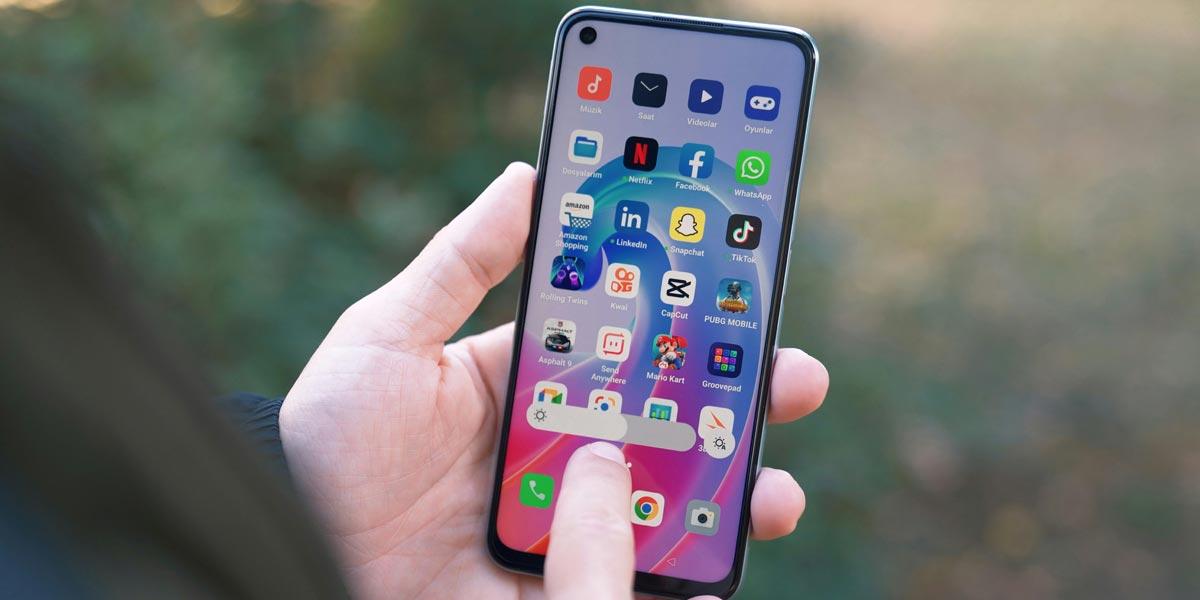
Dizajn NetGuardu je určený na to, aby Jednoduché použitie aj pre niekoho, kto o sieťach nič nevieZobrazuje zoznam všetkých vašich aplikácií a vedľa každej z nich dve ikony: jedna pre Wi-Fi a jedna pre mobilné dáta. Farba každej ikony vám hovorí, či sa daná aplikácia môže pripojiť alebo nie, a jej stav môžete zmeniť jedným klepnutím.
Keďže nevyžaduje prístup root, NetGuard neupravuje systémové súbory ani dotykové oblasti zariadenia. Kompatibilné s prakticky akýmkoľvek moderným mobilným telefónom so systémom AndroidZa predpokladu, že umožňuje použitie VPN. Okrem toho znížením počtu pripojení na pozadí často pomáha šetriť energiu batérie namiesto jej vybíjania.
Keďže ide o projekt s otvoreným zdrojovým kódom, jeho kód je k dispozícii na verejný audit. Toto je kľúčové: Ak by NetGuard urobil s vašimi údajmi niečo podozrivé, komunita by to odhalila.Táto transparentnosť výrazne znižuje pochopiteľný strach, ktorý prichádza s tým, že aplikácii umožníte vidieť a filtrovať všetku vašu návštevnosť.
Výhody a hlavné vlastnosti NetGuardu
Jednou zo silných stránok NetGuardu je, že Umožňuje blokovať nielen používateľské aplikácie, ale aj mnoho systémových aplikácií.Toto je obzvlášť užitočné, ak chcete obmedziť služby, ktoré sú veľmi agresívne s reklamou alebo telemetriou, pokiaľ chápete, že ich blokovanie môže ovplyvniť funkcie, ako sú push notifikácie alebo aktualizácie.
Vo svojej bezplatnej verzii ponúka NetGuard pomerne komplexnú sadu funkcií: podporuje protokoly IPv4/IPv6, TCP a UDPPodporuje tethering a dokáže zaznamenávať a zobrazovať spotrebu dát pre každú aplikáciu. Dokáže dokonca zobraziť upozornenia, keď sa aplikácia pokúša o prístup na internet, takže sa môžete okamžite rozhodnúť, či ho povolíte alebo zablokujete.
Prechod na verziu Pro odomkne pokročilé možnosti, ako napríklad úplný záznam všetkej odchádzajúcej prevádzky pre každú aplikáciu, vyhľadávanie a filtrovanie pokusov o pripojenie, export súborov PCAP na analýzu pomocou profesionálnych nástrojov a možnosť povoliť alebo blokovať konkrétne adresy (IP alebo domény) pre každú aplikáciu.
Ďalšou dôležitou výhodou je, že NetGuard Snaží sa optimalizovať vplyv na batériu.Znížením zbytočných pripojení na pozadí a zbytočných synchronizácií sa zvyčajne zlepšuje výdrž batérie. Samotný firewall nespotrebúva veľa energie, ak je správne nakonfigurovaný a vylúčený z agresívnych funkcií na úsporu energie niektorých výrobcov.
Rozhranie vám navyše umožňuje konfigurovať správanie na základe stavu obrazovky. Môžete napríklad Povoliť prístup na internet, keď je obrazovka zapnutá, a blokovať ho na pozadí pre určité aplikácie. Počas používania fungujú normálne, ale po ich zatvorení prestanú spotrebovávať dáta a energiu.
Ako krok za krokom nainštalovať a nakonfigurovať NetGuard
Prvým krokom je Stiahnite si NetGuard z Google Play alebo z jeho repozitára na GitHubObe verzie sú legálne a bezpečné, ale tá v Obchode Play sa aktualizuje automaticky, zatiaľ čo z GitHubu máte prístup k verziám, ktoré môžu byť novšie alebo mať špecifické funkcie.
Po nainštalovaní aplikácie sa pri jej otvorení zobrazí hlavný vypínač na vrchuToto je hlavné tlačidlo, ktoré zapína alebo vypína firewall. Pri jeho prvej aktivácii systém Android zobrazí upozornenie so žiadosťou o povolenie na vytvorenie lokálneho pripojenia VPN; pre fungovanie NetGuardu musíte toto povolenie akceptovať.
Hneď ako sa VPN spustí, NetGuard začne zobrazovať všetky aplikácie nainštalované vo vašom zariadení v zozname. Vedľa názvu každej aplikácie sa zobrazia dve ikony: jedna so symbolom Wi-Fi a druhá so symbolom mobilných dát. Každá ikona sa môže zobrazovať zelenou (povolené) alebo oranžovo-červenou (blokované) farbou v závislosti od aktuálnych nastavení.
Klepnutím na každú ikonu sa rozhodnete, či daná aplikácia môže dané pripojenie používať. Môžete napríklad Povoliť prístup cez Wi-Fi, ale blokovať mobilné dáta hra, ktorá spotrebuje váš dátový limit, alebo opak pre konkrétnu aplikáciu. Nemusíte chodiť do nastavení každej systémovej aplikácie: všetko sa spravuje z tejto centrálnej obrazovky.
Ak klepnete na názov aplikácie namiesto ikon, otvorí sa podrobnejšia obrazovka. Odtiaľ môžete doladiť správanie na pozadí: povoliť pripojenie iba vtedy, keď je obrazovka zapnutá, blokovať používanie dát, keď je obrazovka vypnutá, alebo použiť špeciálne podmienky pre daný konkrétny prípad.
Režim uzamknutia a ďalšie užitočné funkcie
Jednou z najsilnejších funkcií NetGuardu je tzv. Režim uzamknutia alebo úplné blokovanie premávkyAktiváciou z trojbodkovej ponuky firewall štandardne zablokuje všetky pripojenia zo všetkých aplikácií okrem tých, ktoré výslovne označíte ako povolené.
Tento prístup je ideálny, ak chcete maximálnu kontrolu: namiesto blokovania aplikácií po aplikáciách, Zablokujete časti všetkého a potom vytvoríte výnimky. Pre vaše správy, e-mail, bankovníctvo alebo iné aplikácie, ktoré naozaj potrebujete pripojiť. Ak chcete povoliť aplikáciu v režime uzamknutia, jednoducho prejdite na jej podrobnosti v službe NetGuard a vyberte možnosť „Povoliť v režime uzamknutia“.
Ďalšou zaujímavou možnosťou je pridať NetGuard na paneli rýchlych nastavení systému AndroidOdtiaľ môžete povoliť alebo zakázať firewall rovnako ako režim v lietadle alebo Wi-Fi, bez toho, aby ste museli aplikáciu zakaždým otvárať. Je to veľmi užitočné, ak potrebujete dočasne vypnúť všetky obmedzenia.
NetGuard má tiež protokol pripojenia, ktorý zobrazuje ktoré aplikácie sa pokúšajú pripojiť, kedy a ku ktorým cieľomPrezeranie tejto histórie je veľmi pohodlný spôsob, ako odhaliť podozrivé aplikácie ktoré sa pripájajú príliš často alebo k serverom, ktoré ste neočakávali.
Nakoniec je nevyhnutné vylúčiť NetGuard zo systémov agresívna optimalizácia batérie ktoré mnohí výrobcovia zahŕňajú. Ak systém ukončí aplikáciu na pozadí, firewall prestane fungovať bez toho, aby ste si to všimli. Keď sa zobrazí upozornenie „vypnúť optimalizáciu batérie“, oplatí sa postupovať podľa krokov a vybrať možnosť „Neoptimalizovať“.
Pokročilé tipy a kombinácia s inými blokátormi
Hoci NetGuard dokáže blokovať značnú časť reklamy tým, že v niektorých prípadoch preruší pripojenie mnohých aplikácií Odporúča sa kombinovať s blokovačom reklám. Okrem toho sa tým odfiltrujú nepotrebné pripojenia aj bannery integrované do webových stránok, hier alebo služieb, ku ktorým potrebujete mať prístup k sieti.
Ďalším dobrým zvykom je občas skontrolovať história prenosov a protokoly NetGuard Na identifikáciu aplikácií, ktoré zneužívajú prístup na internet. Ak uvidíte jednoduchú hru, ktorá sa pripája každých pár minút, možno by stálo za to ju zablokovať alebo dokonca hľadať menej rušivú alternatívu.
Ovládanie stavu obrazovky tiež ponúka veľa možností. Môžete nakonfigurovať určité aplikácie, ako sú sociálne siete alebo e-mailoví klienti, aby prevzali kontrolu. Pripájajú sa iba vtedy, keď je obrazovka zapnutá.Takto budete stále dostávať obsah pri ich otvorení, ale neustály tok údajov na pozadí sa zníži.
Ak používate staršie verzie systému Android (napríklad Android 10 alebo staršie), niektorí výrobcovia ako Huawei alebo čínske značky stále obsahujú Interné nastavenia na obmedzenie prístupu k mobilným dátam a Wi-Fi pre jednotlivé aplikácieV takýchto prípadoch môžete tieto natívne ovládacie prvky kombinovať s NetGuardom a získať tak dvojitú vrstvu ochrany.
V profesionálnom prostredí, kde sa mnohé zariadenia riadia prísnymi pravidlami, môže byť užitočné zvážiť Riešenia MDM (Správa mobilných zariadení) ako napríklad AirDroid Business alebo podobné nástroje. Tieto vám umožňujú centrálne nastavovať sieťové obmedzenia, blokovať aplikácie alebo obmedzovať ich používanie bez toho, aby ste museli konfigurovať každé zariadenie jednotlivo. Ak sa o tom stále chcete dozvedieť viac, pridali sme tento článok o Čo robiť v prvých 24 hodinách po hackerskom útoku: mobilné, počítačové a online účty
Nevýhody, obmedzenia a kompatibilita s inými VPN
Hoci je NetGuard veľmi výkonný, je dôležité si byť vedomý jeho obmedzení. obmedzenia pred spustením bezohľadného blokovaniaNajdôležitejším obmedzením je, že Android povoľuje naraz iba jednu aktívnu VPN. Keďže NetGuard funguje na princípe vytvorenia lokálnej VPN, nebudete môcť súčasne používať inú VPN aplikáciu (napríklad WireGuard alebo podobnú).
To vytvára konflikt pre tých, ktorí chcú mať oboje. aplikačný firewall ako skutočná odchádzajúca VPN (Napríklad na šifrovanie internetovej prevádzky alebo zmenu krajiny). V týchto prípadoch si musíte vybrať: buď použiť NetGuard, alebo použiť tradičnú VPN. Prípadne existujú projekty ako RethinkDNS, ktoré sa snažia spojiť obe funkcie do jednej aplikácie.
Ďalším relevantným obmedzením je, že NetGuard Nedokáže ovládať všetky systémové aplikácie na 100 %.Niektoré kritické služby systému Android, ako napríklad správca sťahovania alebo určité komponenty Služieb Google Play, sa môžu naďalej pripájať, aj keď ich zablokujete, pretože samotný systém ich považuje za súčasť jadra.
To znamená, že stále môžete vidieť akákoľvek reklama alebo návštevnosť pochádzajúca zo systémových komponentovAj keď je povolený NetGuard. Existujú aj aplikácie, ktoré sa na zobrazovanie reklám, upozornení alebo synchronizáciu spoliehajú na Služby Google Play a blokovanie týchto služieb môže spôsobiť poruchu legitímnych aplikácií.
Nakoniec, ak príliš agresívne blokujete prístup na internet, niektoré aplikácie môžu zlyhať. obmedzená funkčnosť, zlyhania prihlásenia alebo problémy s aktualizáciouJe kľúčové nájsť rovnováhu: zablokovať prístup k tomu, čo nepotrebujete, ale zároveň umožniť to, čo je nevyhnutné pre správne fungovanie aplikácií a ich pokračovanie v prijímaní bezpečnostných záplat.
Alternatívy a doplnky k NetGuardu
Nie každý je spokojný s firewallom založeným na VPN alebo potrebuje súčasne kompatibilitu s inou VPN. V takom prípade niektorí ľudia hľadajú... aplikácie, ktoré upravujú sieťové povolenia pomocou systémových nastavenís pohodlnejším rozhraním, ako keby ste prechádzali jednotlivé aplikácie z Nastavení.
Nástroje ako RethinkDNS sa snažia túto medzeru vyplniť: Ponúkajú akýsi aplikačný firewall a zabezpečené funkcie DNS/VPN. v tej istej aplikácii. Hoci ešte nemusia dosiahnuť úroveň detailov NetGuard Pokiaľ ide o filtre založené na stave obrazovky alebo pokročilom protokolovaní, umožňujú simultánnu ochranu siete a tunelovanie VPN bez prístupu root.
Ak vás zaujíma len spotreba dát a nie až tak súkromie, vstavané nastavenia systému Android pre Obmedziť dáta na pozadí a obmedziť spotrebu mobilných dát Môžu byť postačujúce. Sú základnejšie a menej transparentné, ale nepridávajú ďalšiu vrstvu zložitosti ani nezávisia od VPN.
V každom prípade, či už si vyberiete NetGuard alebo vyskúšate alternatívy, dôležité je mať jasno v cieli: znížte zbytočnú prevádzku, chráňte svoje údaje a zlepšite používateľskú skúsenosť namiesto slepej navigácie, zatiaľ čo aplikácie si na pozadí robia, čo chcú.
S dobre nakonfigurovaným nástrojom firewall a niekoľkými dobrými návykmi (kontrola povolení, opatrnosť pred aplikáciami, ktoré požadujú prístup ku všetkému, častá aktualizácia) je to úplne možné. Užívajte si Android s oveľa menšími problémami, väčším súkromím a dlhšou výdržou batérie.Bez potreby root prístupu alebo zložitých konfigurácií. Teraz už viete. Ako používať NetGuard na blokovanie prístupu na internet pre jednotlivé aplikácie.


Technológiou sa venuje už od malička. Milujem byť aktuálny v tomto sektore a predovšetkým o ňom komunikovať. Preto sa dlhé roky venujem komunikácii na technologických a videoherných weboch. Môžete ma nájsť písať o Androide, Windows, MacOS, iOS, Nintendo alebo o akejkoľvek inej súvisiacej téme, ktorá vás napadne.