- RTSS ponúka presné obmedzenie FPS s minimálnou latenciou, ideálne pre stabilitu a tepelnú kontrolu.
- Kombinácia RTSS s Fast Sync alebo Scanline Sync znižuje trhanie obrazu bez oneskorenia klasického V-Sync.
- Pri G-Sync/FreeSync sa frekvencia obmedzuje na 2 – 3 FPS pod maximálnu hodnotu panela, aby sa zachovalo okno VRR.
- Ak zníženie grafiky nezvýši FPS, ide o úzke hrdlo CPU: strop sa stabilizuje, ale nezvyšuje strop.

Ak hráte na PC, pravdepodobne poznáte ten pocit, keď myš reaguje neskoro po aktivácii V-Sync, alebo keď ventilátor beží na plné obrátky, pretože vaša grafická karta beží na stovky snímok zbytočne. Múdro ovládajte FPS Nie je to len pre výkonnostných nadšencov: je to kľúč k dosiahnutiu plynulosti, zníženiu šumu/teploty a vyhnutiu sa obávanému vstupnému oneskoreniu.
V tejto praktickej príručke sa naučíte, ako používať RivaTuner Štatistický server (RTSS) na obmedzenie FPS bez pridania oneskorenia odozvy a v prípade potreby ho kombinovať s nastaveniami panela Nvidia alebo Radeon. Začneme so skutočnými prípadmi (od skromných systémov až po výkonné grafické karty ako RX 6900 XT) a vysvetlite, prečo zníženie grafickej karty niekedy nezvýši FPS, ako využiť Scanline Sync a čo robiť, ak chcete stabilitu pri 60/144/240 Hz bez trhania alebo latencie.
Prečo obmedzovať FPS bez pridania vstupného oneskorenia?
Jednoducho povedané, FPS je počet obrázkov, ktoré váš počítač zobrazí každú sekundu, ale viac neznamená vždy lepšie. Natáčajte s frekvenciou 300 – 400 FPS na monitore s obnovovacou frekvenciou 60 – 144 Hz Zvyšuje to záťaž grafického procesora bez toho, aby poskytovalo akúkoľvek badateľnú plynulosť, zvyšuje teploty, hluk a spotrebu energie a môže spôsobiť trhanie obrazu, keď obrazovka nie je synchronizovaná so snímkami.
Klasickým riešením na elimináciu trhania obrazovky je V-Sync, ale to už viete: pridáva latenciuA existujú extrémne prípady vnímaného 1-2 sekundového oneskorenia pri pohybe myši pri nízkych citlivostiach. Nie je to bežné, ale stáva sa to a v súťažnej hre je to neuveriteľne badateľné.
Obmedzenie FPS pomocou dobrého obmedzovača (ako napríklad RTSS) zabraňuje tomu, aby sa GPU vymklo spod kontroly, vyhýba sa divokým výkyvom a poklesom (z 320 na 80 FPS náhle) a udržiava stabilnejší renderovací front. Menej variácií znamená väčšie vnímanie plynulostiaj s nižším „cieľovým“ číslom.
Je tu aj osobná zložka: niektorí ľudia si nevšimnú vstupné oneskorenie pri V-Sync alebo dokonca pri bezdrôtovej myši a niektorí ľudia sa nemôžu hrať s trhaním obrazu, pretože ho považujú za neznesiteľné. Vaša tolerancia voči trhaniu/latencii a váš typ hry (CS, ARPG, otvorený svet…) by mali riadiť konfiguráciu.
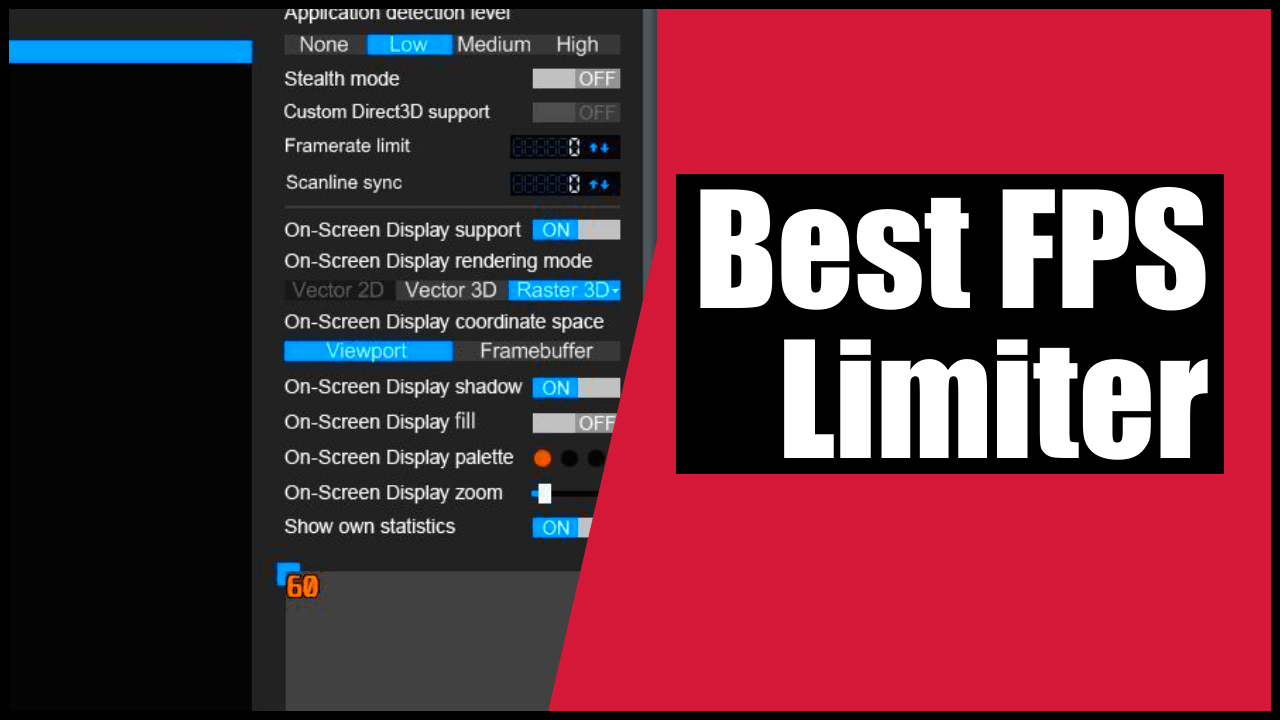
Použité nástroje: RTSS, Afterburner, dashboardy Nvidia/AMD
MSI Afterburner je populárny ovládací panel na monitorovanie a pretaktovanie, ale RTSS zabezpečuje jemné doladenie FPS. (RivaTuner Statistics Server). Je nainštalovaný spolu s Afterburnerom a s veľkou presnosťou spracováva OSD aj nízkoúrovňové ovládanie snímok.
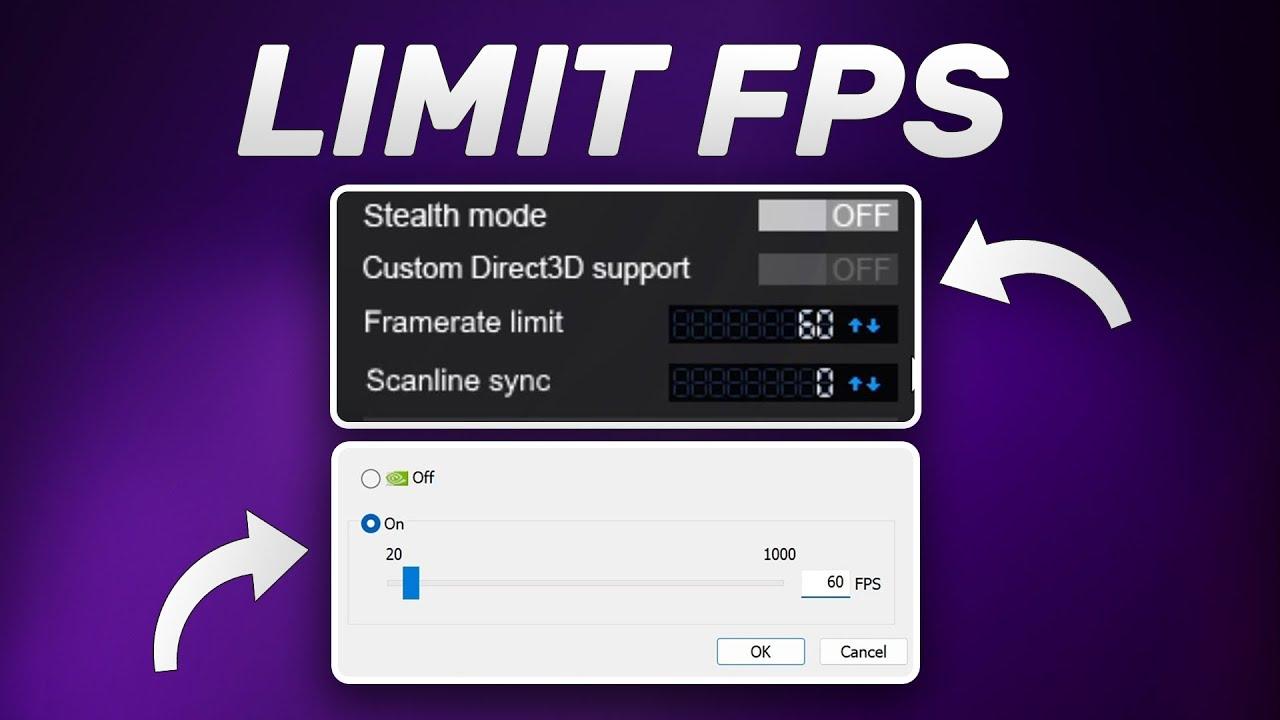
V systéme Nvidia môžete na úpravu vecí, ako je rýchla synchronizácia, kontrola tear Control alebo vlastný obmedzovač ovládača, použiť Ovládací panel (globálny obmedzovač „Maximálna snímková frekvencia“) alebo Nvidia Profile Inspector. V kombinácii s RTSS Umožňuje veľmi prepracované scenáre: napríklad RTSS na 60 a limiter ovládača na 61 s rýchlou synchronizáciou pre zmiernenie trhania a zároveň zachovanie nízkej latencie.
Spoločnosť AMD ponúka niekoľko možností: Radeon Chill (dynamické na základe vstupu), FRTC (Frame Rate Target Control) a Anti-Lag. Poznámka: Chlad môže spôsobiť mikro-koktanie Ak nie je doladený, FRTC historicky pridáva určitú latenciu a Anti-Lag ovplyvňuje vykresľovací front, ale nenahrádza dobrý a stabilný limit FPS. Ak chcete presnosť a plynulosť, RTSS zostáva spoľahlivou voľbou.
Pre pokoj v duši konkurenčných zamestnancov: RTSS nespôsobuje VAC ani zákazy V hrách s anti-cheatom je to široko akceptovaný nástroj na prekrývanie/obmedzenie. Ak je však konkrétna hra obzvlášť citlivá, deaktivuje prekrývajúce sa prekrytia.
Nakonfigurujte RivaTuner krok za krokom pre bezchybné obmedzenie
Po nainštalovaní Afterburner + RTSS sa na systémovej lište zobrazí ikona RTSS. Otvorte ju a v sekcii Globálne upravte pole „Limit snímkovej frekvencie“. Zadajte hodnotu v celých číslach a stlačte kláves Enter. Zmena sa prejaví okamžite vo všetkých hrách, pokiaľ nevytvoríte profily pomocou súboru .exe.
Aké FPS by ste mali obmedziť? Záleží to od vášho monitora a cieľa:
– 60 Hz: cieľ 60 Ak chcete úplnú stabilitu a ticho. Ak vám trhanie obrazovky vadí a nevšimnete si žiadne oneskorenie, môžete experimentovať s rýchlou synchronizáciou.
– 120/144/240 Hz: uzamkne obmedzenie na pôvodnej frekvencii Ak nepoužívate VRR. Ak používate G-Sync/FreeSync, je typické nastaviť ho o 2-3 FPS nižšie (napr. 141 pri 144 Hz), aby ste zostali v rámci okna VRR bez zásahov do renderovacieho frontu.
– Úspora energie/prenosnosť: Obmedzenie na 60 alebo dokonca 30 v ľahkých titulkoch udržiava teploty a hluk pod kontrolou.
Profily na hru: stlačte „Pridať“, vyberte súbor .exe hry a budete mať svoj vlastný profil. Je to optimálny spôsob V strieľačkách môžete hrať so 141 FPS a v singleplayeri to obmedziť na 60 FPS bez nutnosti upravovať globálne nastavenia. V Afterburneri môžete pridať skratku na zapnutie/vypnutie obmedzovača za chodu.
Jemné kombinácie s Nvidia Profile Inspector (reálne príklady):
– Stabilných 60 FPS: Limit snímkovej frekvencie RTSS 60; Obmedzovač snímkovej frekvencie NPI V3 61 FPS; Vertikálna synchronizácia: Rýchla synchronizácia; Kontrola trhania: Adaptívna.
– Stabilných 30 FPS: RTSS 30; Obmedzovač snímkovej frekvencie NPI V3 31; V-Sync: 1/2 obnovovacia frekvencia; Regulácia trhania: Adaptívna.
Tieto mixy znižujú trhanie bez pridania latencie tradičného V-Sync, pričom si zachovávajú veľmi živú odozvu.
Scanline Sync: alternatíva bez VRR na elimináciu trhania obrazu
RTSS obsahuje málo známu funkciu, ktorá má cenu zlata, ak nemáte G-Sync/FreeSync: Synchronizácia riadkov skenovaniaNamiesto čakania na V-blank upraví vertikálnu čiaru, kde dochádza k trhaniu, aby ho vytlačil mimo dohľadu. Pri správnej kalibrácii sa trhanie „schová“ hore alebo dole a výsledok vyzerá ako V-Sync… ale s minimálnou latenciou.
Použitie: vypnite obmedzenie (nastavte limit snímkovej frekvencie na 0) a povoľte synchronizáciu riadkov skenovania s číselnou hodnotou. Začína sa s vertikálnym rozlíšením – 150/200Pre rozlíšenie 1080p skúste 930. Vstúpte do hry, rýchlo pohnite kamerou a ak uvidíte čiaru, upravujte ju v krokoch po 10, kým rez nezmizne z viditeľnej oblasti.
Podmienkou pre perfektné fungovanie je, aby mala GPU rezervu. Ak je váš graf na 99 %Budete mať zasekávania, pretože rez nie je správne umiestnený. Mierne znížte nastavenia grafiky alebo zvýšte limit výkonu, aby ste umožnili lepšie prúdenie vzduchu.
Pamätajte, že Scanline Sync a obmedzovač FPS v RTSS sa vzájomne vylučujú. Použite jeden alebo druhýAk potrebujete pevnú stabilitu s nulovými osciláciami, klasický kondenzátor sa zvyčajne ľahšie udržiava; ak uprednostňujete nulové trhanie s minimálnou latenciou, Scanline Sync je vaším spojencom.
Príklady z reálneho sveta: od 1050 Ti po 6900 XT, čo naozaj funguje
Scenár 1080p/60Hz bez VRR (jeden monitor LG) s GTX 1050 Ti: keď bola zapnutá V-Sync, používateľ si všimol oneskorenie myši 1-2 sekundy Pri nízkej citlivosti. Po vypnutí V-Sync myš funguje perfektne, ale objavuje sa trhanie obrazovky; FPS kolíše medzi 90 a 140 alebo aj viac v nenáročných hrách.
Test s vypnutou V-Sync + RTSS pri 60 FPS: graf používania sa sploští, zážitok je stabilný a ovládanie myši sa zlepší.200%„Ich slovami. Nevýhodou: viditeľné trhanie obrazovky. Existujú tri riešenia: tolerovať trhanie (nie každému to vadí), povoliť Fast Sync na vyhladenie trhania pri zachovaní nízkej latencie alebo vyskúšať Scanline Sync a posunúť trhanie mimo viditeľnej oblasti.“
Mali by ste nastaviť limit nad 60? Ak má váš monitor 60 Hz, Prechod na verziu 72/90 neposkytuje viditeľné rámyMôže však znížiť závažnosť trhania obrazu jej rozbitím. Na oplátku to zvyšuje spotrebu energie a využitie grafického procesora. Ak uprednostňujete ticho/teplotu, držte sa 60 Hz; ak uprednostňujete pocit z hry a nevadí vám šum, vyskúšajte 90 Hz s rýchlou synchronizáciou.
Ďalší pozorovaný príznak: FPS sa nemení pri znížení grafických nastavení z ultra na minimum. To je Úzke miesto CPU Učebnica. V tituloch ako CS:GO (DX9) môže byť engine veľmi prísne ovládaný a s procesorom i5-3470 musí GPU čakať; viac informácií o týchto prípadoch nájdete v sprievodca kompatibilitou so staršími hramiPrepnutie iba na celú obrazovku a zníženie rozlíšenia neovplyvnilo FPS, čo potvrdzuje limit CPU. V tomto prípade obmedzenie RTSS pomáha stabilizovať a redukovať pokusy o nedosiahnuteľné nárasty, ale nezvýši strop FPS.
Ovládače a režimy latencie: Povolenie režimu Nvidia Low Latency/Ultra-Low Latency môže spôsobiť zasekávanie niekoľko milisekúnd Keď je GPU nasýtené, nenahrádza stabilný limit. V spomínaných testoch „nepomohol“ za viac ako 1 – 2 ms pri 100 % zaťažení. Používajte ho ako doplnok, nie ako hlavný nástroj.
Výkonný systém AMD (RX 6900 XT + 5600X) so staršími hrami ako GTA IV: ponechanie FPS bez limitu spôsobí prehrievanie GPU bez akéhokoľvek skutočného úžitku a Chill/FRTC môže spôsobiť mikrosekanie alebo určitú latenciu. RTSS ako primárny limitér. s obmedzením miery monitorovania (alebo o niečo nižšie, ak používate FreeSync), je zvyčajne najčistejší a najkonzistentnejší recept spolu s technológie na zvýšenie škálovania, ako napríklad FSR keď je vhodné zlepšiť výkon.
Osobné skúsenosti: niektorí ľudia znížia frekvenciu monitora na 50 Hz, aby nastavili V-Sync na 50, keď im monitor neudrží 60 a funguje im to dobre. Vnímanie je vysoko subjektívne.Niektorí ľudia si pri V-Sync alebo bezdrôtovej myši žiadne oneskorenie nevšimnú; iní ho pocítia okamžite. Je to na vás: upravte si ho, kým sa nebudete cítiť pohodlne, ale nezabudnite, že je dôležité neplytvať FPS.
Odporúčané nastavenia na základe vašej grafickej karty, hry a cieľa
Nvidia bez VRR, 60 Hz, hľadáte stabilitu a nízku latenciu: RTSS na 60 a ak vám vadí trhanie obrazu, Pridáva rýchlu synchronizáciu S nastavením limitéra ovládača o 1 FPS vyššie (61) si zachováte veľmi živý obraz a trhanie obrazovky bude oveľa plynulejšie. Ak stále vidíte trhanie, vyskúšajte Scanline Sync pri ~930 pri 1080p a podľa toho upravte.
Nvidia so 144 Hz a G-Sync: vo všeobecnosti to zvláda 141 FPS s RTSS Nechajte G-Sync spravovať obnovovaciu frekvenciu. Vypnite V-Sync v hre a povoľte ho v ovládacom paneli (režim G-Sync + V-Sync zapnutý v ovládači), aby ste predišli trhaniu obrazovky mimo rozsahu hry. Režim nízkej latencie môže byť nastavený na Zapnuté/Ultra v závislosti od hry.
AMD s FreeSync pri 144 Hz: obmedzenie a 141 FPS S RTSS. Povoľte Anti-Lag, ak to nespôsobuje problémy; vyhnite sa súčasnému používaniu FRTC, ak už máte RTSS, aby ste predišli konfliktom s limitérom. Funkciu Chill používajte iba v prípade, že chcete ušetriť peniaze a akceptujete, že rýchlosť sa môže líšiť v závislosti od vstupu.
Súťažné hry (CS/CS2, Valorant): Ak existuje stabilný interný príkaz (ako napríklad fps_max v CS), vyskúšajte ho; niektoré interné obmedzovače sú veľmi jemne vyladené. Ak si všimnete mikrosekanie, RTSS je zvyčajne plynulejšíNajmä CS, kvôli svojej závislosti od CPU, ťaží zo stabilných limitov a rozlíšenia pod úzkym hrdlom CPU, ak chcete udržať 144/240.
Staršie hry/rozmarné porty (GTA IV, ARPG): staršie enginy často lepšie reagujú na Vonkajší kryt s RTSS než V-Sync. Ak používate V-Sync, pripravte sa na dodatočnú latenciu. Ovládajte teploty a vetranie: kryt znižuje teplo a hluk.
Rýchle porovnanie metód synchronizácie a obmedzenia
Pre lepšiu orientáciu uvádzame tabuľku s výhodami a nevýhodami jednotlivých prístupov. Kľúčom je vybrať si podľa vášho monitora a priorít (latencia vs. trhanie vs. stabilita):
| metodo | trhanie | latencia | Poznámky |
|---|---|---|---|
| Bez obmedzenia / Bez V-synchronizácie | Viditeľný | Minimálne | Vysoká hlučnosť a teploNestabilné výkyvy FPS |
| Krytka s RTSS | Nízka/Kontrolovaná | Dobrý deň | Vynikajúca stabilitapresné a plynulé |
| Klasická V-Sync | vypúšťa | Vysoký | Riziko chvenia ak nedržíte násobok |
| Rýchla synchronizácia (Nvidia) | Veľmi nízky | nízky | Lepšie s čiapkoudokáže duplikovať prácu GPU |
| G-Sync/FreeSync | vypúšťa | Veľmi nízky | Omezení o 2-3 FPS nižšie z hornej časti panela |
| Synchronizácia riadkov skenovania | skrytý | Veľmi nízky | Vyžaduje si rezervu pre grafický procesorskúšobná úprava |
Často kladené otázky a typické pochybnosti
Zvyšuje obmedzenie FPS výkon? Nezvyšuje maximum, ale... zlepšuje konzistenciuStabilných 90-tich stupňov sa zdá byť plynulejších ako divokých 90-200. Bonusom je menej tepla a hluku.
Prečo sa FPS nezvýši pri znížení nastavení grafiky? Pretože procesor pracuje na maximum. Je to úzke hrdloGPU čaká na CPU, takže nastavenia Ultra alebo Low nehrajú rolu. Toto sa často stáva so staršími enginami (DX9) alebo staršími 4-vláknovými CPU. Stabilné obmedzenie počtu snímok a úprava procesov na pozadí pomáhajú veci vyhladiť.
Pridáva RTSS vstupné oneskorenie? Vo všeobecnosti nie. Je to jeden z najlepších obmedzovačovZvyčajne to znižuje latenciu v porovnaní s V-Sync. Ak spozorujete niečo nezvyčajné, skontrolujte, či nemáte viacero konfliktov s limitérmi (hra/ovládač/RTSS súčasne).
Je vstavaný limiter v hre lepší ako RTSS? Záleží od hry. Niektoré vstavané limitery sú vynikajúce, zatiaľ čo iné spôsobujú mikrosekanie. RTSS vyhráva v presnosti V mnohých prípadoch, ale vždy najskôr vyskúšajte ten interný, pre prípad, že je veľmi dobre integrovaný.
Ako vypnem obmedzenie? Otvorte RTSS a napíšte Obmedzenie snímkovej frekvencie na 0Alebo zatvorte aplikáciu z panela úloh. Ak používate profily, uistite sa, že nie je nastavený žiadny aktívny limit pre jednu hru.
Je to bezpečné s anti-cheat (VAC)? Áno, RTSS je. široko prijímanýAk však konkrétnu hru prekážajú prekrytia, pred vstupom do hry vypnite OSD (iba OSD, nie obmedzovač).
Kontrolný zoznam rýchleho nastavenia podľa scenára
Chcem stabilných 60 FPS na 60Hz monitore bez oneskorenia: RTSS pri 60. Ak vám vadí trhanie obrazovky, Pridáva rýchlu synchronizáciu a nastavte obmedzovač ovládača na 61. Alternatíva: Scanline Sync s hodnotou ~930 pri 1080p.
Mám 144 Hz s G-Sync/FreeSync: RTSS na 141, V ovládači je povolená V-Sync (G-Sync) a v hre vypnutá. Uistite sa, že zostanete v rámci okna VRR.
Súťažné hranie s obmedzenou záťažou CPU (CS/CS2): limit 144/240, ak to hardvér podporuje; ak nie, Stanovte si cieľ, ktorý dokážete udržať. v 99 % situácií (napr. 141/237). Vyhnite sa používaniu klávesu Alt-Tab v režime okna bez okrajov, ak to spôsobuje latenciu.
Stará hra bez VRR a s neznesiteľným trhaním: Scanline Sync upravená skúšobnou verziou; vždy s rezervou pre GPUAk to nie je možné, použite RTSS a akceptujte určité trhanie alebo pridajte Fast Sync.
Prenosnosť alebo hluk/teplota: limity na 60 alebo dokonca 30 v tichých tituloch; Chceš ticho a batériu výmenou za nižšiu spotrebu.
Jeden posledný praktický bod: v tituloch ako CS:GO môžete obmedziť obmedzenia z konzoly, ale vo väčšine ostatných nie. RTSS funguje pre všetky z nich a môžete to urobiť pre každú hru zvlášť. Menej programov, viac kontrolyA ak vás zaujíma, či je ovládací panel Nvidia dostatočný: obmedzovač ovládača funguje dobre, ale RTSS je zvyčajne stabilnejší a presnejší, čo sa týka snímkovej frekvencie.
Ak ste mali s V-Sync dobrú skúsenosť a nevšimli ste si žiadne oneskorenie, zostaňte pri ňom; ak vám ako mnohým iným príde „hrozný“, vyskúšajte trident. RTSS + rýchla synchronizácia + obmedzenie ovládača s rozdielom 1 FPS alebo prejdite na Scanline Sync a kalibrujte. Medzi týmito možnosťami je nastavenie, ktoré zodpovedá vašej citlivosti na trhanie obrazovky a vašej tolerancii voči šumu GPU.
Hľadáme pocit kontroly: Responzívna myš, stabilný obraz a skvelý hardvérRTSS je najjednoduchší, najpresnejší a najuniverzálnejší nástroj na dosiahnutie tohto cieľa, či už je váš počítač skromný alebo moderný.

Technológiou sa venuje už od malička. Milujem byť aktuálny v tomto sektore a predovšetkým o ňom komunikovať. Preto sa dlhé roky venujem komunikácii na technologických a videoherných weboch. Môžete ma nájsť písať o Androide, Windows, MacOS, iOS, Nintendo alebo o akejkoľvek inej súvisiacej téme, ktorá vás napadne.