V tomto príspevku vám povieme, ako aktivovať bezobslužný prístup v RustDesku: predpoklady a počiatočné nastavenieV skutočnosti je tento proces jednoduchší, ako sa zdá, ale je dôležité vykonať ho správne. V opačnom prípade riskujete stratu prístupu k vzdialenému počítaču alebo, čo je horšie, jeho zraniteľnosť voči neoprávneným pokusom o pripojenie.
Čo je to bezobslužný prístup v RustDesku?

Predstavte si niečo takéto: máte server v odľahlej miestnosti, rodinný počítač vzdialený stovky kilometrov alebo samoobslužný kiosk, ktorý vyžaduje urgentnú údržbu. Na druhej strane nie je nikto, kto by schválil pripojenie, ale vy k nemu absolútne potrebujete prístup.Riešenie? Funkcia známa ako bezobslužný prístup.
Neobsluhovaný prístup je jednou z najvýkonnejších a najpotrebnejších funkcií v každom softvéri pre vzdialenú pracovnú plochu. Umožňuje Pripojte sa k počítaču, keď pred ním nikto nesedí, a kliknite na OK alebo nadiktujte overovací kódJe nevyhnutný a obzvlášť užitočný na vzdialenú správu serverov, poskytovanie technickej podpory alebo riešenie problémov v podnikovom a dokonca aj domácom prostredí.
Prirodzene je možné aktivovať bezobslužný prístup v RustDesk, jedna z najlepších aplikácií vo svojej triedeZa krátky čas sa etabloval ako najrobustnejšia a najefektívnejšia open-source alternatíva k tradičným nástrojom ako TeamViewer, AnyDesk alebo SupRemo. Jednotliví používatelia ho môžu používať bez platenia za licencie alebo predplatné, buď na bezplatných verejných serveroch, alebo na vlastných (self-hostingových) serveroch (pozri článok Ako si nastaviť vlastný server RustDeks pomocou Dockeru).
Ako povoliť bezobslužný prístup v RustDesku
Ak chcete v RustDesku povoliť bezobslužný prístup, musíte nakonfigurovať dva základné prvky. Po prvé, trvalé hesločo eliminuje potrebu, aby niekto manuálne prijímal každé pripojenie. A po druhé, Spustite RustDesk ako systémovú službu aby bol k dispozícii ešte pred začiatkom používateľskej relácie.
Takto môžete zabudnúť na jednorazové heslá, ktoré sa neustále menia. Vďaka bezobslužnému prístupu Zriadite si pevné poverenie, ktoré vám umožní pripojiť sa kedykoľvekTakto môžete pristupovať k systému a riešiť urgentný problém, vykonávať plánovanú údržbu alebo si jednoducho na diaľku prezerať súbory.
Krok 1: Nastavte trvalé heslo
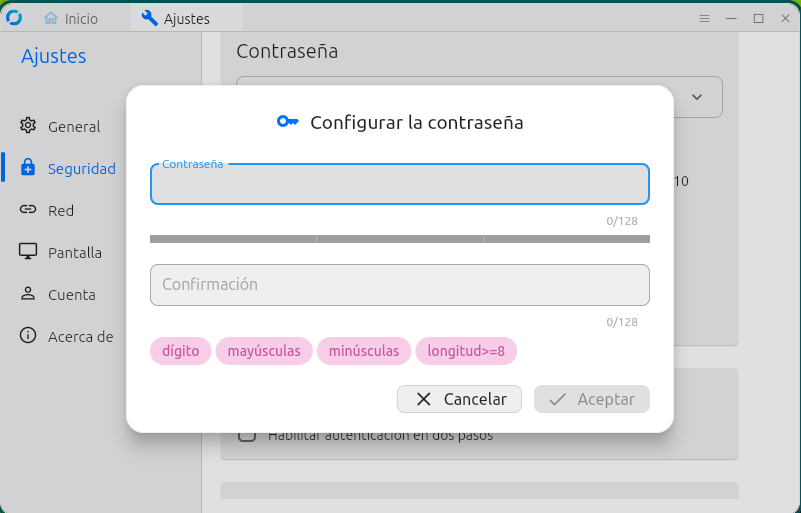
Toto je prvý a najdôležitejší krok k povoleniu bezobslužného prístupu v RustDesku. Aplikácia štandardne generuje dočasné heslá, ktoré sa neustále menia. Pre naše účely však potrebujeme vymeňte ich za pevné podľa týchto krokov:
- Otvorte RustDesk na počítači, ku ktorému chcete mať vzdialený prístup.
- Kliknite na tri zvislé bodky vedľa vášho ID a otvorte Nastavenia.
- V ľavom bočnom menu kliknite na Bezpečnosť.
- Kliknite na Odomknúť nastavenia zabezpečenia a zadajte svoje heslo alebo metódu overenia.
- Choďte dole do sekcie Heslo a kliknite na Nastaviť trvalé heslo.
- Vytvorte heslo, ktoré spĺňa požiadavky: dĺžka, obsah čísel, písmen, veľkých a malých písmen.
- Nerobte chybu a nepoužívajte prihlasovacie heslo do operačného systému opakovane. Používajte vyhradené a silné heslo pre RustDesk; teda ak sú jedny prihlasovacie údaje ohrozené, druhé budú v bezpečí.
- Potvrdiť Zadajte trvalé heslo a kliknite na Prijať.
Krok 2: Nainštalujte RustDesk ako systémovú službu
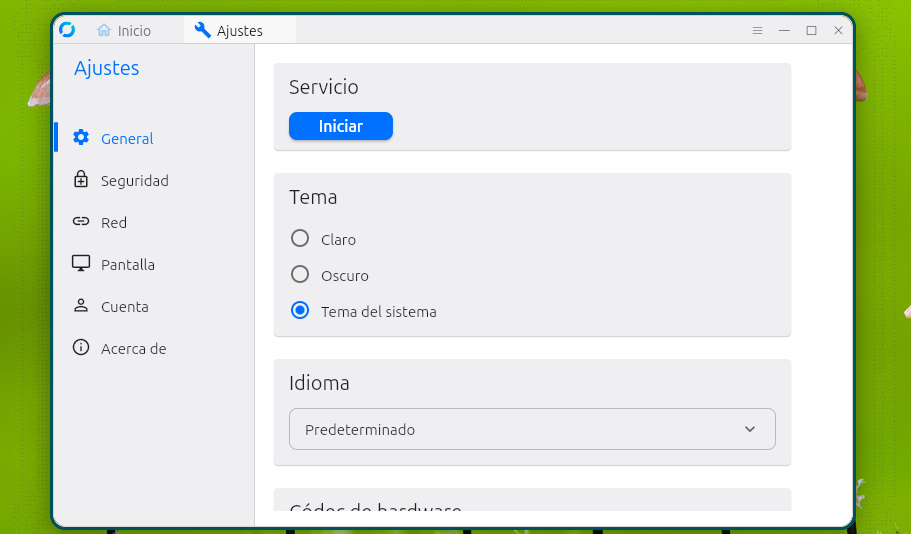
Druhým krokom k povoleniu bezobslužného prístupu v RustDesku je inštalácia nástroja ako systémovej služby. Na to je potrebné použite štandardný inštalátorSúbor .exe je určený pre Windows, súbor .dmg pre macOS alebo balík .deb/.rpm pre Linux. Po inštalácii prejdite do Nastavení a vyhľadajte možnosť povoliť RustDesk ako systémovú službu.
Prenosná verzia RustDesku nie je vhodná pre bezobslužný prístupPretože jeho vykonávanie je prepojené s reláciou používateľa. To znamená, že keď sa používateľ odhlási, počítač sa reštartuje alebo sa zobrazí výzva na zadanie oprávnení, pripojenie sa preruší.
Preto, ak chcete v RustDesku aktivovať bezobslužný prístup, Musí byť spustený ako systémová službaSlužba beží na pozadí bez ohľadu na to, kto je prihlásený, a je navrhnutá tak, aby sa spúšťala spolu s operačným systémom. Preto je pre vzdialený prístup potrebné len to, aby bol počítač zapnutý a pripojený na internet.
Ako to urobiť na rôznych platformách

Povolenie bezobslužného prístupu v RustDesku je hračka na akejkoľvek platforme, na ktorej ho používate. V systéme WindowsNapríklad stačí prejsť do časti Nastavenia – Všeobecné a vyhľadať sekciu Služba. Ak je tam uvedené „Zastavené“, kliknite na tlačidlo „Štart“ a to je všetko, služba bude nakonfigurovaná tak, aby sa spúšťala automaticky s počítačom.
V systéme macOS Musíte urobiť ďalší krok, pretože systém Apple je prísnejší, čo sa týka povolení. Po nainštalovaní nástroja prejdite do časti Nastavenia systému – Súkromie a zabezpečenie. Tam udeľte RustDesku potrebné povolenia pre „Nahrávanie obrazovky“ a „Prístupnosť“.
Y s Linuxom Veci sa trochu komplikujú. Balíky .deb aj .rpm registrujú službu. systemd ktorý automaticky spustí RustDesk. Snímky obrazovky vo Waylande však majú obmedzenia pre bezobslužný prístup. RustDesk v súčasnosti aktívne pracuje na riešení pre plnú kompatibilitu s Waylandom.
Preto je pre úplne bezobslužné prostredia najspoľahlivejšou možnosťou použitie bezhlavého nastavenia s virtuálnou obrazovkou alebo, ak je to možné, použiť reláciu X11RustDesk má experimentálnu možnosť povoliť bezhlavý režim pomocou príkazu sudo rustdeks --option allow-linux-headless Y.
Povoľte bezobslužný prístup v RustDesku: úplná kontrola vo vašich rukách
Po povolení bezobslužného prístupu v RustDesku by ste mali mať na pamäti niekoľko vecí. Napríklad použite jedinečné trvalé heslá pre každé zariadeniea povoľte vlastné šifrovanie, ak používate vlastný server RustDesk. Okrem toho, Deaktivujte túto funkciu, keď ju nepotrebujete A nezabudnite aplikáciu aktualizovať, aby ste sa vyhli zraniteľnostiam.
Máte to hotové! Teraz viete, ako povoliť bezobslužný prístup v RustDesku a mať úplnú kontrolu. Všetko to začína konfiguráciou... trvalé heslo a predovšetkým sa uistite, že nástroj funguje ako systémová službaKaždý operačný systém má svoje vlastné špecifiká, ale bezobslužný prístup je možný vo všetkých.
Index

Od mladého veku ma fascinuje všetko, čo sa týka vedy a techniky, najmä tie pokroky, ktoré nám uľahčujú a spríjemňujú život. Rád sledujem najnovšie správy a trendy a delím sa o svoje skúsenosti, názory a tipy týkajúce sa zariadení a gadgetov, ktoré používam. To ma pred niečo vyše piatimi rokmi viedlo k tomu, že som sa stal webovým autorom, ktorý sa zameriava predovšetkým na zariadenia so systémom Android a operačné systémy Windows. Naučil som sa vysvetľovať zložité koncepty jednoduchými slovami, aby im moji čitatelia ľahko porozumeli.