
Reštartoval sa vám niekedy počítač uprostred dôležitej práce? Chápeme, aké otravné a frustrujúce to môže byť. Bezpečnostné opatrenia sú síce nevyhnutné, Niekedy je potrebné odložiť sťahovanie, aby ste predišli strate kontrolyV tomto článku si ukážeme, ako pozastaviť aktualizácie systému Windows 11 do konkrétneho dátumu pomocou nového kalendára.
Ako pozastaviť aktualizácie systému Windows 11 do konkrétneho dátumu pomocou nového kalendára
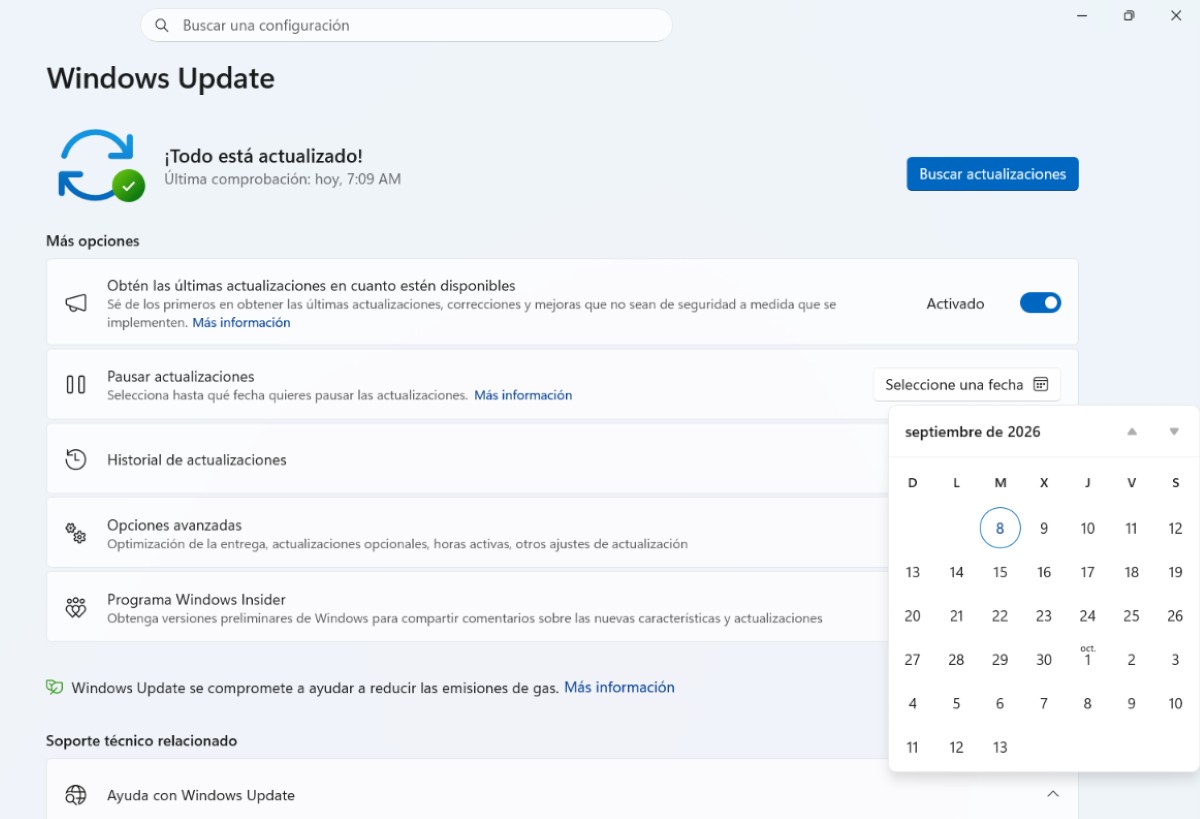
Pozastavenie aktualizácií systému Windows 11 do konkrétneho dátumu je možné vďaka novému harmonogramu služby Windows Update. predchádzajúci článok Hovorili sme o tom, ako dočasne pozastaviť aktualizácie systému Windows. Ale nedávno, Bol pridaný výber dátumu vo forme kalendára. Táto funkcia vám umožňuje definovať presný dátum, kedy sa sťahovanie aktualizácií obnoví. Týmto spôsobom sa môžete rýchlo a jednoducho vyhnúť nepríjemným prerušeniam a neočakávaným reštartom.
Postupujte podľa týchto pokynov Kroky na pozastavenie aktualizácií systému Windows 11 do konkrétneho dátumu pomocou nového kalendára:
- Otvorte panel Konfigurácia Windows (Win + I).
- V ľavom menu kliknite na sekciu Aktualizácia systému Windows.
- V rozbaľovacej ponuke vedľa možnosti Pozastaviť aktualizácieKliknite na možnosť Vyberte dátum (ktorý má ikonu kalendára).
- Vyberte presný dátum, kedy chcete obnoviť vyhľadávanie bezpečnostných záplat.
Kľúčové aspekty prevádzky
Pozastavením aktualizácií systému Windows 11 do určitého dátumu pomocou nového kalendára, Majte na pamäti nasledujúce kľúčové body:
- Časový limit: Každá jednotlivá možnosť vám umožňuje odložiť aktualizácie až o 35 dní od aktuálneho dátumu. To vysvetľuje, prečo sa v kalendári zobrazuje iba niekoľko dní. Ide o platné dni v rámci daného časového rámca.
- Neustále rozširovanie: Ak potrebujete nastaviť nový dátum pozastavenia aktualizácií systému Windows 11, keď sa blíži koniec platnosti, môžete sa znova prihlásiť a predĺžiť dátum výberom nového dňa v priebehu nasledujúcich 35 dní.
- Manuálne obnovenie: Samozrejme, ak chcete obnoviť aktualizácie pred nastaveným dňom, môžete kedykoľvek kliknúť na položku Obnoviť aktualizácie na tej istej obrazovke.
Overenie výsledku: Ak chcete overiť, či bola zmena použitá správne, skontrolujte, či sa pod názvom služby Windows Update zobrazuje stavová správa so žltou ikonou pauzy a správou Aktualizácie pozastavené do (dátum, ktorý ste vybrali).
Kedy by ste mali pozastaviť aktualizácie systému Windows 11 a kedy nie?
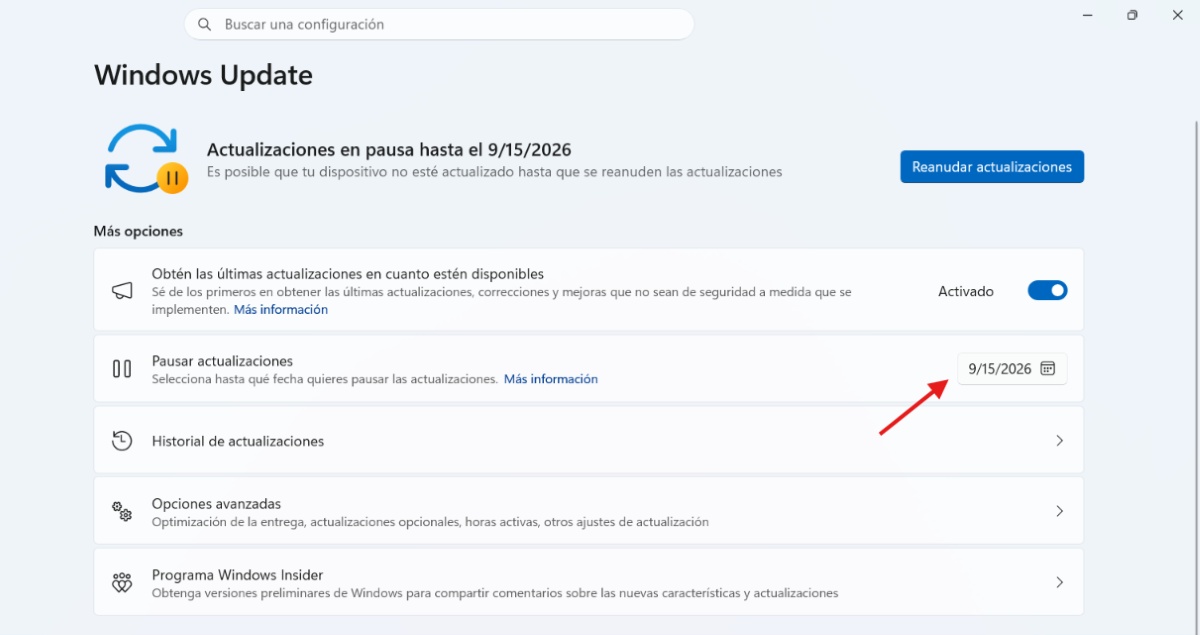
Je teda dobrý nápad opakovane pozastavovať aktualizácie systému Windows 11, aby sa natrvalo zakázali? Nie, neodporúča sa používať túto funkciu na pokus o natrvalo zakázanie aktualizácií systému Windows. Táto funkcia je určená výlučne na príležitostné a dočasné použitie. Prečo nie je dobrý nápad pozastaviť aktualizácie navždy?
- Prísny časový limit: Pozastavenie aktualizácií priamo z rozhrania Windows Update má maximálny limit 35 dní. Po uplynutí tejto doby systém Windows automaticky obnoví vyhľadávanie záplat.
- Povinné bezpečnostné uzamknutie: Keď sa obdobie pozastavenia skončí, systém vám neumožní opätovné pozastavenie, kým nenainštalujete aktualizácie, ktoré sa nahromadili do presného dátumu, ktorý ste predtým vybrali.
- Ochrana pred zraniteľnosťami: Mesačné aktualizácie systému Windows zvyčajne obsahujú kritické bezpečnostné záplaty, ktoré chránia váš systém pred najnovším škodlivým softvérom. Preto sa trvalé pozastavenie aktualizácií neodporúča, pretože to spôsobuje zraniteľnosť vášho systému.
Kedy je vhodné pozastaviť aktualizácie systému Windows 11?
Samozrejme, existujú prípady, kedy je potrebné odložiť aktualizácie operačného systému. Napríklad, keď si uprostred kritickej práce Alebo ak dokončujete dôležitý projekt, je pochopiteľné, že si nemôžete dovoliť neočakávané reštarty alebo poklesy výkonu (tú pomalosť, ktorú si všimnete pri sťahovaní aktualizácií systémom Windows).
Bolo hlásené, že konkrétna aktualizácia spôsobila chyby kompatibilita s vašimi programami alebo ovládačmi? Ak je s nedávnymi záplatami určite problém, je najlepšie pozastaviť aktualizácie, kým... Microsoft Týmto sa problém vyriešil. 35-dňové okno je primeraný čas na čakanie do ďalšej dostupnej aktualizácie.
Máte obmedzené internetové pripojenie? Ak používate mobilné dáta alebo sieť s obmedzenou šírkou pásma niekoľko dní, je najlepšie odložiť aktualizácie, kým nebudete mať opäť stabilné a neobmedzené pripojenie. Ušetrí vám to čas aj peniaze.
Odporúčané alternatívy pre väčšiu kontrolu
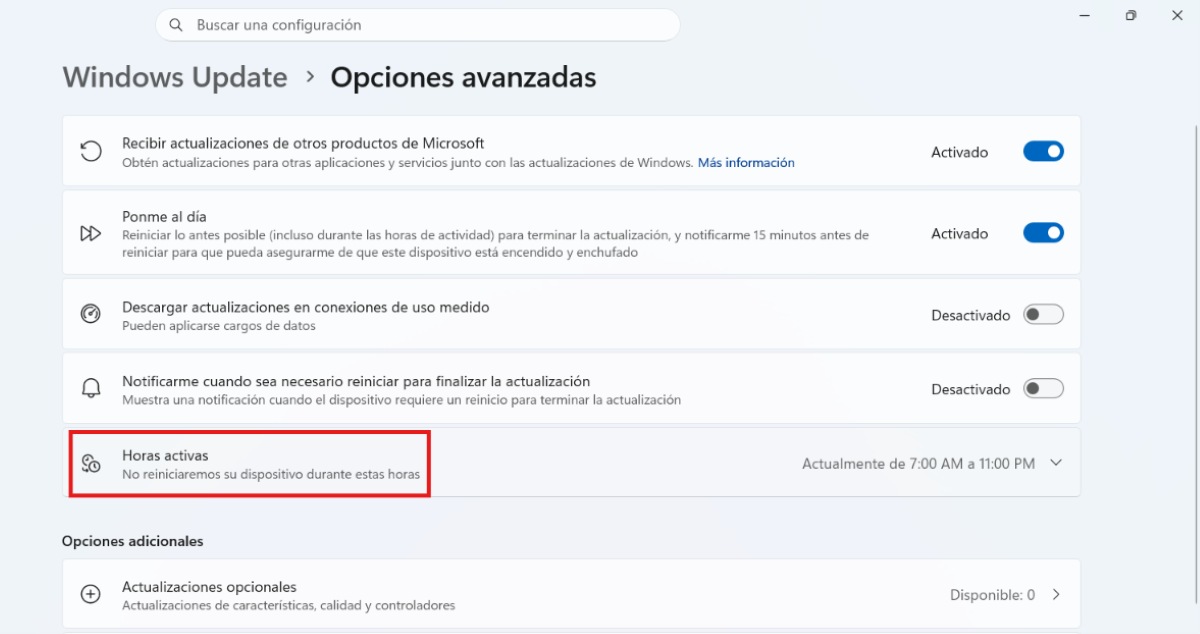
Keďže sa neodporúča úplne pozastaviť aktualizácie v systéme Windows 11 (pretože to vystavuje váš počítač bezpečnostným rizikám), najlepšie, čo môžete urobiť, je ovládať, kedy a ako sa tieto aktualizácie inštalujúOkrem stanovenia presného dátumu ich zavedenia do nového kalendára uplatnite tieto praktické odporúčania:
- Konfigurácia aktívnych hodín: Prejdite do časti Nastavenia – Windows Update – Rozšírené možnosti – Aktívne hodiny. Tam si môžete definovať svoje bežné pracovné hodiny, aby sa systém počas týchto časov nikdy nereštartoval ani neinštaloval bezpečnostné záplaty.
- Používanie meraných sietí: Ak označíte svoju sieť Wi-Fi alebo Ethernet ako „Pripojenie s meraným objemom dát“, systém Windows obmedzí automatické sťahovanie väčšiny opráv, kým sa nepripojíte k inej sieti.
- Povoliť upozornenia na reštart: Na tej istej stránke rozšírených možností služby Windows Update môžete aktivovať prepínač, aby vás systém upozornil, keď je potrebné reštartovať počítač na dokončenie aktualizácie.
- Zrušte začiarknutie možnosti „Získať najnovšie aktualizácie hneď, ako budú k dispozícii“: Ak uprednostňujete manuálne sťahovanie najnovších aktualizácií systému Windows 11, zrušte začiarknutie tejto možnosti. Minimalizuje sa tým pravdepodobnosť reštartovania počítača uprostred niečoho dôležitého.
Ste pripravení pozastaviť aktualizácie systému Windows 11 do konkrétneho dátumu s novým kalendárom?
Pozastavenie aktualizácií systému Windows 11 do určitého dátumu Umožňuje vám udržiavať kontrolu nad pracovným postupom bez ohrozenia stability systému.Použite nový plán, aby ste sa vyhli jednorazovým prerušeniam, ale nezabudnite ich pravidelne obnovovať. Nezabudnite, že najlepšou stratégiou na zabezpečenie optimálneho a bezpečného výkonu zostáva udržiavanie systému aktualizovaného bezpečnostnými záplatami.
Index

Od mladého veku ma fascinuje všetko, čo sa týka vedy a techniky, najmä tie pokroky, ktoré nám uľahčujú a spríjemňujú život. Rád sledujem najnovšie správy a trendy a delím sa o svoje skúsenosti, názory a tipy týkajúce sa zariadení a gadgetov, ktoré používam. To ma pred niečo vyše piatimi rokmi viedlo k tomu, že som sa stal webovým autorom, ktorý sa zameriava predovšetkým na zariadenia so systémom Android a operačné systémy Windows. Naučil som sa vysvetľovať zložité koncepty jednoduchými slovami, aby im moji čitatelia ľahko porozumeli.