
Pred časom som mal Nokiu Lumia a všetky fotografie, ktoré som s ňou urobil, boli uložené v mojom konte Microsoft. Teraz chcem presunúť ich do môjho nového počítača, aby som k nim mal prístup bez internetového pripojenia. Jednoduché! Pozrime sa, ako jednoducho a bezpečne preniesť súbory z OneDrive do počítača.
Možno máte vo OneDrive dôležité súbory a chcete si ich uložiť lokálne na svojom novom počítači. Ak to chcete urobiť, jednoducho sa prihláste do svojho účtu Microsoft z prehliadača a stiahnite si ich priamo do počítača. Dobrá správa je, že Môžete si stiahnuť viacero súborov naraz, ale aj celé priečinky.Viac podrobností nižšie.
Krok za krokom preneste súbory z OneDrive do počítača
Keď hovoríme o cloudové úložisko, OneDrive patrí medzi služby s najdlhšou históriou. Microsoft ho sprístupnil širokej verejnosti v roku 2008 pod názvom SkyDrive. Neskôr bolo potrebné zmeniť názov na OneDrive, aby sa predišlo právnym konfliktom. V tom istom roku služba získala výrazné vylepšenia rozhrania a väčšiu integráciu s operačným systémom Microsoftu.
Odvtedy sa OneDrive stal jednou z najpoužívanejších služieb cloudového úložiska. Je to tak nielen kvôli výhodám, ktoré ponúka, ale aj preto, že to umožňuje Synchronizácia súborov v rámci ekosystému Microsoft. Tí z nás, ktorí majú počítač so systémom Windows, pravdepodobne použili OneDrive na ukladanie a sťahovanie súborov do cloudu.
Teraz, z akéhokoľvek dôvodu, je to možné zmenili ste počítač alebo operačný systém. V dôsledku toho musíte presunúť súbory z OneDrive do počítača, aby ste ich uložili lokálne alebo upravili. Ako na to? Hoci je postup jednoduchý, v niektorých krokoch možno neviete, čo máte robiť. Nižšie to podrobne vysvetľujeme.
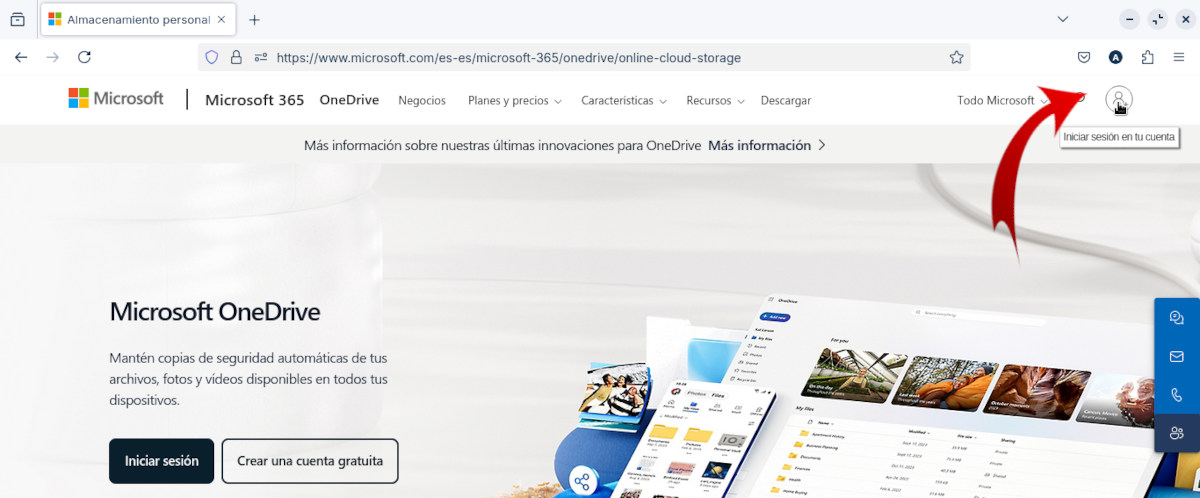
Ak chcete preniesť súbory z OneDrive do počítača, musíte Prihláste sa pomocou svojho účtu Microsoft. Týmto spôsobom budete mať prístup ku všetkému, čo máte v službe cloudového úložiska. Ak to chcete urobiť, jednoducho otvorte prehliadač podľa vlastného výberu a do vyhľadávacieho panela zadajte OneDrive. Z výsledkov vyberte prvú možnosť a kliknite na ikonu Prihlásiť sa v pravom hornom rohu.
V mojom prípade som to urobil z prehliadača Mozilla Firefox pomocou ZorinOS ako operačný systém. Po kliknutí na ikonu prihlásenia musíte Prihláste sa pomocou svojho e-mailu spoločnosti Microsoft a príslušného hesla. Ak používate autentifikačnú aplikáciu, ako je napríklad Microsoft Authenticator, nebudete si musieť zapisovať heslo.
Krok 2: Prejdite do služby OneDrive
Keď sa prihlásite do svojho konta Microsoft, možno budete musieť prejsť do služby OneDrive a zobraziť si súbory v cloude. V takom prípade stačí kliknúť na Ikona ponuky, ktorá sa nachádza v ľavom hornom rohu, v štvorci bodiek. Otvorí sa plávajúce okno so všetkými aplikáciami Microsoftu vrátane OneDrive.
Krok 3: Stiahnite si jednotlivé súbory alebo priečinky
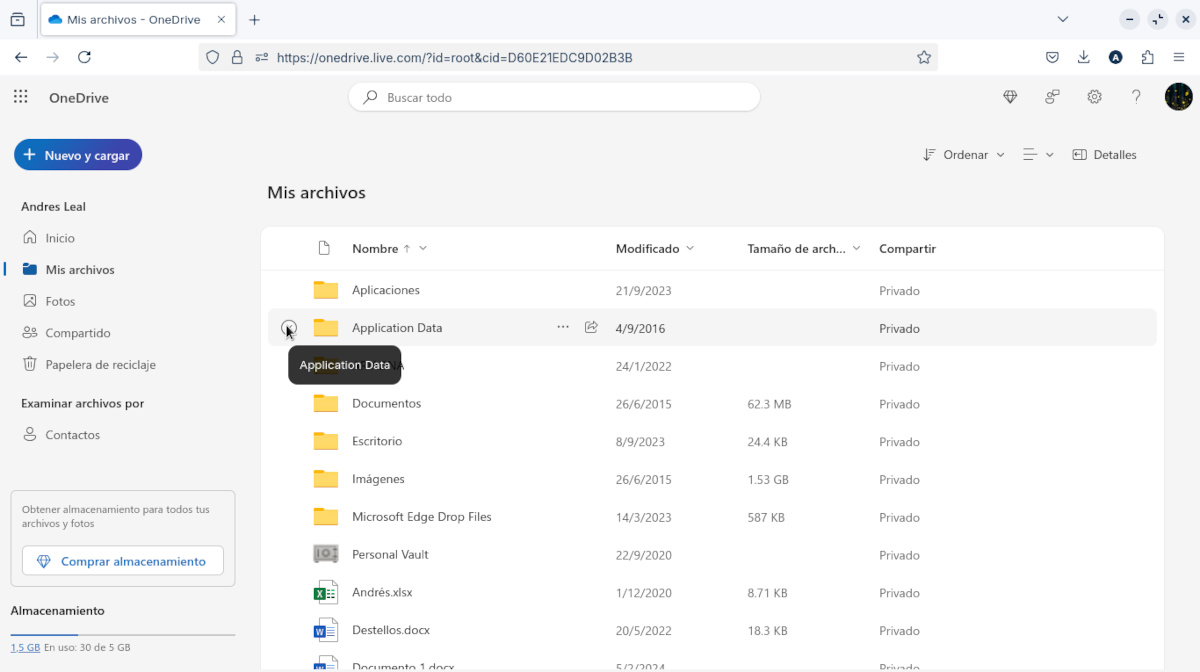
Vo vnútri cloudu uvidíte všetky súbory uložené a zoradené podľa kategórií a typov. V tomto bode môžete jednoducho začať prenášať súbory z OneDrive do počítača. Je toho dosť Vyberte jeden alebo viac a kliknite na tlačidlo Stiahnuť ktorý sa zobrazí v hornom vodorovnom pruhu.
Pamätajte, že ak chcete vidieť tlačidlo Stiahnuť, musíte najprv vyberte súbor ktoré chcete uložiť do počítača. Môžete naň kliknúť aj pravým tlačidlom myši a z plávajúcej ponuky vybrať možnosť Stiahnuť. V každom prípade sa súbor stiahne lokálne, aby ste si ho mohli pozrieť alebo upraviť.
Krok 4: Stiahnite si všetky súbory z OneDrive do počítača
Okrem presúvania súborov z OneDrive do počítača po jednom je to možné stiahnite si to všetko jedným ťahom. Ak to chcete urobiť, jednoducho kliknite na Moje súbory, ikonu priečinka v ľavom stĺpci. Tam môžete vidieť všetky súbory uložené v cloude: priečinky, dokumenty, obrázky atď.
Na stiahnutie všetkého Každý prvok musíte vybrať začiarknutím kruhového políčka ktorý sa zobrazí naľavo od neho, keď naň umiestnite kurzor myši. Postupne začiarknite všetky políčka a potom kliknite na tlačidlo Stiahnuť. Všetky súbory sa stiahnu naraz komprimovaný priečinok ktoré nájdete vo svojom počítači v časti Downloads.
Ak chcete zobraziť stiahnuté súbory, prejdite v počítači do časti Stiahnuté súbory, kliknite pravým tlačidlom myši na komprimovaný súbor a vyberte Výňatok tu. Vyberte umiestnenie, kam chcete súbory uložiť, a kliknite na tlačidlo OK. Vytvorí sa priečinok s názvom OneDrive, v ktorom nájdete všetky stiahnuté súbory.
Je to také jednoduché: takto môžete preniesť súbory z OneDrive do počítača a uložiť ich lokálne. Nezáleží na tom, aký prehliadač používate alebo aký operačný systém má váš počítač.. Pomocou tejto metódy si jednoducho a bezpečne stiahnete všetko, čo máte v cloude Microsoftu.
Index
