- Windows 11 vyžaduje GPT disk pre podporu UEFI a lepšiu správu úložiska.
- Pomocou nástroja Správa diskov skontrolujte, či je váš disk MBR alebo GPT.
- Použitie MBR2GPT.EXE umožňuje konverziu bez straty dát vo väčšine prípadov.
- Pre správne spustenie je potrebné po konverzii povoliť UEFI v BIOSe.
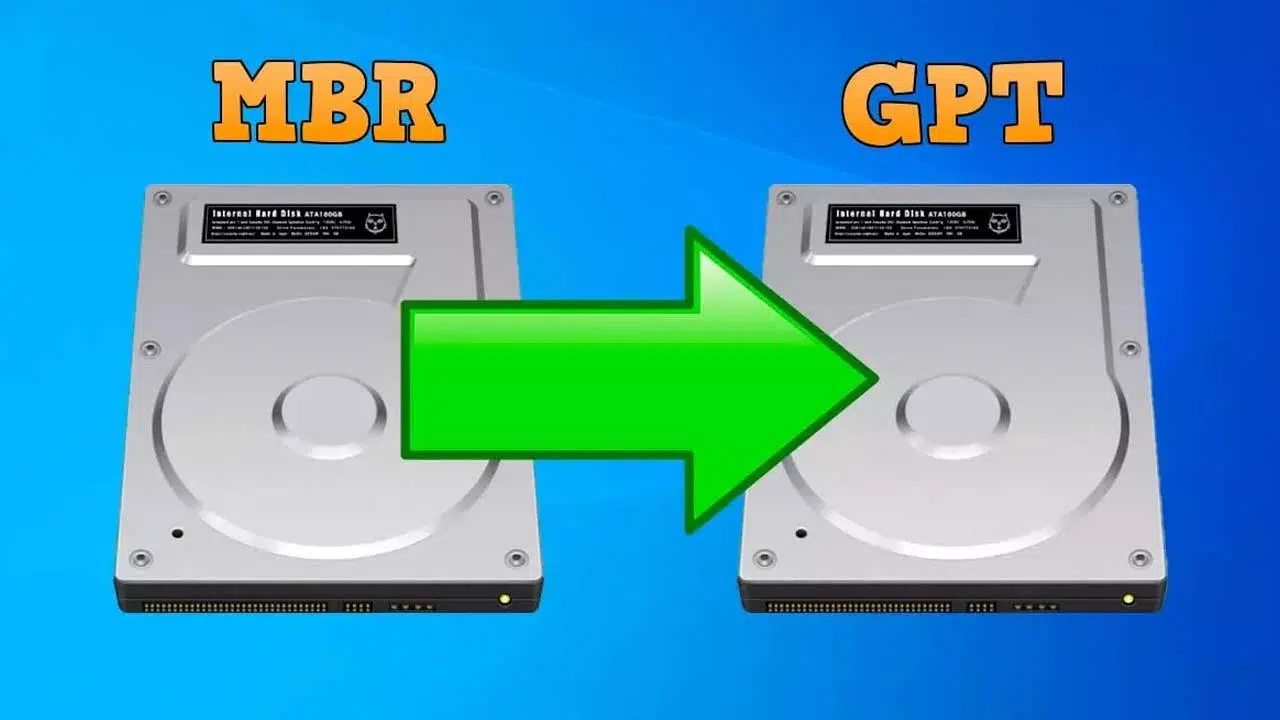
Zaujíma ťa cAko previesť MBR na UEFI v systéme Windows 11.? Pokiaľ ide o inováciu systému na Windows 11, jednou zo základných požiadaviek je použitie systému oddielov GPT namiesto MBR. Táto zmena je kľúčová, pretože GPT je kompatibilný s UEFI, čo zlepšuje výkon pri zavádzaní a umožňuje použitie väčších kapacít diskov. Mnohí používatelia však zistia, že potrebujú previesť svoj disk z MBR na GPT bez straty údajov.
V tomto článku podrobne vysvetlíme, ako vykonať túto konverziu bezpečne a efektívne. Pozrieme sa na rôzne metódy, od nástrojov zabudovaných do systému Windows až po riešenia tretích strán, ktoré vám umožnia vykonať tento proces bez formátovania disku. okrem toho Prevedieme vás procesom povolenia UEFI v systéme BIOS po konverzii.. Začnime s článkom o tom, ako previesť MBR na UEFI v systéme Windows 11.
Čo sú MBR a GPT?
MBR (hlavný bootovací záznam) y GPT (tabuľka oddielov GUID) sú dva typy schém oddielov používaných na pevných diskoch. Hlavný záznamník (MBR) Ide o starší štandard s niekoľkými obmedzeniami, ako je napríklad maximálna veľkosť disku 2 TB a možnosť samostatnej tvorby štyri priečky primárky. namiesto toho GPT Ide o moderný formát, ktorý ponúka kompatibilitu s väčšími diskami a umožňuje až 128 oddielov.
Prečo je potrebné konvertovať z MBR na GPT?

Ak chcete nainštalovať Windows 11, budete potrebovať GPT disk. Tento systém oddielov je nevyhnutný, pretože Windows 11 vyžaduje spustenie v režime UEFI a MBR je podporovaný iba starším systémom BIOS. Medzi ďalšie výhody prechodu na GPT patrí väčšia spoľahlivosť, lepšia správa oddielov y podpora diskov väčších ako 2 TB. Teraz, keď to viete, prejdime k tomu, ako previesť MBR na GPT v systéme Windows 11 bez straty údajov, ale najprv ešte jeden krok.
Ako skontrolovať, či je váš disk MBR alebo GPT

Pred pokračovaním v konverzii je dôležité určiť typ oddielu vášho disku. Môžete to urobiť pomocou týchto jednoduchých krokov:
- Tlač Windows + R, píše diskmgmt.msc a stlačte Zadajte.
- V okne Správa diskov kliknite pravým tlačidlom myši na disk a vyberte Nehnuteľnosti.
- Prejdite na kartu Zväzky a skontrolujte pole Štýl priečky. Ak je uvedené Hlavný záznamník (MBR), budete ho musieť previesť na GPT.
V ďalšom kroku vás naučíme, ako previesť MBR na GPT v systéme Windows 11. Venujte pozornosť.
Metódy na konverziu MBR na GPT bez straty údajov
1. Pomocou nástroja MBR2GPT.EXE
Okná Obsahuje nástroj s názvom MBR2GPT ktorý umožňuje konverziu bez straty dát. Ak ho chcete použiť, postupujte takto:
- Otvorte Symbol systému ako správca.
- Spustite príkaz
mbr2gpt /validateskontrolujte, či je disk vhodný na konverziu. - Ak je overenie úspešné, vykonajte
mbr2gpt /convertvykonať konverziu.
2. Konvertujte pomocou softvéru tretích strán
Existujú nástroje ako napr. Hlavný oddiel EaseUS y Sprievodca oddielmi MiniTool, ktoré ponúkajú jednoduchý spôsob konverzie Hlavný záznamník (MBR) a GPT bez vymazania údajov. Tieto programy sú ideálne pre používateľov, ktorí hľadajú a priateľské grafické rozhranie.
Ak dávate prednosť rozsiahlejšej možnosti správy diskov, môžete sa pozrieť, ako používať Správa diskov systému Windows pre viac informácií o správe vašich oddielov.
3. Použite DiskPart (vymaže všetky údaje)
Ak vám nevadí strata údajov na disku, môžete použiť nástroj príkazového riadku Disková časť:
- Otvorte Symbol systému ako správca.
- Píše
diskparta stlačte Zadajte. - Vykonať
list diska nájdite číslo svojho disku. - Vyberte disk s
select disk X(nahrádza X správnym číslom). - Píše
cleanna odstránenie všetkých oddielov. - Skonvertujte disk pomocou
convert gpt.
Ak vás tiež zaujíma, ako identifikovať typ oddielu, ktorý má váš pevný disk, odporúčame vám prečítať si náš článok Ako zistiť, aký typ oddielu má môj pevný disk. Teraz a nakoniec prejdeme k procesu MBR do UEFI, teda k tomu, čo ste prišli hľadať o cAko previesť MBR na UEFI v systéme Windows 11.
Ako previesť MBR na UEFI v systéme Windows 11: Povoliť UEFI po konverzii

A tu prichádza kúzlo, ako previesť MBR na UEFI v systéme Windows 11. Takže tak Windows 11 správne spustiť, musíte aktivovať UEFI v BIOSe:
- Reštartujte počítač a vstúpte do systému BIOS (zvyčajne stlačením tlačidla F2, F12 alebo Del pri spustení).
- Vyhľadajte nastavenia pre začiatok a prepne sa na UEFI.
- Uložte zmeny a reštartujte počítač.
Aktualizujte disk Hlavný záznamník (MBR) a GPT Je to nevyhnutný proces, ak plánujete inštaláciu Windows 11. Pomocou opísaných metód si môžete vybrať riešenie, ktoré najlepšie vyhovuje úrovni vašich skúseností a potrebám. Využite integrované nástroje ako napr MBR2GPT je najbezpečnejšia možnosť, ako sa vyhnúť strate údajov, ale môžete sa rozhodnúť aj pre softvér tretích strán, ak dávate prednosť a grafické rozhranie. Nezabudnite povoliť UEFI v systéme BIOS, aby ste dokončili prechod a zabezpečili kompatibilitu s Windows 11. Dúfame, že tento článok vás okrem mnohých iných vecí naučil, ako previesť MBR na UEFI v systéme Windows 11.

Technológiou sa venuje už od malička. Milujem byť aktuálny v tomto sektore a predovšetkým o ňom komunikovať. Preto sa dlhé roky venujem komunikácii na technologických a videoherných weboch. Môžete ma nájsť písať o Androide, Windows, MacOS, iOS, Nintendo alebo o akejkoľvek inej súvisiacej téme, ktorá vás napadne.