
Máte slúchadlá s mikrofónom a jedným konektorom, ale váš počítač má dva samostatné porty? Toto je veľmi častý problém so stolnými počítačmi. V tejto príručke si ukážeme, ako pripojiť slúchadlá s mikrofónom a jedným konektorom k počítaču s dvoma konektormi. pomocou rozbočovacieho adaptéra alebo externej zvukovej karty USBZistite, ako ich jednoducho pripojiť a začať ich ihneď používať.
Prečo je problém pripojiť slúchadlá s mikrofónom a jedným konektorom k počítaču s dvoma konektormi?
Na úvod, prečo je také ťažké pripojiť slúchadlá s mikrofónom a jedným konektorom k počítaču s dvoma konektormi? Jednoducho: pretože drvivá väčšina moderných slúchadiel integruje zvukový výstup aj mikrofónový vstup do jedného 3.5 mm konektora. Ale Mnoho stolových počítačov stále používa dve samostatné zásuvkyjeden zelený pre slúchadlá a jeden ružový pre mikrofón.
V dôsledku toho, Buď počujete zvuk, ale nemáte mikrofón, alebo systém mikrofón rozpozná, ale nevydáva žiadny zvuk.Je to preto, že vaša náhlavná súprava má jeden 4-pinový (TRRS) konektor, zatiaľ čo váš počítač rozdeľuje tieto signály do dvoch samostatných 3-pinových (TRS) konektorov. Pripojenie štvorpinového konektora k trojpinovému jacku spôsobuje nesprávne miešanie signálov, čo bráni operačnému systému v správnom oddelení signálov mikrofónu a zvuku.
Jednoducho povedané, pri pripájaní slúchadiel s mikrofónom a jedným konektorom k počítaču s dvoma konektormi sa môžu stať dve veci: pripojíte slúchadlá k zelenému výstupu a počítač ich interpretuje iba ako reproduktory, alebo ich pripojíte k ružovému konektoru a detekuje iba hlasový vstup. ale bez zvukuDobrou správou je, že ani vaše slúchadlá, ani váš počítač nie sú poškodené; ide len o to, fyzická nekompatibilita, ktorá má jednoduché a lacné riešeniePozrime sa, čo to je.
Ako pripojiť slúchadlá s jedným konektorom a mikrofónom k počítaču s dvoma konektormi
Na pripojenie slúchadiel s mikrofónom a jedným konektorom k počítaču s dvoma konektormi potrebujete kábel rozdeľovací adaptér Rozbočovač zvuku a mikrofónu (z 1 samice TRRS na 2 samce 3.5 mm TRS) alebo externá zvuková karta s rozhraním USBToto sú najjednoduchšie a najlacnejšie možnosti riešenia problému. Pozrime sa, ako každú z nich využiť.
Najrýchlejšie a najlacnejšie riešenie: rozbočovací adaptér
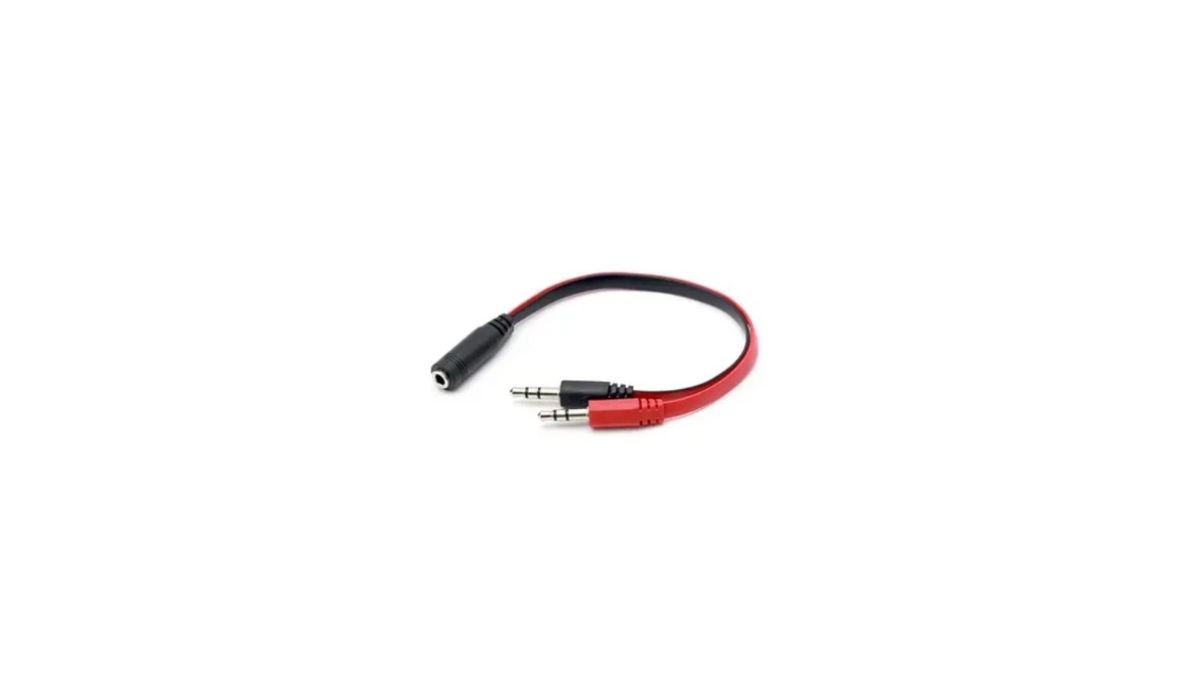
Rozdeľovací adaptér je Najpriamejšie a najekonomickejšie riešenie, ktoré nevyžaduje žiadnu ďalšiu konfiguráciuTento malý kábel má 3.5 mm konektor typu „samica“ (kam sa pripájajú slúchadlá s jedným konektorom) a dva 3.5 mm konektory typu „samec“, ktoré sa zapájajú do dvoch konektorov na vašom počítači. Je však dôležité uistiť sa, že adaptér je špeciálne určený pre slúchadlá a mikrofón, a nie na duplikáciu zvuku.
Keď máte adaptér, ktorý oddeľuje zvukové a hlasové signály, postupujte podľa týchto krokov. Kroky na pripojenie slúchadiel s mikrofónom a jedným konektorom k počítaču s dvoma konektormi:
- Pripojte samčí konektor označený „Slúchadlá" (alebo ikonu slúchadiel) do zeleného konektora na vašom počítači.
- Pripojte samčí konektor označený „Mikrofón„“ (alebo ikonu mikrofónu) v ružovom konektore na vašom počítači.
- Zapojte jednopinový headset do zásuvkového konektora adaptéra. To je všetko; systém Windows by mal novú konfiguráciu automaticky rozpoznať.
Druhá alternatíva: externá zvuková karta s rozhraním USB
Druhou možnosťou pripojenia slúchadiel s mikrofónom a jedným konektorom k počítaču s dvoma konektormi je použitie externej zvukovej karty. Je to... Čisté, prenosné riešenie, ktoré nevyžaduje žiadne ďalšie zapojenieIde o malé zariadenie, ktoré sa pripája k USB portu a má jeden 3.5 mm jack (existujú aj verzie s dvoma jackmi integrovanými v tom istom zariadení).
Tieto karty často obsahujú špecializované zvukové čipy, ktoré ponúkajú vynikajúcu kvalitu zvuku. Mohli by sme povedať, že Používanie externej zvukovej karty ponúka nasledujúce výhody:
- Vysoká kompatibilita: Systém Windows ho rýchlo rozpozná ako nové, generické zariadenie.
- Kvalita: Mnoho lacných modelov ponúka viac než prijateľný výkon pre hovory a hranie hier.
- Všestrannosť: Aj keď má váš počítač iba jeden kombinovaný port, tento adaptér vám umožňuje používať na ňom aj dvojpinové slúchadlá.
Nastavenia systému Windows
Väčšinou stačí na pripojenie jednokonektorovej náhlavnej súpravy s mikrofónom k počítaču s dvoma konektormi použiť adaptér alebo zvukovú kartu. Avšak... V niektorých prípadoch budete musieť skontrolovať nastavenia systému. Ak mikrofón nie je rozpoznaný alebo sa zvuk neprehráva, postupujte takto:
- Kliknite pravým tlačidlom myši na ikonu reproduktora na paneli úloh a vyberte Otvoriť nastavenia zvuku.
- En Vchod, Uistite sa, že vybraté zariadenie je mikrofón pre slúchadlá (niekedy sa zobrazuje ako Mikrofón alebo «Realtek „Zvuk s vysokým rozlíšením“). Ak tam nie je, skontrolujte ovládací panel zvuku, či nie je vypnutý.
- En VÝCHOD, Vyberte si slúchadlá. Systém by mal automaticky zistiť, že ste do zeleného konektora niečo zapojili, ale ak sa tak nestane, počítač môže vyžadovať manuálny výber možnosti „Slúchadlá“ v správcovi zvuku.
Posledná možnosť: bezdrôtové slúchadlá
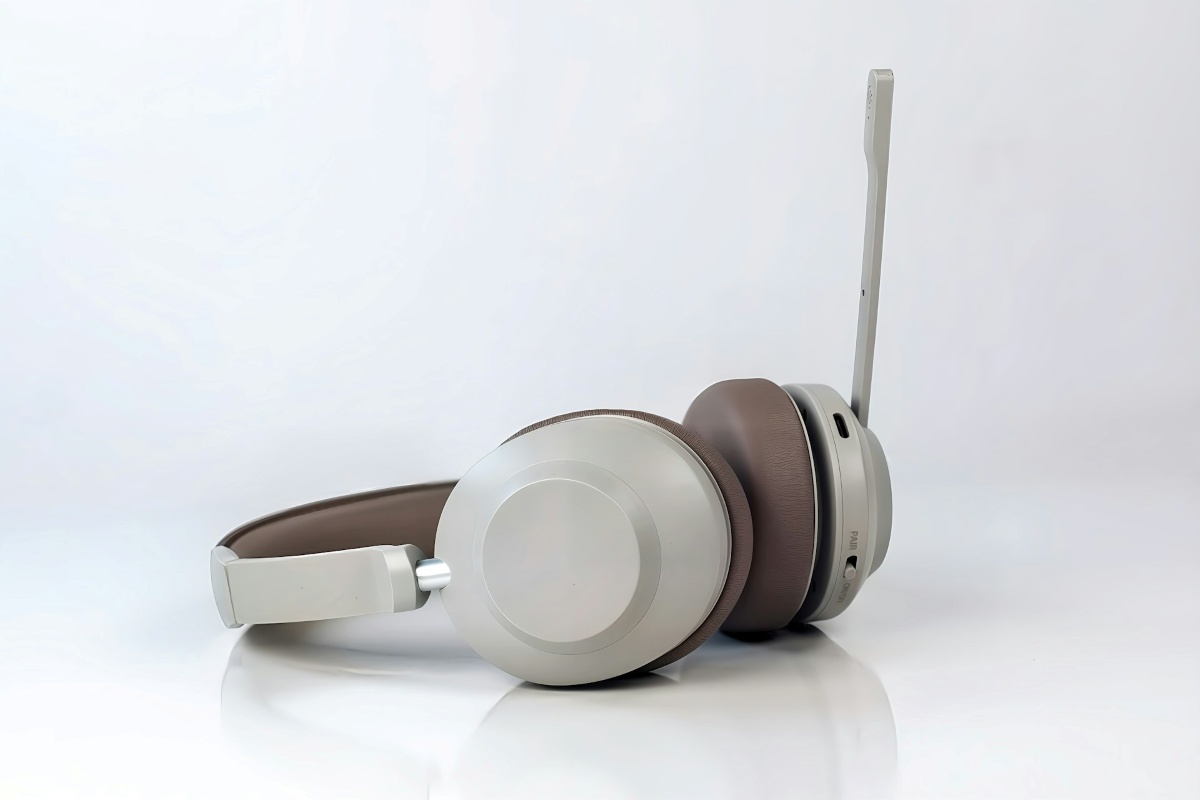
Ak žiadna z vyššie uvedených možností nefunguje na pripojenie slúchadiel s mikrofónom a jedným konektorom k počítaču s dvoma konektormi, vždy môžete zvoľte si Bluetooth slúchadláTakmer všetky počítače majú tento typ pripojenia, ale ak je váš veľmi starý a nemá ho, sú k dispozícii lacné USB Bluetooth adaptéry. Toto je posledná možnosť, ktorá by vám mohla vyhovovať.
Záverom možno povedať, že pripojenie slúchadiel s jedným konektorom a mikrofónom k počítaču s dvoma konektormi už nie je problém. Ak si kúpite 3.5 mm rozbočovač (jeden samec na dva samce) alebo zvukovú kartu USB, budete môcť pripojiť slúchadlá s mikrofónom.Zvuk a mikrofón môžete zjednotiť v priebehu niekoľkých sekúndTakto môžete bez problémov používať slúchadlá na počítači.
Index
