- Použitie absolútnych odkazov so symbolom $ zabraňuje posunutiu pri kopírovaní vzorcov, ale nebráni úprave pri odstraňovaní stĺpcov.
- Funkcia INDIRECT je ideálny nástroj na opravu odkazu na bunku alebo stĺpec, ktorý by sa nemal zmeniť ani po odstránení údajov.
- Manuálny režim výpočtu je hlavným dôvodom, prečo kopírované vzorce automaticky neaktualizujú svoje výsledky.
- Pomenovanie rozsahov a používanie štruktúrovaných tabuliek zabraňuje zmene intervalov vzorcov pri presúvaní buniek.

Skopíruje Excel vzorec do celého stĺpca, keď ho zmeníte? Ako tomu môžete zabrániť? Pravdepodobne sa vám to už stalo: pokojne pracujete v tabuľke, upravíte bunku alebo presuniete stĺpec a zrazu... Excel sa rozhodne, že je vhodné zmeniť všetky vzorce. bez toho, aby ste sa vôbec pýtali. Je to jedna z tých situácií, ktoré vás vyvedú z miery, najmä keď máte zložitú správu a všimnete si, že výsledky sa začali bezdôvodne meniť.
Pravdou je, že program sa snaží byť inteligentný a upraviť referencie tak, aby zodpovedali novej pozícii údajov, ale niekedy je príliš šikovný a Vytvára pre nás monumentálny neporiadokOd odkazov, ktoré sa pri kopírovaní a vkladaní samy posúvajú, až po obávaný problém vzorca, ktorý sa rozprestiera cez celý stĺpec alebo sa nesprávne prepočítava, budeme analyzovať, ako zvládnuť tieto situácie, aby vám už nespôsobovali bolesti hlavy.
Problém s presúvaním odkazov pri odstraňovaní alebo presúvaní stĺpcov
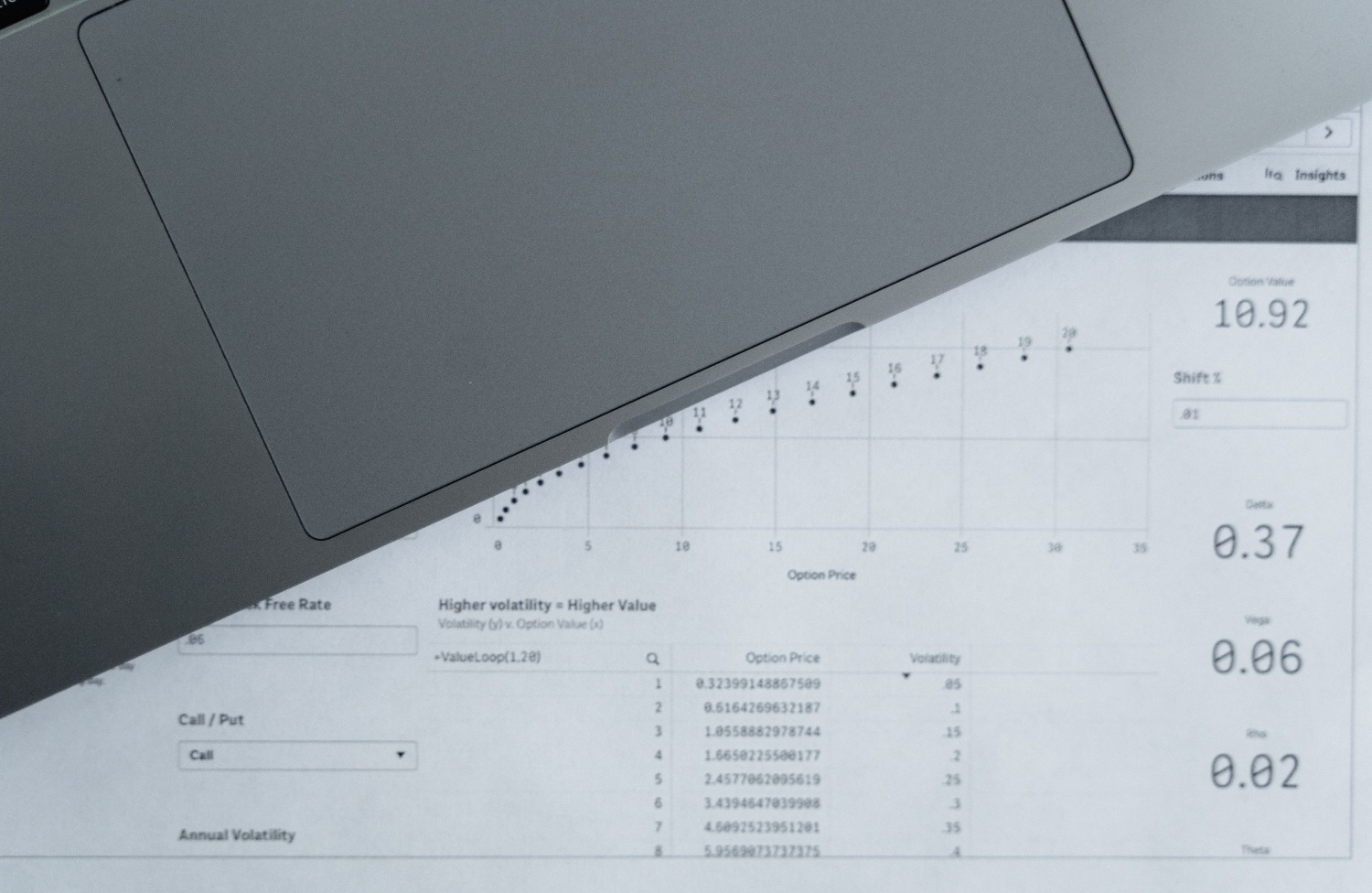
Pri práci so zostavami, ktoré vyžadujú neustále aktualizácie, napríklad pri správe kĺzavých období niekoľkých týždňov, je bežné odstrániť staré stĺpce a pridať nové. Problém vzniká, pretože Excel... automaticky upravuje vzorce aby naďalej ukazovali na bunku, ktorá „prežije“ presun. Napríklad, ak máte vzorec, ktorý sčíta stĺpec AE a vymažete predchádzajúci stĺpec, Excel môže posunúť odkaz na AD, čím sa naruší logika vášho počítania.
Mnoho používateľov sa to snaží vyriešiť pomocou znaku dolára (absolútne referencie), ale je tu kľúčový detail: znak $ chráni bunku pred presúvaním vzorcov, ale nebráni Excelu prispôsobiť odkaz Ak fyzicky odstránite odkazovaný stĺpec. Aby ste zabránili „tancovaniu“ vzorca pri odstraňovaní údajov, najrobustnejším riešením je použiť funkciu NEPRIAME, čo vám umožňuje zapísať referenciu ako text, ktorý sa nikdy nemení bez ohľadu na to, čo na hárku vymažete alebo presuniete.
Keď sa vzorce neprepočítavajú alebo zobrazujú identické hodnoty

Existujú veľmi frustrujúce prípady, keď pri kopírovaní vzorca smerom nadol alebo do strán je výsledná hodnota úplne rovnaká ako hodnota pôvodnej bunky, aj keď sú zdrojové údaje odlišné. Toto sa zvyčajne stáva, keď Režim výpočtu bol nastavený na manuálnyNamiesto okamžitého spracovania operácie v Exceli sa „uspí“ a aktualizuje údaje iba vtedy, ak zadáte bunku a stlačíte kláves Enter.
Ak sa ocitnete v tejto záhrade, prvá vec, ktorú by ste mali urobiť, je skontrolovať kartu Vzorce a uistiť sa, že Automatický výpočet je povolenýAk problém pretrváva aj po preinštalovaní softvéru alebo presunutí údajov do iného zošita, v súbore sa môže vyskytnúť chyba synchronizácie. Nepreháňajte si preinštalovanie balíka Office; kľúč je zvyčajne v nastavenia výpočtu aplikácie.
Zabrániť posunu buniek pri kopírovaní a vkladaní
Ďalším klasickým scenárom je, keď skopírujete jednoduchú operáciu, napríklad súčet dvoch buniek, a vložíte ju na iné miesto, napríklad do programu Excel. posunie referencie o jednu pozíciu vpravo alebo pod ním. Deje sa to kvôli relatívnym odkazom, ktoré sú štandardom programu. Ak chcete, aby vzorec zostal neporušený bez ohľadu na to, kam ho vložíte, musíte blokovať riadok aj stĺpec použitím symbolu $ pred písmenom a číslom (napríklad $A$1).
Okrem toho existuje problém s duplicitné podmienené formátovanieKeď vkladáme údaje do buniek, ktoré už majú pravidlá pre farby založené na vzorcoch, Excel má tendenciu tieto pravidlá fragmentovať a vytvárať desiatky identických kópií, ktoré spomaľujú zošit. Na boj proti tomu je ideálnym riešením vložiť iba hodnoty (Prilepiť špeciálne > Hodnoty) alebo pre pokročilejších používateľov vytvoriť makro vo VBA ktorý po každej úprave automaticky vyčistí a resetuje podmienené formátovanie.
Tipy na udržiavanie pevných rozsahov v kontingenčných tabuľkách alebo zostavách

Ak máte vzorec, ktorý potrebuje spočítať položky v konkrétnom rozsahu (napríklad bunka C4 až C1000) a všimnete si, že pri presúvaní buniek sa rozsah zmení na C12:C1000, je to preto, že meníte štruktúru hárka. Ak chcete, aby bol rozsah stabilný, môžete... definovať názov rozsahuPriradením názvu, ako napríklad „RozsahProduktov“, týmto bunkám vzorec použije tento názov namiesto súradníc, čím sa zabráni zmenšovaniu alebo posunutiu rozsahu pri vystrihovaní a vkladaní.
Pre tých, ktorí mesačne presúvajú stĺpce, aby reorganizovali informácie, je najlepšou stratégiou vyhnúť sa presúvaniu fyzického stĺpca a namiesto toho použiť pomocný stĺpec alebo oficiálnu tabuľku programu Excel. Tabuľky spravujú odkazy štruktúrovaným spôsobom (pomocou názvov stĺpcov namiesto písmen), vďaka čomu súčty a počty sú oveľa stabilnejšie a menej náchylný na chyby pri vkladaní alebo vymazávaní údajov.
Zvládnutie rozdielu medzi relatívnymi a absolútnymi odkazmi a používanie funkcií ako INDIRECT alebo pomenovanie rozsahov vám umožňuje chrániť akúkoľvek správu pred náhodnými zmenami. Zabezpečením automatického nastavenia výpočtov a zabránením priamemu vkladaniu formátovaných buniek môžete dosiahnuť, aby sa tabuľky správali predvídateľne a profesionálne.
Často kladené otázky
Prečo môj vzorec zmení stĺpce, keď odstránim bunku?
Excel automaticky upravuje odkazy, aby zachoval konzistenciu so zvyškom údajov. Aby ste sa tomu vyhli, mali by ste použiť funkciu INDIRECT alebo definovať špecifické názvy rozsahov.
Čo robiť, ak kopírovanie vzorca nezmení výsledok?
Zošit je pravdepodobne v režime manuálneho výpočtu. Aby sa hodnoty aktualizovali okamžite, musíte na karte Vzorce povoliť Automatický výpočet.
Aký je účel znaku $ vo vzorcoch programu Excel?
Používa sa na vytvorenie absolútnych odkazov, čím sa zabráni presunutiu odkazovanej bunky pri presúvaní vzorca do iných buniek.
Ako zabránim duplikovaniu podmieneného formátovania pri vkladaní údajov?
Najlepšou možnosťou je použiť funkciu Prilepiť špeciálne výberom iba hodnoty, čím sa zabráni kopírovaniu a fragmentácii pravidiel formátovania.
Ako opravím rozsah buniek tak, aby sa pri vystrihovaní a vkladaní nepohyboval?
Odporúča sa priradiť rozsahu buniek názov zo Správcu názvov, pričom súradnice sa nahradia názvom priradeným vo vzorci.
Prečo nefungujú absolútne odkazy pri odstraňovaní stĺpcov?
Znak dolára ($) zablokuje bunku pred presunutím, ale nie pred reštrukturalizáciou hárka. Keď odstránite stĺpec, Excel prepočíta pozíciu všetkých zostávajúcich buniek.
Index
