- V obchode Microsoft Store sú k dispozícii oficiálne rozšírenia, ktoré umožňujú natívnu podporu HEIC v systéme Windows 11.
- Nepriame konverzie je možné vykonať pomocou funkcie tlače do PDF z aplikácie Draw.
- Systémy NAS umožňujú automatizovať konverziu HEIC do JPG počas zálohovania.
- Používanie softvéru tretích strán uľahčuje hromadné spracovanie obrázkov bez spoliehania sa na cloud.

Ak ste si niekedy stiahli veľa fotografií z cloudu do počítača a zrazu ste zistili, že Systém Windows 11 nerozpoznáva súbory HEICNebojte sa, nie ste sami. Je to bežný problém, najmä pre používateľov iPhonu, pretože Apple používa tento formát na zníženie veľkosti súboru na polovicu bez straty kvality, ale Microsoft nie vždy uľahčuje ich otvorenie na prvý pokus.
Ide o to, že hoci chceme robiť veci čo najjednoduchším spôsobom, niekedy narazíme na stenu nekompatibility. Či už je to preto, že hľadáte natívne riešenie bez inštalácie cudzích programov Alebo preto, že spravujete firemné prostredie s mnohými zariadeniami, existuje niekoľko spôsobov, ako tieto súbory a WebP skrotiť, od rýchlych trikov s nástrojmi, ktoré už v systéme máte, až po pokročilejšie automatizácie.
Ako natívne zobraziť súbory HEIC v systéme Windows 11

Aby aplikácia Fotografie systému Windows otvárala tieto súbory bez chýb, je najlepšie mať správne prípony súborov. Zvyčajne to zahŕňa stiahnutie príslušných prípon. Oficiálne kodeky z obchodu Microsoft StoreJe tu dôležitý rozdiel: zatiaľ čo niektoré rozšírenia sú bezplatné, kodek HEVC má zvyčajne minimálnu cenu (okolo 0,99 €). Pre tých, ktorí prevádzkujú firmy, to môže byť problém s licenciou, takže niektorí sa rozhodnú konfigurovať iPhony v [nešpecifikovanom režime]. „Kompatibilnejšie“ aby sa fotografie ukladali priamo vo formáte JPG.
Domáce triky na prevod HEIC do JPG bez externého softvéru
Ak súrne potrebujete previesť fotografiu do formátu JPG a nechcete minúť ani cent ani nič sťahovať, existuje pomerne dômyselná „skratka“ pomocou tohto nástroja Kreslenie okienProces je trochu komplikovaný, ale efektívny: otvoríte obrázok v programe Draw, prejdete na možnosť tlače a namiesto použitia fyzickej tlačiarne vyberiete Tlačiť do PDF od spoločnosti MicrosoftKeď už máte PDF súbor, zostáva už len uložiť ho ako obrázok. Majte však na pamäti, že táto metóda je skôr... záchranná služba profesionálne riešenie, pretože kvalita môže trochu klesnúť a je to zdĺhavé, ak máte sto fotografií.
Nástroje tretích strán a hromadné konverzie

Keď je objem obrázkov veľmi veľký, manuálne vykonávanie procesu je úplnou stratou času. Tu prichádzajú na rad lokálne konvertory, ako napríklad [sem vložte názov konvertora]. Lokálny HEIC konvertorčo vám umožní presunúť množstvo súborov, vybrať JPG ako cieľ a v okamihu stlačiť tlačidlo Konvertovať. Je to ideálna voľba, ak uprednostňujete, aby spracovanie musí byť lokálne a nechcete nahrávať svoje súkromné fotografie na webovú stránku na online konverziu.
Automatizované riešenia a profesionálna správa s NAS
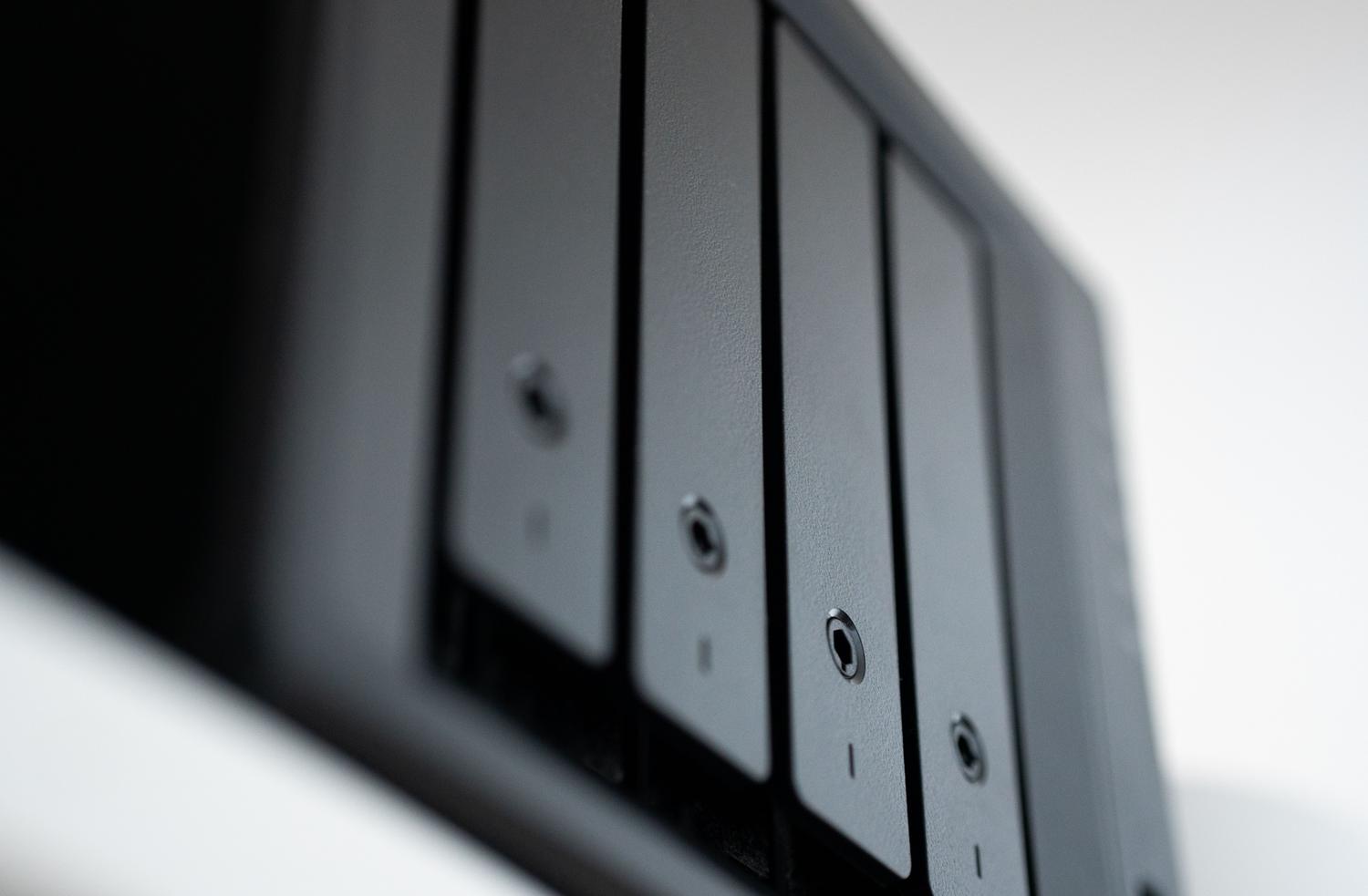
Pre tých, ktorí chcú na problém navždy zabudnúť, je automatizácia cestou vpred. Napríklad použitie NAS od QNAPuMôžete nakonfigurovať pracovný postup, v ktorom aplikácia Qfile Pro vykoná špinavú prácu: zatiaľ čo sa fotografie nahrávajú z mobilného zariadenia, systém... Automaticky sa konvertuje do JPG na pozadíTakže keď sa dostanete k počítaču, fotografia je už pripravená a kompatibilná s akýmkoľvek zariadením, dokonca aj so starými televízormi alebo kancelárskymi tlačiarňami, ktoré nerozumejú HEIC.
Ďalšou účinnou alternatívou je ponechať si pôvodný súbor, aby sa ušetrilo miesto na serveri a softvér sa dal používať. Prehliadač médií CAYINTento nástroj umožňuje NAS dekódovať obraz za chodu, takže si môžete fotografie HEIC prezerať v prehliadači systému Windows 11. bez nutnosti inštalácie rozšírení na každom počítači vo vašej domácnosti alebo kancelárii. Navyše, s umelou inteligenciou QuMagie si môžete usporiadať spomienky podľa tvárí alebo miest, čím napodobníte zážitok z aplikácie Fotky Google, ale so zachovaním súkromia vášho vlastného hardvéru.
Porovnanie metód podľa potreby
- Príležitostné použitie: Trik s tlačou do PDF z Draw je postačujúci.
- Časté osobné použitie: Inštalácia rozšírení z obchodu Microsoft Store je najpohodlnejšia.
- Veľké objemy: Lokálne programy na dávkovú konverziu.
- Profesionálne prostredie: Automatizácia cez NAS alebo zmena nastavení na fotoaparáte iPhonu.
Mať kontrolu nad formátmi obrázkov v systéme Windows 11 znamená vybrať si nástroj, ktorý najlepšie vyhovuje našim potrebám, či už to znamená akceptovať nízke náklady na oficiálne kodeky, využiť všestrannosť lokálnych prevodníkov alebo implementovať... inteligentné úložné systémy ktoré bezproblémovo zvládajú kompatibilitu, aby sme sa mohli sústrediť na prezeranie si fotografií. Teraz viete, ako upravovať súbory HEIC a WebP priamo pomocou aplikácie Windows 11 Photos.

Technológiou sa venuje už od malička. Milujem byť aktuálny v tomto sektore a predovšetkým o ňom komunikovať. Preto sa dlhé roky venujem komunikácii na technologických a videoherných weboch. Môžete ma nájsť písať o Androide, Windows, MacOS, iOS, Nintendo alebo o akejkoľvek inej súvisiacej téme, ktorá vás napadne.