- Štandardné odinštalovanie neodstráni všetko; je potrebné vyčistiť súbory, ovládače a register.
- SFC a DISM opravujú poškodenia systému, ktoré zhoršujú pády Synapse.
- Služba Windows Update môže vynútiť ovládače HID, skryť ich alebo zakázať ich inštaláciu.
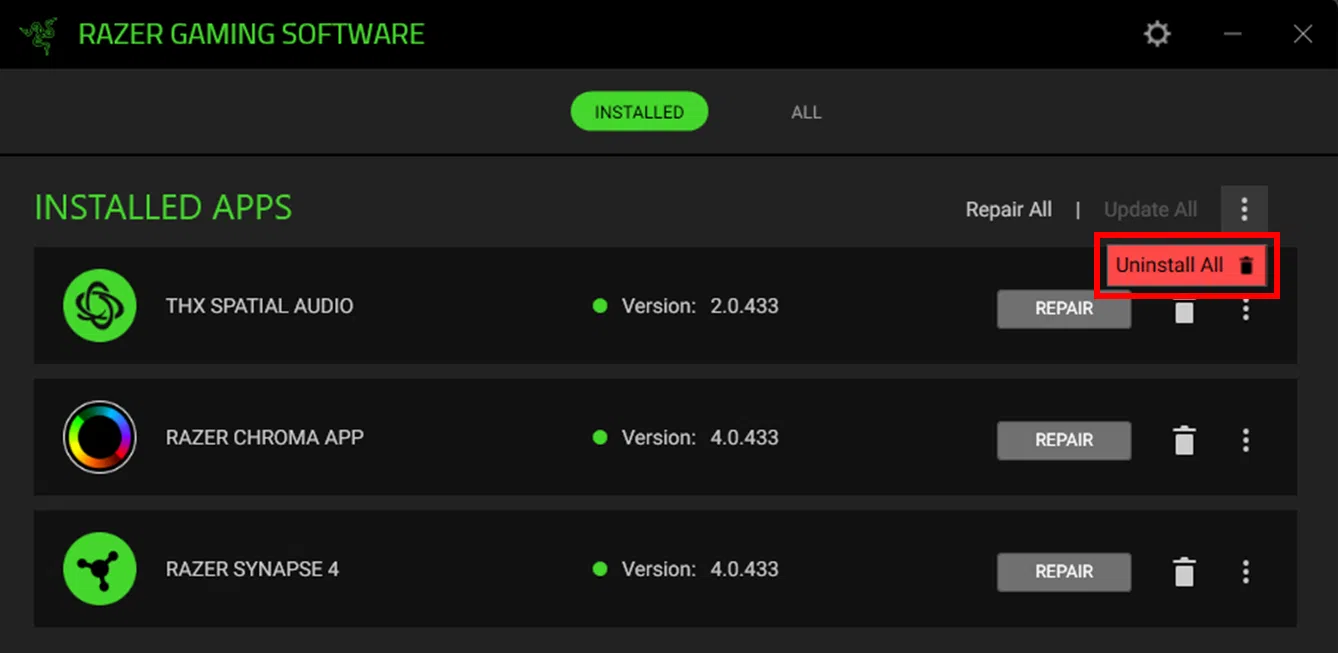
¿Ako vyčistiť zvyškové súbory Razer Synapse v systéme Windows? Keď sa Razer Synapse po aktualizácii začne zasekávať alebo zamrznúť, takmer vždy existujú zvyšky softvéru, ovládačov alebo služieb ktoré zostávajú aktívne a spôsobujú konflikty. V systéme Windows bežná odinštalácia len zriedka odstráni všetko, čo vysvetľuje, prečo problémy pretrvávajú aj po preinštalovaní alebo použití odinštalačných programov tretích strán.
Tento článok zhromažďuje a organizuje na jednom mieste to, čo sa ľudia často učia metódou pokus-omyl: Ako úplne odinštalovať Synapse a odstrániť jeho zvyšné súbory, čo robiť, ak systém Windows trvá na ponúkaní ovládača ako „Razer Inc – HIDClass – 6.2.9200.16545“, a ako opraviť systémové komponenty, ak sú poškodené. Ak sa ponáhľate, posledný odsek obsahuje stručný prehľad základných informácií.
Čo sa deje a prečo je dôležité dôkladné čistenie
Keď Synapse náhle zlyhá po týždni alebo po aktualizácii, je to zvyčajne spôsobené... zvyšné súbory, kľúče databázy Registry, služby na pozadí alebo ovládače HID ktoré neboli správne odstránené. Tieto zvyšky môžu rušiť nielen Synapse, ale aj vašu novú myš alebo klávesnicu, čo môže spôsobiť pády a chybné detekcie.
Služba Windows Update môže okrem toho zistiť prítomnosť súvisiacich balíkov a naďalej ponúkať Aktualizácie ovládačov Razer (napríklad neslávne známy „Razer Inc – HIDClass – 6.2.9200.16545“), aj keď už zariadenia Razer nepoužívate. To je jasný znak toho, že v systéme stále „niečo“ zostalo.
Predtým, ako začnete: zálohovanie a príprava
Aj keď je proces bezpečný, ak sa vykonáva opatrne, je vhodné pripraviť pôdu. Vytvorte bod obnovy Systém Windows a kópiu databázy Registry pre prípad, že by ste sa k nej potrebovali vrátiť. Toto bude slúžiť ako bezpečnostná sieť v prípade, že vymažete niečo, čo ste nemali.
Tiež odporúčam, aby ste sa prihlásili s účtom s oprávnenia správcu, zatvorte všetko, čo nepotrebujete, a ak je to možné, pripojte počítač k internetu. Pre niektoré kontroly systému (SFC a DISM) je najlepšie byť online.
Krok 1: Zatvorte Synapse z panela úloh

Ak je Synapse aktívny, zatvorte ho predtým, ako sa čohokoľvek dotknete. Kliknite pravým tlačidlom myši na ikonu Synapse na paneli úloh a vyberte Ukončenie alebo zatvorenie Razer SynapsePočas odinštalovania sa tak vyhnete zamknutým súborom.
Krok 2: Štandardné odinštalovanie Razer Synapse (a komponentov)
Prejdite do nastavení systému Windows a potom do časti „Aplikácie“ > „Aplikácie a funkcie“. Vyhľadajte položku „Razer Synapse“ a klepnite na ňu. OdinštalovaťAk sa zobrazia ďalšie moduly Razer (napr. SDK alebo nástroje), odinštalujte ich aj odtiaľto, aby ste začali s čistejším základom.
Tento krok odstráni hlavný softvér, ale nebuďte príliš sebavedomí: skutočné skúsenosti ukazujú, že priečinky, ovládače a kľúče zostávajú ktoré odinštalačný program neodstráni. Preto pokračujeme v manuálnom čistení.
Krok 3: Odstráňte zvyšky zo súborového systému
Otvorte Prieskumníka súborov, vyberte „Tento počítač“ a do vyhľadávacieho poľa v pravom hornom rohu zadajte RazerNechajte systém Windows nájsť všetky zhody a starostlivo vymažte všetky výsledky, ktoré jasne súvisia so značkou (priečinky ako Razer, protokoly Synapse atď.).
Okrem globálneho vyhľadávania si pozrite aj tieto bežné trasy, na ktorých sa často hromadia trosky:
C:\Program Files\Razer\, C:\Program Files (x86)\Razer\, C:\ProgramData\Razer\, %AppData%\Razer\ y %LocalAppData%\Razer\Ak existujú, vymažte ich. Ak sa nejaké súbory používajú, reštartujte počítač a skúste ich znova vymazať.
Krok 4: Vyčistite skryté zariadenia a ovládače
Mnoho používateľov uvádza, že aj po odstránení Synapse systém Windows stále „vidí“ komponent Razer. Príčinou je zvyčajne zvyškové HID ovládače alebo skryté zariadenia myši/klávesnice.
Otvorte Správcu zariadení, kliknite na „Zobraziť“ a vyberte „Zobraziť skryté zariadenia“. Skontrolujte tieto kategórie: Zariadenia používateľského rozhrania (HID), „Myši a iné ukazovacie zariadenia“, „Klávesnice“ a „Ovládače USB“. Ak vidíte položky Razer, kliknite pravým tlačidlom myši > „Odinštalovať zariadenie“ a keď sa zobrazí, začiarknite políčko. „Odstráňte softvér ovládača pre toto zariadenie“.
Tento postup zopakujte pre všetky zariadenia Razer, ktoré nájdete, vrátane „fiktívnych“ (zobrazia sa sivé). Po dokončení reštartujte počítač, aby systém Windows mohol tieto ovládače a vstupy skutočne odinštalovať.
Krok 5: Register systému Windows (iba ak sa cítite pohodlne)
Tento krok je voliteľný, ale veľmi účinný na vyčistenie systému. Otvorte Editor databázy Registry (Win + R, zadajte regedit) a predtým, ako sa čohokoľvek dotknete, vytvorí zálohaSúbor > Exportovať, výberom možnosti „Všetko“. Takto môžete obnoviť súbory, ak sa niečo pokazí.
Teraz kliknite na „Tím“ hore, stlačte Ctrl + F a vyhľadajte slovo RazerPomocou klávesu F3 sa presúvajte medzi výsledkami a vymažte iba kľúče/hodnoty ktoré jednoznačne patria spoločnosti Razer. Vyhnite sa odstraňovaniu podozrivých položiek. Nerobte si starosti: dôkladné vyčistenie zabráni tomu, aby Synapse prenášal problémy, ak sa v budúcnosti rozhodnete preinštalovať systém.
Krok 6: Oprava systémových súborov pomocou SFC a DISM
Ak Synapse náhle zlyhal alebo prestal reagovať, môže to byť aj poškodenie systémových súborovSpoločnosť Microsoft odporúča používať dva vstavané nástroje: SFC a DISM, ktoré neovplyvňujú vaše dokumenty.
Otvorte „Príkazový riadok (Admin)“ alebo „Windows PowerShell (Admin)“ pomocou klávesov Win + X. Postupne spustite tieto príkazy a počkajte na ich dokončenie:
– sfc /scannow
– DISM.exe /Online /Cleanup-image /Scanhealth
– DISM.exe /Online /Cleanup-image /Restorehealth
Po dokončení, Reštartujte počítačTáto údržba opravuje integritu a zvyčajne stabilizuje systém.
Krok 7: Vyčistite bootovanie, aby ste vylúčili konflikty
„Čistý štart“ pomáha zistiť, či služby tretích strán zasahovať do ovládačov Synapse alebo HID. Otvorte Konfiguráciu systému (msconfig), prejdite na kartu Služby, začiarknite políčko „Skryť všetky služby spoločnosti Microsoft“ a kliknite na tlačidlo „Zakázať všetky“.
Potom otvorte Správca úloh, karta „Spustenie“ a vypnite nepodstatné aplikácie, ktoré sa spúšťajú po spustení. Reštartujte. Pomocou tohto minimálneho spustenia môžete skontrolovať, či sa systém správa správne bez ďalších softvérových vrstiev.
Čo robiť, ak systém Windows stále zobrazuje chybu „Razer Inc – HIDClass – 6.2.9200.16545“
Ak vám služba Windows Update ponúkne balík Razer aj po vyčistení skrytých ovládačov, znamená to, že stále zisťuje... Zariadenie kompatibilné s HID alebo že katalóg ovládačov obsahuje zhodu. Najprv sa vráťte do Správcu zariadení a odinštalujte všetky stopy Razer pomocou začiarkavacieho políčka „Odstrániť softvér ovládača“. Reštartujte počítač.
Ak problém pretrváva, máte dva spôsoby, ako zabrániť jeho opätovnému zobrazeniu: 1) vypnite automatické sťahovanie ovládačov v časti „Rozšírené nastavenia inštalácie zariadení“ (v ovládacom paneli, „Hardvér a zvuk“ > „Zariadenia a tlačiarne“, kliknite pravým tlačidlom myši na počítač > „Nastavenia inštalácie zariadení“ a skontrolujte, či Nie ovládače sa sťahujú z Windows Update) alebo 2) skryť/pozastaviť konkrétnu aktualizáciu pomocou nástroja na riešenie problémov „Zobraziť alebo skryť aktualizácie“ od spoločnosti Microsoft. Táto druhá možnosť, hoci je riešením, zvyčajne postačuje na získanie prestaňte sa pokúšať o inštaláciu tú konkrétnu triedu HID.
Poradca pri riešení problémov s výkonom a čistič dočasných súborov
Na dokončenie vykonajte nástroj na riešenie problémov s výkonom Windows a vyčistite dočasné súbory. Prejdite do časti Nastavenia > Systém > Riešenie problémov a vyhľadajte sprievodcov výkonom/optimalizáciou. Na odstránenie dočasných a nekritických zvyškových súborov môžete použiť aj Čistenie disku alebo Senzor úložiska.
Čo ak budem chcieť neskôr znova nainštalovať Synapse?
Čistá preinštalácia je možná, keď je systém bez nečistôt. Stiahnite si najnovšia verzia z webovej stránky RazerNainštalujte antivírus v normálnom režime a po prvom spustení skontrolujte, či nedošlo k blokovaniu. Ak všetko pôjde dobre, môžete postupne znova aktivovať aplikácie a služby pri spustení, aby ste zistili, či im niečo zvonka neruší.
Poznámka pre macOS (v prípade, že ste migrovali medzi systémami)
Ak ste niekedy používali Synapse v systéme macOS, vyčistenie je iné. Tam sa používa LaunchAgents a podporné trasyReferenčné príkazy používané v Termináli sú:
launchctl remove com.razerzone.rzdeviceengine
launchctl remove com.razer.rzupdater
sudo rm /Library/LaunchAgents/com.razerzone.rzdeviceengine.plist
sudo rm /Library/LaunchAgents/com.razer.rzupdater.plist
A potom, pre priečinky: sudo rm -rf /Library/Application\ Support/Razer/ y rm -rf ~/Library/Application\ Support/Razer/Hoci sa tu zameriavame na Windows, vrátane toho, že je užitočné, ak pracujete s zmiešané tímy.
Praktické tipy, ak Synapse zamrzne
Ak Synapse začal padať „cez noc“, nie je to vždy len chyba programu. Iné RGB aplikácie ako napríklad Corsair iCue, vrstvy na pretaktovanie a periférie od iných značiek môžu naraziť na služby zo Synapse. Čisté spustenie znižuje toto riziko a umožní vám identifikovať vinníka.
Taktiež je užitočné skontrolovať Prehliadač udalostí systému Windows v časti „Denníky systému Windows“ > „Aplikácie a systém“, kde nájdete chyby zhody v čase havárie. Ak vidíte opakované záznamy prepojené s Razer, službami HID alebo .NET, potvrdzuje to, že navrhnuté vyčistenie a oprava sú opodstatnené.
Rýchle najčastejšie otázky
Stratím základné funkcie myši/klávesnice bez Synapse? Vo všeobecnosti periférie Razer fungujú takto štandardné zariadenia HID bez softvéru. Stratíte pokročilé nastavenia, makrá alebo prispôsobiteľné osvetlenie, nie základnú použiteľnosť.
Je úprava registra povinná? Nie. Ak sa necítite dobre, môžete... preskočiť registerČasto stačí na obnovenie normálu jednoducho odstrániť zvyšné priečinky, skryté zariadenia a spustiť SFC/DISM.
Môžem použiť odinštalačný program tretej strany? Áno, ale aj s nástrojmi ako Revo Uninstaller sa niektoré zvyšky prešmyknú cez sieť. Preto kombinácia odinštalovanie + manuálne čistenie v súboroch, ovládačoch a registri poskytuje lepšie výsledky.
Záverečný kontrolný zoznam overení
Pred ukončením procesu sa uistite, že v priečinkoch Program Files, ProgramData alebo AppData už nie sú žiadne priečinky Razer, ktoré Správca zariadení nezobrazuje. Skryté vstupy Razer a že služba Windows Update prestala zobrazovať „Razer Inc – HIDClass – 6.2.9200.16545“. Ak sú všetky tieto podmienky pravdivé, vykonali ste kompletné vyčistenie.
Ak preinštalujete Synapse, skúste to niekoľko dní. Ak sa pády znova objavia, zvážte opätovnú kontrolu databázy Registry a skúste to znova. CFS a DISMalebo zostaňte bez Synapse, ak jeho funkcie nepotrebujete vo svojom každodennom pracovnom postupe.
Ďalší zdroj: Manuály a dokumentácia k produktom Razer môžu poskytnúť informácie o komponentoch nainštalovaných v každom zariadení. Napríklad tento oficiálny súbor PDF je príkladom prístupnej dokumentácie: Stiahnuť súbor PDF. Nie je nevyhnutný na čistenie, ale mať referencie help.
Ak chcete len to najnutnejšie: odinštalujte Razer Synapse z priečinka „Aplikácie“ vymažte jeho priečinky (Program Files/ProgramData/AppData), odstráňte Zariadenia Razer HID (vrátane skrytých) v Správcovi zariadení začiarknutím políčka „Odstrániť softvér ovládača“, ak si nie ste istí, vyčistite register vyhľadaním výrazu „Razer“, spustite sfc /scannow a príkazy DISM a reštartujte počítač. Ak systém Windows trvá na nastavení „Razer Inc – HIDClass – 6.2.9200.16545“, skryte túto aktualizáciu alebo vypnite automatickú inštaláciu ovládačov. Tieto kroky vyčistia váš systém od nepotrebných súborov a zabránia Synapse spôsobovať problémy. Teraz už viete. Ako vyčistiť zvyškové súbory Razer Synapse v systéme Windows.


Technológiou sa venuje už od malička. Milujem byť aktuálny v tomto sektore a predovšetkým o ňom komunikovať. Preto sa dlhé roky venujem komunikácii na technologických a videoherných weboch. Môžete ma nájsť písať o Androide, Windows, MacOS, iOS, Nintendo alebo o akejkoľvek inej súvisiacej téme, ktorá vás napadne.