- Schopnosť Notepad++ automatizovať opakujúce sa skriptovanie a úpravy zaznamenávaním akcií.
- Pokročilá správa makier prostredníctvom priamej úpravy konfiguračného súboru shortcuts.xml.
- Optimalizácia pracovného postupu prostredníctvom hromadného vykonávania makier a priradenia vlastných klávesových skratiek.

Ak strávite veľkú časť svojho pracovného dňa písaním kódu alebo čistením textových súborov, viete, že niektoré úlohy sú poriadnou otravou, pretože sa opakujú znova a znova. Poznámkový blok++ Nie je to len ľahký a rýchly editorale skrýva v sebe automatizačný systém Veľmi výkonný, umožňuje zaznamenávať sekvencie pohybov a pulzov, takže nemusíte robiť špinavú prácu manuálne.
Keďže vieme, že čas sú peniaze, zvládnutie používania makier môže predstavovať obrovský skok vo vašej produktivite. V podstate hovoríme o vytvorení malý robot na mieru ktorý presne replikuje vaše akcie a umožňuje vám spracovať obrovské objemy údajov bez rizika chýb v dôsledku únavy alebo nudy.

Čo presne je makro v tomto editore?
Aby sme sa pustili do práce, makro je séria zaznamenaných krokov, ktoré program môže neskôr prehrať. Na ich použitie nemusíte byť programátorský expert, pretože editor ich zaznamenáva. každý pohyb kurzoraKaždé napísané písmeno a každý vykonaný príkaz. Je to ideálny nástroj na formátovanie riadkov, čistenie medzier v odsekoch alebo aplikovanie štrukturálnych zmien v kóde.
Najlepšie na tom je, že táto funkcia prichádza štandardne integrovanéPreto nemusíte inštalovať externé pluginy, aby ste začali šetriť čas. Len majte na pamäti, že makrá sú veľmi citlivé na polohu kurzora; to znamená, že konajú vo vzťahu k bodu, kde sa nachádzate v dokumente v čase vykonania akcie.
Kroky na nahrávanie, zastavenie a prehrávanie makra
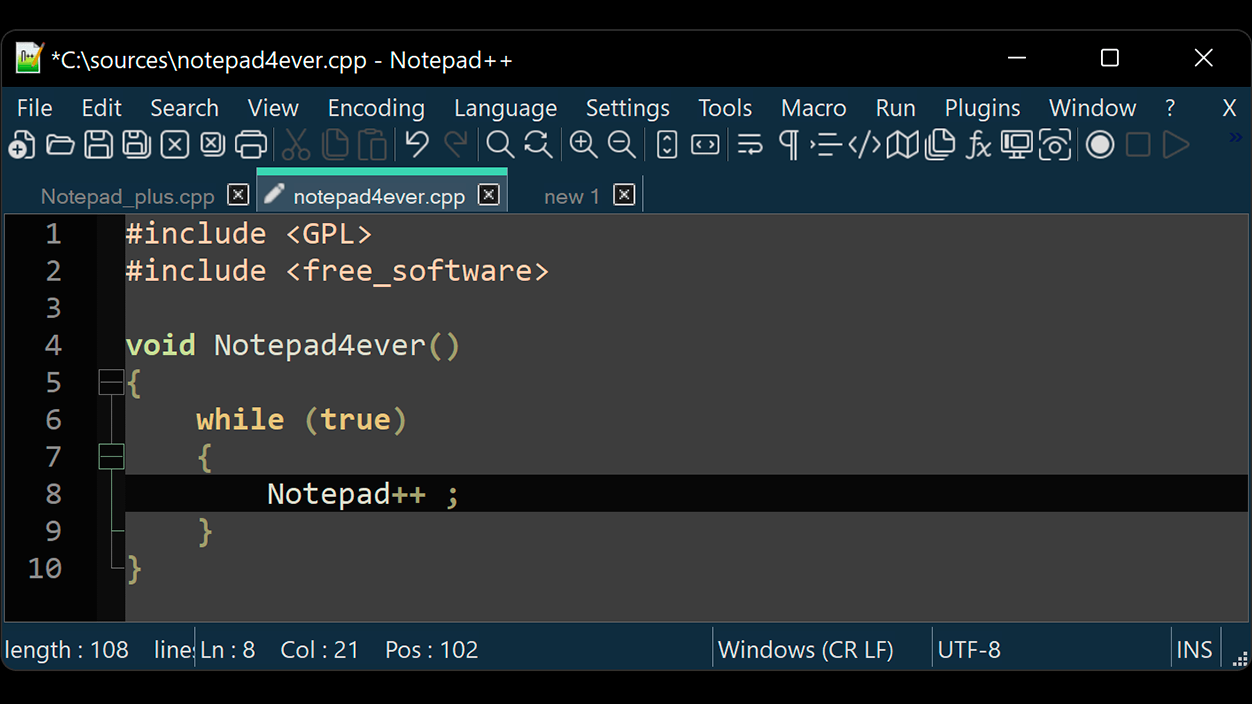
Proces je celkom intuitívny a dá sa vykonať dvoma spôsobmi. Ak chcete spustiť nahrávanie, prejdite do ponuky Makro v hornej časti a vyberte Spustiť nahrávanieAlebo jednoducho kliknite na tlačidlo nahrávania na paneli s nástrojmi. Od tej chvíle sa všetko, čo robíte, bude ukladať do pamäte programu.

Po dokončení postupnosti krokov sa musíte vrátiť do ponuky a vybrať Zastaviť nahrávanieTrik pre tých, ktorí uprednostňujú klávesnicu, je použiť klávesovú skratku Ctrl+Shift+Rčo vám umožňuje oveľa rýchlejšie spustiť a zastaviť proces.
Ak chcete skontrolovať, či všetko prebehlo v poriadku, použite možnosť ReprodukovaťEditor prehrá sekvenciu maximálnou možnou rýchlosťou bez ohľadu na to, ako pomaly ste ju nahrali. Ak výsledok nie je taký, aký ste očakávali, najjednoduchšie je vymazať aktuálnu nahrávku a postup zopakujte opatrnejšie.
Ako uložiť a usporiadať vlastné makrá
Dôležitým detailom je, že kým makro neuložíte, nachádza sa v dočasná vyrovnávacia pamäťAk nahráte nový záznam bez uloženia predchádzajúceho, prvý sa natrvalo stratí. Aby ste tomu predišli, prejdite do ponuky Makro a vyberte Uložte nahrané makro, kde mu môžete priradiť popisný názov.
Počas tohto procesu vám program umožní definovať kombinácia klávesov (skratka) na okamžité spustenie. Ak si všimnete, že skratka sa zhoduje s inou existujúcou skratkou, systém vám poskytne oznámenie o konflikte v dolnej časti dialógového okna. Hoci program Notepad++ umožňuje uložiť makro napriek konfliktu, ideálne by každé z nich malo mať svoj vlastný kľúč, aby sa predišlo nejasnostiam.
Ak budete neskôr potrebovať vyčistiť alebo zmeniť skratky, môžete prejsť do Správca skratiek (Upraviť skratku/Odstrániť makro). Tu si môžete zobraziť kompletný zoznam uložených makier, upraviť ich názvy alebo odstrániť tie, ktoré už pre vás nie sú užitočné.
Hromadné popravy a opakovania
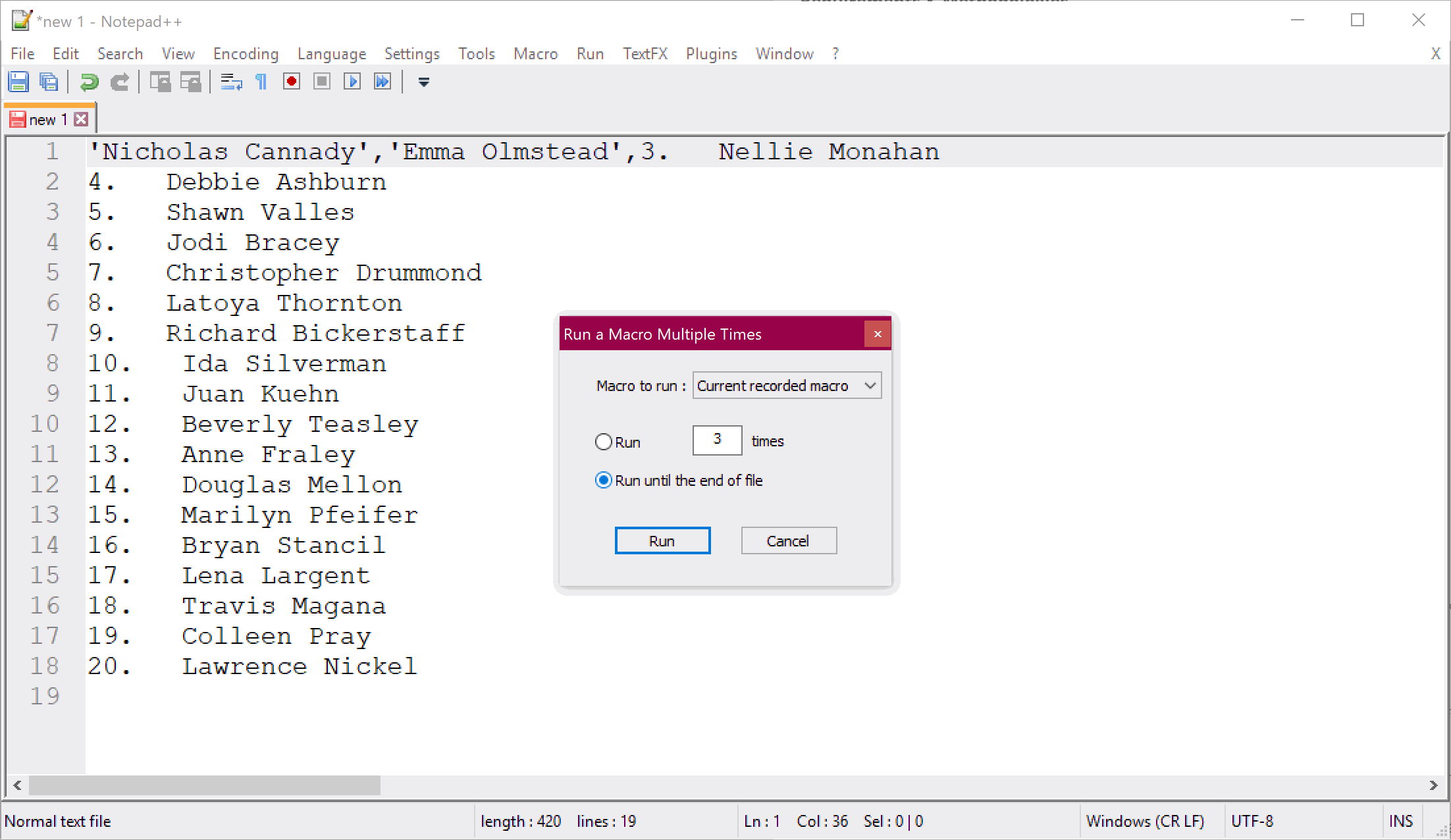
Niekedy nestačí spustiť makro len raz. Existujú situácie, keď potrebujete použiť rovnakú akciu na stovky riadkov. Na to existuje možnosť Spustiť makro viackrátčo vám umožňuje vybrať požadované makro a zadať presný počet opakovaní.
Ak neviete, koľkokrát sa má proces opakovať, môžete zaškrtnúť políčko. Spustiť až do konca súboruToto je obzvlášť užitočné pre úlohy zahŕňajúce refaktoring kódu alebo čistenie súborov denníka, pretože kurzor sa automaticky posunie a spracuje celý dokument od aktuálnej pozície.
Pokročilé: Manuálna úprava pomocou súboru shortcuts.xml
Pre tých, ktorí chcú úplnú kontrolu, Notepad++ umožňuje úpravu makier na nízkej úrovni. Všetky nastavenia sú uložené v súbore s názvom skratky.xml, zvyčajne sa nachádza v priečinku %appdata%\Notepad++Toto je zlatá baňa, ak si chcete zálohovať makrá alebo ich preniesť do iného počítača.
Keď otvoríte tento súbor XML, uvidíte, že každé makro je definované tagmi. <Macro> y <Action>Úpravou parametrov týchto akcií môžete upraviť skript oveľa presnejšie ako cez grafické rozhranie. Je to však nevyhnutné. Úplne zatvorte editor pred úpravou súboru, pretože ak je program otvorený, po ukončení prepíše zmeny a stratíte všetko, čo ste urobili.
Ak zdieľate makrá s tímom, jednoducho skopírujte bloky kódu zo sekcie makier v XML a vložte ich do súboru vášho kolegu. Je to veľmi efektívny spôsob, ako štandardizovať úpravu textu v kolaboratívnych projektoch.
Zvládnutie týchto nástrojov vám umožňuje transformovať jednoduchý textový editor na automatizovanú pracovnú stanicu, kde možnosť zaznamenávať akcie, upravovať ich v konfiguračnom súbore a hromadne ich vykonávať drasticky znižuje únavnú pracovnú dobu a otvára cestu pre integráciu ešte zložitejších a efektívnejších pracovných postupov.

Som technologický nadšenec, ktorý zo svojich „geekovských“ záujmov urobil povolanie. Strávil som viac ako 10 rokov svojho života používaním špičkových technológií a hraním so všetkými druhmi programov z čistej zvedavosti. Teraz som sa špecializoval na počítačovú techniku a videohry. Je to preto, že už viac ako 5 rokov píšem pre rôzne webové stránky o technológiách a videohrách a vytváram články, ktoré sa snažia poskytnúť vám potrebné informácie v jazyku, ktorý je zrozumiteľný pre každého.
Ak máte nejaké otázky, moje znalosti siahajú od všetkého, čo súvisí s operačným systémom Windows, ako aj Androidom pre mobilné telefóny. A môj záväzok je voči vám, vždy som ochotný venovať pár minút a pomôcť vám vyriešiť akékoľvek otázky, ktoré môžete mať v tomto internetovom svete.