- Identifikácia portov USB v systéme Windows zlepšuje prenosy a kompatibilitu.
- Farby, symboly a softvér odhaľujú verziu a rýchlosť každého konektora.
- Správne používanie každého portu optimalizuje nabíjanie aj výkon.
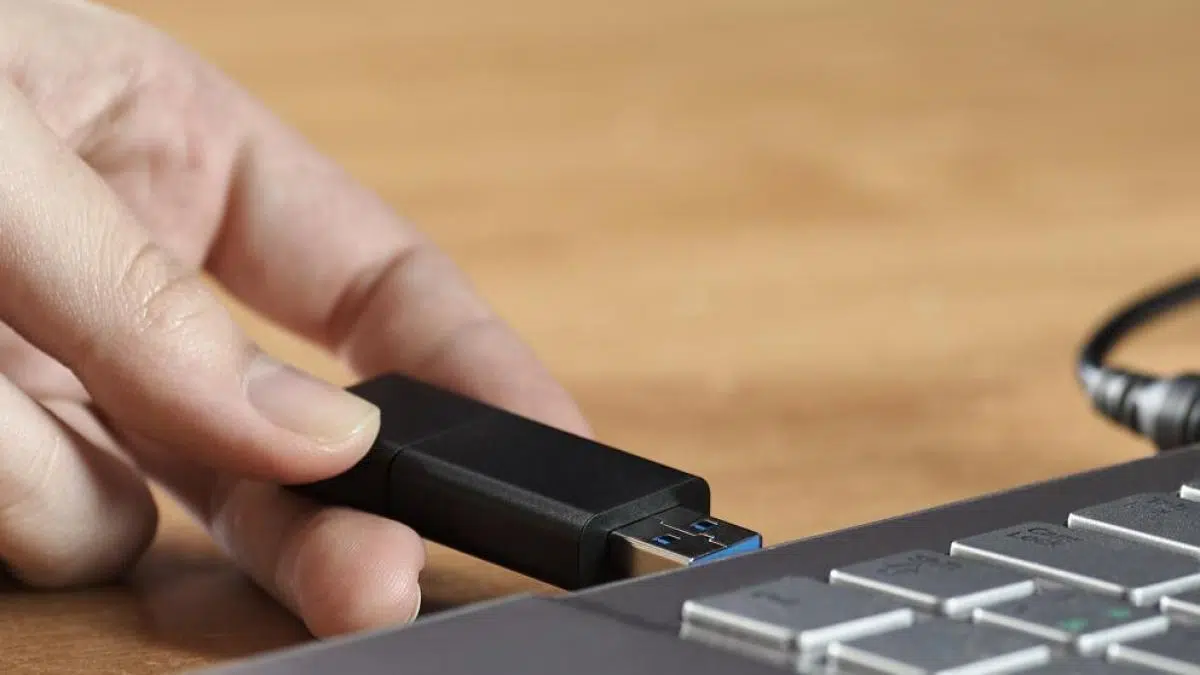
Premýšľali ste niekedy nad tým, aké typy USB portov má váš počítač so systémom Windows a ako ich rozlíšiť? USB pripojenie je jednou z najdôležitejších súčastí každého počítača, notebooku alebo pracovnej stanice, pretože... Určenie typu portu môže ovplyvniť rýchlosť prenosu dát ako ten kapacita nabíjania zariadenia a kompatibilita s moderným príslušenstvomNie je však vždy jednoduché na prvý pohľad identifikovať generáciu alebo rýchlosť každého konektora, najmä ak nie ste oboznámení so štandardmi a nomenklatúrou, ktoré sa objavili v posledných rokoch.
V tomto článku sa podrobne venujeme tomu, ako jednoduchým alebo pokročilým spôsobom zistiť, aký typ USB portu má váš počítač so systémom Windows.Pozrieme sa aj na rôzne štandardy, charakteristické farby, symboly, ktoré nájdete na fyzických portoch, pomocníka, ktorý poskytuje Správca zariadení, a niektoré bezplatné programy, ktoré poskytujú technické podrobnosti pre každý port na vašom počítači. Cieľom je pomôcť vám jasne identifikovať, kam zapojiť periférie, aby ste maximalizovali ich rýchlosť a funkčnosť.
Vývoj USB portov: oveľa viac než len jednoduché pripojenie

Štandard USB (Universal Serial Bus) debutoval v roku 1996, aby nahradil staršie sériové a paralelné porty.Odvtedy sa z jednoduchého rozhrania, ktoré umožňovalo pripojenie základných periférií, ako sú klávesnice alebo tlačiarne, stalo hlavný prostriedok prenosu dát, nabíjania a komunikácie medzi zariadeniamiVývoj rôznych generácií a foriem konektorov nám umožnil nájsť dnes široká škála USB portov na akomkoľvek modernom počítači.
Vonkajší vzhľad môže byť veľmi podobný, ale Vnútorná technológia a rýchlosť sa značne líšia s každou generáciou. Napríklad od USB 1.0, ktoré sotva dosahovalo rýchlosť 12 Mbps, až po moderné USB 4 s rýchlosťou až 80 Gbps. Postupom času sa objavili verzie ako USB 2.0, 3.0, 3.1 a 3.2, pričom každá z nich mala iné funkcie, čo sa týka rýchlosti, správy napájania a pripojenia.
Okrem generácie existujú aj rôzne tvarové faktory (Typ A, typ B, Mini, Micro, typ C). Najbežnejšie porty na stolových a prenosných počítačoch sú stále typu A a typu C., hoci existujú zariadenia s portami Mini alebo Micro USB, ktoré sú typickejšie pre prenosné zariadenia, fotoaparáty alebo tablety.
Prečo je dôležité vedieť, ktoré USB porty má váš počítač so systémom Windows?
Dôležitosť identifikácie typu USB portu ďaleko presahuje technickú zvedavosť.V skutočnosti, znalosť toho, či je konektor 2.0, 3.0, 3.1, 3.2 alebo dokonca USB 4, určí:
- Maximálna rýchlosť prenosu súborov (dôležité pre externé pevné disky, SSD disky, flash disky alebo videokamery).
- Možnosť rýchlejšieho nabíjania určitých zariadení, najmä mobilné telefóny a tablety kompatibilné s rýchlym nabíjaním.
- Kompatibilita s moderným príslušenstvom a perifériami, čím sa predíde úzkym miestam alebo problémom s rozpoznávaním.
- Optimálne využitie tímových zdrojov, pretože systém Windows nie vždy jasne označuje, ktorý port zodpovedá každému štandardu.
Správna identifikácia portov umožňuje tie najvýkonnejšie si vyhradiť na úlohy, ktoré ich vyžadujú, zatiaľ čo staršie verzie sa dajú použiť pre zariadenia, ako sú myši alebo klávesnice, čím sa optimalizuje každodenný výkon.
Názvoslovie verzií: trochu chaosu v názvoch a rýchlostiach
Číslovanie štandardov USB tiež veci neuľahčuje.V priebehu rokov sa názov menil a generácie boli premenované, čo spôsobilo určitý zmätok:
- USB 1.0/1.1: Až 12 Mbps (megabitov za sekundu)
- USB 2.0: Až 480 Mb/s
- USB 3.0 (teraz nazývané USB 3.2 Gen 1): Až 5 Gb/s
- USB 3.1 (teraz USB 3.2 Gen 2): Až 10 Gb/s
- USB 3.2 generácie 2×2: Až 20 Gb/s
- USB 4: Až 40 alebo 80 Gb/s, iba s konektorom typu C
Ak je zariadenie označené ako „SuperSpeed“ alebo má symbol „SS“, znamená to, že podporuje USB 3.x, ale na zistenie presnej rýchlosti je potrebné pozrieť sa na ďalšie podrobnosti, ktoré vysvetľujeme nižšie.
Ako zistiť, aký typ USB portu máte na počítači so systémom Windows? Jednoduché a pokročilé metódy
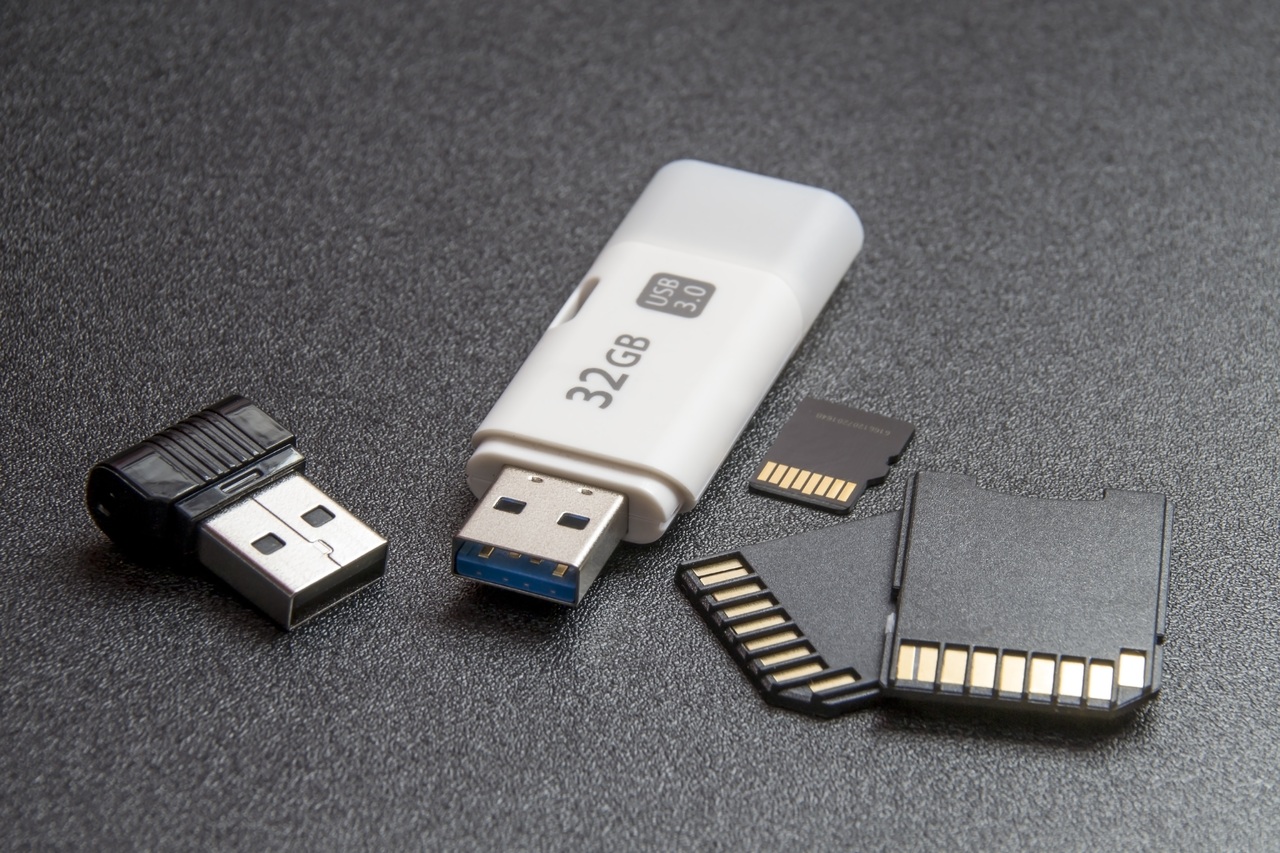
Existuje niekoľko spôsobov, ako zistiť presný typ každého USB portu na vašom počítači.Niektoré vyžadujú iba vizuálnu kontrolu, zatiaľ čo iné vyžadujú konzultáciu nastavení systému Windows alebo použitie ďalších nástrojov:
1. Pozrite sa na farbu vo vnútri USB portu
Najrýchlejšou a najobľúbenejšou metódou je pozrieť sa na farbu plastového „separátora“ vo vnútri konektora USB typu A.:
- Biela: Zvyčajne označuje USB 1.0 alebo 1.1 (prakticky zastarané).
- Čierna: Zvyčajné v USB 2.0.
- Modrá: Značka pre USB 3.0 a vyššie. Nachádza sa na väčšine moderných základných dosiek a notebookov.
- Zelená, červená alebo varianty: Niektorí výrobcovia používajú tieto farby pre USB 3.1/3.2 alebo porty pre rýchle nabíjanie.
- Žltá: Vo všeobecnosti pre porty, ktoré ponúkajú rýchle nabíjanie aj pri vypnutom zariadení.
OkoFarba nie je vždy 100 % spoľahlivá, pretože niektorí výrobcovia nedodržiavajú štandardný kód. Na väčšine zariadení je však užitočnou vizuálnou referenciou.
2. Hľadajte symboly a logá v portoch
Mnohé zariadenia majú vedľa USB portu vygravírované alebo sieťotlačou vytlačené symboly. ktoré poskytujú jasné informácie:
- Symbol „SS“ (Superrýchlosť): Označuje, že port je aspoň USB 3.0 (5 Gb/s).
- Symbol „SS+“ alebo „10“: Zobrazuje sa na niektorých portoch USB 3.1/3.2, aby zvýraznil vyššiu rýchlosť.
- Symbol blesku alebo batérie: Znamená to, že port podporuje rýchle nabíjanie.
Tieto symboly sú obzvlášť užitočné, ak farba nepomôže, napríklad na niektorých notebookoch alebo na zákazkových puzdrách.
3. Pozrite sa na usporiadanie vnútorných kolíkov
Technická kontrola pozostáva z počítania „kolíkov“ (kovových kontaktov) vo vnútri konektora:
- USB 1.0 a 2.0: Zvyčajne majú 4 piny.
- USB 3.0, 3.1, 3.2: Obsahujú až 9 pinov (druhá sada pre vyššiu rýchlosť).
Táto metóda je technickejšia, ale veľmi spoľahlivá na portoch typu A. Pri USB typu C je vizuálna identifikácia zložitejšia kvôli jeho symetrickému a malému tvaru.
4. Použite Správcu zariadení systému Windows
Systém Windows vám umožňuje skontrolovať, ktoré porty máte a ktorej verzii zodpovedajú.:
- Kliknite pravým tlačidlom myši na tlačidlo Štart a vyberte možnosť „Správca zariadení“.
- Rozbaľte „Ovládače univerzálnej sériovej zbernice“.
- Pozrite sa na názvy: Ak je uvedené „USB 3.0“ alebo „USB 3.1“, ide o moderné, vysokorýchlostné porty. Iba „Enhanced Host Controller“ označuje USB 2.0 a „Universal Host“ zodpovedá USB 1.x.
Táto metóda vám umožňuje identifikovať nainštalované ovládače a ich verzie v systéme Windows.Nie vždy to však indikuje, ktorý fyzický port zodpovedá každému ovládaču.
5. Bezplatné programy na oboznámenie sa s technológiou každého portu
Pre väčšiu presnosť, Môžete použiť nástroje ako „Prehliadač stromu zariadení USB“, prenosný a bezplatný program:
- Stiahnite si ho, spustite ho a zobrazí sa vám strom so všetkými USB portami na vašom počítači.
- Vyberte si ľubovoľný port a zistite jeho presné špecifikácie vrátane rýchlosti a podpory rýchleho nabíjania.
Táto metóda je technická a úplná, aby ste podrobne poznali každý konektor, ak nemáte manuál k základnej doske.
Ako používať každý USB port podľa vašich potrieb
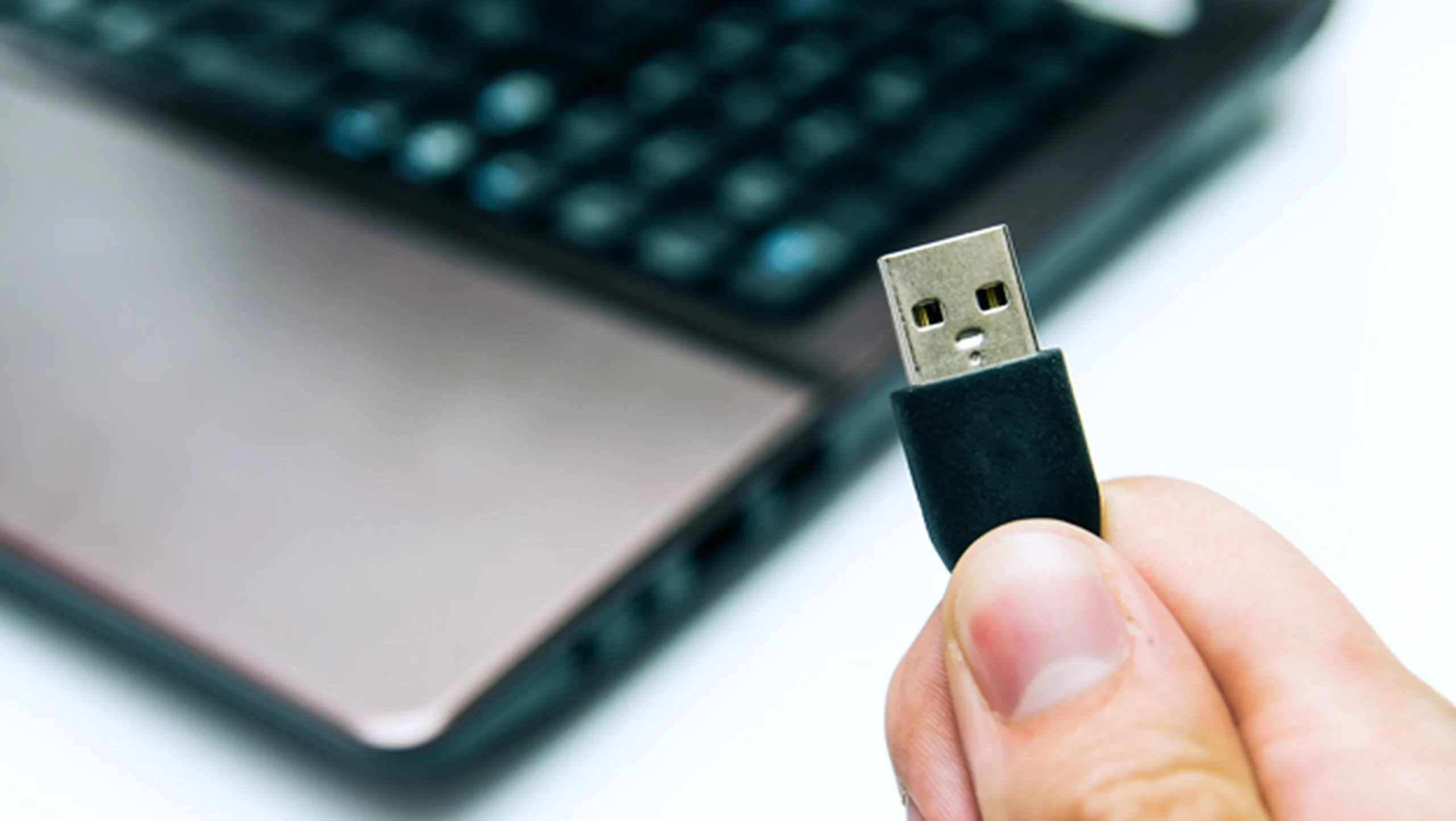
Po identifikácii portov je vhodné im priradiť špecifické funkcie:
- Pre pevné disky, SSD disky, pamäťové kľúče a zariadenia, ktoré vyžadujú maximálnu rýchlosť, použite USB 3.x (modrý alebo s logom SS).
- Porty USB 2.0 (zvyčajne čierne) rezervujte pre príslušenstvo, ako je myš, klávesnica, webová kamera, zvukové zariadenia a periférie s nízkou spotrebou energie..
- Pripojte mobilné telefóny a tablety k žltým portom alebo k portom so symbolom nabíjania, aby ste využili rýchle nabíjanie..
- Pozrite si návod na použitie, kde nájdete informácie o portoch USB-C alebo Thunderbolt s vyššími rýchlosťami a pokročilými funkciami..
Pamätajte, že Windows je spätne kompatibilnýZariadenie s rozhraním USB 2.0 môžete pripojiť k portu 3.0 alebo vyššiemu, ale rýchlosť bude obmedzená na pomalší štandard. Ak váš externý disk používa rozhranie USB 3.0 a pripojíte ho k portu 2.0, nedosiahnete plnú rýchlosť.
USB Type-C a nové štandardy: súčasnosť a budúcnosť
V posledných rokoch USB typu C spôsobil revolúciu v konektiviteMalá veľkosť, obojstranný, rýchlosť až do USB 3.2, USB 4, Thunderbolt 3 a 4 a vysokovýkonné nabíjanie v jednom porte. Avšak, Konektor nie vždy indikuje podporovanú rýchlosťMôžu byť k dispozícii iba porty USB 2.0 typu C alebo až USB 4.
Pre istotu si prečítajte návod na obsluhu zariadenia alebo použite softvérové nástroje. Venujte pozornosť logám vedľa portu: Thunderbolt s bleskom, symboly „SS“ alebo „SS10″/„SS20“ pre SuperSpeed a symboly DisplayPort pre kompatibilitu s videom.
Farby USB portov: Stručný vizuálny sprievodca
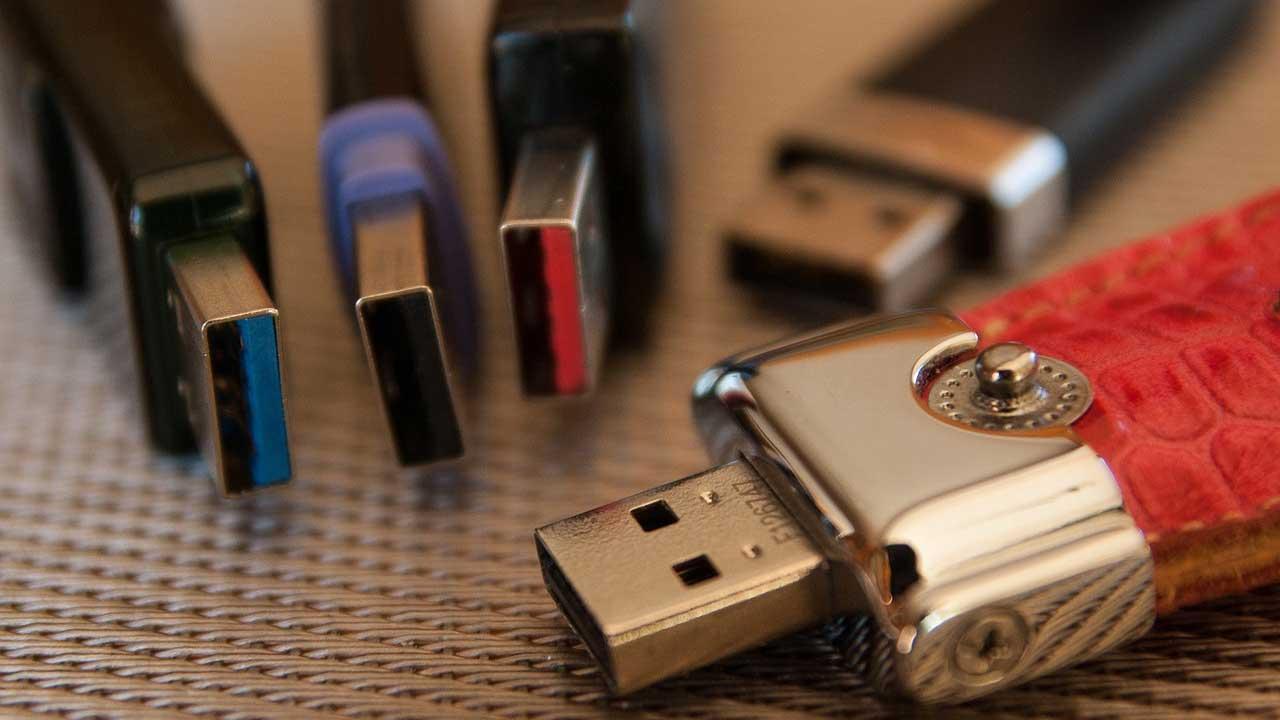
Farba vo vnútri portu typu A pomáha rozlíšiť verzie, hoci nie je vždy spoľahlivá.Niektoré bežné farby:
- Biela: USB 1.0/1.1
- Čierna: USB 2.0
- Modrá: USB 3.0/3.1 1. generácie
- Zelená alebo tyrkysová: Niektoré USB 3.x alebo rýchle nabíjanie
- Červená: Porty s rýchlym nabíjaním alebo USB 3.2
- Žltá: Trvalé nabíjacie porty aj pri vypnutom stave
Pre porty USB typu C neexistujú žiadne špecifické farby; rýchlosť a kompatibilitu objasňuje iba sieťotlač alebo manuál..
Čo znamená SuperSpeed? „SS“, „SS+“ a zmätok okolo názvov
Termín SuperSpeed sa objavil s USB 3.0Keď má port symbol „SS“ (alebo dvojité S), znamená to podporu pre rýchlosti vyššie ako USB 2.0. Ak má aj „SS+“ alebo „10“, označuje to USB 3.1 alebo 3.2 s oveľa vyššími prenosovými rýchlosťami.
Ohľadom názvoslovia panuje veľa zmätku: USB 3.0 sa teraz nazýva USB 3.2 Gen 1, USB 3.1 sa teraz nazýva USB 3.2 Gen 2 a „Gen 2x2“ označuje dvojkanálový prenos s rýchlosťou 20 Gb/s. Tieto zmeny môžu sťažiť identifikáciu v manuáloch alebo katalógoch.
Thunderbolt a USB vo Windowse: Kompatibilita a rozdiely
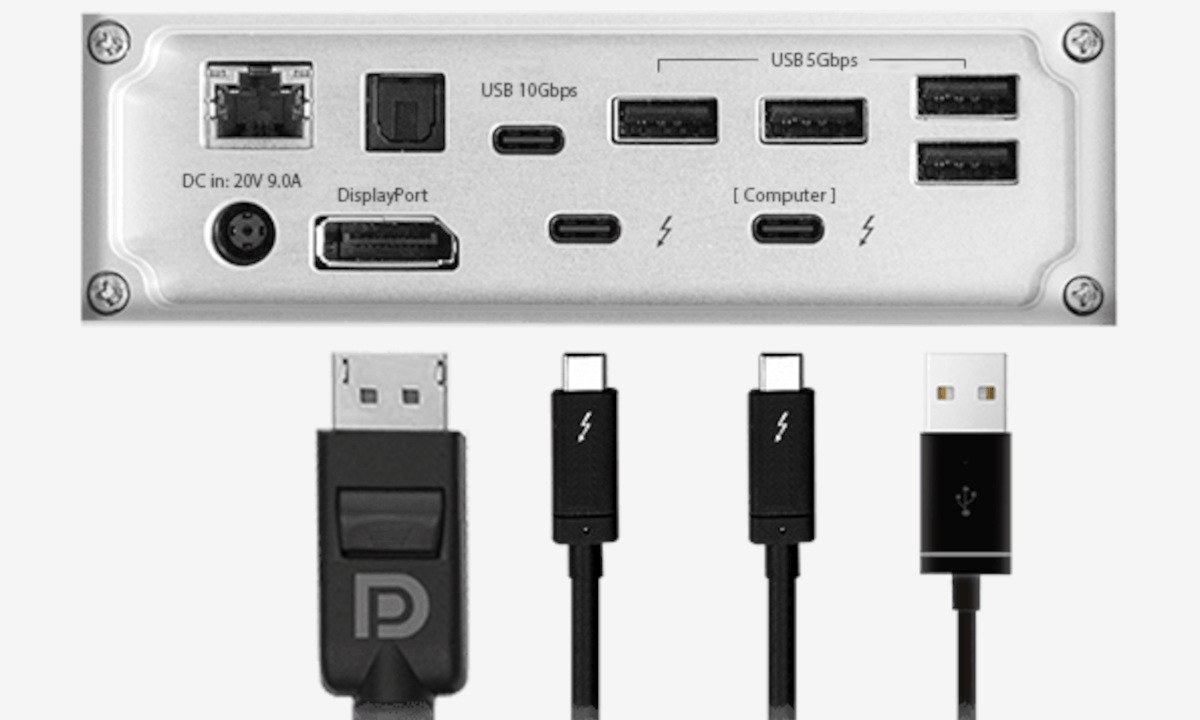
Niektoré porty, zvyčajne typu C, obsahujú Thunderbolt (zvyčajne s ikonou blesku), ktorý Sú kompatibilné so zariadeniami USB, ale ponúkajú ďalšie rýchlosti a funkcie, ako napríklad až 80 Gb/s, podporu monitorov s rozlíšením 4K alebo 8K a výkonné nabíjanie.Thunderbolt 4 je kompatibilný s USB 4, čo umožňuje pripojiť akékoľvek štandardné periférne zariadenie USB.
Čo ak potrebujete viac USB portov?
Na rozšírenie pripojenia môžete použiť USB rozbočovače o Rozširujúce karty PCIe v stolových počítačochV oboch prípadoch, vyberajte si certifikované a kvalitné produkty aby sa predišlo problémom s rozpoznávaním alebo nedostatočnému napájaniu.
Tipy na nákup a používanie zariadení USB
Pred zakúpením zariadenia USB, skontrolujte:
- La Verzia s USB ktorý podporuje (SuperSpeed, Gen 1/2/2×2 atď.).
- Nech to tak je kompatibilné s vaším zariadením.
- La dĺžka a kvalita kábla.
- Vyhýbajte sa produktom pochybnej kvality alebo bez certifikátu.
Na platformách ako AliExpress môžu veľmi nízke ceny zodpovedať nižším rýchlostiam alebo dokonca produktom, ktoré nespĺňajú inzerované štandardy.
Čo robiť, ak systém Windows správne nerozpozná porty USB?

Problémy s rozpoznávaním sú zvyčajne spôsobené zastaranými ovládačmi alebo nekompatibilitou hardvéru.Ak chcete problém vyriešiť, skúste:
- Aktualizujte ovládače zo Správcu zariadení.
- Pozrite si webovú stránku výrobcu pre najnovšie verzie.
- Skontrolujte nastavenia napájania systému Windows.
- Skúste v núdzovom režime alebo skontrolujte čistotu a stav fyzického hardvéru.
Aktualizácia alebo reštart zvyčajne vyriešia bežné problémy s detekciou..
USB porty a rýchle nabíjanie: Čo potrebujete vedieť
Jednou z nedávnych inovácií je rýchle nabíjanie na určitých USB portoch.Porty so žltým logom alebo symbolom batérie dokážu dodať prúd až 3 A alebo viac, čo vám umožňuje nabíjať telefóny a tablety za kratší čas. Je dôležité používať vhodné káble a skontrolovať, či vaše zariadenie podporuje rýchle nabíjanie na týchto portoch. Niektoré notebooky tiež umožňujú nabíjať zariadenia USB, keď je zariadenie vypnuté alebo v pohotovostnom režime.
Často kladené otázky o typoch portov USB v systéme Windows
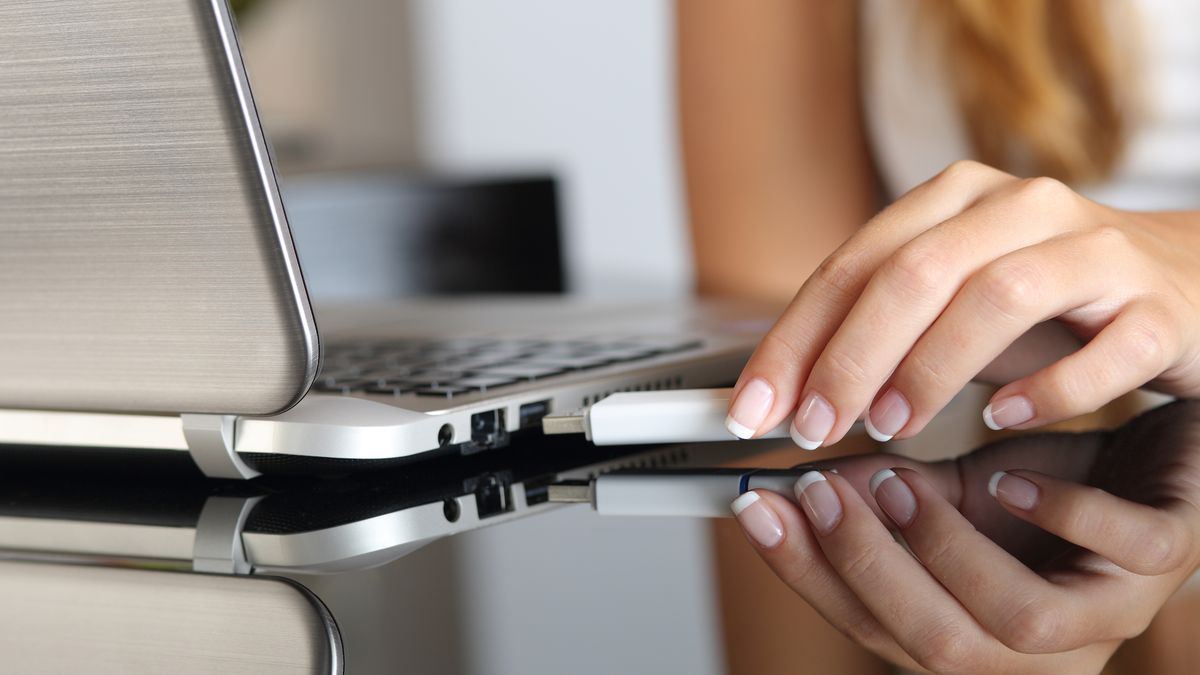
Čo sa stane, ak zapojím staršie zariadenie do novšieho portu? Žiadny problém: systém obmedzí rýchlosť na štandard najpomalšieho zariadenia.
Môžem zistiť presnú rýchlosť bez otvorenia zariadenia? Áno, pomocou nástrojov alebo prečítaním manuálu; aj pri prenosoch v reálnom živote, s ohľadom na faktory, ako je kábel a disk.
Čo ak systém Windows jasne neuvádza, ktorý port je ktorý? Skúste pripojiť zariadenie USB 3.x (modré) ku každému portu a skontrolujte to v Správcovi.
Je možné upgradovať porty na rýchlejšie verzie? Na stolových počítačoch áno, inštaláciou kariet PCIe; na notebookoch zvyčajne s dokovacími stanicami alebo externými rozbočovačmi USB-C.
Vďaka týmto metódam a tipom teraz viete identifikovať, využiť a pochopiť rôzne typy portov USB na vašom počítači so systémom Windows. Či už sa snažíte maximalizovať rýchlosť, rýchlo nabíjať alebo pripojiť všetky periférie, znalosť týchto podrobností vám značne uľahčí správu pripojenia. Neváhajte si pozrieť technické príručky alebo webové stránky výrobcov, kde nájdete informácie o konkrétnom modeli.

Som technologický nadšenec, ktorý zo svojich „geekovských“ záujmov urobil povolanie. Strávil som viac ako 10 rokov svojho života používaním špičkových technológií a hraním so všetkými druhmi programov z čistej zvedavosti. Teraz som sa špecializoval na počítačovú techniku a videohry. Je to preto, že už viac ako 5 rokov píšem pre rôzne webové stránky o technológiách a videohrách a vytváram články, ktoré sa snažia poskytnúť vám potrebné informácie v jazyku, ktorý je zrozumiteľný pre každého.
Ak máte nejaké otázky, moje znalosti siahajú od všetkého, čo súvisí s operačným systémom Windows, ako aj Androidom pre mobilné telefóny. A môj záväzok je voči vám, vždy som ochotný venovať pár minút a pomôcť vám vyriešiť akékoľvek otázky, ktoré môžete mať v tomto internetovom svete.