
Chceš Užívajte si väčšie súkromie, bezpečnosť a rýchlosť pri prehliadaní internetuKto nie! Jednoduchý a efektívny spôsob, ako to dosiahnuť, je zmena DNS serverov. Ak neviete, ako to urobiť na svojom počítači so systémom Windows, nižšie nájdete všetko, čo potrebujete. Pozrime sa, ako zmeniť DNS servery v systéme Windows 11 a ako použiť tie, ktoré ponúkajú spoločnosti Google, Cloudflare, OpenDNS a ďalšie.
Čo sú DNS servery a prečo ich meniť?

Pravdepodobne už viete, že skratka DNS je skratka pre Domain Name System (systém názvov domén)Systém doménových mienTento systém funguje ako internetový telefónny zoznam. párovanie doménových mien s IP adresamiKeď zadáte webovú adresu, ako napríklad www.tecnobits.com, DNS preloží tento názov na IP adresu, ktorej váš počítač rozumie a umožňuje pripojenie k správnemu serveru.
Predvolené, Systém Windows 11 používa servery DNS poskytované vaším poskytovateľom internetových služieb. (Poskytovatelia internetových služieb). Problém s nimi je, že nie vždy ponúkajú bezpečné, súkromné a rýchle pripojenie. Niektoré sú pomalšie ako zvyčajne; iným chýba ochrana pred škodlivými stránkami a niektoré dokonca zaznamenávajú vašu webovú aktivitu. A práve tu potrebujeme vedieť, ako zmeniť servery DNS v systéme Windows 11.
Zmena DNS serverov na verejné môže výrazne zlepšiť váš zážitok z prehliadania. Niektoré napríklad riešia internetové dotazy oveľa efektívnejšie. rýchlosťOstatní majú prístup k funkcie ako rodičovská kontrola alebo filtrovanie obsahuNavyše, takmer všetci majú ochrana pred nebezpečnými stránkami a ochrana osobných údajov.
Zmena DNS serverov v systéme Windows 11: Najlepšie verejné servery
Ak uvažujete o zmene DNS serverov v systéme Windows 11, máte niekoľko možností. verejné alternatívy na výberPredtým, ako sa pozrieme na to, ako to urobiť, je dobré oboznámiť sa s dostupnými možnosťami a tým, čo ponúkajú. Toto sú tie najlepšie:
- DNS od Googlu:
- Preferovaný DNS: 8.8.8.8
- Alternatívny DNS: 8.8.4.4
- Výhody: Veľmi rýchly a spoľahlivý s globálnou infraštruktúrou
- DNS server Cloudflare:
- Preferovaný DNS: 1.1.1.1
- Alternatívny DNS: 1.0.0.1
- Výhody: Zameraný na súkromie (sľubuje, že nebude zaznamenávať vaše údaje) a v mnohých testoch považovaný za najrýchlejší. (Pozri tému) Čo je DNS 1.1.1.1 od Cloudflare a ako môže zrýchliť váš internet?).
- OpenDNS (od spoločnosti Cisco):
- Preferovaný DNS: 208.67.222.222
- Alternatívny DNS: 208.67.220.220
- Výhody: Vynikajúce pre možnosti filtrovania a bezplatnú rodičovskú kontrolu. (Pozri tému) OpenDNS: Čo to je, ako to funguje a výhody používania tejto služby DNS).
- Štvorhranná štvrť:
- Preferovaný DNS: 9.9.9.9
- Alternatívny DNS: 149.112.112.112
- Výhody: Robustné zameranie na bezpečnosť, automatické blokovanie známych škodlivých webových stránok.
V závislosti od vašich potrieb a priorít môžete zmeniť servery DNS v systéme Windows 11 na jednu z týchto alternatív. Všetky sú bezplatné a bezpečnéNiektoré vynikajú svojou rýchlosťou, prispôsobiteľnosťou a bezpečnosťou. Ako teda prejdete na počítači so systémom Windows? Proces je jednoduchý a nevyžaduje si pokročilé znalosti, takže to zvládnete bez problémov. Pozrime sa ako.
Ako zmeniť DNS servery v systéme Windows 11: Krok za krokom
Pozrime sa krok za krokom na to, ako zmeniť DNS servery v systéme Windows 11. Uvidíme dva spôsoby, ako to urobiť: z nastavení siete a z ovládacieho panelaĎalej sa naučíte jednoduchý trik, ako skontrolovať, či použitý server funguje správne.
Z nastavení siete
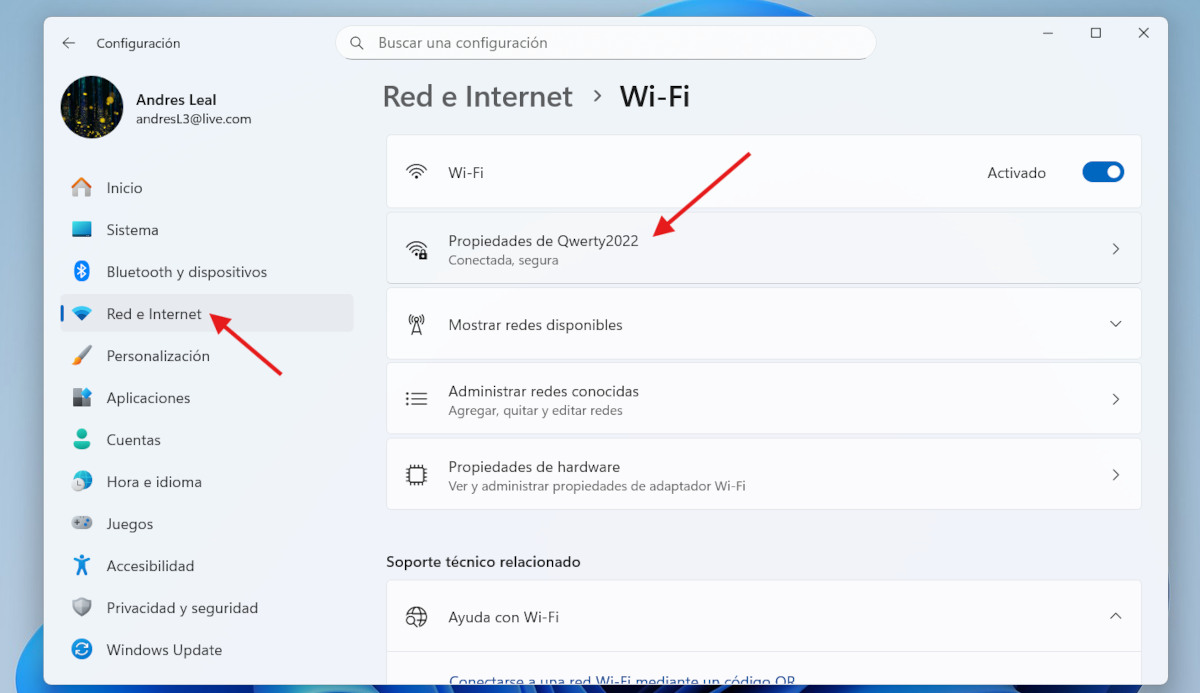
Zmena DNS serverov v systéme Windows 11 z nastavení siete je odporúčaná metóda. Začnite tak, že prejdete na Nastavenia pomocou tlačidla Štart alebo stlačením klávesu Windows + I. Potom v ľavej ponuke vyberte Sieť a internetKeď tam budete, kliknite na Ethernet, ak ste pripojení káblom, a na Wi-Fi, ak používate bezdrôtové pripojenie.
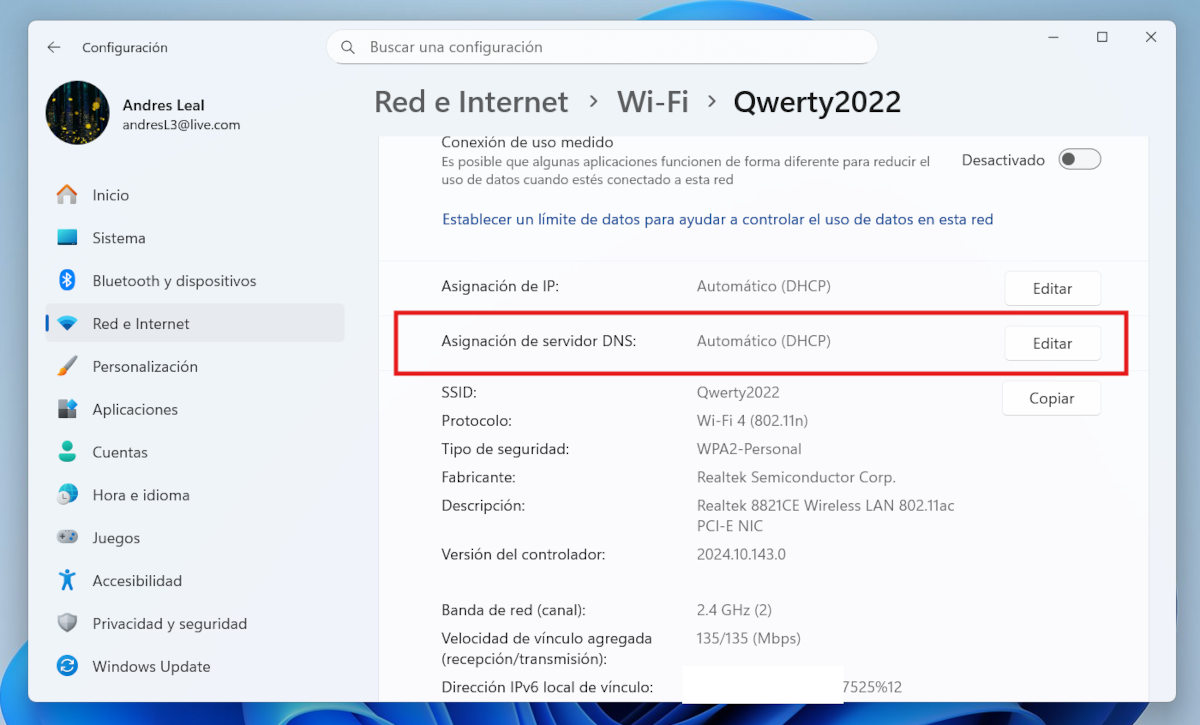
Teraz je čas upraviť vlastnosti siete, ktorú používate. Kliknite na názov aktívnej siete a posúvajte sa nadol, kým nenájdete požadovanú možnosť Pridelenie servera DNSVpravo uvidíte tlačidlo Upraviť. Kliknite naň a zobrazí sa okno s názvom Upraviť nastavenia sieťového DNS. Rozbaľte kartu a zmeňte možnosť Automaticky na Manuál.
Ďalej uvidíte prepínače pre IPv4 a IPv6. Pre väčšinu používateľov stačí konfigurácia IPv4, ale môžete nakonfigurovať oba. prepnúť prepínače a zobrazia sa polia pre preferovaný DNS a alternatívny DNS. Zadajte adresy, ktoré ste si vybraliNapríklad pre OpenDNS:
- Preferovaný DNS: 208.67.222.222
- Alternatívny DNS: 208.67.220.220
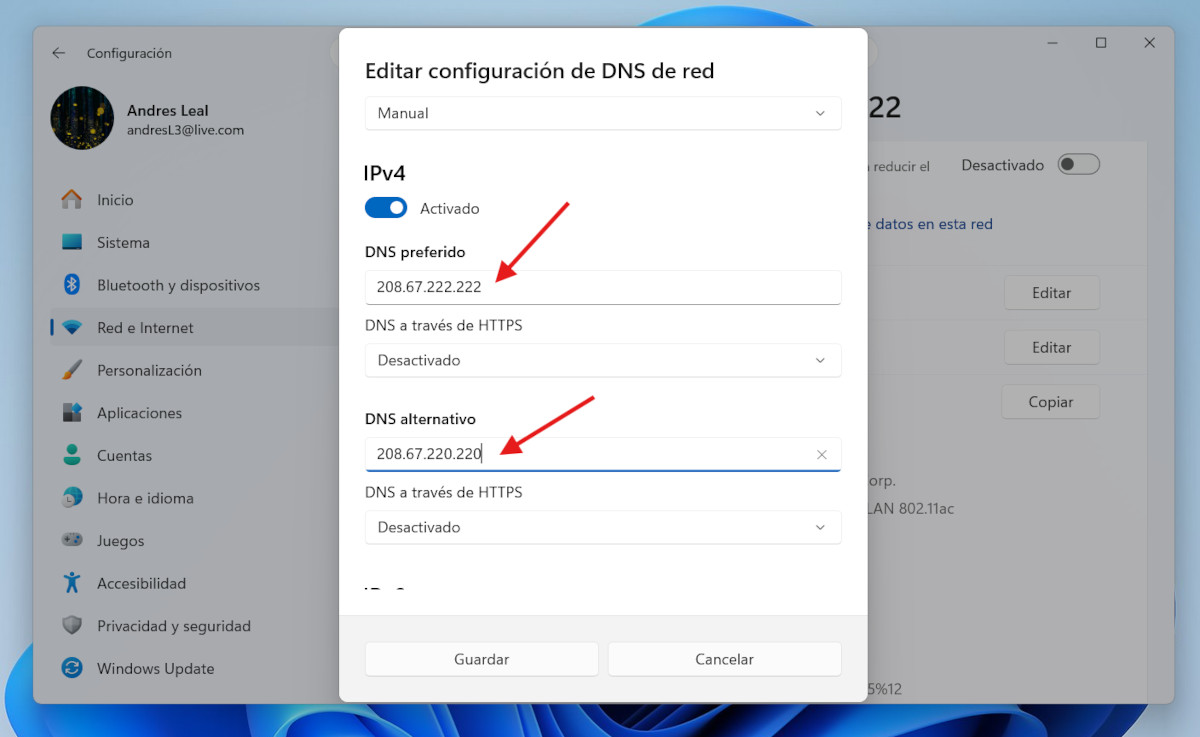
Po zadaní adries stačí kliknúť na Ponechať A to je všetko. Zmeny sa použijú automaticky. Ďalším spôsobom, ako zmeniť DNS servery v systéme Windows 11, je použitie ovládacieho panela. Pozrime sa ako.
Z ovládacieho panela

Adresu DNS servera môžete zmeniť aj z ovládacieho panela systému Windows 11. Proces je jednoduchý; Dávajte pozor, aby ste postupovali presne podľa popisu. ďalej:
- Píše ovládací panel vo vyhľadávacom nástroji Windows a otvorte ho.
- Prejsť na Centrum pre vytváranie sietí a zdieľanie.
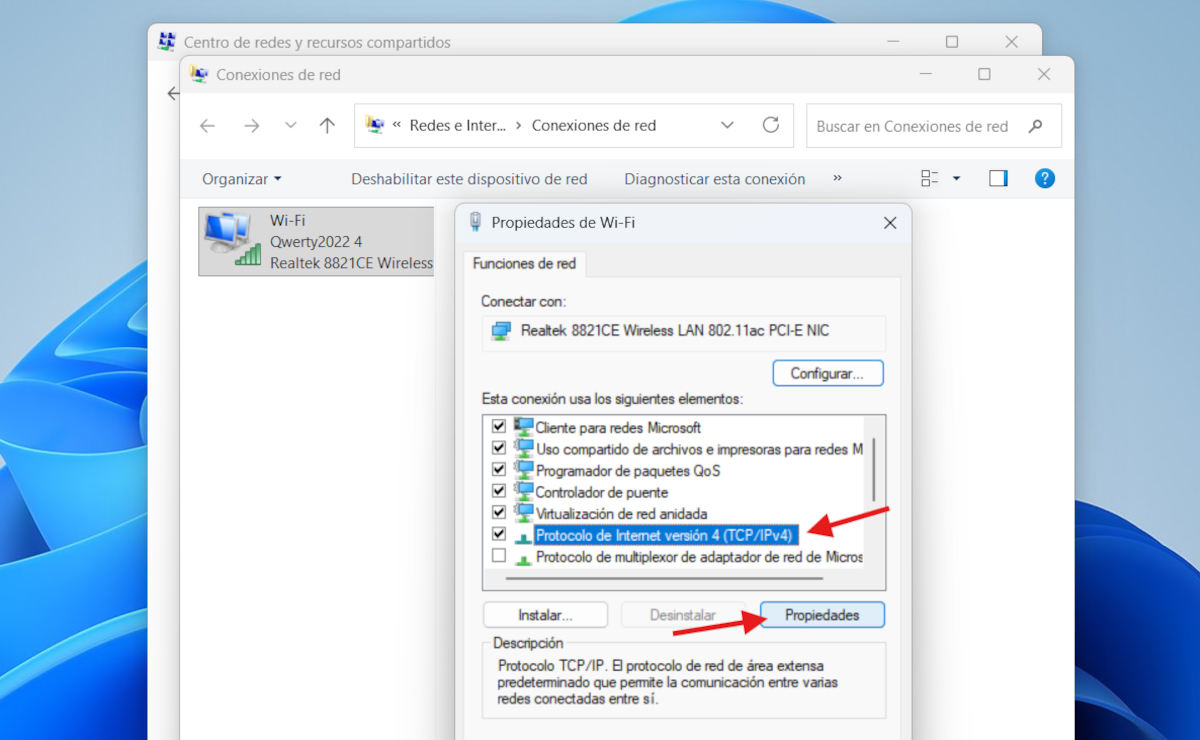
- Kliknite na Zmena nastavení adaptéra.
- Teraz kliknite pravým tlačidlom myši na aktívne pripojenie (Wi-Fi alebo Ethernet) a vyberte Vlastnosti.
- V nasledujúcom zozname vyberte Internetový protokol verzie 4 (TPC/IPv4) a kliknite na Vlastnosti.

- Teraz začiarknite políčko Použite nasledujúce adresy serverov DNS.

- Do príslušného poľa zadajte požadovaný DNS.
- Nakoniec kliknite na Prijať a potom Zavrieť. Hotovo.

Ako overiť, či DNS funguje
Ako vidíte, zmena DNS serverov v systéme Windows 11 je jednoduchá. Ale, Ako zistíme, či bola zmena účinná? Ak chcete overiť, či vybrané servery DNS fungujú správne, postupujte podľa týchto krokov:
- Otvorte Symbol systému alebo Windows PowerShell (vyhľadajte ho v ponuke Štart).
- Zadajte príkaz ipconfig/všetky a stlačte kláves Enter.
- Teraz vyhľadajte sekciu zodpovedajúcu vášmu sieťovému adaptéru (WiFi alebo Ethernet).
- Nájdite riadok, ktorý hovorí DNS serveryMali by sa zobraziť IP adresy, ktoré ste práve nakonfigurovali.
Na záver sme videli Dva účinné spôsoby zmeny DNS serverov v systéme Windows 11A tu je jednoduchý trik, ako skontrolovať, či zmena funguje. Neváhajte zmeniť server, ak máte pomalé pripojenie alebo ak máte pocit, že potrebujete zlepšiť svoje súkromie a bezpečnosť. Je to jednoduchý proces, ale môže výrazne zlepšiť váš zážitok z prehliadania.
Index

Od mladého veku ma fascinuje všetko, čo sa týka vedy a techniky, najmä tie pokroky, ktoré nám uľahčujú a spríjemňujú život. Rád sledujem najnovšie správy a trendy a delím sa o svoje skúsenosti, názory a tipy týkajúce sa zariadení a gadgetov, ktoré používam. To ma pred niečo vyše piatimi rokmi viedlo k tomu, že som sa stal webovým autorom, ktorý sa zameriava predovšetkým na zariadenia so systémom Android a operačné systémy Windows. Naučil som sa vysvetľovať zložité koncepty jednoduchými slovami, aby im moji čitatelia ľahko porozumeli.