- Upravte nastavenia obrazovky a režimu spánku, aby ste znížili spotrebu energie v režime nečinnosti bez ovplyvnenia vášho pracovného postupu.
- Vyberte si energetický režim a aktivujte úsporný režim, aby ste vyvážili autonómiu a spotrebu energie podľa vašich scenárov.
- Ovládajte procesy a vizuálne efekty priamo zo systému Windows, aby ste predišli plytvaniu zdrojmi CPU a GPU.
- Údržba a čistenie softvéru a hardvéru upevňuje efektívnejší a stabilnejší systém.
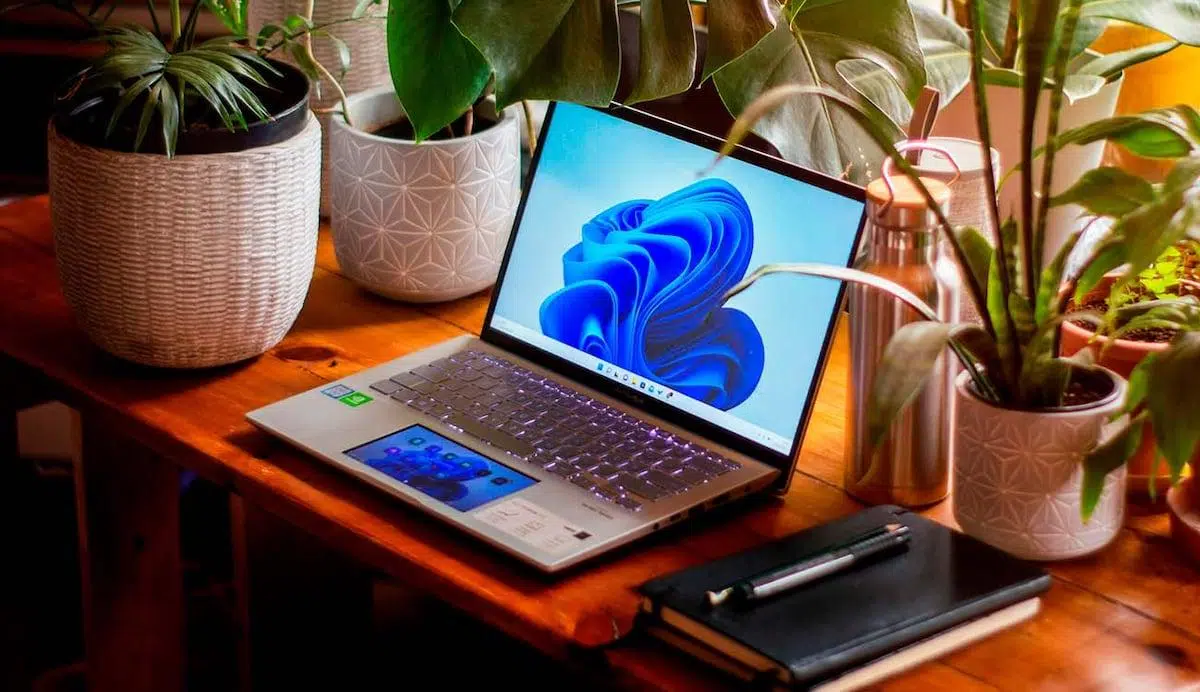
¿Ako znížiť spotrebu energie vo Windowse 11 bez straty výkonu? Systém Windows 11 upravil niekoľko predvolených nastavení, aby sa znížila spotreba energie počítača, keď ho nepoužívate, bez akéhokoľvek viditeľného poklesu výkonu. Ak chcete, aby váš počítač spotrebovával menej energie, mal lepší výkon a bol tichší, tu je kompletný návod s... Osvedčené nastavenia a triky na úsporu energie bez straty výkonu.
V nasledujúcich častiach sa dozviete, ako si prispôsobiť obrazovku, režim spánku, režimy napájania a nový šetrič energie, ako aj odporúčania na monitorovanie procesov náročných na procesor, zníženie vizuálnych efektov, optimalizáciu aplikácií a vykonávanie základnej údržby hardvéru. Cieľom je nájsť správnu rovnováhu medzi výdržou batérie a výkonom. jasné pokyny a cesty v menu v španielčine.
Konfigurácia displeja, režimu spánku a hibernácie bez straty výkonu
Časové limity obrazovky a režimu spánku majú vplyv na to, keď je počítač nečinný. Ku všetkým nastaveniam sa dostanete z ponuky Štart › Nastavenia › Systém › Napájanie a batéria; na niektorých počítačoch uvidíte cesty ako Štart › Nastavenia › Systém › Napájanie › Časové limity obrazovky, režimu spánku a režimu dlhodobého spánku. Tu môžete nastaviť, čo sa stane, keď je počítač napájaný z batérie aj keď je pripojený k sieti, a teda... Znížite náklady, keď odídete od počítača bez prerušenia pracovného postupu..
- Vypnite obrazovku: skracuje čas, aby sa čo najviac šetrila batéria; pri zapojení do siete môžete povoliť dlhší interval, ak často kontrolujete obrazovku.
- Pozastaviť tímPriemerný čas zabraňuje neviditeľnej spotrebe, keď nepíšete; v notebookoch je lepšie byť agresívnejší s batériou a uvoľnenejší, keď ste pripojení k sieti.
Ak si nie ste istí, ktorú hodnotu zvoliť, nezabudnite, že dotyk obrazovky alebo klávesnice udržuje vašu reláciu v chode. Nejde len o výdrž batérie: kľúčové je dobré nastavenie doby nečinnosti. Znižuje tiež tepelné opotrebenie a hluk ventilátora.
Okrem toho, že vám spoločnosť Microsoft umožňuje zmeniť tieto časy, vylepšila aj predvolené hodnoty na moderných zariadeniach. Takže aj bez zmeny akýchkoľvek nastavení sa váš počítač už spúšťa s efektívnejšou konfiguráciou pre dlhé obdobia nečinnosti. Nižšie je uvedený súhrn týchto zmien, aby ste vedeli, čo môžete očakávať na počítačoch s moderným pohotovostným režimom a na počítačoch s klasickým režimom spánku S3. Minúty upravené tak, aby ste strávili menej času bez narušenia vášho rytmu.
Nové predvolené nastavenia na zariadeniach s moderným pohotovostným režimom
| Parametre displeja a odpruženia | Pred (min) | Nové (min.) |
|---|---|---|
| Pri napájaní z batérie vypnúť obrazovku | 4 | 3 |
| Zapojené, vypnúť obrazovku | 10 | 5 |
| V batérii, pozastavenie | 4 | 3 |
| Zapojené, pozastavené | 10 | 5 |
Nové predvolené nastavenia na zariadeniach so pozastavením S3
| Parametre displeja a odpruženia | Pred (min) | Nové (min.) |
|---|---|---|
| Pri napájaní z batérie vypnúť obrazovku | 5 | 3 |
| Zapojené, vypnúť obrazovku | 10 | 5 |
| V batérii, pozastavenie | 15 | 10 |
| Zapojené, pozastavené | 30 | 15 |
Ak chcete zmeniť ktorýkoľvek z týchto intervalov, prejdite do časti Systém › Napájanie a batéria a prispôsobte si každý stav napájania (pozri zabrániť automatickému prechodu systému Windows 11 do režimu spánkuVedomie toho, čo tím robí, keď ste na pár minút preč, vám pomôže Vyhýbajte sa zbytočnej konzumácii, ktorá neprispieva k výkonu.
Režimy napájania a ako zvoliť správnu rovnováhu

Systém Windows 11 vám umožňuje vybrať režim napájania, ktorý uprednostňuje batériu, vyváženie alebo výkon. Nájdete ho v časti Štart › Nastavenia › Systém › Napájanie a batéria v časti Režim napájania. Ktorý je pre vás ten pravý? Ak pracujete pripojený k počítaču so zdrojom energie, Vyvážený je dobrým východiskovým bodom; ak používate batériu, Energetická účinnosť znižuje procesy na pozadí; pri občasnom veľkom zaťažení zvyšuje výkon Výkon. S týmito možnosťami Prispôsobíte si charakter systému bez toho, aby ste sa museli dotýkať pokročilých nastavení.
- Lepšia energetická účinnosť: väčšia autonómia, menej aktivity na pozadí.
- Vyváženýrozumná rovnováha medzi rýchlosťou a spotrebou.
- Lepší výkon: maximálna odozva obetovaním energie.
V systéme Windows 10 existuje rýchly spôsob ovládania napájania: kliknite na ikonu batérie na paneli úloh a presuňte posúvač napájania do požadovaného režimu. Dostupnosť závisí od hardvéru a nainštalovanej verzie, ale myšlienka je rovnaká: prispôsobenie rovnováhy medzi výkonom a úsporami za chodu.
Nezabudnite na nový šetrič energie, ktorý je dostupný aj na stolových počítačoch. Po aktivácii systém Windows zníži jas obrazovky (pozrite si ako). Úprava jasu a kontrastua obmedzuje úlohy na pozadí, aby sa predĺžila výdrž batérie. Môžete ho aktivovať manuálne alebo naplánovať jeho aktiváciu, keď úroveň nabitia batérie klesne pod určitú hranicu v Nastavenia › Systém › Napájanie a batéria. Vďaka tomu systém automaticky vydrží niekoľko minút, keď Znížte spotrebu bez straty výkonu v popredí.
Skontrolujte využitie CPU a zastavte procesy, ktoré spomaľujú systém
Predtým, ako slepo zmeníte plány napájania, je rozumné sa na ne pozrieť. Otvorte Správcu úloh (Ctrl + Alt + Delete) a prejdite na Výkon > CPU. Pozrite sa na Procesy a ich percento využitia. Ak vidíte, že CPU je trvalo blízko 100 %, aj keď nie sú otvorené žiadne programy náročné na zdroje, niečo nie je v poriadku a mali by ste konať. Táto kontrola vám umožní odhaliť úzke miesta a odstrániť to, čo neprispieva.
Na karte Podrobnosti kliknite pravým tlačidlom myši na úlohu a výberom možnosti Ukončiť strom procesov úplne zatvorte problematickú aplikáciu. Poznámka: Robte to uvážlivo, najmä ak si nie ste istí, o ktorý proces ide. Vyčistením nepotrebných procesov by sa malo znížiť využitie CPU a váš počítač by mal lepšie reagovať; všimnete si to v tom... Okná sa otvárajú rýchlejšie a myš sa nezasekáva..
Ďalším častým vinníkom sú aplikácie, ktoré sa spúšťajú automaticky. V časti Správca úloh > Aplikácie po spustení vypnite všetko, čo nepotrebujete, najmä tie, ktoré sú uvedené ako aplikácie s vysokým vplyvom. Tým sa zrýchli spustenie a zníži sa spotreba zdrojov na pozadí, čo povedie k kratšiemu času spustenia systému. Nenechajte batériu vybiť sa bez toho, aby ste si to všimli.
Môžete tiež zakázať aktivitu na pozadí pre konkrétne aplikácie: Nastavenia › Aplikácie, zoznam aplikácií, rozšírené možnosti pre každú aplikáciu a nastaviť povolenia aktivity na pozadí na možnosť Nikdy. Toto opatrenie použite na nástroje, ktoré nevyžadujú neustále monitorovanie. Odinštalovanie programov, ktoré nepoužívate, tiež uvoľní miesto a zabráni spusteniu nepotrebných úloh na pozadí. Niekedy pomáha nahradenie aplikácie náročnej na zdroje ľahšou aplikáciou (napríklad alternatívnym prehliadačom). Znížte trvalú spotrebu energie bez toho, aby ste sa museli dotýkať hardvéru.
Ak ste čítali, že na správu procesov potrebujete externé nástroje, nebojte sa. Vo väčšine prípadov môžete všetko dôležité upraviť priamo z Windowsu. Napríklad, keď prehliadače aktivujú režim efektívnosti, ich cieľom je obmedziť svoj vplyv, ak je batéria takmer vybitá alebo ak bežia na pozadí; len na to si nemusíte sťahovať nástroje tretích strán. Vstavané možnosti systému a manuálna správa procesov sú viac než postačujúce. Vyhnite sa plytvaniu bez spoliehania sa na programy tretích strán.
Rozšírené plány napájania: Vyvážený, Vysoký výkon a Skrytý režim
Okrem režimu napájania sú stále k dispozícii tradičné plány napájania. Otvorte Ovládací panel a prejdite na položku Hardvér a zvuk › Možnosti napájania, kde si môžete vybrať medzi možnosťami Vyvážený a Vysoký výkon. Druhý uvedený režim zvyšuje odozvu za cenu vyššej spotreby energie; použite ho pri úprave videa, kompilácii súborov alebo hraní hier. Existuje dokonca aj plán Maximálny výkon, ktorý je navrhnutý tak, aby posúval výkonné systémy na ich hranice a ktorý sa aktivuje pokročilým príkazom, ale používajte ho iba v prípade, že ho naozaj potrebujete, pretože Uprednostňuje rýchlosť nadovšetko a penalizuje autonómiu..
Skutočná hodnota spočíva v kombinácii výberu plánu s jemným doladením nastavení obrazovky a spánku. Nie je to čiernobiele: môžete použiť režim Vyvážený a prísne obmedziť nečinnosť alebo aktivovať režim Vysoký výkon len pre konkrétnu reláciu. Kľúčom je, aby sa systém zameral na to, čo práve robíte, nie na neviditeľné úlohy, ktoré... Neprispievajú k práci, ktorú máte pred sebou..
Znížte vizuálne efekty a znížte šum v pozadí
Systém Windows vyzerá lepšie s animáciami, priehľadnosťou a tieňmi, ale všetko sa sčítava. Ak si všimnete, že váš počítač je pomalý alebo jednoducho chcete v hrách dosiahnuť vyšší výkon, vypnite tieto efekty. Prejdite do časti Systém a zabezpečenie › Systém › Rozšírené nastavenia systému › Výkon › Vizuálne efekty a vyberte možnosť Upraviť pre najlepší výkon. Uvidíte menej ozdob, ale získate bezprostrednosť, pretože Procesor a grafická karta už nevynakladajú peniaze na estetiku..
Animácie a priehľadnosť môžete tiež upraviť v časti Zjednodušenie ovládania, čím získate podrobnejšiu kontrolu a zabránite systému Windows v zmene obnovovacia frekvencia monitoraVyužite túto príležitosť na vyčistenie pracovnej plochy (príliš veľa ikon spomaľuje počiatočné načítanie) a použite statické pozadie bez karuselov alebo animovaných pozadí, ak chcete veci zrýchliť. Na paneli úloh vypnite widgety, samostatné vyhľadávanie alebo chat, ak ich nepoužívate: každá maličkosť pomáha systému lepšie reagovať. Neinvestujte čas do vecí, o ktorých sa neinformujete..
Ešte jeden bod: vypnutie nepotrebných upozornení znižuje prerušenia a menšie náklady na pozadí. Prejdite do časti Systém › Upozornenia a zrušte začiarknutie všetkého, čo nepotrebujete. Tieto malé detaily spolu spôsobujú, že váš počítač reaguje plynulejšie a efektívnejšie. Nenechajte si vybiť batériu upozorneniami, ktoré vás nezaujímajú..
Čistenie, údržba a stabilita zariadenia
Udržiavanie systému Windows a ovládačov aktuálnych je nevyhnutné. Prejdite na Aktualizácia systému Windows Ak chcete použiť aktualizácie, skontrolujte sekciu Voliteľné aktualizácie, kde sú často uvedené ovládače. Tým sa zabráni chybám a konfliktom súvisiacim so spotrebou energie a niekedy sa zlepší efektivita. Okrem toho, spustenie spoľahlivého antivírusového programu drží hrozby, ktoré sa vkrádajú na pozadí, na uzde a zabraňuje škodlivým procesom v prevzatí kontroly. Spotrebúva procesorové a sieťové zdroje za vaším chrbtom.
Uvoľnite miesto pomocou sekcie Systém › Úložisko › Odporúčania na čistenie. Tam môžete odstrániť dočasné súbory, vyprázdniť Kôš a usporiadať veľké priečinky. Menej zaplnený disk pomáha všetkým fungovať plynulejšie a znižuje zbytočné čítania a zápisy. Ak spustíte aj Poradcu pri riešení problémov s napájaním, môžete zistiť nastavenia, ktoré ste si na prvý pohľad nevšimli, a použiť automatické opravy. Získajú späť stabilitu a autonómiu.
Nezanedbávajte svoj hardvér: skontrolujte vnútorné pripojenia, odstráňte nepoužívané zariadenia USB, vyčistite vnútro a v prípade potreby vymeňte teplovodivú pastu. Zaprášený alebo zle chladený počítač sa bude viac zahrievať a zníži trvalý výkon, čo povedie k prudkým nárastom spotreby energie. Pravidelná údržba zabezpečí, že váš systém bude fungovať lepšie a zároveň bude spotrebovávať menej energie. životnosť komponentov sa predlžuje.
Vylepšený výkon v náročných hrách a aplikáciách
Aktivujte Herný režim v časti Nastavenia > Hranie > Herný režim. Tento profil znižuje aktivitu na pozadí a zabraňuje službe Windows Update prerušovať inštalácie počas hrania, čím pomáha udržiavať stabilnú snímkovú frekvenciu. V prípade konkrétnych aplikácií prejdite do časti Nastavenia > Systém > Zobrazenie > Grafika a vyberte možnosť Vysoký výkon pre aplikáciu, ktorú chcete zrýchliť. Toto vynúti použitie najvýkonnejšej grafickej karty a môže zlepšiť herný zážitok, hoci V notebookoch bude výdrž batérie trochu ovplyvnená..
Ak uprednostňujete prístup zameraný na úlohy, môžete to skombinovať s vypnutím vizuálnych efektov iba počas hrania hier alebo úprav. Je to čistý spôsob, ako získať FPS a plynulosť bez vykonávania akýchkoľvek trvalých zmien alebo používania softvéru tretích strán. Vo všeobecnosti, ak necháte systém Windows sústrediť sa na aplikáciu v popredí a odstránite zbytočnú záťaž z okolitého prostredia, Získate svalovú hmotu tam, kde ju potrebujete, bez plytvania..
Úspora energie: čo robí a kedy ju použiť
Šetrič energie dočasne vypne synchronizácie náročné na zdroje a zníži jas obrazovky, aby sa predĺžila výdrž batérie. Keď je zapnutý, obmedzí sťahovanie na pozadí, zníži aktivitu aplikácií, ktoré nepoužívate, a pozastaví nekritické aktualizácie. Môžete ho zapnúť v časti Nastavenia > Systém > Batéria a napájanie alebo pomocou ikony batérie v oblasti oznámení. Táto funkcia je najjednoduchší spôsob, ako rozširovanie dosahu, keď vám dochádza energiu.
Ak ho chcete automatizovať, nastavte percento, pri ktorom sa aktivuje: napríklad 30 %. Týmto spôsobom sa opatrenia na úsporu energie použijú automaticky, keď klesne pod túto hranicu. Hoci je teraz k dispozícii aj na stolových počítačoch, jeho hodnota skutočne vynikne na notebookoch. Pripomíname, že keď je aktívny, funkcie ako synchronizácia e-mailov a kalendára, živé dlaždice a pozastavené aplikácie sú obmedzené, takže Znižuje spotrebu bez toho, aby zastavil to, čo robíte v popredí.
Súkromie, telemetria a služby na pozadí
V systéme Windows existujú možnosti navrhnuté na zlepšenie používateľského zážitku, ktoré bežia nepretržite. Ak ich nepotrebujete, vypnite ich, aby ste zvýšili výkon. V časti Nastavenia › Ochrana osobných údajov a zabezpečenie si prečítajte sekcie ako Všeobecné, Reč, Prispôsobenie písania rukou a textu a Diagnostika a spätná väzba; vypnite všetko nepotrebné. Táto jednoduchá kontrola znižuje prenosy údajov, navrhovaný obsah a drobné sledovanie, ktoré sa spolu sčítajú... Znižujú využitie CPU a zabraňujú zbytočnej prevádzke.
Toto jemné doladenie funguje veľmi dobre s ovládaním aplikácií na pozadí a čistením pri spustení. Samotné to nie je radikálne zlepšenie, ale prispieva k ľahšiemu a predvídateľnejšiemu systému. Ako odporúčajú špecializované tímy s dlhoročnou analýzou hardvéru a softvéru, súčet malých, konzistentných vylepšení je to, čo robí rozdiel. To robí rozdiel v stabilite a efektivite..
A čo nástroje tretích strán? Kedy ich použiť a kedy nie.

Existujú nástroje, ktoré sľubujú optimalizáciu systému Windows. Ak sa rozhodnete nejaký vyskúšať, uprednostnite projekty s otvoreným zdrojovým kódom a starostlivo si preštudujte, aké zmeny vykonávajú. Nástroj ako Optimizer, dostupný vo verejnom repozitári, vám umožňuje deaktivovať služby, telemetriu a natívne aplikácie pomocou jasných prepínačov. Používajte ho opatrne a iba ak rozumiete každému nastaveniu, pretože niektoré funkcie vám môžu byť užitočné. V každom prípade na základné funkcie nepotrebujete nič externé: postačuje Správca úloh, plány napájania a systémové nastavenia. Máte dostatočnú kontrolu na to, aby ste šetrili bez straty energie..
Ak je váš počítač po použití všetkých vyššie uvedených krokov stále pomalý kvôli načítanému softvéru alebo nahromadeným zmenám, zvážte obnovenie systému Windows. Obnovenie továrenských nastavení vám poskytne čistý systém. Nezabudnite si však najskôr zálohovať údaje a preinštalovať iba to, čo skutočne používate. Toto rozhodnutie je vašou záchrannou sieťou pre obnovenie trvalého výkonu a Zbavte sa tuku, ktorý ste strácali mesiace alebo roky, len v niekoľkých krokoch.
Vďaka týmto postupom budete mať systém Windows 11 prispôsobený vášmu pracovnému postupu: správne kalibrovaná obrazovka a režimy spánku, prispôsobené nastavenia napájania, inteligentná úspora energie podľa potreby, kontrolované procesy a menej vizuálneho neporiadku. Kombinácia malých, ale dôsledných zmien spôsobí, že váš počítač spotrebuje menej energie bez straty rýchlosti a tiež zabezpečí udržateľnejšie používanie počítača. šetrný k batérii a vášmu účtu za elektrinu.


Technológiou sa venuje už od malička. Milujem byť aktuálny v tomto sektore a predovšetkým o ňom komunikovať. Preto sa dlhé roky venujem komunikácii na technologických a videoherných weboch. Môžete ma nájsť písať o Androide, Windows, MacOS, iOS, Nintendo alebo o akejkoľvek inej súvisiacej téme, ktorá vás napadne.