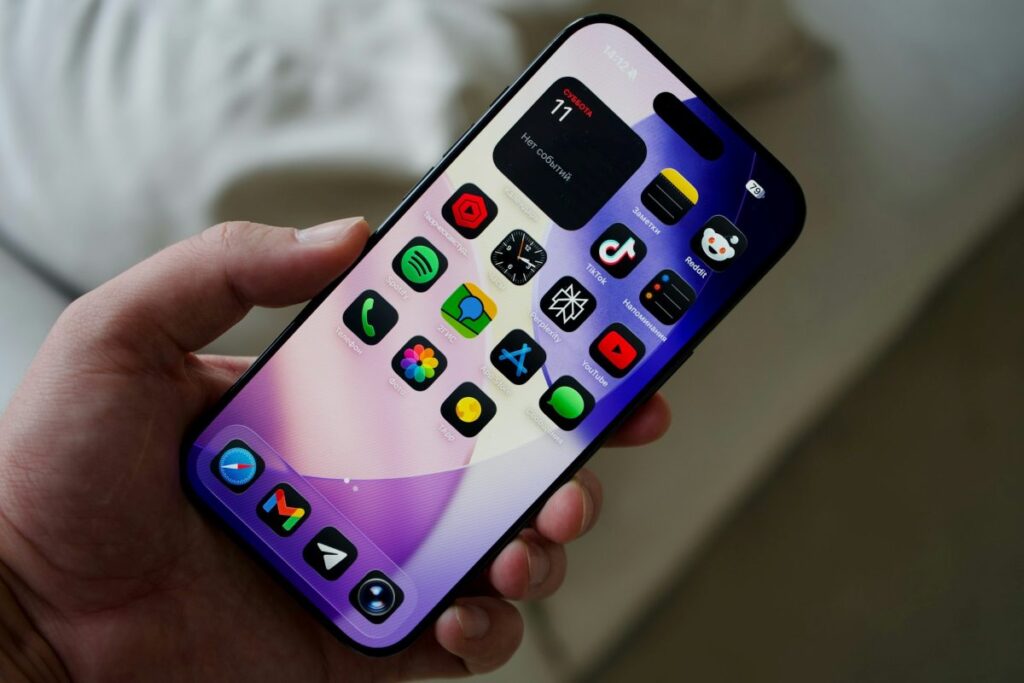
Chceli by ste, aby sa nové aplikácie zobrazovali na domovskej obrazovke vášho iPhonu namiesto toho, aby prechádzali priamo do knižnice aplikácií? Zvyčajne... Systém iOS ukladá nedávne stiahnutia mimo hlavnej domovskej obrazovky.Našťastie existuje možnosť, ktorá vám umožní zmeniť toto správanie v priebehu niekoľkých sekúnd. V tejto príručke si krok za krokom ukážeme, ako to urobiť, a poskytneme vám niekoľko ďalších praktických tipov na túto tému.
Ako zobraziť nové aplikácie na domovskej obrazovke iPhonu
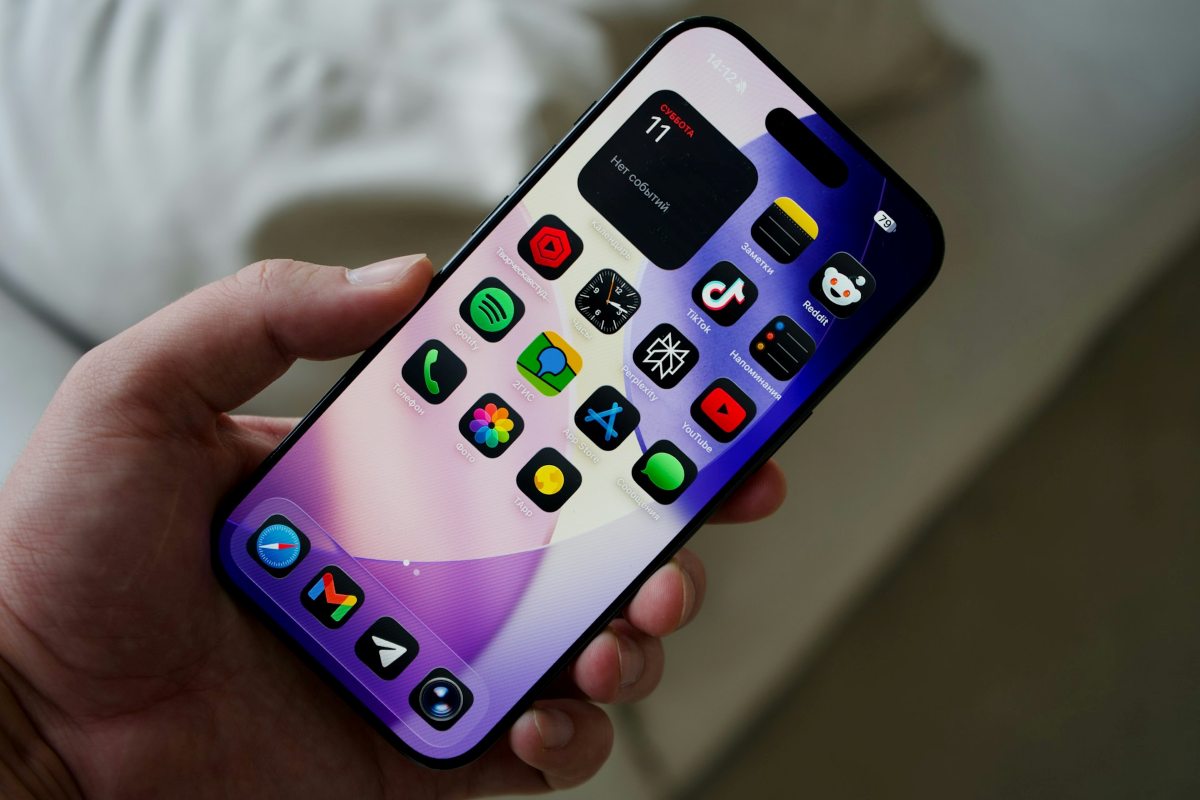
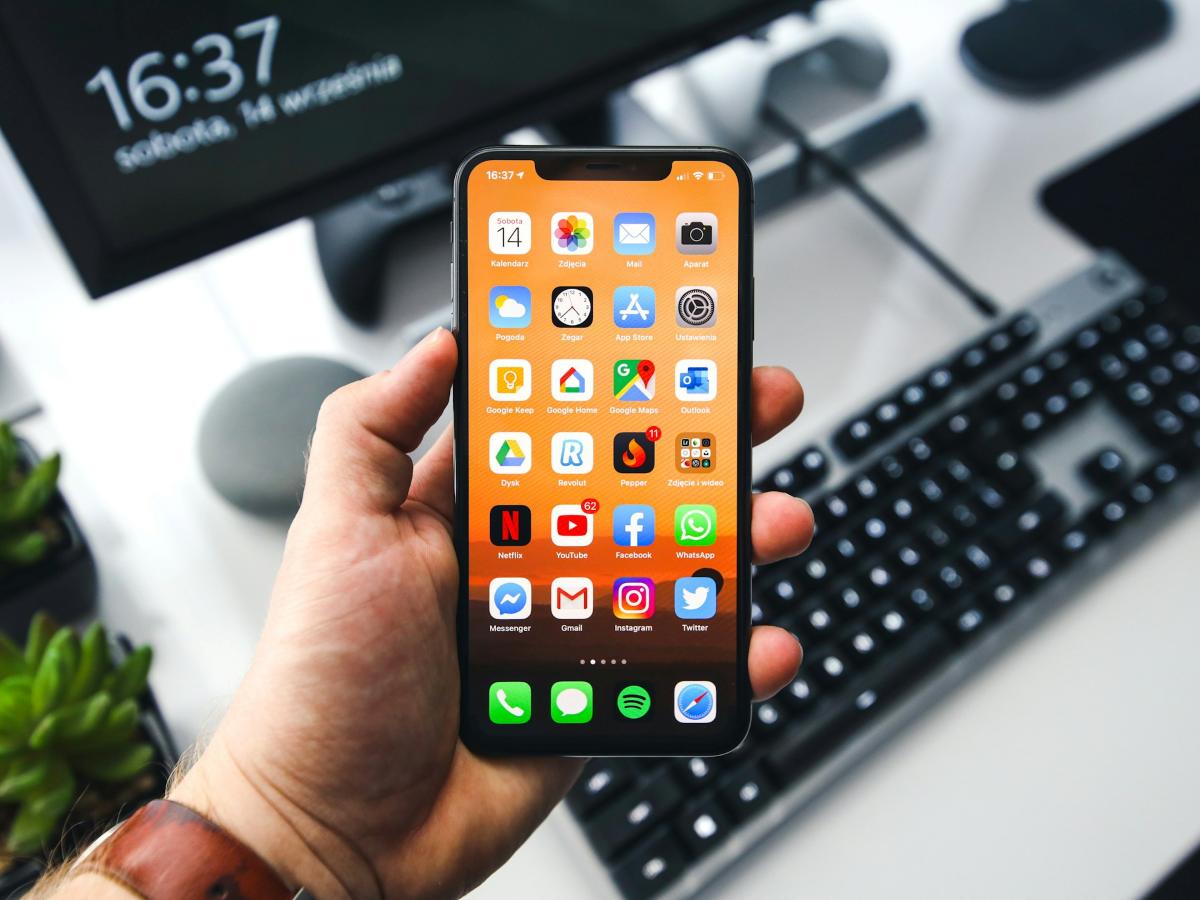
Zobrazovanie nových aplikácií na domovskej obrazovke iPhonu nám umožňuje rýchlo ich nájsťAk ste práve migrovali z AndroidPravdepodobne ste zvyknutí vidieť nové aplikácie na domovskej obrazovke. Problém je v tom, že Apple s novo nainštalovanými aplikáciami zaobchádza inak: štandardne všetky najskôr prejdú cez knižnicu aplikácií. Výsledkom sú dva problémy: plná knižnica aplikácií a prázdna domovská obrazovka.
Úprimne povedané, Apple to takto navrhol, aby si udržal prehľad na domovskej obrazovke. Pre mnohých používateľov je to však skôr nepríjemnosť. Dobrou správou je, že toto nastavenie môžete veľmi rýchlo natrvalo zmeniť. Tu je postup. Kroky na zobrazenie nových aplikácií na domovskej obrazovke iPhonu:
- Nájdite a otvorte aplikáciu Nastavenia (sivá ikona ozubeného kolieska) na vašom iPhone.
- Cestovať do Domovská obrazovka y Knižnica aplikácií.
- Nájdite sekciu „Novo stiahnuté aplikácie“.
- Uvidíte dve možnosti: „Pridať na domovskú obrazovku“ a „Iba knižnica aplikácií“.
- Ak máte vybratú druhú možnosť, každá nová aplikácia sa bez varovania uloží do knižnice. Klepnite na prvú možnosť a zobrazí sa modrá značka začiarknutia.
Hotovo. Je také jednoduché zobraziť nové aplikácie na domovskej obrazovke vášho iPhonu. Majte však na pamäti, že Táto úprava neovplyvňuje staršie aplikácie. Zmeny, ktoré ste vykonali v aplikáciách, ktoré ste si predtým stiahli, ovplyvnia iba nové inštalácie. Ak chcete presunúť staršie aplikácie, budete to musieť urobiť manuálne. Tu je postup.
Ako „zachrániť“ aplikáciu uloženú v knižnici aplikácií?
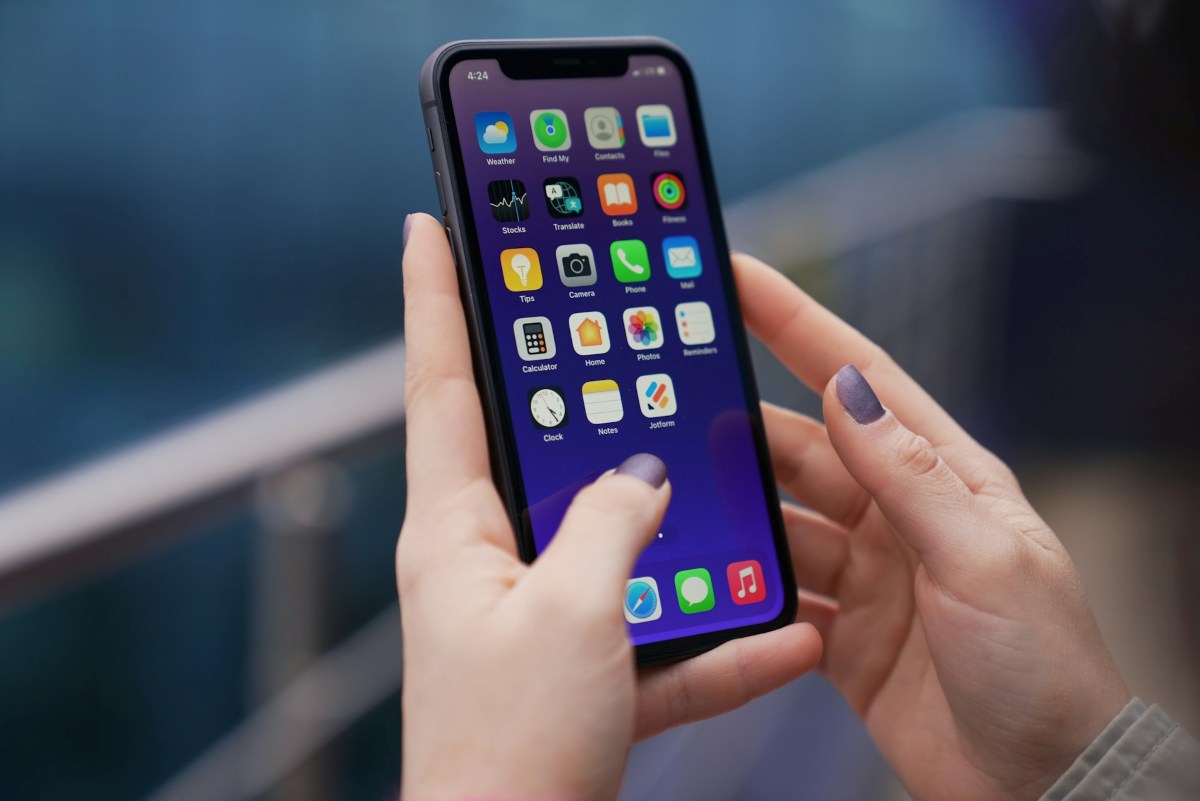
Okrem zobrazovania nových aplikácií na domovskej obrazovke vášho iPhonu môžete načítať tie, ktoré už boli uložené v knižnici aplikáciíKnižnica aplikácií je priestor napravo od poslednej domovskej obrazovky, kde je všetko usporiadané podľa kategórie. Ak chcete aplikáciu presunúť späť na domovskú obrazovku pre rýchlejší prístup, postupujte takto:
- Nájdite sa v knižnici aplikácií.
- Nájdite aplikáciu a podržte na nej prst.
- Zobrazí sa kontextové menu s možnosťou Pridať na domovskú obrazovkuStačí klepnúť na túto možnosť a aplikácia sa znova zobrazí na ploche.
Ak sa možnosť „Pridať na domovskú obrazovku“ nezobrazí, znamená to, že aplikácia už existuje. Pravdepodobne ju nevidíte, pretože sa nachádza v priečinku alebo na stránke, ktorú si nepozeráte. Majte na pamäti, že tento postup funguje, ak chcete obnoviť... natívne aplikácie Apple aj aplikácie tretích strán.
Keď sa stratí celá stránka aplikácie
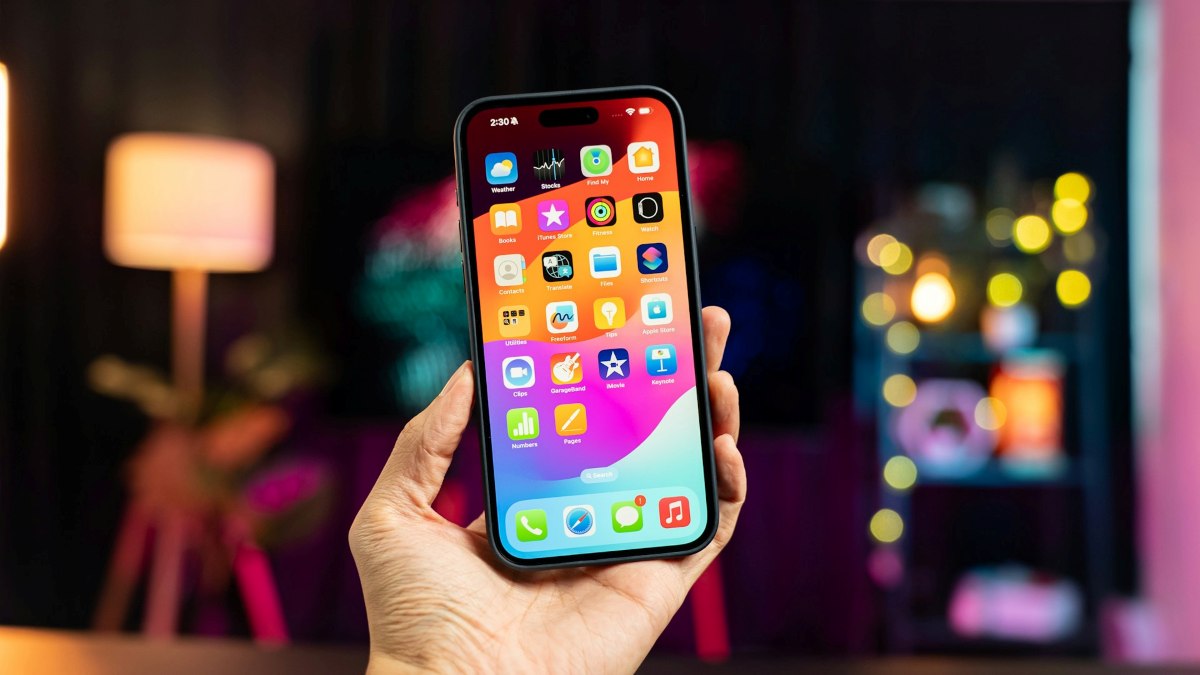
Čo sa stane, ak sa po vytvorení nových aplikácií na domovskej obrazovke iPhonu zobrazia nové aplikácie? skupina aplikácií zmizne súčasneTo neznamená, že systém iOS nefunguje správne. S najväčšou pravdepodobnosťou bola omylom skrytá celá stránka domovskej obrazovky, možno pri používaní telefónu jednou rukou alebo pri jeho vkladaní do vrecka. Ako to môžete skontrolovať?
- Stlačte a podržte prázdne miesto na pracovnej ploche, kým sa ikony nezačnú chvieť.
- Klepnite na riadok bodiek, ktorý sa zobrazí tesne nad Dockom. Zobrazí sa prehľad všetkých stránok s malými rámčekmi pod nimi.
- Skryté stránky majú prázdne políčko, viditeľné stránky majú začiarknuté políčko. Ak je stránka aplikácií prázdna, klepnutím na ňu ju obnovte a potom klepnutím na Hotovo.
- Takto sa skryté aplikácie vrátia na domovskú stránku.
Preskúmajte obmedzenia a prístupy
Zobrazenie nových aplikácií na domovskej obrazovke iPhonu Nebude to možné, ak nie sú v knižnici aplikácií.V takom prípade ich môže skryť funkcia Čas pred obrazovkou. Ak máte povolené určité obmedzenia obsahu a súkromia, niektoré aplikácie nemusia byť viditeľné. Skontrolujte, či je to problém, postupujte podľa tejto cesty: Nastavenia – Čas strávený pred obrazovkou – Obmedzenia obsahu a súkromia – Povolené aplikácieAk tam sú, znova ich aktivujte a môžete začať.
Ďalším možným „únoscom“ vašich aplikácií je Režimy koncentrácieAk ste povolili režim Nerušiť alebo Pracovné prístupy, systém iOS vám umožňuje vybrať si, ktoré stránky aplikácií sa majú zobraziť a ktoré sa majú skryť. Ak máte podozrenie, že sa to deje, prejdite do časti Nastavenia > Prístupy a skontrolujte, či sú tam uvedené aplikácie, ktoré hľadáte.
Čo ak sú v skrytom priečinku systému iOS 18?
Skontrolovali ste skrytý priečinok v knižnici aplikácií? Aplikácie uložené v priečinku sa nezobrazujú pri ich vyhľadávaní ako ostatné. Na prístup k nim tiež vyžadujú dodatočné overenie, napríklad Face ID alebo prístupový kód. Ak chcete, aby sa nové aplikácie zobrazovali na domovskej obrazovke iPhonu, musíte otvoriť priečinok, odstrániť zámok aplikácie a presunúť ich späť na domovskú obrazovku.
Posledná možnosť: znova si stiahnite aplikácie
Ak nič z vyššie uvedeného nepomôže zobraziť nové aplikácie na domovskej obrazovke vášho iPhonu, poslednou zostávajúcou možnosťou je Skontrolujte, či máte aplikáciu skutočne stiahnutúSťahovanie sa možno nedokončilo úspešne, a preto aplikácia nie je k dispozícii. Skontrolujte to znova a ak to bol problém, jednoducho si ju stiahnite z [odkaz/webová stránka/atď.]. Obchod s aplikáciami znova a to je všetko.
Záverom možno povedať, že najjednoduchší a najrýchlejší spôsob, ako zobraziť nové aplikácie na domovskej obrazovke iPhonu, je zmena predvoleného umiestnenia v systéme iOS v NastaveniachVďaka tomu nebudete musieť hľadať nikde inde. Všetky aplikácie, ktoré si stiahnete, sa magicky zobrazia na vašej domovskej obrazovke.

Index