- Ovládajte aktivitu na pozadí pomocou aplikácie a vyvážte výkon a výdrž batérie.
- Ako strednú cestu použite možnosť „Optimalizované pre energiu“ a pre menej dôležité aplikácie použite možnosť „Nikdy“.
- Skontrolujte spotrebu batérie, aby ste sa rozhodli, čo obmedziť, a opravili všetky chýbajúce upozornenia.
Ako zrýchliť Windows vypnutím aplikácií na pozadí bez toho, aby sa niečo pokazilo? Ak sa váš počítač so systémom Windows zdá pomalý, jedným z najistejších spôsobov, ako zvýšiť jeho rýchlosť, je ovládať, ktoré aplikácie zostávajú aktívne na pozadí, keď ich nepoužívate. aplikácie na pozadí Môžu posielať upozornenia, synchronizovať dáta a informovať vás o novinkách, ale zároveň spotrebúvajú zdroje a batériu. Kľúčom je prispôsobiť ich aktivitu bez toho, aby sa obmedzovalo to dôležité.
V prvom rade poznámka o komunite: existujú obrovské priestory zamerané na Windows 11, kde sa zdieľajú vedomosti a novinky, ale Nie všetky fóra sú určené na technickú podporu.Ak budete niekedy potrebovať konkrétnu pomoc s počítačom, najlepšie je použiť vyhradené kanály podpory (napríklad špecifické fóra pomoci) a všeobecné fóra nechať na novinky a diskusiu. Poďme sa však pozrieť na to, čo vás zaujíma: zrýchlenie systému Windows premysleným vypnutím aktivity na pozadí.
Čo to znamená, keď aplikácia beží na pozadí?
Keď aplikácia „beží“ na pozadí, vykonáva úlohy bez toho, aby bola otvorená na obrazovke. To zahŕňa prijímať a zobrazovať upozorneniasynchronizovať e-maily alebo súbory, obnoviť obsah a vo všeobecnosti zostať pripravený na opätovné otvorenie.
Toto správanie môže byť užitočné, ale má aj svoju cenu: aplikácie bežiace na pozadí spotrebúvajú energiu a môžu často prebudiť zariadenie. Ich rozumná úprava vám umožní... šetrí batériu a uvoľňuje zdroje bez toho, aby ste stratili to, čo skutočne potrebujete.
Poznámka: Nie všetky aplikácie poskytujú rovnakú úroveň kontroly. V systéme Windows... Správu umožňujú iba niektoré aplikácie Jeho aktivitu na pozadí môžete ovládať prostredníctvom systémových nastavení. Ak váš systém túto možnosť neponúka, uvidíte obmedzené nastavenia alebo sa prepínač vôbec nezobrazí.
Nezabudnite tiež, že aplikácia bežiaca na pozadí môže stále „počúvať“ udalosti, ako sú prichádzajúce správy alebo pravidelné aktualizácie. Ak obmedzíte jej aktivitu, Prestanete dostávať upozornenia ani synchronizácie. pokiaľ ho aktívne nepoužívate, čo môže byť žiaduce pre menej dôležité aplikácie, ale nie pre váš pracovný e-mail.
Predtým, ako sa čohokoľvek dotknete: identifikujte, ktoré aplikácie spotrebúvajú zdroje na pozadí.
Prvým rozumným krokom je identifikovať aplikácie, ktoré najviac vybíjajú batériu alebo využívajú najviac zdrojov, keď nie sú spustené v popredí. To vám zabráni robiť zmeny naslepo a umožní vám zamerať sa na úpravy tam, kde sú najproblematickejšie. Naozaj si všimnete zlepšenie.
- Otvorte ponuku Štart a prejdite na položku Nastavenia. Potom prejdite na položku Systém > Napájanie a batéria (Názov sa môže mierne líšiť v závislosti od jazyka vášho systému Windows).
- V časti Energia a batéria vyhľadajte sekciu Uso de la bateríaTu uvidíte zoznam aplikácií a ich vplyv.
- Skontrolujte, ktoré aplikácie spotrebúvajú najviac zdrojov na pozadí. Táto obrazovka vám pomôže rozhodnúť sa. čo sa oplatí obmedziť a čo by malo zostať tak, ako je.
Ak si všimnete aplikáciu, ktorá sa zobrazuje na vrchole zoznamu používania a nie je nevyhnutná a beží na pozadí, je to dobrý kandidát na zníženie jej aktivity. Na druhej strane, tie, ktoré používate na posielanie správ alebo e-mailov, môžu... treba priebežne aktualizovať aby ste nezmeškali nič naliehavé.
Ako zmeniť aktivitu aplikácie na pozadí v systéme Windows

Keď si vyberiete aplikáciu, ktorú chcete upraviť, proces je jednoduchý a bezpečný. Cieľom je upraviť jej fungovanie, keď nie je v popredí, pomocou možností, ktoré systém Windows na tento účel ponúka. každá kompatibilná aplikácia.
- Prejdite na Štart > Nastavenia > Systém > Napájanie a batéria > Spotreba batérieNájdite si aplikáciu, ktorá vás zaujíma.
- V danej aplikácii otvorte Ďalšie možnosti > Spravovať aktivitu na pozadíAk sa nezobrazí, daná aplikácia nemá odtiaľto prístup k ovládaniu.
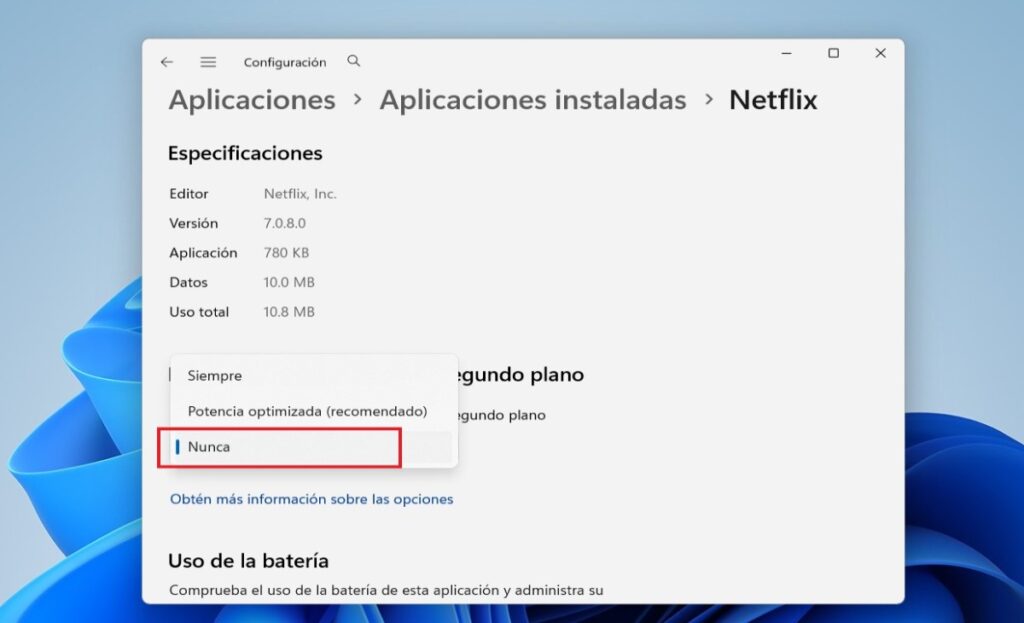
- Na stránke s konkrétnymi nastaveniami zmeňte nastavenie „Povoliť spustenie tejto aplikácie na pozadí“ y elige la opción que más te convenga.
Tri dostupné možnosti sú navrhnuté tak, aby vyvážili výkon a pohodlie. Ich dobré pochopenie vám pomôže vybrať si bez obáv z poškodenia niečoho dôležitého a zároveň zachovať systém. estable y fluido.
- Vždy: Aplikácia môže bežať na pozadí neustále: prijíma informácie, odosiela upozornenia a zostáva aktualizovaná, aj keď ju nepoužívate. Toto je najpohodlnejšie nastavenie, hoci môže spotrebovať viac energie batérie.
- Optimalizované pre energiu (odporúčané): Systém Windows rozhoduje o rovnováhe medzi šetrením zdrojov a výkonom. Aplikácia bude naďalej dostávať upozornenia a aktualizácie, ale systém obmedzí procesy, ak zistí nejaké problémy. vysoká spotrebaJe to veľmi užitočná stredná cesta.
- Nikdy: Aplikácia sa nespustí na pozadí, keď sa nepoužíva. S touto možnosťou nebudete dostávať upozornenia ani aktualizácie, kým ju neotvoríte, výmenou za maximalizovať úspory.
Dôležitá poznámka: zmena tohto nastavenia neodinštaluje ani nepoškodí aplikáciu. Jednoducho určuje jej správanie, keď nie je v popredí, takže Je 100% reverzibilný a určite.
Kedy si vybrať každú možnosť bez toho, aby ste niečo porušili

Ideálne rozhodnutie závisí od typu aplikácie a od toho, ako ju používate. Premýšľajte o hlavnej funkcii každej z nich a o to, čo stratíte, ak prestane bežať na pozadí. Táto úvaha vám pomôže urob to správne hneď na prvýkrát.
- Správy, pošta a komunikácia: Ak chcete nezmeškať dôležité upozornenia, vyberte možnosť „Vždy“ alebo „Optimalizované pre energiu“. Druhá možnosť zvyčajne postačuje na udržiavanie upozornení aktuálnych. menší dopad na batérii.
- Streamovanie hudby a multimédií: Ak často nechávate zoznamy skladieb prehrávané s minimalizovanou aplikáciou, nastavte ju na možnosť „Vždy“ alebo „Optimalizované“. Ak ju používate príležitostne a nepotrebujete, aby sa sťahovala na pozadí, nastavenie je „Nikdy“. viac šetrič.
- Poznámky, počasie alebo užitočné aplikácie: Zvyčajne fungujú dobre s možnosťou „Optimalizované pre energiu“. Ak ich zaškrtnete zriedka, možnosť „Nikdy“ vám poskytne zvýšenie výdrže batérie bez ovplyvnenia vašej denný prietok.
- Málo používané hry a aplikácie: Pre čokoľvek, čo nevyžaduje neustálu synchronizáciu, je ideálna možnosť „Nikdy“. Toto zabráni titulu v aktualizácii zdrojov alebo spustení. procesy na pozadí keď nie si na rade. Pozri sa, ako to robia. perfiles de energía Ovplyvňujú hry.
Pamätajte: neexistuje univerzálne riešenie. Môžete to vyskúšať niekoľko dní a upraviť, ak si všimnete, že vám chýbajú nejaké upozornenia alebo že sa výdrž batérie veľmi nezlepšuje. Skvelá vec na tomto paneli je, že Môžeš zmeniť názor cuando quieras.
Najlepšie postupy, ako sa vyhnúť premeškaniu dôležitých oznámení
Aby ste sa vyhli prekvapeniam, naplánujte si úpravu vo fázach. Začnite s aplikáciami, o ktorých viete, že na pozadí neposkytujú žiadny úžitok, a tie pochybné nechajte na koniec. Táto stratégia vám umožňuje meranie vplyvu bez toho, aby sme museli robiť kompromisy v podstate.
- Raz týždenne skontrolujte sekciu „Spotreba batérie“. Ak sa znova zobrazí aplikácia s vysokou spotrebou batérie, zvážte zmenu nastavení z „Optimalizované“ na „Nikdy“. zvýšiť úspory.
- Ak si všimnete, že už nedostávate kľúčové upozornenie (napríklad e-mail), zmeňte danú aplikáciu na „Optimalizované“ alebo „Vždy“. Flexibilita systému vám umožňuje to opraviť bez... negatívne dôsledky.
- Udržujte svoje aplikácie aktualizované. Niekedy nová verzia zlepšuje efektivitu na pozadí a znižuje spotrebu zdrojov. energetický vplyv bez toho, aby ste sa museli čohokoľvek dotknúť.
S týmito pokynmi dosiahnete rovnováhu medzi výkonom a pohodlím, vďaka ktorej sa tím bude cítiť agilný, bez toho, aby ste museli obetovať... čo je skutočne dôležité.
Často kladené otázky
Ak vypnem upozornenia na pozadí, prestanem ich dostávať? Áno, výberom možnosti „Nikdy“ zmeškáte upozornenia a aktualizácie z danej aplikácie, pokiaľ ju neotvoríte. Ak potrebujete upozornenia, ale chcete ušetriť čas, použite „Optimalizované pre energiu“.
Povoľujú všetky aplikácie toto nastavenie? Nie. Nastavenie „Povoliť tejto aplikácii spúšťať sa na pozadí“ sa zobrazuje iba v niektorých aplikáciách. Ak túto možnosť nevidíte, znamená to, že Tá aplikácia to neponúka. z tohto panela.
Môžem zmenou týchto možností niečo pokaziť? Nie. Toto sú nastavenia správania; neodinštalujú ani neblokujú aplikáciu. Pôvodné nastavenia môžete kedykoľvek vrátiť pomocou dve kliknutia.
Zrýchli to spustenie systému? Nepriamo áno. Znížením úloh na pozadí a zbytočnej aktivity sa tím často cíti agilnejší, môže spotrebúvajú menej zdrojov a ty môžeš analyzovať topánku ak chcete ďalej skúmať.
Zlepším výdrž batérie? Vo väčšine prípadov áno. Obmedzenie procesov na pozadí zabraňuje zbytočnému prebúdzaniu alebo synchronizácii systému, čo má za následok... viac hodín používania na poplatok.
Bežné chyby, ktorým sa treba vyhnúť
- Hromadne deaktivovať bez preskúmania potrieb: Ak všetko vypnete bez rozdielu, nakoniec zmeškáte upozornenia, na ktorých záleží. Uprednostnite to, na čom záleží najviac. Nie je to kritické.
- Zabudnite na „energeticky optimalizované“: Je to odporúčaná stredná cesta pre mnoho aplikácií. Pritom vás bude informovať a zároveň bude používať kontrolovanú spotrebu batérie bez toho, aby ste museli ísť do všetko alebo nič.
- Nemerajte znova: Zmeňte veci, vyskúšajte iné a skontrolujte si týždennú spotrebu. Úprava na základe údajov je najlepší spôsob, ako dosiahnuť výsledky. ganancias reales.
Vyhnutie sa týmto chybám vám pomôže dosiahnuť rýchlejší systém bez toho, aby ste obetovali funkčnosť, ktorú používate každý deň, s jemným doladením plne reverzibilný.
Ak sa niečo pokazí: ako zvrátiť zmeny

Ak vám po obmedzení upozornení z aplikácie chýbajú, vráťte sa do jej nastavení. Postupujte rovnako ako predtým (Domov > Nastavenia > Systém > Napájanie a batéria > Spotreba batérie), otvorte príslušnú aplikáciu a prejdite na Spravovať aktivitu na pozadí a zmeňte nastavenie. Pred testovaním rozsiahlych zmien vytvorte automatický bod obnovenia.
- Skúste najprv s „Optimalizované pre energiu“Zvyčajne resetuje upozornenia s miernym dopadom.
- Ak stále nedostanete, čo potrebujete, prejdite na “Siempre” aby bola aplikácia plne aktívna na pozadí.
Keď potvrdíte, že všetko opäť funguje, môžete pokračovať v dolaďovaní ostatných aplikácií, aby ste udržali rovnováhu medzi výkonom a autonómia.
Praktické prípady: rozhodujte sa múdro
Pošta a kalendár: Ak naozaj potrebujete vedieť okamžite, možnosť „Optimalizované“ je vaším najlepším priateľom. Ak kontrolujete iba trikrát denne, možnosť „Nikdy“ nemusí stačiť. šetrí veľa batérie bez skutočného vplyvu na vašu prácu.
Sociálne siete: Mnohé neustále posielajú upozornenia s malým významom. Skúste nastaviť možnosť „Nikdy“ a otvoriť aplikáciu iba vtedy, keď chcete dobehnúť zmeškané upozornenia; všimnete si rozdiel. tichší a ľahší.
Poznámky a úlohy: Ak sa spoliehajú na synchronizáciu, aby zostali aktuálni naprieč zariadeniami, ponechajte ju nastavenú na možnosť „Optimalizované“. Ak pracujete lokálne, môžete im znížiť záťaž na pozadí a zarobiť viac. energetický pokoj.
Mapy a výlety: Ak nie ste na cestách, možnosť „Nikdy“ zabráni sťahovaniu údajov na pozadí. V dňoch cestovania prepnite na možnosť „Optimalizované“ alebo „Vždy“, aby ste mali nové informácie.
Ďalšie tipy pre rýchlejší Windows
Ovládanie aplikácií na pozadí je veľkou výhodou, ale sprevádzajte ju jednoduchými návykmi. Zatváranie aplikácií, ktoré nepoužívate, udržiavanie systému aktualizovaného a častá kontrola spotreby dát sú rozhodnutia, ktoré... zmeniť.
- Aktualizujte systém Windows a svoje aplikácie: Zlepšenia efektivity sa často dosahujú týmto spôsobom, čím sa znižuje práca na pozadí bez toho, aby ste si to vôbec všimli. pohnúť prstomAk chcete ušetriť viac, vypnúť animácie a priehľadnosti.
- Vyhnite sa otvoreniu príliš veľkého množstva aplikácií súčasne: Aj keď ich minimalizujete, niektoré zostanú aktívne. Zatvorením toho, čo nepoužívate, sa uvoľní pamäť a zrýchli sa proces. procesor.
- Skontrolujte nepotrebné upozornenia: Vypnite upozornenia z aplikácií, ktoré neprinášajú žiadnu hodnotu. Menej upozornení znamená aj menej aktivity na pozadí. menej rozptýlenia.
Kombináciou týchto návykov s jemným doladením aktivity na pozadí uvidíte, že systém Windows reaguje lepšie, beží na nižšej teplote a vydrží dlhšie. výdrž batérie notebooku.
Temas relacionados
- Spotreba batérie na aplikáciu: základná obrazovka na detekciu abnormálnej spotreby a rozhodovanie ktorú aplikáciu obmedziť.
- Upozornenia a synchronizácia: Ako obmedzenia na pozadí ovplyvňujú prijímanie upozornení a uchovávanie údajov? za deň.
- Režimy úspory energie: všeobecný systémový prístup, ktorý môže dopĺňať riadenie založené na aplikáciách pre predlžovač batérieViac o...
Úprava aktivity na pozadí pre jednotlivé aplikácie je jednoduchý a bezpečný spôsob, ako zabezpečiť plynulejší chod systému Windows bez toho, aby ste museli obetovať to, čo je dôležité: identifikujte, ktoré aplikácie využívajú zdroje, vyberte si medzi možnosťami „Vždy“, „Optimalizované“ alebo „Nikdy“ na základe ich funkcie a vašich zvykov používania a pravidelne kontrolujte spotrebu zdrojov, aby ste ju doladili. Malé, plne vratné zmeny zamerané na to, čo skutočne používate, z toho budú mať váš počítač úžitok. Rýchlosť, ticho a autonómia bez komplikácií.


Technológiou sa venuje už od malička. Milujem byť aktuálny v tomto sektore a predovšetkým o ňom komunikovať. Preto sa dlhé roky venujem komunikácii na technologických a videoherných weboch. Môžete ma nájsť písať o Androide, Windows, MacOS, iOS, Nintendo alebo o akejkoľvek inej súvisiacej téme, ktorá vás napadne.