- Správca úloh pre rýchle akcie a prehľad, vrátane GPU.
- Monitor zdrojov pre hĺbkovú diagnostiku CPU, RAM, disku a siete s filtrovaním.
- Ideálny tok: zistite príznak vo Výkonnosti a rozložte príčiny v Monitore.

¿Ako zvládnuť Správcu úloh a Monitor zdrojov? Systém Windows sa štandardne dodáva s dvoma veľmi výkonnými nástrojmi. Ak chcete zistiť, čo sa deje „pod kapotou“ vášho počítača: Správca úloh a Monitor zdrojov. Spoločne vám poskytujú prehľad o správaní systému v reálnom čase, zisťujú úzke miesta a umožňujú vám rýchlo sa rozhodovať, keď aplikácia zamrzne alebo dôjde k neočakávanému nárastu výkonu služby.
Kým Správca úloh vyniká svojou rýchlosťou a jednoduchosťou. (Zatváranie nepoctivých aplikácií, zmena priorít, kontrola výkonu a dokonca aj zobrazenie aktivity GPU) Monitor zdrojov poskytuje jemné doladenie: podrobne rozoberá využitie CPU, pamäte, disku a siete, zobrazuje závislosti a jasne indikuje, ktorý proces alebo vlákno spotrebúva jednotlivé zdroje. Ak chcete monitorovať a diagnostikovať, táto kombinácia je nevyhnutná.
Čo je každý nástroj a kedy je vhodné ho použiť
Monitor zdrojov je doslova to, čo hovorí jeho názov.Ovládací panel, ktorý centralizuje spôsob využívania zdrojov vášho počítača v reálnom čase. Hoci neobsahuje grafickú kartu (GPU), pokrýva základné prvky každodenného používania: procesor, pamäť (RAM), úložisko (HDD/SSD) a sieť (Ethernet alebo Wi-Fi, v závislosti od vášho pripojenia). Je to perfektný spôsob, ako rýchlo zistiť, či je niečo pod tlakom, a v prípade potreby podniknúť kroky.
Keď ju otvoríte, Prehľad už nastavuje scénu.Vpravo uvidíte grafy zobrazujúce poslednú minútu aktivity CPU, disku, siete a RAM. Ak niektorý z týchto údajov vykazuje prudký nárast, pravdepodobne ide o úzke miesto. Vľavo čísla a procesy pomáhajú presne určiť problém bez toho, aby ste sa stratili v dátach.
Paralelne, Správca úloh zostáva esom každodenného životaUkončite zamrznuté aplikácie, spustite nové úlohy, upravte priority, zobrazte si aktuálne využitie zdrojov a od jesennej aktualizácie Windows 10 Creators Update aj monitorujte využitie GPU na karte Výkon. Je to rýchle, jednoduché a užívateľsky prívetivé s prehľadnými kartami (Procesy, Výkon, História aplikácií, Spustenie, Používatelia, Podrobnosti a Služby).
Okrem toho, Správca úloh zobrazuje kľúčové metriky pre každý procesVyužitie CPU a RAM, aktivita disku, zaťaženie siete, vplyv na batériu (notebooky) a programy, ktoré sa spúšťajú automaticky. To vám umožňuje identifikovať programy, ktoré spotrebúvajú veľa zdrojov, a deaktivovať ich alebo odinštalovať, ak nie sú nevyhnutné.
Keď potrebujete podrobnú diagnózu (Napríklad zisťuje, ktorý podproces aplikácie spomaľuje SSD alebo ktorá služba spôsobuje problémy s latenciou v online hre), Monitor zdrojov vám poskytuje podrobné informácie, ktoré chýbajú v Správcovi úloh. Pre rýchlu kontrolu použite Správcu úloh; pre komplexnú analýzu použite Monitor zdrojov.
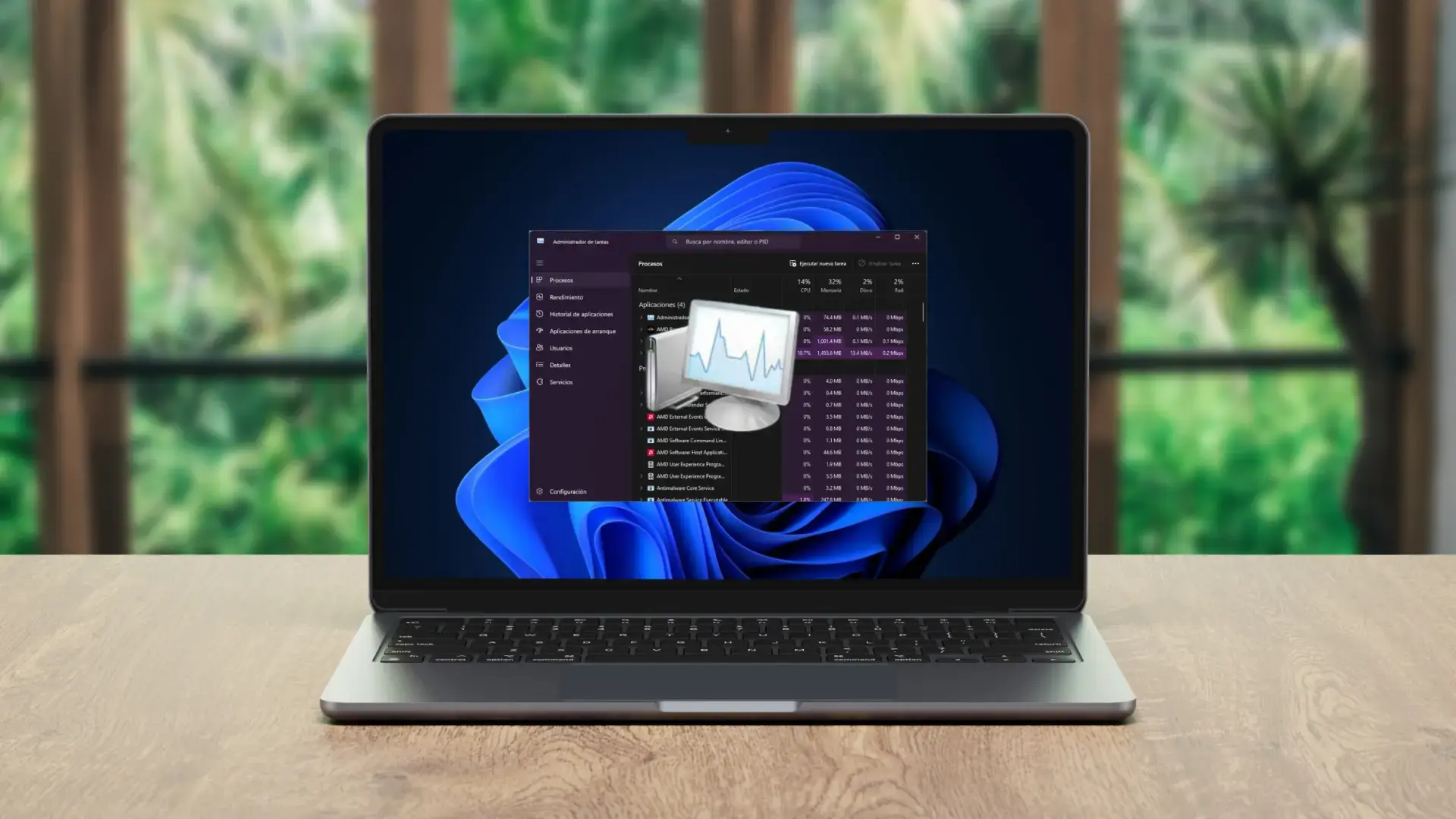
Monitor zdrojov: Každá karta, podrobne
Predtým, ako sa pustíme do detailov, nezabudnite Môžete ho otvoriť priamo vyhľadaním výrazu „Monitor zdrojov“ v ponuke Štart alebo v Správcovi úloh na karte Výkon (v ľavom dolnom rohu uvidíte odkaz „Otvoriť Monitor zdrojov“). Vo vnútri nájdete toto jeho kľúčové oblasti.
CPU
Napravo, grafické karty na jadro plus všeobecné zhrnutie; vľavo zoznam procesov s ich využitím CPU, počtom vlákien a priemernou spotrebou. Ak vyberiete proces, spodný panel je filtrovaný cez tento prvok a zobrazuje prepojené služby, identifikátory a načítané moduly (DLL), všetky s úplnými cestami a verziami.
Tento filter je z čistého zlata: Slúži na potvrdenie závislostí a odhalenie nezvyčajného správania. softvéru na pozadí. Pomáha tiež overiť legitímnosť spustiteľného súboru kontrolou jeho skutočnej cesty; ak sa „známy názov“ nachádza v podozrivom priečinku, už máte bezpečnostnú indíciu. V prípade nezvyčajných chýb táto karta výrazne skracuje čas diagnostiky.
Pamäť
Tu uvidíte Grafy využitia pamäte RAM, záťaže a zlyhaníOkrem rozdelenia pridelenej pamäte podľa procesu graf v spodnej časti jasne ukazuje, ako sa využíva pamäť RAM – ideálne, keď máte problémy s oneskorením a nepoznáte jeho príčinu. Ak si všimnete aplikácie, ktoré nepoužívate a spotrebúvajú veľa pamäte RAM, vypnite ich, pokiaľ nie sú kritické.
Ďalšia vec, na ktorú si treba dať pozor: závažných chýb za sekunduTieto hodnoty by mali byť normálne nulové. Ak sa neustále zvyšujú, môže ísť o úniky pamäte alebo chybné moduly. Pamätajte, že v tomto zozname sa zobrazujú iba procesy aktuálne načítané do pamäte RAM; ak proces nie je v pamäti, neuvidíte ho.
disko
Karta disku zobrazuje vpravo priemerné využitie na poslednú chvíľu a dĺžka chvosta vašich diskov. Vľavo je spotreba čítania/zápisu na proces. Nižšie je aktivita disku na súbor a tiež dostupná a celková kapacita každého disku.
Trik spočíva v rozšírení procesov: aj keď sa otcov proces zdá byť pokojnýPodproces môže zahlcovať SSD disk. Ak si všimnete, že všetko beží pomaly, skontrolujte každý proces jednotlivo. Keď nájdete vinníka, môžete ho ukončiť, aby ste obnovili výkon. Toto je nesmierne užitočné na detekciu indexátorov, antivírusového softvéru alebo synchronizačných programov uprostred ich práce.
červená
Táto karta zobrazuje využitie siete a TCP pripojenia so vzdialenými IP adresami a portami. Ideálne pre online hranie: filtrujte podľa herného procesu a uvidíte latenciu (ping v ms) a potenciálnu stratu paketov. Ak spozorujete oneskorenie, môžete rozlíšiť medzi lokálnym problémom a problémom servera.
Taktiež poskytuje bezpečnostný uhol: ak aplikácia bezdôvodne používa privilegované porty (0–1023)Je čas byť opatrný. Filtrovanie procesov jasne ukazuje, ktorý program otvára ktoré pripojenie, čo je veľmi užitočné pri inštalácii nástrojov z pochybných zdrojov alebo pri audite prevádzky.

Monitor zdrojov verzus Správca úloh: Praktické rozdiely
Obaja zdieľajú myšlienku merania a riadeniaSú však určené pre rôzne situácie. Ak chcete konať rýchlo (zatvoriť aplikácie, zmeniť priority, zobraziť celkový výkon, skontrolovať, čo sa spúšťa so systémom Windows), Správca úloh je perfektný; ak potrebujete pochopiť „prečo“ pomocou podrobných čísel a filtrov, použite Sledovanie zdrojov.
- Správca úlohIdeálne pre rýchle akcie, kontrolu celkového výkonu (CPU, RAM, disky, sieť a GPU), ukončovanie procesov, správu spúšťania a zobrazenie aktivity podľa používateľa.
- Monitor zdrojovurčené pre pokročilá diagnostika v reálnom čase s filtrovaním procesov, zobrazením služieb a modulov, analýzou diskov a pripojení a podrobnými údajmi, ktoré sa nenachádzajú v Správcovi.
V súhrne funkcií: Správca = okamžitá kontrola; Monitor = hĺbková analýzaPre väčšinu používateľov postačuje Manager, ale keď sa príznaky nezhodujú a potrebujete presnosť, Monitor je tým správnym nástrojom.

Rýchle otvorenie a kľúčové tipy pre Správcu úloh
Existuje mnoho spôsobov, ako otvoriť Správcu úlohČím je to ľahšie dostupné, tým rýchlejšie môžete problém vyriešiť. Tu je niekoľko najpraktickejších spôsobov:
- Ctrl + Shift + Escpriamy prístup k súboru taskmgr.exe bez medzikrokov.
- Ctrl + Alt + DeleteOtvorte ponuku zabezpečenia; kliknite na „Správca úloh“.
- Windows + R → správca úloh: klasický Spustiť pre okamžité spustenie.
- Kliknite pravým tlačidlom myši na tlačidlo Štart (Windows + X): priama skratka v kontextovej ponuke.
- Windows SearchZadajte „Správca úloh“. Rýchle a jednoduché.
- Zoznam aplikácií z ponuky Štart: prístupné z ponuky „Systém Windows“.
- Prieskumník súborovpíše taskmgr v paneli s adresou.
- Konzola alebo PowerShell: vykonáva taskmgr ako príkaz.
- Spustiteľná cestaC:\\Windows\\System32\\Taskmgr.exe (vytvorí skratku).
- Kliknite pravým tlačidlom myši na panel úloh (vo verziách, ktoré ho obsahujú) a otvorí Správcu.
Málo používaným klenotom je „Hľadať online“ (Kliknite pravým tlačidlom myši na proces). Otvorí sa prehliadač s výsledkami týkajúcimi sa daného spustiteľného súboru, čo je užitočné, ak máte podozrenie na malware alebo adware maskovaný známymi názvami.
Ak vám rozhranie systému Windows zamrzne, reštartujte Prieskumník systému Windows od správcuNa karte Procesy vyhľadajte Prieskumníka systému Windows, kliknite na Reštartovať (alebo Ukončiť, potom na Súbor → Spustiť novú úlohu → explorer.exe). Toto je záchrana, ktorá zabráni úplnému reštartovaniu.
A nezabudnite: z jesennej aktualizácie Windows 10 pre tvorcov Správca zobrazuje výkon grafického procesora (ak ho váš počítač má) s údajmi o využití, vyhradenej a zdieľanej pamäti, procesoroch a dekódovaní; ideálne na kontrolu, či je problémom grafická karta.
Na tej istej karte Výkon Môžete prejsť na Monitor zdrojov pomocou odkazu vľavo dole. Je to rýchly spôsob, ako prejsť z „celkového obrazu“ k detailným údajom bez prerušenia toku.
Ako otvoriť Monitor zdrojov a ďalšie užitočné systémové panely
Monitor zdrojov: vyhľadajte ho v ponuke Štart zadaním „Monitor zdrojov“ alebo použite Windows + R → resmon (prípadne zo Správcu úloh, Výkon → „Otvoriť Monitor zdrojov“).
Okrem toho existujú systémové nástroje ktoré sú veľkou oporou pri nastavovaní alebo diagnostike:
- Ovládací panelWindows + R → ovládaniePre klasické nastavenia, ktoré nie sú v Nastaveniach.
- Konfigurácia systému (MSConfig)Windows + R → msconfigIdeálne pre selektívne štartovanie a servis.
- Editor miestnych zásad skupiny (Vedenia Pro/Enterprise): Windows + R → gpedit.mscRozšírené nastavenia nie sú k dispozícii v aplikácii Nastavenia.
- Rozšírené vlastnosti systémuWindows + R → Vlastnosti systému PokročiléPremenné prostredia, výkon, profily a obnova.
Tieto nástroje veľmi dobre dopĺňajú funkciu Administrátor a Monitor.S nimi môžete zmeniť spôsob spúšťania systému Windows, nastaviť lokálne politiky, upraviť vizuálne efekty alebo skontrolovať systémové cesty bez inštalácie čohokoľvek od tretích strán.
Osvedčené postupy pre inteligentnú diagnostiku
Vždy začnite s príznakom. (pomalosť, zasekávanie v hrách, ventilátory bežiace na plnú rýchlosť, nekonečné sťahovanie) a vyberte príslušné zobrazenie: Výkon v Správcovi, aby ste zistili, či je nárast v CPU, RAM, disku, sieti alebo GPU; potom Monitor zdrojov, aby ste ho rozdelili podľa procesov.
Keď je problém občasný, Pozrite si grafy na poslednú chvíľu Potom znovu vytvorte situáciu (otvorte hru, vykreslite video, skopírujte súbory, otvorte prehliadač s mnohými kartami). To vám pomôže lokalizovať nárast spotreby zdrojov a súvisiaci proces.
Ak máte podozrenie na pamäť, monitoruje závažné chyby a narušenú spotrebu V pamäti. Ak sa disk „škrabe“, skontrolujte front a operácie pre každý proces; v sieti skontrolujte latenciu a stratu paketov. Ak rodičovský proces nespôsobuje problémy, rozbaľte podprocesy: niekedy sa vinník skrýva práve tam.
Pre bezpečnosť, Pozrite si trasy a prístavyDLL moduly načítané z nezvyčajných miest alebo odchádzajúce pripojenia na „rezervovaných“ portoch bez odôvodnenia sú varovnými signálmi. Filtrovanie procesov vám poskytuje sledovateľnosť, ktorú potrebujete na to, aby ste mohli podľa toho konať.
Často kladené otázky o Expresse
Čo je Monitor zdrojov a ako ho otvorím? Je to pokročilý nástroj zabudovaný do systému Windows na zobrazenie a filtrovanie využitia procesora, pamäte RAM, disku a siete. Otvorte ho vyhľadaním výrazu „Monitor zdrojov“ alebo stlačením klávesov Windows + R → resmon; môžete k nemu získať prístup aj zo Správcu úloh → Výkon.
V čom sa líši od Správcu úloh? Správca je ideálny na rýchle akcie a prehľad vrátane GPU; Monitor slúži na hĺbkovú diagnostiku s filtrami podľa procesu, služieb, modulov, aktivity disku a podrobných TCP pripojení.
Môžem vidieť grafickú kartu (GPU) v Monitore zdrojov? Nie. Výkon grafickej karty je možné skontrolovať v Správcovi úloh (Výkon) alebo pomocou softvéru od výrobcu. Monitor sa zameriava na CPU, RAM, disk a sieť.
Funguje to aj pre online hry? Áno: Filtrujte herný proces na karte Sieť v časti Monitor a uvidíte IP adresu servera, port, latenciu a či dochádza k strate paketov. Ak je ping vysoký alebo kolíše, budete mať jasnú indíciu.
So všetkým vyššie uvedenýmMáte jasný plán: Správca má konať rýchlo a zobraziť grafickú kartu, Monitoruje podrobne analyzovať príčinu. Kombináciou oboch funkcií a systémových skratiek (MSConfig, Ovládací panel, politiky a rozšírené vlastnosti) môžete zabezpečiť bezproblémový chod počítača, odhaliť problematický softvér a zlepšiť používateľský komfort bez inštalácie externých zariadení.


Technológiou sa venuje už od malička. Milujem byť aktuálny v tomto sektore a predovšetkým o ňom komunikovať. Preto sa dlhé roky venujem komunikácii na technologických a videoherných weboch. Môžete ma nájsť písať o Androide, Windows, MacOS, iOS, Nintendo alebo o akejkoľvek inej súvisiacej téme, ktorá vás napadne.