- Flyoobe vám umožňuje nainštalovať Windows 11 na nepodporované počítače a ponúka pokročilé nastavenia, za predpokladu, že si ho stiahnete iba z oficiálneho GitHubu.
- Tiny11 redukuje bloatware, zlepšuje výkon na skromnejších počítačoch a je už pripravený na Windows 11 25H2.
- Spoločnosť Microsoft dokumentuje metódu aktualizácie založenú na registrácii bez požiadaviek, ale varuje pred rizikami a potenciálnymi obmedzeniami aktualizácií.
- Kľúčové je vyhýbať sa klonom a neoficiálnym stránkam: boli zistené inštalátory s trójskymi koňmi, ktoré kradnú prihlasovacie údaje alebo šíria ransomvér.
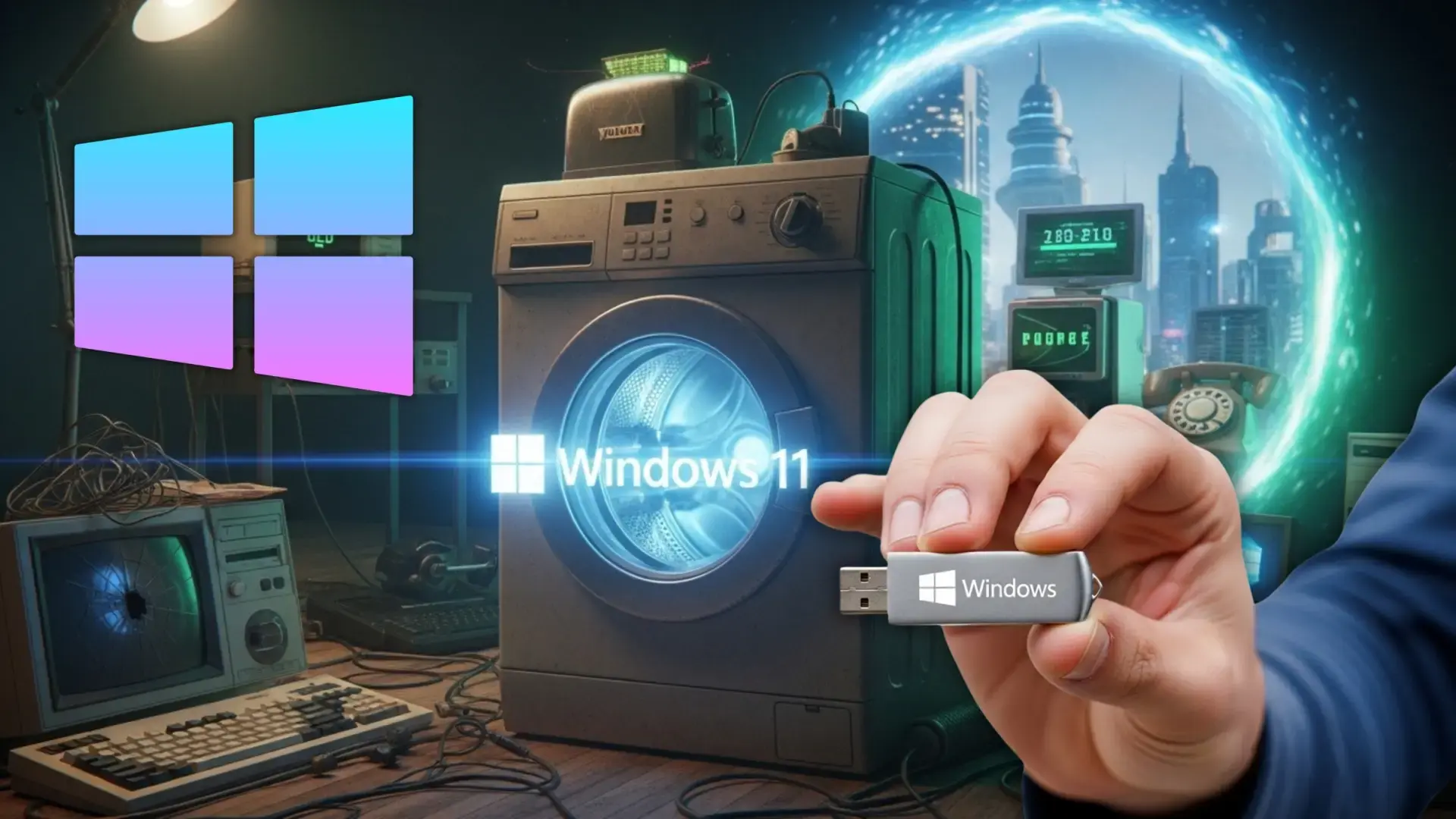
Keď kalendár označí 14. októbra 2025, Systém Windows 10 dosiahne koniec svojej podpory A mnohí používatelia sa budú musieť rozhodnúť, či si vymenia počítač, zaplatia za dlhší upgrade alebo prejdú na Windows 11. Problém je v tom, že nie všetky počítače spĺňajú požiadavky spoločnosti Microsoft (TPM 2.0, Secure Boot a schválené procesory), takže sa oplatí vedieť, čo sa deje. Bezpečné metódy na inštaláciu systému Windows 11 bez infikovania počítača.
V tomto článku sme zhromaždili najrelevantnejšie informácie z rôznych špecializovaných zdrojov, aby ste vedeli, ako aktualizovať zariadenie, ktoré nie je kompatibilné s... spoľahlivé a praktické nástrojeAkým rizikám by ste sa mali vyhnúť (napríklad falošným sťahovaniam so škodlivým softvérom) a aké máte alternatívy, ak uprednostňujete ľahší Windows 11 ako Tiny11 alebo chcete zostať pri Windowse 10 s rozšírenými bezpečnostnými záplatami. Myšlienka je, že si môžete vybrať múdro a bez prekvapení.Začnime s návodom na Bezpečné nástroje na inštaláciu systému Windows 11 bez infikovania počítača.
Kontext: požiadavky, podpora a prečo toľko ľudí hľadá alternatívy
Spoločnosť Microsoft zvýšila latku s Windowsom 11 požiadavkou TPM 2.0, Secure Boot a CPU na uzavretom zoznames výnimkou miliónov dokonale použiteľných zariadení. Hoci zámerom bolo posilniť ochranu systému, realita je taká, že veľa tímov bolo vylúčených vo Windowse 10 práve v čase, keď sa oficiálna podpora blíži ku koncu.
Zároveň spoločnosť odporúča používať službu Windows Update, keď bude aktualizácia k dispozícii. ako je k dispozícii pre váš počítačAk to zlyhá, navrhuje oficiálne alternatívy, ako napríklad Sprievodcu inštaláciou alebo vytvorenie média pomocou oficiálneho nástroja. Zároveň však dokumentuje spôsob aktualizácie. na nekompatibilnom zariadení pomocou registračného kľúčas jasnými upozorneniami na riziká.
Flyoobe: čo to je, čo robí a prečo o tomto nástroji hovorí toľko ľudí
Flyoobe je vývojom Flyby11, návrhu riadeného komunitou, ktorý bol prezentovaný ako švajčiarsky nôž na inštaláciu Windowsu 11 na zariadeniach, ktoré nespĺňajú požiadavky. Hovoríme o bezplatnej aplikácii s otvoreným zdrojovým kódom, ktorej filozofiou je transparentnosť procesu: jej oficiálne úložisko na GitHub vám umožňuje auditovať kód a stiahnite si legitímne verzie bez podozrivých sprostredkovateľov.
Kľúčovým technickým bodom je, že Flyoobe využíva inštalačnú cestu Windows Server na preskočenie kontrol TPM, Secure Boot a CPU počas inštalácie. Inými slovami, ak váš počítač nemá TPM 2.0 alebo váš procesor nie je v zozname podporovaných, inštalátor ťa nezastavía môžete pokračovať v inštalácii systému Windows 11, akoby bolo všetko v poriadku.
Okrem obchádzania obmedzení Flyoobe od začiatku vylepšuje prispôsobenie systému. Môžete požiadať o stiahnutie Oficiálny ISO súbor systému Windows 11, nechajte ich, aby vám ho zostavili a krok za krokom vás previedli, alebo im môžete poskytnúť ISO súbor, ktorý už máte. Proces je pomerne automatický. a pohodlné pre tých, ktorí nechcú písať príkazy.
Ďalšou zaujímavou funkciou je sekcia „čistenie a úpravy“: je možné zakázať funkcie súvisiace s umelou inteligenciou, vytvoriť lokálny účet bez prechádzania cloudom od spoločnosti Microsoft, odinštalovania predinštalovaných aplikácií (ako napríklad OneDrive), výberu predvoleného prehliadača alebo výberu profilov určených na hranie hier, prácu alebo zabezpečenie. Máte oveľa väčšiu kontrolu nad zážitkom. než pri štandardnom inštalátore.
Stojí za zmienku, že pri prvom spustení môže systém Windows vydať bezpečnostné upozornenie a označiť sťahovaný súbor ako potenciálne nebezpečný. Ak ste Flyoobe získali z ich oficiálneho GitHubuBudete vedieť, že v tom nie je žiadny háčik; aj tak si vždy overte pôvod a zmeniť predvolené umiestnenie sťahovania predtým, ako ignorujete akékoľvek systémové varovania.
Ako používať Flyoobe na aktualizáciu alebo preinštalovanie systému Windows 11 bez prekvapení
Celkový priebeh je jednoduchý a vyhýba sa zložitým manévrom. Pokiaľ používate oficiálny repozitárAsistent sa postará takmer o všetko pomocou prehľadného a dobre vysvetleného rozhrania.
- Stiahnuť z GitHubuPrejdite do oficiálneho repozitára, prejdite do sekcie „Vydania“ a stiahnite si najnovšiu verziu. Vyhnite sa stránkam tretích strán, pretože Sú hlavným prenášačom škodlivého softvéru..
- Vyberte režimPo otvorení aplikácie môžete aktualizovať bez splnenia požiadaviek alebo vykonať preinštalovanie. Ak nemáte ISO súbor, nástroj to vyrieši sám. Môžete si ho stiahnuť a nainštalovať automaticky.
- Prispôsobte inštaláciu: povoliť alebo zakázať funkcie umelej inteligencie, vytvoriť lokálny účet, odinštalovať bloatware ako OneDrive, upraviť svetlú/tmavú tému a vzhľad pracovnej plochy a nastaviť predvolený prehliadač. Toto sú užitočné zmeny od prvej minúty..
- InštalovaťSpustite proces a nechajte sa viesť spoločnosťou Flyoobe. V závislosti od vybavenia bude operácia trvať dlhšie alebo kratšie, ale cieľom je, aby... nemusíte sa trápiť s kontrolami ani chyby kompatibility.
Jeden detail, ktorý by ste si nemali nechať ujsť: Microsoft varuje, že ak si nainštalujete systém Windows 11 obídením požiadaviek, Nezaručuje sa, že budete dostávať všetky aktualizácie prostredníctvom služby Windows Update ako plne podporované zariadenie. Hoci mnoho používateľov aktualizuje bežne, Toto riziko je zdokumentovanéPreto sa uistite, že vytvoriť automatický bod obnovenia antes de actualizar.
Falošné sťahovania a škodlivé klony: čomu by ste sa mali za každú cenu vyhnúť
Názov Flyoobe získal na popularite a ako to už často býva, objavili sa aj ďalší. stránky, ktoré sa vydávajú za projektVývojár výslovne varoval, že „flyoobe.net“ je neoficiálny a môže šíriť manipulované binárne súbory. V oblasti zabezpečenia neexistujú žiadne skratky. Sťahujte iba z autorovho repozitára GitHub..
Nie je to len teoretický strach. Analytici zo spoločností ako Kaspersky to zistili na neoficiálnych webových stránkach. programy s Trojan-Dropper.MSIL.Agent, s možnosťou ukradnúť prihlasovacie údaje, Nasadenie ransomvéru alebo dokonca Ťažte kryptomeny pomocou počítačaAk webová stránka tvrdí, že jej stiahnutie je 100 % bezpečné, ale nie je to úložisko autora, buďte podozrievaví.
Podobne spoločnosť Microsoft zaradila Flyby11 (predchádzajúci nástroj, ktorý inšpiroval Flyoobe) do kategórie PUA: Win32/Patcheroznačenie „potenciálne nechcená aplikácia“ s rizikovými konotáciami. Hoci je Flyoobe open source a overiteľný, kombinácia škodlivých klonov a neoficiálnych verzií Ospravedlňuje to prijatie extrémnych preventívnych opatrení.
Tiny11: Ľahký Windows 11 s menším množstvom bloatwaru a pripravený na 25H2
Pre tých, ktorí hľadajú ešte kompaktnejší systém, ponúka Tiny11 – veľmi populárny projekt od NTDEV. Znížená verzia systému Windows 11 Určené pre skromné stroje s obmedzeným úložným priestorom. Jeho filozofia je jednoduchá: odstrániť, čo zostalo aby systém bežal plynulejšie.
Najnovšie verzie Tiny11 Builderu idú ešte o krok ďalej a zameriavajú sa priamo na obzvlášť pretrvávajúce aplikácie, ako napríklad nový Outlook, Microsoft Teams alebo asistent CopilotCieľom je vygenerovať obrázok, ktorý sa vytvorí bez predinštalovaného softvéru. uvoľnenie pamäte RAM a CPU ...ktoré by inak spotrebovávali zdroje na pozadí. Konkrétne Tiny11 vám umožňuje zaobísť sa bez asistenta Copilot, ak ho považujete za zbytočného.
Existuje dokonca aj ultraredukovaná edícia s názvom Tiny11 Core Builder, zameraná na rýchly vývoj a testovanie. Cena za túto „extrémnu diétu“ spočíva v tom, že odstránením servisné komponentyNeskôr nebudete môcť pridávať funkcie ani jazyky. Je to užitočná verzia pre veľmi špecifické prípady. ale nie pre každého.
Jedným pozoruhodným bodom je, že Tiny11 už dobehol Windows 11 25H2Ďalšie hlavné vydanie bude znamenať cyklus podpory pre nasledujúci rok. Spoločnosť Microsoft uviedla, že pri spustení nebudú žiadne významné nové funkcie, ale kompatibilita Tiny11 s 25H2 je významným prínosom. Zaručuje kontinuitu na oficiálne nepodporovaných zariadeniach..
Pre mnohých je Tiny11 aj symbolom: reakciou na to, čo vnímajú ako obsolescencia programada nútiť ich kupovať nové počítače, keď im hardvér stále funguje. Okrem ideologického aspektu je pravdou, že prolonga la vida útil strojov, ktoré by inak boli uskladnené.
Tiny11 verzus „plný“ Windows 11: čo sa mení denne
Bez toho, aby sme zachádzali do detailov, praktický rozdiel je badateľný v obsadený priestor, spotreba RAM a rýchlosť inštalácieTiny11 je ľahší, rýchlejšie sa spúšťa a ponecháva miesto na disku pre vaše programy, zatiaľ čo štandardný Windows 11 Zahŕňa viac komponentov a aplikácií.čo znamená väčší dopyt po zdrojoch. Tiny11 pomáha systému bežať plynulejšie a Choď rýchlejšie.
Ďalším kľúčovým rozdielom je zážitok bez bloatwaru hneď od začiatku. S Tiny11 nebudete musieť stráviť prvé popoludnie odinštalovaním nechcených aplikácií; systém sa rodí čistejšíAk je však váš počítač výkonný a máte záujem o plnú integráciu so všetkými oficiálnymi funkciami, Štandardná verzia je stále najlepšou voľbou.
Bezpečný (a stručný) návod na inštaláciu Tiny11
V prvom rade podniknite preventívne opatrenia. Kompletná záloha Je to nevyhnutné; každá inštalácia so sebou nesie určité riziko, nech je akokoľvek malé. Uistite sa, že máte aspoň 20 GB voľného miesta, USB disk s kapacitou 8 GB alebo viac a aktualizované základné ovládače.
- Pripravte USBNa vytvorenie inštalačného média s ISO súborom Tiny11 použite nástroj ako Rufus. V Rufuse vyberte obraz, USB zariadenie a schému oddielov podľa vášho počítača. Je to riadený proces.
- Úprava BIOSu/UEFIReštartujte počítač a zadajte konfiguráciu bootovania, aby ste nastavili USB disk ako prvú možnosť bootovania. Ak máte novšiu základnú dosku, Režim UEFI/Legacy môže vyžadovať rýchly pohľad.
- Spustite inštalátorSpustite systém z USB a postupujte podľa pokynov sprievodcu, vyberte cieľový disk a akceptujte podmienky. Rozhranie je známe ak ste už predtým nainštalovali systém Windows.
- Odporúča sa čistá inštaláciaNaformátujte vybraný oddiel, aby ste predišli dedeniu z predchádzajúceho systému Windows. Minimálny konflikt, maximálna stabilita pri prvom štarte.
- Konfigurovať a aktualizovaťDokončite OOBE, pripojte sa na internet a skontrolujte dostupnosť záplat. Overte aktiváciu a ovládače čipovej sady, siete a grafickej karty vylepšiť výkon.
Oficiálne metódy spoločnosti Microsoft a postup registrácie pre nepodporované počítače
Spoločnosť Microsoft dokumentuje „spôsoby inštalácie systému Windows 11“ a odporúča v danom poradí počkať, kým sa objaví v Aktualizácia systému WindowsPoužite Sprievodcu inštaláciou alebo vytvorte médium z ich oficiálnej webovej stránky. Odporúča sa tiež skontrolovať kompatibilitu s PC Health Check a skontrolujte Centrum stavu vydaní, či neobsahuje známe problémy, ktoré by vás mohli ovplyvniť.
Pre tých, ktorí chcú aktualizovať aj bez splnenia požiadaviek, spoločnosť Microsoft sama popisuje možnosť na vlastné riziko: vytvorenie hodnoty DWORD Povoliť aktualizácie s nepodporovaným TPMO alebo CPU=1 v kľúči HKEY_LOCAL_MACHINE\SYSTEM\Setup\MoSetupInštalátor vám potom umožní pokračovať TPM 1.2 namiesto 2.0 a neoveruje rodinu/model CPU. Buďte opatrní s editorom databázy Registry: Nesprávna zmena môže narušiť systém.
Pokiaľ ide o cesty, môžete spustiť inštaláciu zo systému Windows 10 a vybrať si medzi ponechaním všetkého (súbory, aplikácie a nastavenia) alebo ponechaním iba osobné údaje alebo vykonajte čistú inštaláciu. Ak spustíte systém z média (USB/DVD), bude to čistá inštalácia a Nič si nenecháš. predchádzajúceho systému. Spoločnosť Microsoft poznamenáva, že táto metóda môže umožniť inštaláciu s TPM 1.2, ale trvá na tom, že Nie je to odporúčaná možnosť. pre nekompatibilné zariadenia.
Jeden dôležitý detail: tí, ktorí vykonávajú aktualizáciu pomocou úpravy registra, to zvyčajne robia z pracovnej plochy systému Windowsnečistá inštalácia z USB. Ak chcete použiť túto výnimku, upraviť očakávania a postup aby ste sa v polovici nezasekli.
Rufus, Flyoobe a spoločnosť: nie všetky nástroje robia to isté
Je ľahké zoskupiť nástroje, ktoré slúžia na rôzne účely. Rufus je na to fantastický. vytvoriť bootovacie USB disky rýchlo a s kompatibilitou, ale nie je určený ako konfigurátor pre Windows. Flyoobe na druhej strane Integruje sťahovanie, montáž ISO a nastavenia pokročilé funkcie (lokálne účty, umelá inteligencia, bloatware atď.), ktoré vám uľahčia prácu na zariadeniach, ktoré nie sú kompatibilné s predpismi.
Na opačnom extréme sú údajné „zázračné alternatívy“, ktoré sa objavujú na webových stránkach pochybného pôvodu. Zlatým pravidlom je byť podozrievavý. skrátených odkazov, novovytvorených domén a sľubov o spustení jedným kliknutím. Ak stiahnutie nepochádza z autorovho GitHubu alebo oficiálneho portálu spoločnosti Microsoft, Vypadni odtiaľ.
Výkon a očakávania: čo softvér dokáže a čo nemôže
Inštalácia systému Windows 11 na starší počítač z neho nerobí najmodernejší stroj. Ak máte málo pamäte RAM alebo veľmi základný procesorPri multitaskingu, kompilácii alebo úprave multimédií si všimnete pomalosť. Nástroje odstraňujú technické bariéry, ale Oni nevymýšľajú moc.
Ak je vaším cieľom predĺžiť životnosť počítača a používať ho na kancelárske úlohy, prehliadanie webu a ľahké multimédiá, Tiny11 a Flyoobe ponúkajú množstvo možností. Ak vás obmedzuje hardvér, možno sa oplatí ich zvážiť. vyskúšajte ľahkú distribúciu Linuxu Alebo, ak je to potrebné, investujte do nového počítača, keď sa čísla spočítajú.
Pre tých, ktorí radšej vyťažia z Windowsu 10 trochu viac, Flyoobe obsahuje možnosť Aktivácia rozšírených aktualizácií zabezpečenia (ESU) Po skončení oficiálnej podpory. Pre firmy a profesionálov, ktorí uprednostňujú stabilitu, bude k dispozícii niekoľko ďalších mesiacov záplat. môže byť rozdiel medzi uponáhľanou a plánovanou migráciou.
V komunite sa žartom hovorí, že s Flyoobe Windows 11 by nakoniec fungoval „aj na práčke“Predstavte si to ako metaforu: dôležité je, že tímy, ktoré neprejdú oficiálnym filtrom stále môžu byť užitočné s dobrou prípravou a legitímnym softvérom.
Vzhľadom na všetky vyššie uvedené skutočnosti vedie najrozumnejšia cesta k overené stiahnutiaVyhýbajte sa klonom, rozumite tomu, čo každý nástroj robí, a dbajte na varovania spoločnosti Microsoft. Či už si vyberiete Flyoobe, Tiny11 alebo oficiálne metódy používajúce kľúč databázy Registry, dôležité je, aby... Neobetujte bezpečnosť kvôli zhonu s aktualizáciou.


Technológiou sa venuje už od malička. Milujem byť aktuálny v tomto sektore a predovšetkým o ňom komunikovať. Preto sa dlhé roky venujem komunikácii na technologických a videoherných weboch. Môžete ma nájsť písať o Androide, Windows, MacOS, iOS, Nintendo alebo o akejkoľvek inej súvisiacej téme, ktorá vás napadne.