
Nemôže váš počítač spustiť systém Windows 11? Nie je jediný. Vysoké požiadavky najnovšieho operačného systému od Microsoftu vyradili z hry viac ako pár ľudí. A zostať pri Windowse 10 neprichádza do úvahy, pretože oficiálna podpora tejto verzie skončí v októbri 2025. Čo robiť? pre mnohých ChromeOS Flex je najlepšou alternatívou k Windowsu 11 na starších počítačocha tu vysvetlíme prečo.
ChromeOS Flex: Ideálna bezplatná alternatíva pre staršie počítače

Príchod Windows 11 a jeho vysoké hardvérové nároky zanechalo veľa používateľov, ktorí hľadali alternatívy. Predsa Nainštalujte Windows 11 na starý počítač Je možné, že výsledok nemusí byť taký, aký ste očakávali. A zostať pri Windowse 10 sa neodporúča, pretože prestane dostávať oficiálnu podporu a aktualizácie.
Vzhľadom na tento scenár sa ChromeOS Flex javí ako efektívna možnosť, ako dať starším počítačom druhú šancu. Tento operačný systém Google je navrhnutý tak, aby poskytovať najlepší možný zážitok na staršom hardvériefektívne využívať dostupné zdroje.
Najlepšie na tom je ChromeOS Flex je zadarmo a možno ho nainštalovať na takmer akýkoľvek počítač., bez ohľadu na to, či je od spoločnosti Google alebo nie. Navyše má veľmi intuitívne rozhranie, podobné tomu, ktoré vidíme na telefónoch s Androidom, takže nie je ťažké sa ho naučiť používať. Samozrejme má aj isté obmedzenia, no na vykonávanie základných úkonov v desktopovom prostredí postačí.
Čo je ChromeOS Flex?
Pokiaľ ide o oživenie starších počítačov, ChromeOS Flex je jednou z najvýkonnejších alternatív. Tento operačný systém vyvinutý spoločnosťou Google Je navrhnutý tak, aby fungoval na počítačoch, ktoré nespĺňajú požiadavky moderného systému Windows.. Navyše, keďže je založený na cloude, využíva minimálne miestne zdroje a naplno využíva online služby a vzdialené úložisko.
Možno ste už počuli o operačnom systéme ChromeOS v počítačoch Chromebook. Na rozdiel od tejto, Flex nie je závislý od konkrétneho hardvéru a je kompatibilný s väčšinou notebookov a stolných počítačov., vrátane počítačov Mac V skutočnosti môže bežať na počítačoch starých až 10 rokov, čo im dáva nový život.
Základné požiadavky na inštaláciu
Ako už asi viete, Požiadavky na inštaláciu alebo inováciu na Windows 11 sú vysoké a mimo dosahu mnohých počítačov. Na spustenie potrebujete kompatibilný procesor najnovšej generácie (Intel 8. generácie a novší). Hardvér počítača musí mať tiež modul TPM 2.0 Trusted Platform Module a aspoň 4 GB pamäte RAM a 16 GB úložného priestoru.
Chrome Flex má na druhej strane oveľa skromnejšie špecifikácie, ktoré umožňujú jeho inštaláciu na menej novšie počítače. Napríklad stačí len jeden 64-bitový procesor (Intel alebo AMD) od roku 2010, 16 GB úložného priestoru a minimálne 2 GB RAM. To stačí na to, aby Flex bežal hladko, a keďže je založený na Linuxe, spotrebuje menej pamäte a nehromadí procesy na pozadí, čo je neustály problém vo Windows.
Ako stiahnuť a nainštalovať ChromeOS Flex

Myslíš to vážne? Ak chcete dať svojmu vzácnemu stroju druhý dych, ChromeOS Flex je najlepšou alternatívou k Windowsu 11 na starších počítačoch. Najlepšie na tom je Sťahovanie a inštalácia je veľmi jednoduchá a bezplatná.. Navyše si môžete operačný systém pred inštaláciou otestovať a zistiť, či je to pre vás určite najlepšia voľba.
Prvá vec, ktorú musíte urobiť, je Overte, či je váš počítač kompatibilný s odľahčenou verziou systému ChromeOS. Google v tejto súvislosti odporúča, aby zariadenie malo aspoň procesor Intel alebo AMD, 4 GB RAM, 16 GB úložisko a prístup na internet pre inštaláciu a prevádzku.
Okrem toho na vytvorenie inštalačnej jednotky budete potrebovať a USB flash disk alebo flash disk s kapacitou 8 GB alebo viac. Ďalší dôležitý detail je ten máte nainštalovaný prehliadač Chrome na počítači, aby ste mohli použiť pomôcku na obnovenie prehliadača Chrome, ktorá vytvorí inštalačné médium. Nemusí to byť ten istý počítač, na ktorý chcete nainštalovať ChromeOS Flex; Môže to byť akýkoľvek iný prehliadač, ak má nainštalovaný prehliadač Google.
Pripravte si inštalačný nástroj
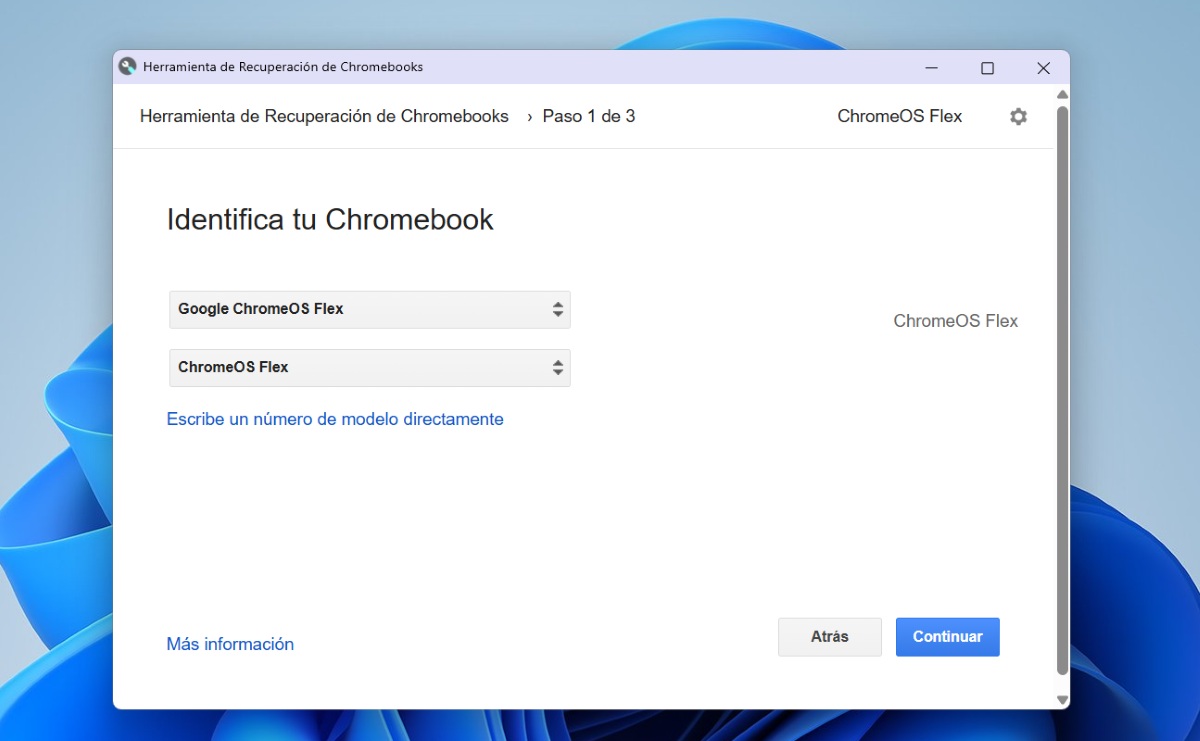
Prvým krokom je pripravte inštalačný nástroj. Ak to chcete urobiť, otvorte prehliadač Chrome a prejdite na Chrome Web Store stiahnuť a nainštalovať rozšírenie Chrome Recovery Utility. Ak potrebujete pomoc s týmto krokom, môžete si prečítať náš článok o ako pridať rozšírenia do prehliadača Chrome. Na druhej strane, v tomto momente je čas vložiť USB pamäť do počítača, aby ju inštalačný nástroj rozpoznal.
Po nainštalovaní rozšírenia Chrome Recovery Utility ho stačí spustiť. Ak to chcete urobiť, Otvorte prehliadač Chrome, kliknite na tlačidlo Rozšírenia (ikona puzzle v pravom hornom rohu) a vyberte nástroj zo zoznamu. Teraz kliknite na Štart a vyberte možnosť Vyberte model zo zoznamu. V Vyberte výrobcu, vyberte možnosť Google ChromeOS Flex; a v Vyberte produkt, začiarknite možnosť ChromeOS Flex.
Skúste alebo nainštalujte ChromeOS Flex na starší počítač
Odteraz postupujte podľa pokynov na prípravu jednotky USB Flash a vytvorenie zavádzacej jednotky. Keď je pripravený, pripojte ho k počítaču, do ktorého chcete nainštalovať ChromeOS Flex, a reštartujte počítač. Počas reštartu, prístup k ponuke zavádzania, zvyčajne stlačením klávesu ako F2, F12 alebo ESC. Keď sa zobrazí ponuka, vyberte možnosť spustenia z jednotky USB.
Keď spustíte systém z USB, uvidíte ponuku, ktorá vám to umožní otestujte operačný systém bez jeho inštalácie. Ak ste si však 100% istý, že chcete vykonať zmenu, vyberte možnosť pokračovať v priamej inštalácii na pevný disk. Postupujte podľa pokynov na inštaláciu a za pár minút bude váš starý počítač pripravený na prvé použitie so systémom ChromeOS Flex.
Pamätajte, že keďže ide o ľahký a cloudový operačný systém, Niektoré programy a aplikácie nebudete môcť nainštalovať ako v systéme Windows.. Google však ponúka množstvo alternatívnych nástrojov, aby ste mohli vykonávať základné úlohy v prostredí stolných počítačov. Čoskoro sa presvedčíte, že ChromeOS Flex je najlepšou alternatívou k Windowsu 11 na starších počítačoch.

Od malička som bol veľmi zvedavý na všetko, čo súvisí s vedeckým a technologickým pokrokom, najmä na tie, ktoré nám uľahčujú a robia život zábavnejším. Milujem byť informovaný o najnovších správach a trendoch a zdieľať svoje skúsenosti, názory a rady týkajúce sa vybavenia a gadgetov, ktoré používam. To ma priviedlo k tomu, že som sa pred viac ako piatimi rokmi stal webovým autorom, ktorý sa primárne zameriaval na zariadenia Android a operačné systémy Windows. Naučil som sa jednoduchými slovami vysvetliť, čo je zložité, aby to moji čitatelia ľahko pochopili.