- Chyba pri spúšťaní skriptov v PowerShell Windows 11 je spôsobená predvolenými bezpečnostnými obmedzeniami.
- Existuje niekoľko spôsobov, ako upraviť politiku vykonávania a povoliť skripty na základe potrieb používateľa.
- Správna konfigurácia zabezpečenia umožňuje kontrolované vykonávanie skriptov a minimalizuje riziká pre systém.
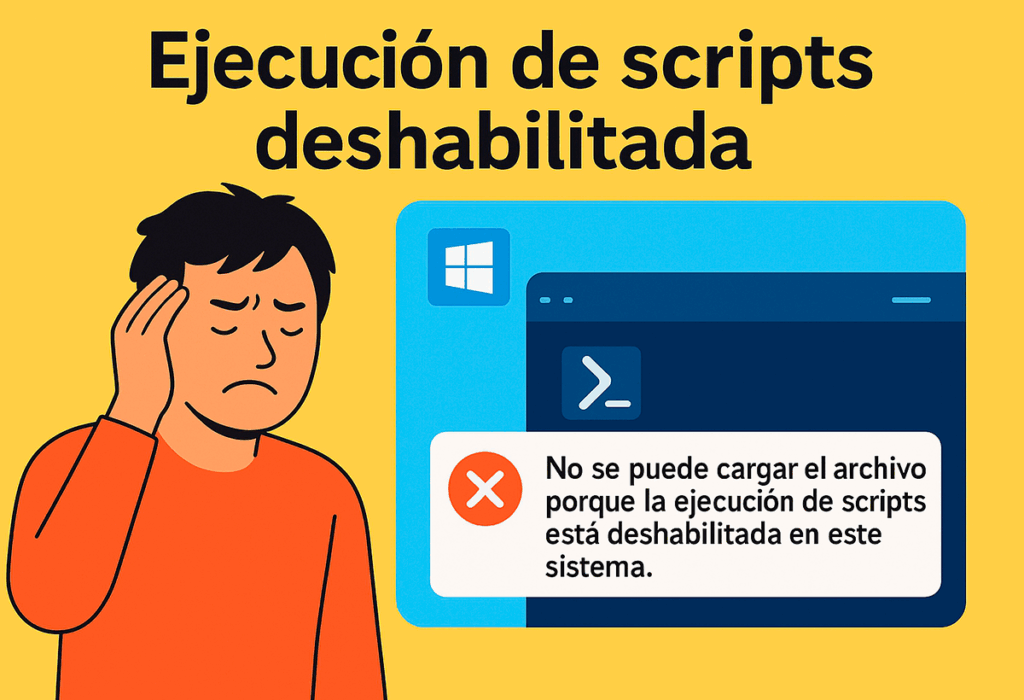
Stretli ste sa nedávno s otravnou správou „Súbor nie je možné nahrať, pretože vykonávanie skriptov je v tomto systéme zakázané." pri pokuse o spustenie skriptu v PowerShelle vo Windowse 11Nie ste sami. Je to jedna z tých situácií, ktoré privádzajú do šialenstva začínajúcich používateľov aj skúsených vývojárov. Tento typ chyby Zvyčajne sa objaví, keď chceme automatizovať úlohy alebo testovať malé skripty. A zrazu nás systém zastaví v strehu kvôli problému, ktorý sa zdá byť skrytý za vrstvami zabezpečenia a neznámych politík.
V tomto článku vysvetľujem Všetko, čo potrebujete vedieť o chybe spustenia skriptu PowerShell v systéme Windows 11... s použitím priateľského a praktického prístupu, aby ste tomu porozumeli, aj keď nemáte veľa technických skúseností. Ponoríme sa do príčin, bezpečnostných politík, krokov na riešenie problémov a najodporúčanejších alternatív, pričom zohľadníme vašu bezpečnosť a potreby. Taktiež objasním všetky často kladené otázky a niektoré technické nuansy, ktoré sa v iných návodoch často prehliadajú.
Prečo sa mi v PowerShelle zobrazuje chyba pri vykonávaní skriptu?
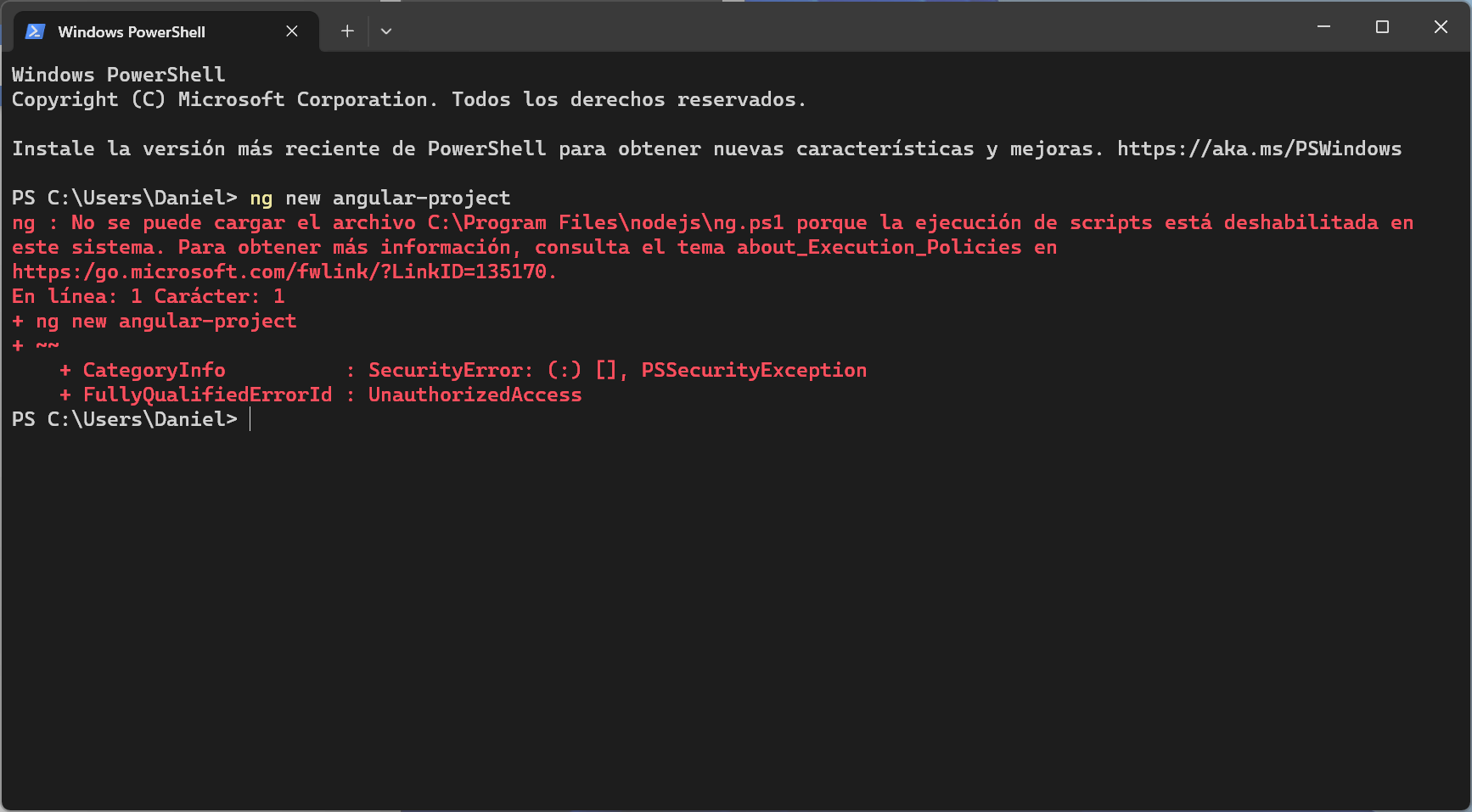
Klasická chybová správa sa môže mierne líšiť, ale takmer vždy sa tam píše niečo ako: No se puede cargar el archivo <ruta_del_script> porque la ejecución de scripts está deshabilitada en este sistema. Toto upozornenie neznamená, že máte vírus alebo že je váš systém Windows poškodený.Príčina spočíva v konfigurácii bezpečnostných politík PowerShellu.
Spoločnosť Microsoft sprísňuje bezpečnostné zásady v každej novej verzii systému Windows, najmä od verzií systému Windows 10 a Windows 11. V predvolenom nastavení... Spúšťanie skriptov v PowerShelle je obmedzené zabrániť nekontrolovanému spusteniu škodlivého kóduPre väčšinu používateľov je to pozitívna vec, ale pre vývojárov a administrátorov to môže byť nepríjemné obmedzenie.
Niektoré z najbežnejších chybových hlásení sú:
- Súbor C:\my_script.ps1 sa nedá načítať. Vykonávanie skriptov je v tomto systéme zakázané. Ďalšie informácie nájdete v časti „Get-Help about_signing“.
- Súbor sa nedá načítať, pretože vykonávanie skriptov je v tomto systéme zakázané. Viac informácií nájdete v časti about_Execution_Policies.
- Súbor C:\my_script.ps1 nie je digitálne podpísaný. Skript sa v systéme nespustí.
Základným dôvodom je politika vykonávania nakonfigurovaná v PowerShelleTieto zásady definujú, či je povolené spúšťať súbory skriptov a za akých podmienok. Predvolene je povolená najreštriktívnejšia zásada: obmedzený, čo zabraňuje akémukoľvek automatickému spúšťaniu skriptov.
Čo sú to pravidlá vykonávania PowerShellu a prečo sú dôležité?
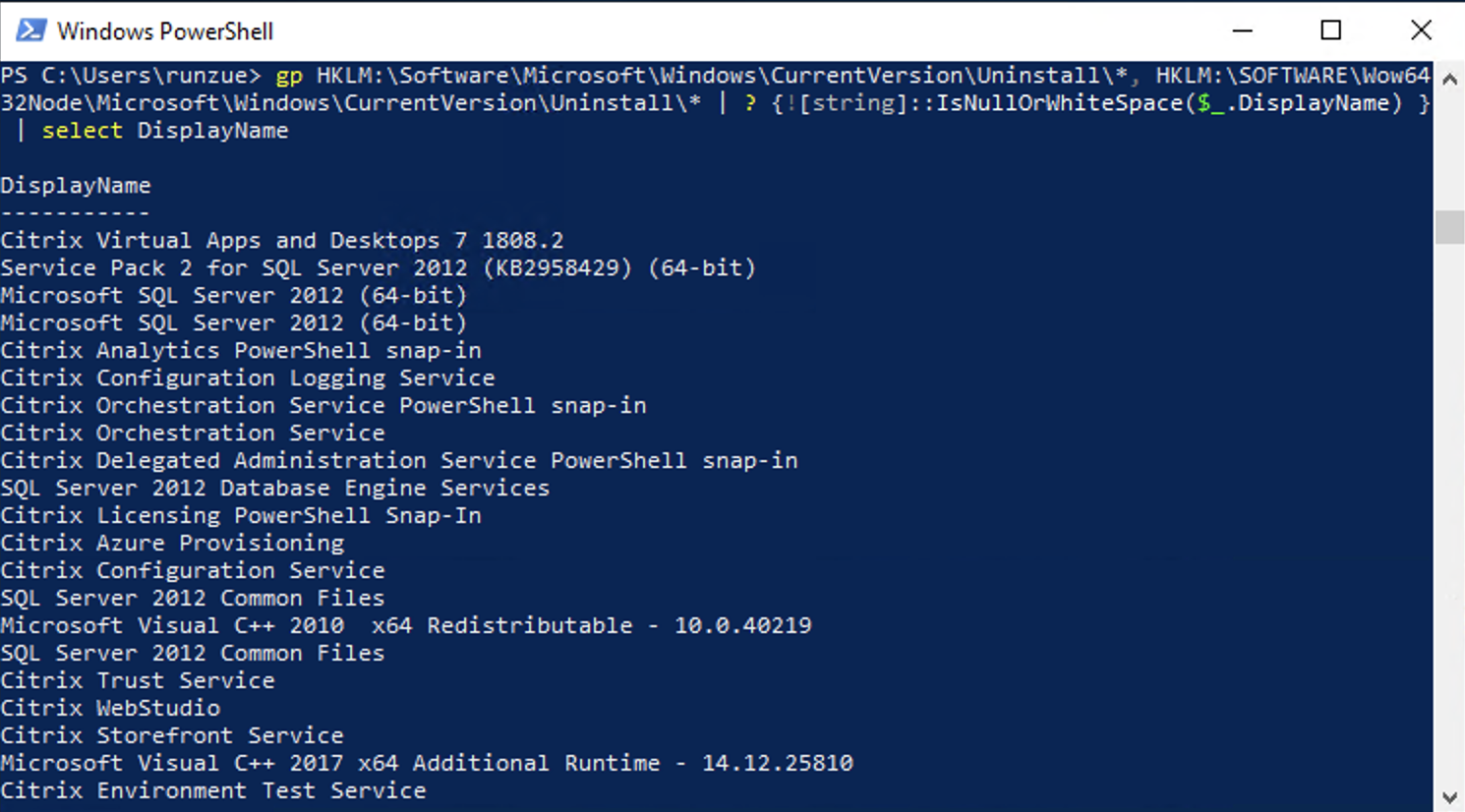
Prostredie Windows PowerShell používa systém politík vykonávania na rozhodnutie, ktoré skripty sa môžu spustiť a za akých okolností.. Toto je nevyhnutné pre bezpečnosť systému., pretože zabraňuje spusteniu potenciálne škodlivého kódu stiahnutého z internetu alebo prijatého e-mailom.
Hlavné zásady, ktoré môžete nájsť, sú:
- obmedzenýToto je predvolená politika v systéme Windows 11. Neumožňuje spustenie žiadneho skriptu, iba interaktívne príkazy.
- Všetko podpísanéPovoliť spustenie iba skriptov a konfiguračných súborov, ktoré sú digitálne podpísané dôveryhodným vydavateľom.
- RemoteSignedLokálne skripty bežia bez problémov, ale skripty stiahnuté z internetu musia byť digitálne podpísané dôveryhodným vydavateľom.
- neobmedzený: Umožňuje spustiť ľubovoľný skript, hoci zobrazí upozornenie, ak skript pochádza z internetu.
Výber správnej politiky je nevyhnutnýAk chcete spustiť iba lokálny skript, môže stačiť RemoteSigned. Ak ste vývojár a ste si istí svojím kódom, prechod na Unrestricted môže stačiť, ale vždy s opatrnosťou.
Ako identifikovať aktuálnu politiku vykonávania v systéme Windows 11?
Predtým, ako čokoľvek zmeníte, je dobré vedieť, akú politiku máte aktívnu.. Skontrolovať:
- Otvorte PowerShellMôžete to urobiť z ponuky Štart vyhľadaním výrazu „PowerShell“. Ak potrebujete vykonať zmeny, urob to ako správca.
- Zadajte nasledujúci príkaz:
Get-ExecutionPolicy -List
Zobrazí sa zoznam politík použitých v rôznych oblastiach (používateľ, lokálny systém, proces atď.). Ako aktívnu politiku sa zvyčajne zobrazí možnosť „Obmedzené“. Väčšinou.
Riešenia: Ako krok za krokom povoliť vykonávanie skriptov
Existuje niekoľko spôsobov, ako chybu vyriešiť, a každý z nich Záleží na úrovni bezpečnosti, ktorú chcete udržiavať. a kontext, v ktorom pracujete. Tu sú hlavné možnosti:
Dočasne zmeniť pravidlá vykonávania (aktuálna relácia)
Ak potrebujete skript spustiť iba raz a nechcete, aby bola zmena trvalá, môžete to urobiť takto:
- Otvorte PowerShell ako správca.
- Spustiť:
Set-ExecutionPolicy -Scope Process -ExecutionPolicy Unrestricted
Toto ovplyvní iba okno PowerShellu, ktoré máte otvorené.Po zatvorení sa politika vráti do predchádzajúceho stavu.
Nastavenie politiky vykonávania pre celého používateľa alebo systém
Ak chcete, aby zmena trvala na neurčito, použite podľa potreby jeden z týchto príkazov:
- Pre aktuálneho používateľa:
Set-ExecutionPolicy -Scope CurrentUser -ExecutionPolicy RemoteSigned - Celosystémové (vyžaduje oprávnenia správcu):
Set-ExecutionPolicy -Scope LocalMachine -ExecutionPolicy RemoteSigned
Parameter - Politika vykonávania môžete ho upraviť na neobmedzený, Všetko podpísané o RemoteSigned v závislosti od toho, čo požadujete. RemoteSigned je často najvyváženejšia možnosť pre používateľov aj vývojárov..
Zmeňte politiku vykonávania z nastavení systému Windows 11
Ďalšou menej technickou alternatívou je prístup k systémovým možnostiam:
- Otvorte nastavenia systému Windows 11 (môžete klepnúť na Vyhraj + ja).
- Choďte na Súkromie a zabezpečenie > Pre vývojárov.
- Vyhľadajte sekciu PowerShell.
- Umožňuje spúšťať nepodpísané lokálne skripty a vyžaduje podpis iba pre vzdialené skripty..
Táto metóda je ideálna pre tých, ktorí sa nechcú dotýkať príkazov a uprednostňujú jednoduchú grafickú možnosť.
Časté chyby a bezpečnostné odporúčania
Povolenie vykonávania skriptov môže byť riskantné, ak to, čo sa vykonáva, nie je dobre kontrolované.Je nevyhnutné dodržiavať tieto odporúčania:
- Nesťahujte ani nespúšťajte skripty z neznámych zdrojov.Aj pri menej obmedzujúcich politikách zostaňte opatrní.
- použitie RemoteSigned kedykoľvek je to možné.
- Po spustení potrebného skriptu, obnovuje predchádzajúcu politiku (napríklad pomocou
Set-ExecutionPolicy Restricted). - V obchodnom prostredí alebo pri práci s kritickými skriptami, Vyberte možnosť AllSigned alebo sa obráťte na správcu systému..
Špeciálne prípady: PowerShell, Azure a nekompatibilné verzie
Existujú scenáre, kde môže byť chyba spôsobená niečím iným ako politikou vykonávania. Napríklad pri špecifických moduloch, ako je Azure Active Directory, Niektoré moderné verzie PowerShellu nie sú podporovanéa to môže spôsobiť ďalšie chyby:
- Klasický modul služby Azure Active Directory funguje iba s PowerShell 3 až 5.1Pre vyššie verzie si prosím vyhľadajte alternatívne alebo aktualizované verzie modulu.
- Vždy nezabudnite spúšťať moduly, ktoré vyžadujú administráciu, ako napríklad správca aby sa predišlo nedostatočným povoleniam.
Ak stratíte prehľad o svojej verzii PowerShellu, jednoducho spustite:
$PSVersionTable
aby ste videli všetky informácie o ňom.
Ďalšie riešenie problémov a užitočné zdroje

Niekedy sa aj po použití vyššie uvedených príkazov môžu vyskytnúť pádyV takom prípade:
- Skontrolujte, či nejaké Antivírusový program alebo firemná politika bránia zmenám.
- Ak sa chyba vyskytuje iba pri stiahnutých skriptoch, Skontrolujte vlastnosti súboru a odomknite ho (Kliknite pravým tlačidlom myši > Vlastnosti > Odomknúť).
- Skontrolovať oficiálna pomoc spoločnosti Microsoft a špecializované fóra, ak ide o firemné prostredie s vlastnými reštriktívnymi pravidlami.
Pamätajte, že ak potrebujete ďalšiu pomoc, vždy sa môžete obrátiť na Komunita používateľov PowerShellu alebo kanály podpory spoločnosti Microsoft, pretože sa zvyčajne aktualizujú o zmeny, ktoré sa zavádzajú verziu po verzii.
Pochopenie toho, prečo systém Windows 11 obmedzuje vykonávanie skriptov v prostredí PowerShell, je prvým krokom k efektívnej a bezpečnej práci so skriptami. Dodržiavaním týchto odporúčaní vyriešite chybu a naučíte sa, ako lepšie spravovať svoje behové prostredie, čo najlepšie využiť automatizácie a chrániť svoj systém. Nastavenia meňte iba v prípade potreby a po dokončení úloh nezabudnite obnoviť zásady zabezpečenia.


Som technologický nadšenec, ktorý zo svojich „geekovských“ záujmov urobil povolanie. Strávil som viac ako 10 rokov svojho života používaním špičkových technológií a hraním so všetkými druhmi programov z čistej zvedavosti. Teraz som sa špecializoval na počítačovú techniku a videohry. Je to preto, že už viac ako 5 rokov píšem pre rôzne webové stránky o technológiách a videohrách a vytváram články, ktoré sa snažia poskytnúť vám potrebné informácie v jazyku, ktorý je zrozumiteľný pre každého.
Ak máte nejaké otázky, moje znalosti siahajú od všetkého, čo súvisí s operačným systémom Windows, ako aj Androidom pre mobilné telefóny. A môj záväzok je voči vám, vždy som ochotný venovať pár minút a pomôcť vám vyriešiť akékoľvek otázky, ktoré môžete mať v tomto internetovom svete.