- Chyba zvyčajne zahŕňa poškodenie herných služieb a vyrovnávacej pamäte obchodu Microsoft Store.
- Typické chyby: 0x80070426, udalosť 7023 (neexistujúca služba) a 10010 z DCOM.
- Oprava systému, vyčistenie Obchodu a preinštalovanie Herných služieb zvyčajne resetuje aplikáciu.

Ak sa vám zdá, že Služba Herné služby je na Xboxe poškodená Ak máte problémy s otvorením aplikácie Xbox v počítači, nie ste sami. Tento problém sa často prejavuje zlyhaniami aktualizácie aplikácie, čiernymi obrazovkami s logom Xbox a chybovými kódmi, ktoré odkazujú na službu, ktorá sa nespúšťa správne.
Nižšie nájdete kompletného sprievodcu založeného na reálnych prípadoch a praktických odporúčaniach, ako aplikáciu opäť spustiť a vynútiť jej inštaláciu. Základné komponenty Xboxu (herné služby a závislosti)Vysvetľujeme najčastejšie príznaky, chyby, ktoré sa zobrazia v Zobrazovači udalostí, a overené kroky na opravu systému, obchodu Microsoft Store a preinštalovanie herných služieb.
Najčastejšie príznaky a chybové kódy
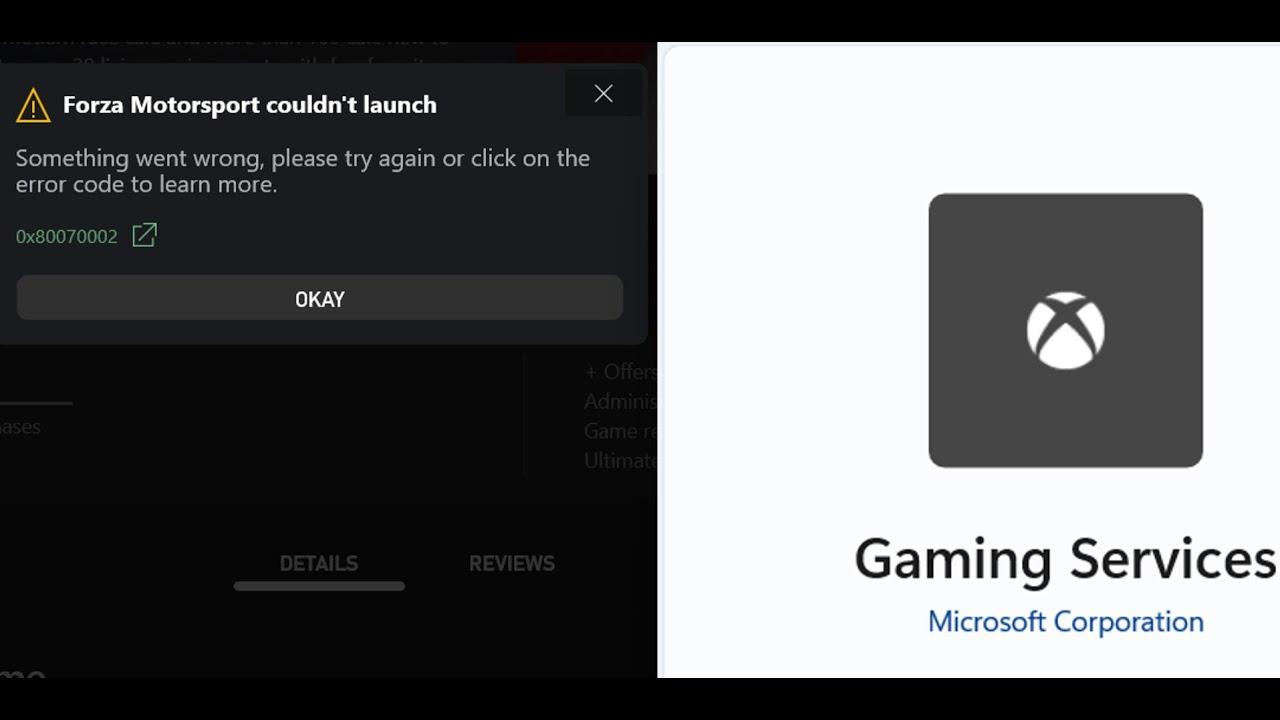
Veľmi typická situácia je, že pri otváraní aplikácia Xbox objaví sa čierne okno s logom Xbox a potom sa aplikácia pokúša aktualizovať; indikátor priebehu dosiahne 100 %, ale zobrazí sa správa o zlyhaní aktualizácie spolu s chybovým kódom. 0x80070426, a odvtedy sa to isté stane vždy, keď to hodíte znova.
V prehliadači udalostí systému Windows sa bežne stáva, že služba „GamingServices“ končí udalosťou 7023 s informáciou „Zadaná služba neexistuje ako nainštalovaná služba“. Okrem toho sa zobrazí udalosť 10010 z DCOM s textom „Server {3E8C9ABE-9226-4609-BF5B-60288A391DEE} sa nezaregistroval v DCOM v rámci požadovaného časového limitu.“
Ak otvoríte „Služby“ (services.msc), uvidíte „Spustená služba GamingServicesNet„zatiaľ čo sa zdá, že služba „GamingServices“ nie je spustená. Pri pokuse o manuálne spustenie systém Windows vyvolá chybu 1060: Zadaná služba neexistuje ako nainštalovaná služba., čo potvrdzuje, že inštalácia komponentu bola poškodená alebo odstránená.
Scenár „Herné služby sú poškodené“ bol pozorovaný na počítačoch s Windows 10 Home 22H2 (zostava 19045.4170) kde všetko fungovalo, kým sa aplikácia Xbox nepokúsila o aktualizáciu. Aj po resetovaní, oprave alebo preinštalovaní aplikácie Xbox a herných služieb môže problém pretrvávať, ak obchod alebo samotná služba zostanú v nekonzistentnom stave.
Niektorí používatelia dokonca zašli tak ďaleko, že vytvorili Obnova systému k predchádzajúcemu bodu, dočasnému obnoveniu funkčnosti aplikácie Xbox. Po reštarte sa však problém môže znova objaviť, pretože systém Windows automaticky aktualizuje herné služby na pozadí a vracia sa k verzii, ktorá spôsobila rovnaké zlyhanie.
Predtým, ako začnete: rýchle kontroly, ktoré by ste nemali vynechať
Predtým, ako pristúpite k dôkladným opravám a vyriešite problém „Herné služby sú poškodené“, reštartujte počítač a neotvárajte iné aplikácie. Počas dodržiavania tohto návodu môžete ponechať prehliadač spustený. nechajte zariadenie bez dodatočného zaťaženia urýchľuje proces a zabraňuje rušeniu.
- Pomôcka na riešenie problémov s Obchodom WindowsŠtart > Nastavenia > Aktualizácia a zabezpečenie > Riešenie problémov. Vyhľadajte „Aplikácie z Obchodu Windows“ a spustite ich.
- Nástroj na opravu herných služiebStiahnite si a spustite nástroj na opravu herných služieb pre PC, ak je k dispozícii vo vašom regióne. Zvyčajne obnovuje poškodené závislosti.
- Skontrolujte si predplatné Game PassSkontrolujte, či je váš účet Microsoft aktívny a či s platbami nie sú žiadne problémy. Pozrite si Nová cena Game Passu v Španielsku.
- Aktualizácia systému Windows a ovládačovNainštalujte si najnovšie aktualizácie ovládačov systému a grafickej karty; Obchod a komponenty Xbox sú od nich závislé.
- Zatvoriť ostatných nadhadzovačovSteam, Epic Games atď. by mohli prepojiť služby alebo pridať prekrytia, ktoré by bránili aplikácii Xbox.
- Antivírus- Overte, či váš bezpečnostný balík neblokuje aplikáciu Xbox alebo obchod Microsoft Store; v prípade potreby pridajte výnimky.
- Obnovenie aplikácie XboxNastavenia (Win + I) > Aplikácie > Aplikácie a funkcie > Xbox > Rozšírené možnosti > Obnoviť.
Ak po týchto kontrolách aplikácia Xbox zostane rovnaká a správa „Herné služby sú poškodené“ sa naďalej zobrazuje, je čas vykonať opravy na úrovni systému a obchodu Microsoft Store a dokončiť explicitná preinštalácia herných služieb.
Riešenie krok za krokom: oprava systému, obnovenie obchodu a preinštalovanie herných služieb
Ak chcete vyriešiť situáciu, keď sú herné služby poškodené, môžete vyskúšať jednu z nasledujúcich metód:
Metóda 1. Kontrola a oprava systému
Najprv overíme a opravíme obraz systému Windows a chránené súbory. Táto fáza opraví poškodenie komponentov, ktoré môže brániť Herné služby a aplikácia Xbox sú správne nainštalované alebo aktualizované.
- Otvorte ponuku Štart, zadajte „CMD“. V časti „Príkazový riadok“ kliknite pravým tlačidlom myši > „Spustiť ako správca“. Potrebujete zvýšené privilégiá.
- Postupne spúšťajte tieto príkazy a na konci každého riadku stlačte kláves Enter:
DISM.exe /Online /Cleanup-image /RestorehealthDism.exe /Online /Cleanup-Image /StartComponentCleanupsfc /scannow
Príkazy DISM opravujú obraz systému Windows a vyčistia komponenty uložené vo vyrovnávacej pamäti; SFC kontroluje a opravuje systémové súbory. V závislosti od počítača a pripojenia, môže to chvíľu trvaťPočkajte, kým dokončia na 100 % bez toho, aby ste zatvorili okno.
Metóda 2. Oprava obchodu Microsoft Store a preinštalovanie balíkov aplikácií
Aplikáciu Xbox a jej závislosti poskytuje obchod Microsoft Store. Ak je obchod poškodený, aplikácia sa môže zaseknúť v aktualizačnej slučke alebo sa môže nainštalovať neúplne. Vynútenie vymazanie vyrovnávacej pamäte a opätovná registrácia balíkov môže byť veľmi účinná v prípade situácie „Herné služby sú poškodené“:
- Stlačte Win + R, napíšte
wsreseta vykonajte. Zopakujte túto akciu trikrát za sebouTýmto sa vymaže vyrovnávacia pamäť obchodu. - Otvorte ponuku Štart, zadajte „PowerShell“. V časti „Windows PowerShell“ kliknite pravým tlačidlom myši > „Spustiť ako správca“.
- Spustite nasledujúci príkaz (všetky na jednom riadku) na opätovnú registráciu aplikácií pre všetkých používateľov:
PowerShell -ExecutionPolicy Unrestricted Get-AppXPackage -AllUsers | Foreach {Add-AppxPackage -DisableDevelopmentMode -Register "$($_.InstallLocation)\AppXManifest.xml"}
Nezatvárajte PowerShell po dokončení tejto metódy, pretože ju hneď potom použijeme na odstránenie a opätovnú inštaláciu herných služieb. Udržiavanie rovnakej administrátorskej relácie pomáha predchádzať zablokovaniu povolení.
Metóda 3. Úplne odstráňte herné služby a vynútite ich inštaláciu z obchodu
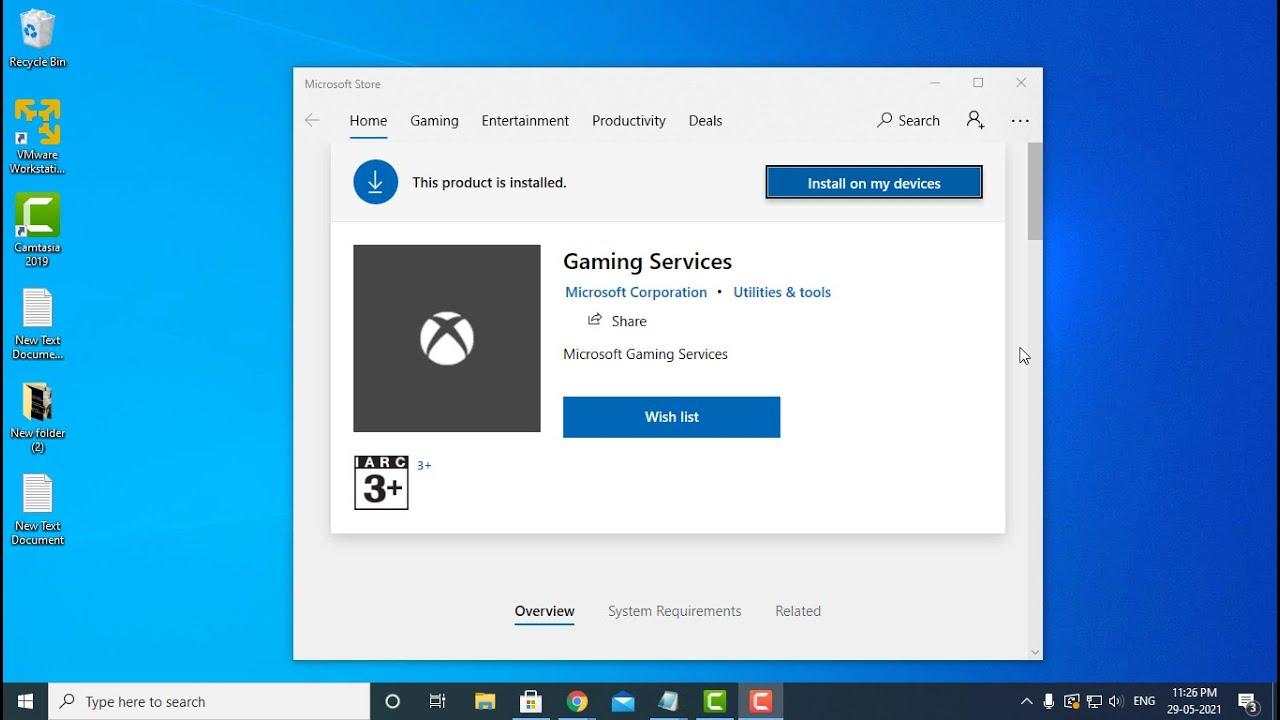
Ak služba „GamingServices“ neexistuje alebo nie je spustená (chyba 1060), je vhodné odstrániť všetky stopy a spustiť inštaláciu priamo z Obchodu. Tým sa obnovia servisné kľúče a binárne súbory pre komponent aplikácie Xbox. potrebuje fungovať.
- V tom istom okne PowerShellu s oprávneniami správcu spustite tieto príkazy jeden po druhom:
Get-AppxPackage gamingservices -allusers | remove-appxpackage -allusersRemove-Item -Path "HKLM:\\System\\CurrentControlSet\\Services\\GamingServices" -recurseRemove-Item -Path "HKLM:\\System\\CurrentControlSet\\Services\\GamingServicesNet" -recursestart ms-windows-store://pdp/?productid=9MWPM2CQNLHN
- Keď sa na stránke Herné služby otvorí obchod Microsoft Store, kliknite na tlačidlo „Inštalovať“. Počkajte na dokončenie inštalácie bez toho, aby ste čokoľvek zavreli.
Po dokončení reštartujte počítač a znova otestujte aplikáciu Xbox. Ak všetko prebehlo dobre, služba „GamingServices“ by mala existovať a byť spustená a kód chyby 0x80070426 zmiznúť. Skontrolujte tiež v časti „Služby“, či je stále spustená služba „GamingServicesNet“.
Správy prehliadača udalostí, ktoré vás usmernia
Ak sa po predchádzajúcich krokoch stále zobrazuje udalosť 7023 („Zadaná služba neexistuje ako nainštalovaná služba“), znamená to, že inštalácia službu nepodarilo zaregistrovať. To naznačuje opakovanie metódy 3 a uistenie sa, že PowerShell má privilégiá a že Obchod sťahuje súbory bez prerušenia.
Udalosť DCOM 10010 („nepodarilo sa zaregistrovať v rámci časového limitu“) zvyčajne zmizne po úspešnej inštalácii herných služieb. Ak pretrváva, je vhodné ju znova spustiť. wsreset a opätovná registrácia aplikácie z metódy 2 a potom znova nainštalujte Herné služby z ich stránky v Obchode.
Ak sa to opraví a po reštarte sa to znova pokazí
Existujú prípady, keď Obnovenie systému alebo čistá preinštalácia nechá aplikáciu fungovať, ale po reštarte automatická aktualizácia herných služieb znova spúšťa problém. V takom prípade zopakujte metódu 3 a niekoľko dní sledujte aplikáciu po reštartovaní pomocou Program Xbox Insider v prípade, že akákoľvek aktualizácia preinštaluje konfliktnú verziu.
Ak sa chyba znova objaví po niekoľkých hodinách bez toho, aby ste vykonali akékoľvek zmeny, poznačte si presný čas a prejdite do prehliadača udalostí, aby ste overili, či sa zhoduje s Aktualizácia herných služiebTáto rada vám pomôže určiť, či je zdroj verzia odoslaná z obchodu Store a nie iná systémová súčasť.
Herné služby sú poškodené: Ďalšie odporúčania
Na záver uvádzame niekoľko tipov, ktoré nám môžu pomôcť nájsť riešenie problému „Herné služby sú poškodené“:
- Spustite Pomôcka na riešenie problémov s Obchodom Windows po preinštalovaní herných služieb, aby sa zabezpečilo, že neexistujú žiadne problémy s licenciami alebo ukladaním do vyrovnávacej pamäte, ktoré by mohli ovplyvniť budúce sťahovania.
- Ak sa v obchode Microsoft Store zobrazí správa „niečo nie je v poriadku z našej strany„, je znakom, že vaša služba je dočasne nedostupná alebo vaša vyrovnávacia pamäť ešte nebola úplne vymazaná. Opakujte
wsreset, odhláste sa z Obchodu a znova sa prihláste pomocou svojho konta Microsoft. - Skontrolujte, či je vaše predplatné Game Pass aktívne a nie sú žiadne problémy s fakturáciou, pretože aplikácia niekedy obmedzuje funkcie, keď zistí problémy s účtom.
- Počas testovania zatvorte prekrytia a spúšťače tretích strán (Steam, Epic, Discord Overlay atď.) Niektoré overlay vkladajú do rozhrania DirectX alebo okna hooky, čo spôsobuje konflikty s aplikáciou Xbox.
- Skontrolujte, či váš antivírusový program alebo brána firewall neblokuje pripojenia k aplikácii Xbox alebo k Obchodu.Ak máte podozrenie, pridajte dočasné výnimky pre Xbox, herné služby a obchod Microsoft Store, kým budete vykonávať opravy.
- Ak sa aplikácia po všetkých vyššie uvedených krokoch stále neotvorí, znova nainštalujte aplikáciu Xbox z Obchodu. Po úspešnej preinštalovaní Herných služieb. Odporúčané poradie: oprava systému, vyčistenie Obchodu, preinštalovanie Herných služieb a nakoniec preinštalovanie Xboxu.
Kedy požiadať o ďalšiu pomoc
Ak je aplikácia Xbox stále zaseknutá aj po všetkých troch metódach a predchádzajúcich kontrolách, zhromaždite snímky obrazovky chýb (vrátane chyby 0x80070426 a udalostí 7023/10010) a zaznamenajte si presnú verziu systému Windows (napr. Windows 10 Home 22H2 19045.4170) a správanie služieb „GamingServices/GamingServicesNet“. Vďaka týmto informáciám môže podpora váš prípad rýchlejšie eskalovať.
Taktiež je užitočné vygenerovať správu z obchodu Microsoft Store (z aplikácie, vo vašom profile, histórii a nastaveniach), pretože niekedy chybný front sťahovania bráni nainštalovať kritické závislosti aj keď sa zdá, že je všetko správne.
Pomocou tejto sady krokov – kontrola systému, vyčistenie obchodu a explicitná preinštalácia herných služieb – by ste mali byť schopní obnoviť normálny chod aplikácie Xbox a zabudnúť na problém „Herné služby sú poškodené“. Ak ste vyskúšali všetko a problém pretrváva, poskytnite prosím snímky obrazovky a protokoly podpory, aby mohli problém vyriešiť. overte si svoj konkrétny prípad a zabrániť tomu, aby sa z toho stala slepá ulička.

Index
- 1 Najčastejšie príznaky a chybové kódy
- 2 Predtým, ako začnete: rýchle kontroly, ktoré by ste nemali vynechať
- 3 Riešenie krok za krokom: oprava systému, obnovenie obchodu a preinštalovanie herných služieb
- 3.1 Metóda 1. Kontrola a oprava systému
- 3.2 Metóda 2. Oprava obchodu Microsoft Store a preinštalovanie balíkov aplikácií
- 3.3 Metóda 3. Úplne odstráňte herné služby a vynútite ich inštaláciu z obchodu
- 3.4 Správy prehliadača udalostí, ktoré vás usmernia
- 3.5 Ak sa to opraví a po reštarte sa to znova pokazí
- 3.6 Herné služby sú poškodené: Ďalšie odporúčania
- 3.7 Kedy požiadať o ďalšiu pomoc

Redaktor špecializovaný na problematiku technológií a internetu s viac ako desaťročnými skúsenosťami v rôznych digitálnych médiách. Pracoval som ako redaktor a tvorca obsahu pre e-commerce, komunikáciu, online marketing a reklamné spoločnosti. Písal som aj na ekonomické, finančné a iné sektorové weby. Moja práca je zároveň mojou vášňou. Teraz prostredníctvom mojich článkov v Tecnobits, snažím sa každý deň preskúmať všetky novinky a nové možnosti, ktoré nám svet technológií ponúka na zlepšenie nášho života.