
Keď sa ikony systému Windows zobrazujú iba vtedy, keď nad nimi podržíte kurzor myši, používateľská skúsenosť je otravná a mätúca. Tento problém zvyčajne súvisí s problémami s vyrovnávacou pamäťou ikon, zastaranými ovládačmi, problémami s aplikáciami tretích strán a inými dôvodmi. Pozrime sa, aké to sú. Hlavné príčiny a ako tento problém vyriešiť čo najskôr
Ikony systému Windows sa zobrazujú iba pri podržaní kurzora myši: hlavné príčiny
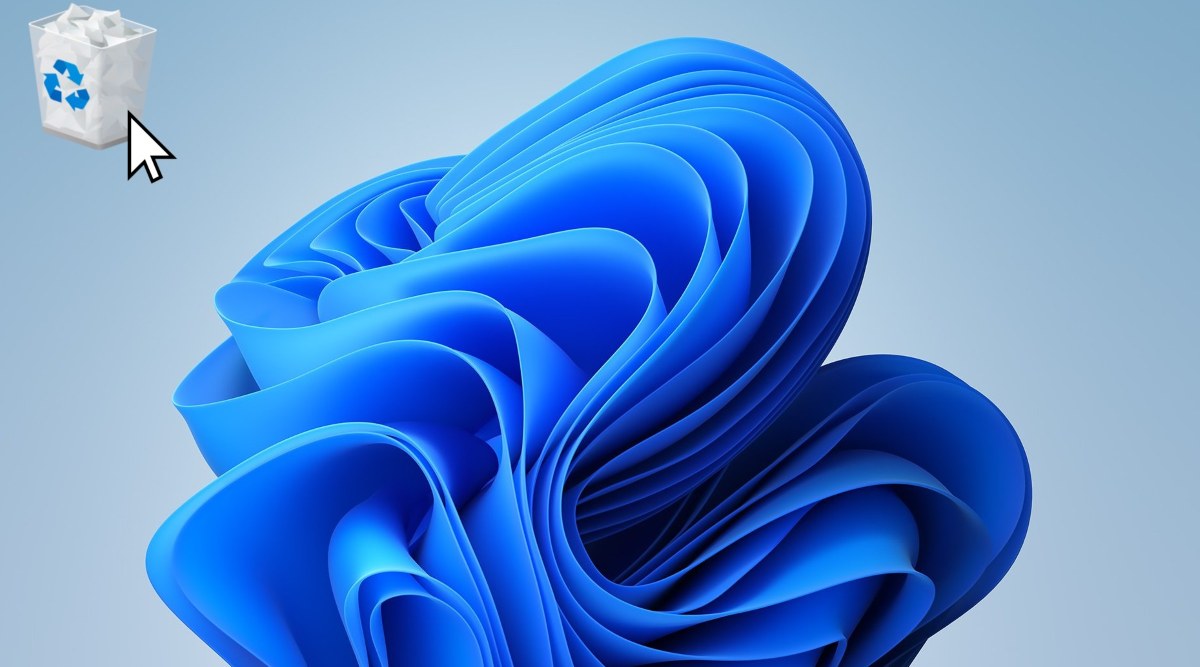
Prečo sa ikony systému Windows zobrazujú iba vtedy, keď na ne podržíte kurzor myši? Hoci to nie je bežný problém, vo všeobecnosti je... Je to spojené so špecifickými chybami vo vyrovnávacej pamäti ikon.Zlyhania alebo konflikty Prieskumníka systému Windows s programami alebo aplikáciami na prispôsobenie.
Vo väčšine prípadov ide o izolovanú chybu, ktorú možno opraviť obnovením vyrovnávacej pamäte, reštartovaním prehliadača alebo jednoduchou úpravou nastavení pracovnej plochy. Toto sú Hlavné príčiny zlyhania ikon systému Windows:
- Zlyhanie Prieskumníka systému WindowsKeď proces explorer.exe (ten, ktorý zodpovedá Prieskumníkovi) zlyhá alebo nefunguje správne, ikony sa nemusia zobraziť správne.
- Vyrovnávacia pamäť ikon bola poškodenáSystém Windows ukladá ikony do súboru vyrovnávacej pamäte, aby sa rýchlejšie načítali. Ak sa tento súbor poškodí, Zobrazenie ikon môže trvať niekoľko minút.Úplne zmiznú alebo sa objavia iba vtedy, keď s nimi interagujete.
- Náhodné nastaveniaNastavenia, ako napríklad režim tabletu alebo zmeny zobrazenia na pracovnej ploche, môžu skryť ikony.
- Zastarané ovládače alebo systémAk sú grafické ovládače alebo operačný systém vášho počítača zastarané, môže to ovplyvniť vzhľad ikon.
- Dočasné systémové chybyBlokované procesy alebo interné problémy môžu spôsobiť, že sa ikony zobrazia iba vtedy, keď nad nimi podržíte kurzor myši.
- Problémy s tretími stranamiAk máte aplikácie na prispôsobenie, ktoré upravujú vzhľad alebo ikony systému, môže to narúšať správne zobrazenie ikon.
Odporúčané riešenia
Ak sa ikony systému Windows zobrazujú iba vtedy, keď nad nimi podržíte kurzor myši, tu je niekoľko nápadov, ktoré by vám mohli pomôcť. Prvá vec, ktorú môžete urobiť, ak sa problém náhle vyskytne, je reštartovať počítačNiekedy sa dočasné problémy dajú vyriešiť jednoduchým reštartom. Ak ste to však už vyskúšali a problém pretrváva, vyskúšajte nasledujúce riešenia.
Reštartujte Windows Explorer
Reštartovanie Prieskumníka systému Windows môže vyriešiť mnoho problémov: ak sa fotografie neotvárajú správne, ak ikony sa zobrazujú dlho alebo ak sa ikony systému Windows zobrazujú iba vtedy, keď na ne podržíte kurzor myši. Toto sú Kroky na reštartovanie Prieskumníka systému Windows:
- Stlačte Ctrl + Shift + Esc pre otvorte Správcu úloh (alebo kliknite pravým tlačidlom myši na panel úloh a vyberte ho).
- Vyhľadajte sekciu Procesy a vyhľadajte ju Windows Explorer.
- Kliknite naň pravým tlačidlom myši a stlačte reštart alebo ho jednoducho vyberte a klepnite na Reštartovať úlohu v hornej časti obrazovky.
Obnovte vyrovnávaciu pamäť ikon
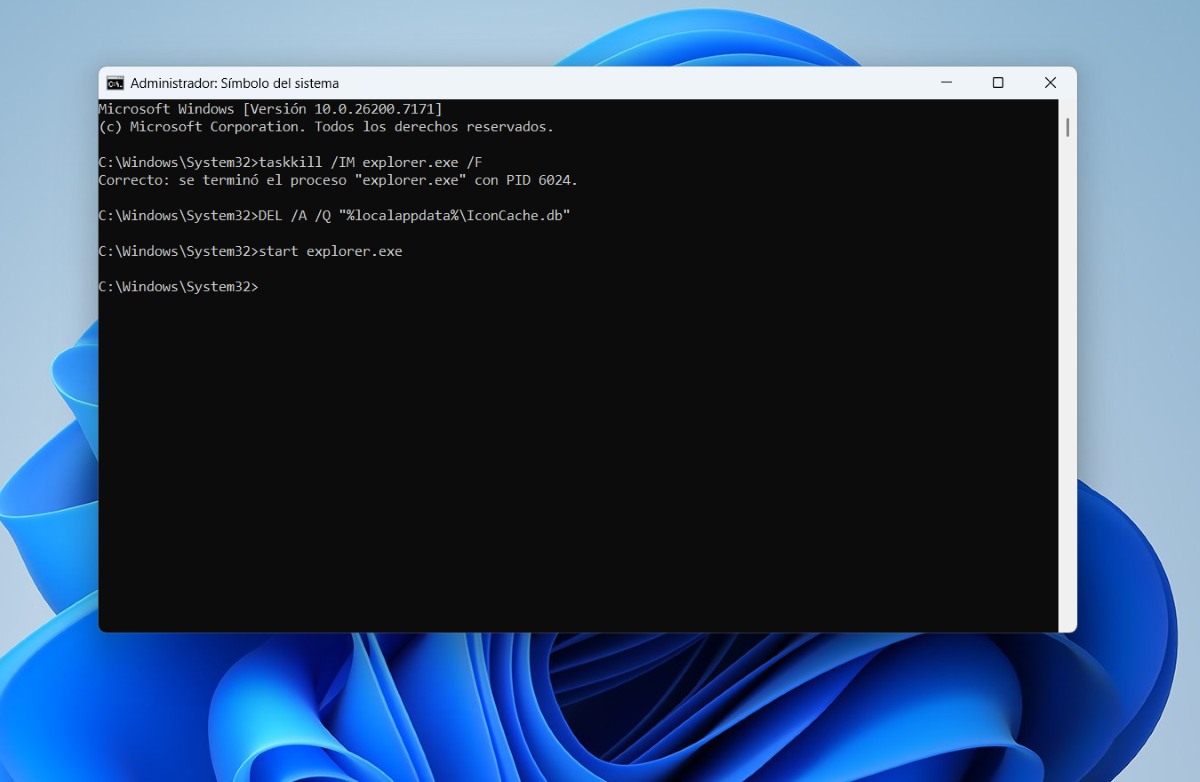
Druhým riešením, ktoré môžete vyskúšať, je opätovné vytvorenie vyrovnávacej pamäte ikon. Ak to chcete urobiť, otvorte príkazový riadok s oprávneniami správcu zadaním príkazu cmd v ponuke Štart systému Windows. Keď ste vnútri, musíte spustite nasledujúce príkazy:
- taskkill /IM explorer.exe /F
DEL /A /Q “%localappdata%\IconCache.db”
start explorer.exe
Hotovo. Obrazovka počítača na chvíľu sčernie a potom sa všetko znova zobrazí správne. Nebojte sa. Práve ste urobili... Odstráňte a regenerujte vyrovnávaciu pamäť ikon počítačaS týmto jednoduchým postupom by ste mali byť schopní znova vidieť svoje ikony bez akýchkoľvek problémov.
Skontrolujte nastavenia pracovnej plochy
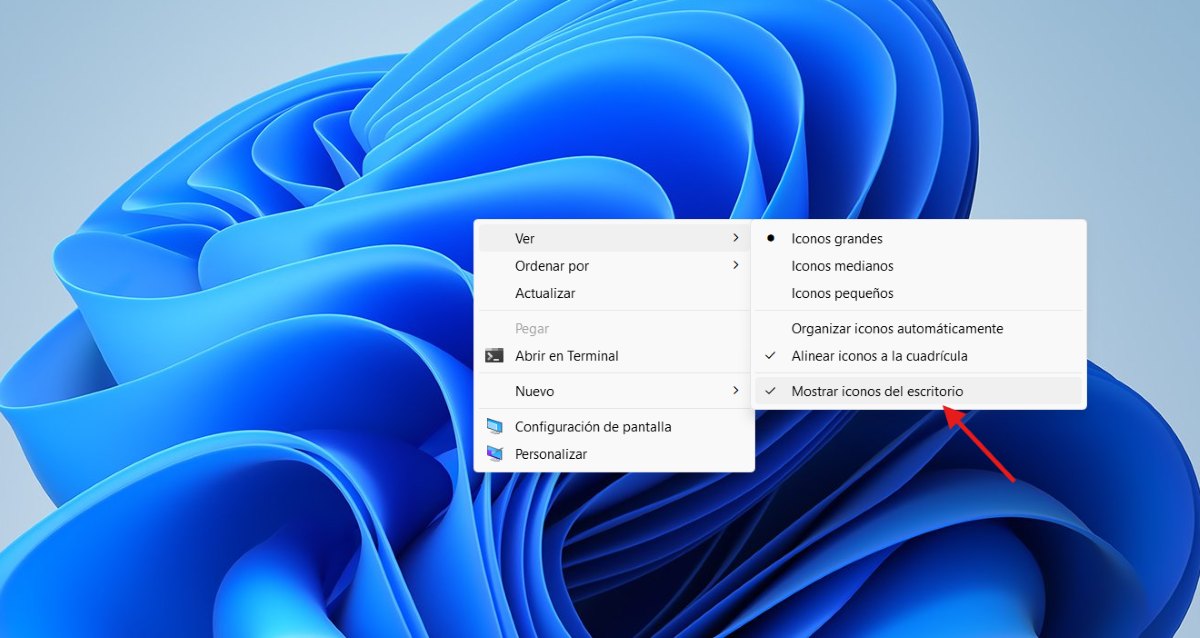
Ak sa ikony systému Windows zobrazujú iba vtedy, keď nad ne podržíte kurzor myši, možno je zapnutý režim tabletu. Vypnite ho a skontrolujte, či sa ikony znova zobrazujú ako zvyčajne. Na druhej strane Možno je vypnutá možnosť „Zobraziť ikony na ploche“.Ak chcete skontrolovať, postupujte takto:
- Kliknite na prázdnu oblasť pracovnej plochy.
- V ponuke vyberte možnosť Zobraziť.
- Uistite sa, že je začiarknuté políčko Zobraziť ikony na pracovnej ploche.
- A ak sú ikony pomiešané, kliknite na Automaticky usporiadať ikony, aby zostali na svojom mieste.
Aktualizácia ovládačov a operačného systému
Ak sa po všetkých vyššie uvedených krokoch ikony systému Windows zobrazia iba vtedy, keď nad nimi podržíte kurzor myši, môžete urobiť ešte jednu vec, a to aktualizovať ovládače grafikyAk nie sú k dispozícii pri automatickom vyhľadávaní v počítači, najlepšou možnosťou je vyhľadať ich na webovej stránke výrobcu (Intel, NVIDIAatď.). Na druhej strane sa uistite, že máte nainštalované najnovšie aktualizácie systému Windows zo služby Windows Update.
Použite príkaz sfc /scannow
Ak sú poškodené súbory, ktoré ovplyvňujú zobrazenie ikon v počítači, môžete ich zistiť a opraviť. spustením príkazu sfc /scannowAby ste to dosiahli, postupujte takto:
- Otvorte príkazový riadok ako správca.
- Zadajte alebo skopírujte príkaz sfc /scannow a stlačte kláves Enter.
Ďalšie odporúčania, keď sa ikony systému Windows zobrazia iba po podržaní kurzora myši nad nimi
Ak sa po použití týchto riešení ikony systému Windows stále zobrazujú iba vtedy, keď nad nimi podržíte kurzor myši, V systéme je s najväčšou pravdepodobnosťou hlbší problémNapríklad, ak sa vyskytol problém s vaším profilom, mali by ste si vytvoriť nový. A ak sa problém začal po aktualizácii, zvážte úplnú opravu systému Windows alebo obnovenie systému do predchádzajúceho bodu.
to sú iné možné riešenie ak sa ikony systému Windows zobrazujú iba vtedy, keď nad nimi podržíte kurzor myši:
- Skontrolujte softvér tretích stránNiektoré programy na prispôsobenie pracovnej plochy, ako napríklad témy alebo správcovia ikon, môžu narúšať bežné načítavanie ikon. Ak ste si nedávno nejaký program nainštalovali, skúste ho vypnúť alebo odinštalovať a skontrolujte, či sa problém vyriešil.
- Vytvorte nový užívateľský profilAk je problém iba s vaším účtom, môže to byť spôsobené poškodenými nastaveniami profilu. Vytvorte si nový profil a skontrolujte, či ikony fungujú správne.
- Obnovte systémAk sa problém so zobrazením ikon objavil po aktualizácii alebo inštalácii, použite možnosť „Opraviť problémy“ alebo „Obnoviť tento počítač“, aby ste sa vrátili do predchádzajúceho bodu, kde všetko fungovalo správne.

Od malička som bol veľmi zvedavý na všetko, čo súvisí s vedeckým a technologickým pokrokom, najmä na tie, ktoré nám uľahčujú a robia život zábavnejším. Milujem byť informovaný o najnovších správach a trendoch a zdieľať svoje skúsenosti, názory a rady týkajúce sa vybavenia a gadgetov, ktoré používam. To ma priviedlo k tomu, že som sa pred viac ako piatimi rokmi stal webovým autorom, ktorý sa primárne zameriaval na zariadenia Android a operačné systémy Windows. Naučil som sa jednoduchými slovami vysvetliť, čo je zložité, aby to moji čitatelia ľahko pochopili.