Ukážeme vám, ako nainštalovať a používať WSL kontajnery v systéme Windows 11. Pomocou tohto nástroja môžete natívne vytvárať a spravovať Linuxové kontajnery v systéme Windows 11 bez potreby nástrojov tretích strán, ako je Docker Desktop. Tu je postup. čo to je, prečo by vás to malo zaujímať a ako to začať používať.
Čo sú WSL kontajnery?
Predtým, ako sa pozrieme na to, ako nainštalovať a používať kontajnery WSL v systéme Windows 11, si povedzme niečo o tom, čo tento nástroj je. V podstate ide o novú funkciu zabudovanú do subsystému Windows pre Linux (WSL). Umožňuje vám Vytvárajte, spúšťajte a spravujte kontajnery Linux priamo z Windowsu, s použitím natívneho enginu, ktorý je súčasťou samotného WSL.
Predstavte si, že potrebujete špecifické prostredie na testovanie aplikácie alebo chcete izolovať projekt s vlastnými závislosťami. Doteraz by ste si na to museli nainštalovať Docker Desktop vo Windowse. Ale s WSL Containers už tento ďalší krok nie je potrebný: Je to ako mať Docker „štandardne“ vo Windowse 11.
Inštalácia a používanie WSL kontajnerov v systéme Windows 11 má samozrejme mnoho výhod. Na rozdiel od tradičného prístupu s Docker Desktopom tu Kontajnerový engine beží v rámci distribúcie Linuxu nainštalovanej na WSL.čo je predvolený systém Ubuntu. To výrazne znižuje pracovnú záťaž a zlepšuje celkový výkon.
V skutočnosti môžete s WSL Containers pre Windows spúšťať kód Linuxu na pozadí bez akejkoľvek vizuálnej indikácie. Okrem toho tento nástroj Umožňuje vám používať Docker Engine bez potreby Docker DesktopuIntegruje tiež ďalšie kontajnerové nástroje, ako napríklad Podman, Buildah a nerdctl.
Predpoklady a inštalácia
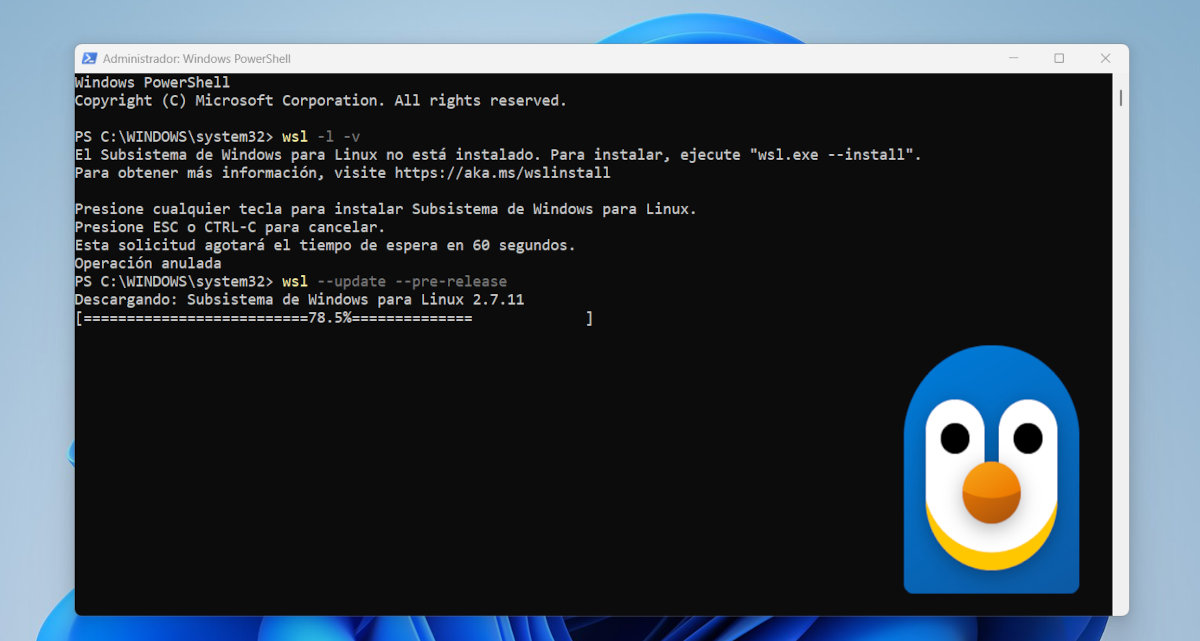
Na inštaláciu a používanie kontajnerov WSL v systéme Windows 11 musíte splniť určité minimálne požiadavky. Najprv musíte mať nainštalovaný systém Windows 11, najlepšie najnovšiu verziu. Okrem toho, Virtualizácia (Hyper-V) musí byť povolená v systéme BIOS/UEFI vášho tímu. Ak máte o tom akékoľvek pochybnosti, pozrite si záznam Ako povoliť a zakázať Hyper-V v systéme Windows 11 a Windows 10.
Ak spĺňate vyššie uvedené požiadavky, ste pripravení nainštalovať a používať WSL kontajnery v systéme Windows 11. Inštalácia je veľmi jednoducháOtvorte PowerShell ako správca a spustite nasledujúci príkaz na získanie súboru wslc.exe: wsl --update --pre-releasePočkajte na dokončenie procesu a aby sa zmeny prejavili, zastavte WSL a znova ho otvorte pomocou wsl --shutdown.
Nakoniec môžete overiť inštaláciu reštartovaním terminálu a spustením príkazu wslc --versionS týmto, Skontrolujte, či bol nástroj nainštalovaný a aké je jeho číslo verzie.V čase písania tohto článku je najnovšia verzia 2.9.4.0.
Chceš vykonať rýchly test funkčnostiSpustite klasický príkaz kontajnera „Hello World“. Tento príkaz stiahne testovací obraz a spustí ho. wslc run --rm hello-worldAk sa zobrazí uvítacia správa, je to hotové! Kontajnery sú pripravené na prvé použitie.
Ako nainštalovať a používať WSL kontajnery v systéme Windows 11: prvé kroky

Po nainštalovaní je potrebné vedieť, základné príkazy Ak chcete interagovať s WSL kontajnermi a začať ich používať, výhodou je, že nástroj je navrhnutý tak, aby bol intuitívny, najmä ak ste oboznámení s Dockerom. Ak robíte prvé kroky s WSL kontajnermi, vyskúšajte nasledujúce príkazy:
wslc --help: Zobrazí kompletný zoznam dostupných príkazov.wslc image listZoznam všetkých kontajnerových obrazov, ktoré má váš systém.wslc container list: Zobrazuje kontajnery, ktoré sú momentálne spustené.
Chceli by ste Spustite svoj prvý kontajnerDobre, spustíme interaktívny kontajner s Ubuntu. Na to použite nasledujúci príkaz wslc run --rm -it ubuntu:latest bashSťahuje obraz Ubuntu, vytvára kontajner, v ňom spúšťa bash terminál a po ukončení ho automaticky odstraňuje.
Po jeho vykonaní vás príkaz opustí v shelli Ubuntu, Môžete spúšťať príkazy Linuxu (ako ls, uname -aaby ste skontrolovali, či ste vo vnútri kontajnera. Pre ukončenie zadajte exit. Ako vidíte, inštalácia a používanie WSL kontajnerov v systéme Windows 11 je pomerne jednoduché a intuitívne.
Spustenie webového servera na pozadí
Urobme si ďalší test inštalácie a používania WSL kontajnerov v systéme Windows 11, tentoraz spustenie webového servera na pozadíBežným prípadom použitia je spustenie Apache HTTP server s obrazom httpd. Čo urobíme, je namapovať jeho port 80 na port Windowsu 8080 pomocou príkazu wslc run -d --rm -p 8080:80 --name apache-web httpd:latestToto je rozpis príkazu:
-dSpustiť kontajner na pozadí (režim oddelený).--rm: Automaticky odstráni kontajner po zastavení.-p 8080:80Publikujte port 80 kontajnera na port 8080 vášho počítača.--name apache-webPre jednoduchšiu správu priraďte kontajneru názov „apache-web“.httpd:latestUrčuje oficiálny obraz Apache.
Keď je proces dokončený, môžete skontrolujte, či všetko funguje idem na adresu http://localhost:8080 V prehliadači by ste mali vidieť uvítaciu stránku Apache. Ak chcete kontajner zastaviť, použite príkaz wslc container stop apache-web.
Aspekty inštalácie a používania kontajnerov WSL v systéme Windows 11

Ako vidíte, inštalácia a používanie WSL kontajnerov v systéme Windows 11 je jednoduchý proces s veľkým potenciálom. Hoci ide o priamu náhradu za utilitu Docker Desktop, stojí za to pamätať na niekoľko vecí. významné rozdiely v ich modeli izolácie.
Zatiaľ čo Docker Desktop spúšťa všetky kontajnery v rámci toho istého zdieľaného virtuálneho počítača (VM), WSL kontajnery... Každej relácii alebo aplikácii udeľuje vlastný súkromný virtuálny počítač. založené na Hyper-V. To má minimálne tri dôležité dôsledky:
- Bezpečnosť a izoláciaVlastný virtuálny stroj výrazne posilňuje izoláciu medzi rôznymi aplikáciami a procesmi. Vďaka tomu je ideálny pre podnikové prostredia, kde je bezpečnosť kritická.
- Výkon a konzistentnosťKaždá relácia WSL kontajnerov „dedí“ rovnaký čistý stav, čo znamená, že čas spustenia je veľmi konzistentný, bez nutnosti „zahrievania“ prostredia medzi jednotlivými reláciami.
- Väčšia spotreba zdrojovJedinou nevýhodou tejto silnej izolácie je, že spotreba zdrojov (najmä RAM) môže byť vyššia, pretože pre každú reláciu sa spúšťa kompletný virtuálny počítač.
A s tým ste pripravení urob svoje prvé kroky v kontajnerizácii v systéme Windows. Inštalácia a používanie kontajnerov WSL v systéme Windows 11 vám poskytuje prístup k veľmi výkonnému nástroju. Začnite teraz: nainštalujte si najnovšiu verziu kontajnerov WSL, experimentujte s... wslc a začnite sa zoznamovať s týmto novým spôsobom práce.
Index

Od mladého veku ma fascinuje všetko, čo sa týka vedy a techniky, najmä tie pokroky, ktoré nám uľahčujú a spríjemňujú život. Rád sledujem najnovšie správy a trendy a delím sa o svoje skúsenosti, názory a tipy týkajúce sa zariadení a gadgetov, ktoré používam. To ma pred niečo vyše piatimi rokmi viedlo k tomu, že som sa stal webovým autorom, ktorý sa zameriava predovšetkým na zariadenia so systémom Android a operačné systémy Windows. Naučil som sa vysvetľovať zložité koncepty jednoduchými slovami, aby im moji čitatelia ľahko porozumeli.