Jedným z najmätúcejších javov, s ktorými sa používatelia systému Windows stretávajú, je porucha klávesnice iba v určitých programoch. Ak je to váš prípad, pochopenie tohto problému bude veľmi užitočné. Čo sa deje a ako zabrániť tomu, aby tento problém ovplyvnil vašu produktivituVšetko vám prezradíme nižšie.
Klávesnica píše nesprávne iba v niektorých programoch systému Windows. Čo sa deje?

Otvoríte prehliadač a píšete normálne. Prepnete do Wordu a písmená a znaky plynule idú. Ale keď otvoríte konkrétny program, ktorý potrebujete na prácu alebo zábavu, stane sa niečo zvláštne. Bez varovania, Klávesy nereagujú tak, ako by mali, píšu nesprávne znaky alebo sa jednoducho zaseknú.Čo sa deje?
Bežný problém: klávesnica píše nesprávne iba v niektorých programoch systému Windows. Táto anomália je tiež známa ako nepravidelná klávesnicaA môže sa to stať v akomkoľvek scenári. Primárne to postihuje používateľov s makro softvérom, správcami klávesnice alebo viacerými nainštalovanými jazykmi. Prečo sa to však deje?
- Pre používateľa je písanie na klávesnici jednoduchá úloha: stačí ju pripojiť k počítaču a je to.
- Ale za touto základnou funkciou sa skrýva komplex vrstvený systém prostredníctvom ktorého systém Windows spravuje vstup zápisu.
- Od okamihu stlačenia klávesu až po jeho zobrazenie na obrazovke sú zapojené ovládače, systémové služby, správcovia vstupu a samotné aplikácie.
- Zlyhanie v ktoromkoľvek bode tohto reťazca môže viesť k nepravidelnému správaniu: rôznym symbolom, uzamknutým klávesom, nefunkčným skratkám atď.
- A šance sa zvyšujú. ak existuje niekoľko programov, ktoré bojujú o kontrolu nad fungovaním klávesnice.
Dobrou správou je, že vo väčšine prípadov ide o softvérový problém, nie hardvérový problémNejde o to, že by bola klávesnica poškodená, ale skôr o problém s nekompatibilitou medzi ovládačmi periférneho zariadenia a príslušnými programami. Pozrime sa, čo môžete urobiť, ak klávesnica píše nesprávne iba v niektorých programoch systému Windows.
Hlavné príčiny nepravidelnej klávesnice
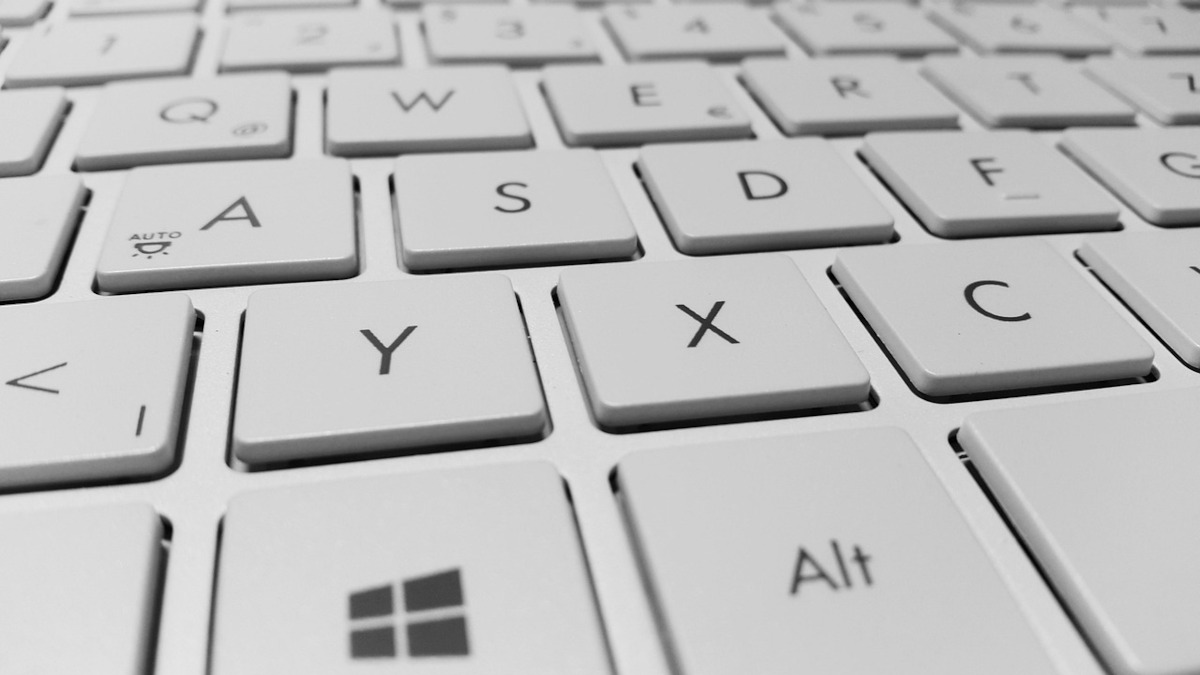
Poďme si rozobrať tie hlavné Príčiny nepravidelného správania sa klávesníc počítačov so systémom WindowsNiekedy sa naozaj vyskytne problém s kompatibilitou medzi programami. Inokedy je to len dojem, ktorý používateľ nadobudne, ale v skutočnosti ide o normálne správanie klávesnice.
- ¿Koľko rozložení klávesnice máš? Nainštalované jazyky (angličtina, katalánčina, španielčina, latinskoamerický jazyk atď.)? V niektorých programoch sa môže automaticky aktivovať iné rozloženie. To spôsobí, že klávesy píšu rôzne znaky.
- Je povolená funkcia vstupného jazyka pre jednotlivé aplikácie? Od verzie Windows 10 systém umožňuje priradiť každej aplikácii iný vstupný jazyk. To znamená, že Word môže používať „španielčinu (Latinská Amerika)“, zatiaľ čo Excel používa „angličtinu (USA)“.
- Mnohí Aplikácie majú vlastné klávesové skratky, odlišné od tých bežnýchNapríklad v dizajnérskych programoch, ako napr. Photoshop, Klávesy „Alt“ a „Ctrl“ môžu mať rôzne funkcie. Môže to vyvolať dojem, že klávesnica nefunguje správne, hoci to tak nie je.
- Ten/Tá/To fyzické rozloženie klávesnice Zodpovedá to miestnym nastaveniam systému Windows? Ak je klávesnica anglická (bez písmena Ñ), ale používate španielske miestne nastavenie, niektoré programy môžu klávesy interpretovať nesprávne.
Ako vidíte, pri poruche klávesnice v niektorých programoch sa zohráva úlohu mnoho faktorov. Zriedkavo je to spôsobené fyzickým poškodením klávesnice. Takmer vo všetkých prípadoch sa tento nepríjemný problém dá vyriešiť. Úprava nastavení jazyka alebo prístupnosti v systéme WindowsPozrime sa na riešenia.
Čo robiť, ak klávesnica píše nesprávne iba v niektorých programoch systému Windows
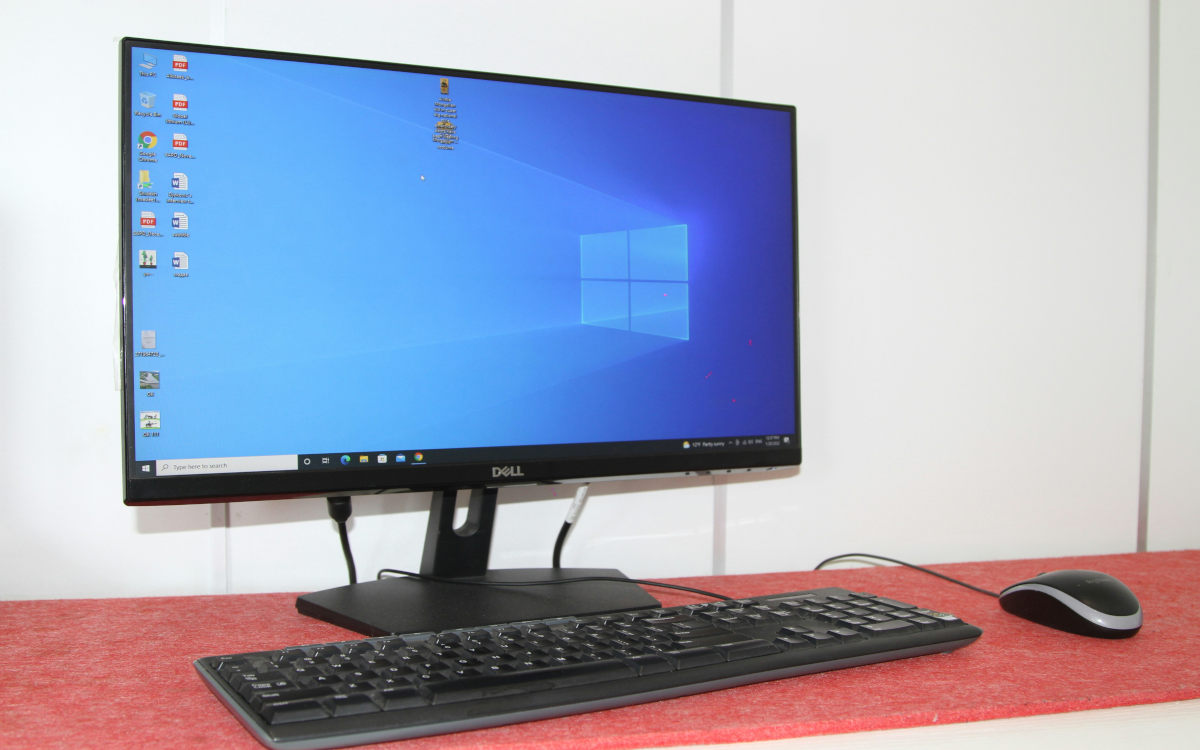
Prvá vec, ktorú urobíte, je otestovať, či klávesnica píše nesprávne iba v niektorých programoch alebo vo všetkých. Ak je to len v jednej aplikáciiPravdepodobne ide o interné nastavenie programu. Skontrolujte konfiguráciu programu, či existuje možnosť na vyriešenie problému. Môžete tiež skúsiť spustiť program ako správca, aby ste vyriešili problémy s regionalizáciou.
Ak vyššie uvedené nefunguje alebo ak sa v rôznych programoch stretávate s nepravidelným správaním klávesnice, je čas prejsť do nastavení systému Windows. Poďme... Skontrolujte, ktoré rozloženia klávesnice sú nainštalované, a odstráňte tie, ktoré nepotrebujete.Toto sa robí takto:
- Prejdite do časti Nastavenia – Čas a jazyk – Jazyk a región.
- Skontroluješ to distribúcie máte nainštalované.
- Ak chcete niektorý odstrániť, kliknite naň a vyberte možnosť Odstrániť.
Čím menej distribúcií máte nainštalovaných, tým je menej pravdepodobné, že sa vám klávesnica zmätie. Ak potrebujete mať nainštalovaných viacero distribúcií, skúste zmeniť jazyk pre každú aplikáciu. Otvorte daný program a Skontrolujte ikonu jazyka (ESP, ENG) na paneli úloh.Manuálne prepnite na správny jazyk v dotknutej aplikácii.
Zakázať automatické prepínanie metód vstupu

Osobne používam Linux a mal som problém so zmenou rozloženia klávesnice medzi oknami a programami. Zistil som, že existuje možnosť, ktorá umožňuje... nastaviť rovnaké písmo pre všetky oknáAktivoval som ho a problém s nepravidelnou klávesnicou bol vyriešený.
Windows 11 má tiež podobnú možnosť, ktorú nájdete v časti Nastavenia – Čas a jazyk – Písanie – Rozšírené nastavenia klávesnice. Tam nájdete požadovanú možnosť. Povoliť mi použiť inú metódu vstupu pre každé okno aplikácie.
Ak je táto možnosť povolená, rozloženie klávesnice sa automaticky zmení pri prepínaní medzi oknami. Preto, Je vhodné ho deaktivovať. Aby sa predišlo nechceným zmenám, ktoré menia správanie klávesnice. Toto riešenie je účinné, ak sa na klávesnici píše nesprávne, iba v niektorých programoch systému Windows.
Ďalšie riešenia, ak klávesnica píše nesprávne iba v niektorých programoch systému Windows
Ďalšie riešenia, ktoré môžete vyskúšať, ak klávesnica píše nesprávne iba v niektorých programoch, sú: Dočasne deaktivujte aplikácie, ktoré upravujú textový vstup.Napríklad kontroly gramatiky, okamžité prekladače alebo nástroje pre makrá. Spustenie systému Windows v núdzovom režime a otvorte program, ktorý je ovplyvnený nepravidelnou klávesnicou; ak problém zmizne, určite ho ruší nejaký softvér tretej strany.
Nakoniec, Skúste inú klávesnicuAk sa problém vyrieši, je zrejmé, že predchádzajúce ovládače klávesnice boli chybné. Vo väčšine prípadov tieto návrhy obnovia normálny stav klávesnice. S trochou trpezlivosti a týmito malými úpravami určite získate späť kontrolu.

Od mladého veku ma fascinuje všetko, čo sa týka vedy a techniky, najmä tie pokroky, ktoré nám uľahčujú a spríjemňujú život. Rád sledujem najnovšie správy a trendy a delím sa o svoje skúsenosti, názory a tipy týkajúce sa zariadení a gadgetov, ktoré používam. To ma pred niečo vyše piatimi rokmi viedlo k tomu, že som sa stal webovým autorom, ktorý sa zameriava predovšetkým na zariadenia so systémom Android a operačné systémy Windows. Naučil som sa vysvetľovať zložité koncepty jednoduchými slovami, aby im moji čitatelia ľahko porozumeli.