- Konzistencia UEFI/Legacy so správnym GPT/MBR a poradím bootovania zabraňuje väčšine zlyhaní.
- Oprava bootloaderu pomocou bootrec a opätovné vytvorenie EFI pomocou bcdboot je zvyčajne definitívne.
- V režime SATA→NVMe pomáha núdzový režim načítať ovládače a dokončiť migráciu.
- Ak klonovanie zlyhalo, znova ho správne naklonujte alebo nainštalujte čistý systém pre spoľahlivé a rýchle spustenie.
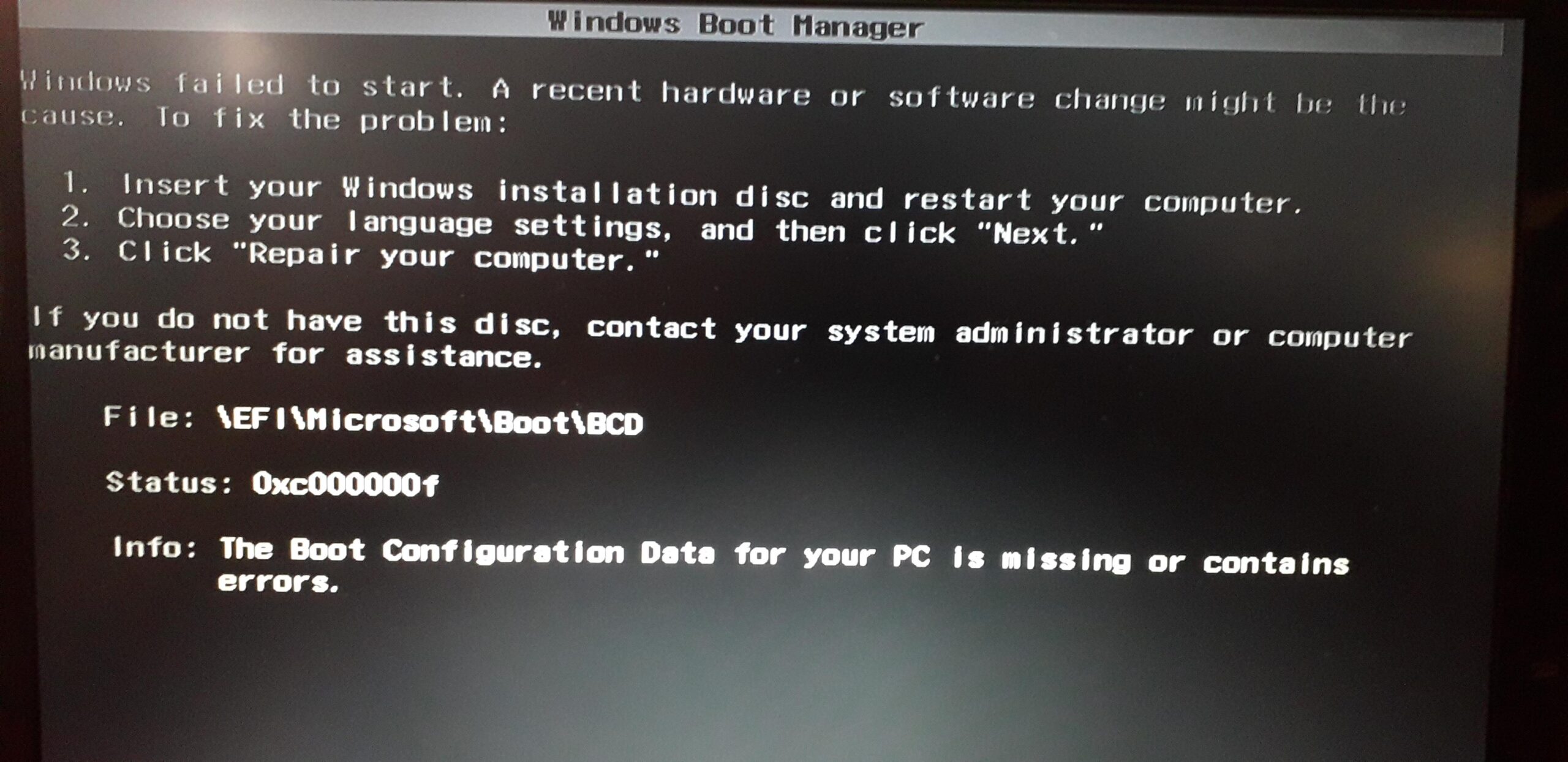
Máš naklonoval si Windows na NVMe a nezačína to? Toto je bežný problém pri migrácii z pevného disku/SSD SATA na M.2 NVMe alebo pri zmene z MBR na GPT bez zarovnania bootovacieho režimu. V mnohých prípadoch sa systém stále spolieha na bootovací zavádzač starého disku. V týchto prípadoch je potrebné opraviť BCD/EFI a zarovnať oddiely.
V tomto návode nájdete Všetky bežné príčiny a postupné riešeniaod kontroly pripojenia a poradia bootovania v BIOS/UEFI, až po obnovu BCD, opätovné vytvorenie EFI oddielu pomocou bcdboot, aktiváciu systémového oddielu v MBR, spustenie v núdzovom režime na inštaláciu ovládačov NVMe a dokonca aj vtedy, keď je to vhodné znova naklonujte alebo vykonajte čistú inštaláciuPridali sme aj praktické tipy z fór a od výrobcov, aby vám nič neuniklo.
Typické príčiny: prečo sa klonované zariadenie NVMe nespustí
Predtým, ako sa čohokoľvek dotknete, je dôležité pochopiť dôvod. Najčastejšie príčiny po klonovaní sú:
- SSD/NVMe je pripojený ako externý (USB/kryt). Mnoho klonovacích zariadení neumožňuje spustenie tohto disku cez USB; pripojte ho cez SATA alebo do príslušného slotu M.2.
- Nie je nastavené ako prvé bootovacie zariadenieAk BIOS/UEFI naďalej uprednostňuje starý disk, systém sa nikdy nepokúsi spustiť z nového.
- Nekompatibilita bootovacieho režimu (UEFI vs. Legacy/CSM). Disk GPT vyžaduje UEFI; disk MBR vyžaduje Legacy. Ich kombinácia spôsobuje zlyhanie pri zavádzaní.
- Neúplné alebo prerušené klonovanieChýbajú bootovacie oddiely (EFI/MSR/Reserved) alebo je poškodený BCD.
- Manažér je na inom diskuJe bežné, že oddiel EFI/manager sa nachádza na inom SSD/HDD disku a po klonovaní ho počítač tam naďalej „hľadá“.
- Chýbajúci vodiči (najmä pri prechode zo SATA na NVMe). Spustite systém do Núdzový režim zvyčajne vynúti jeho inštaláciu.
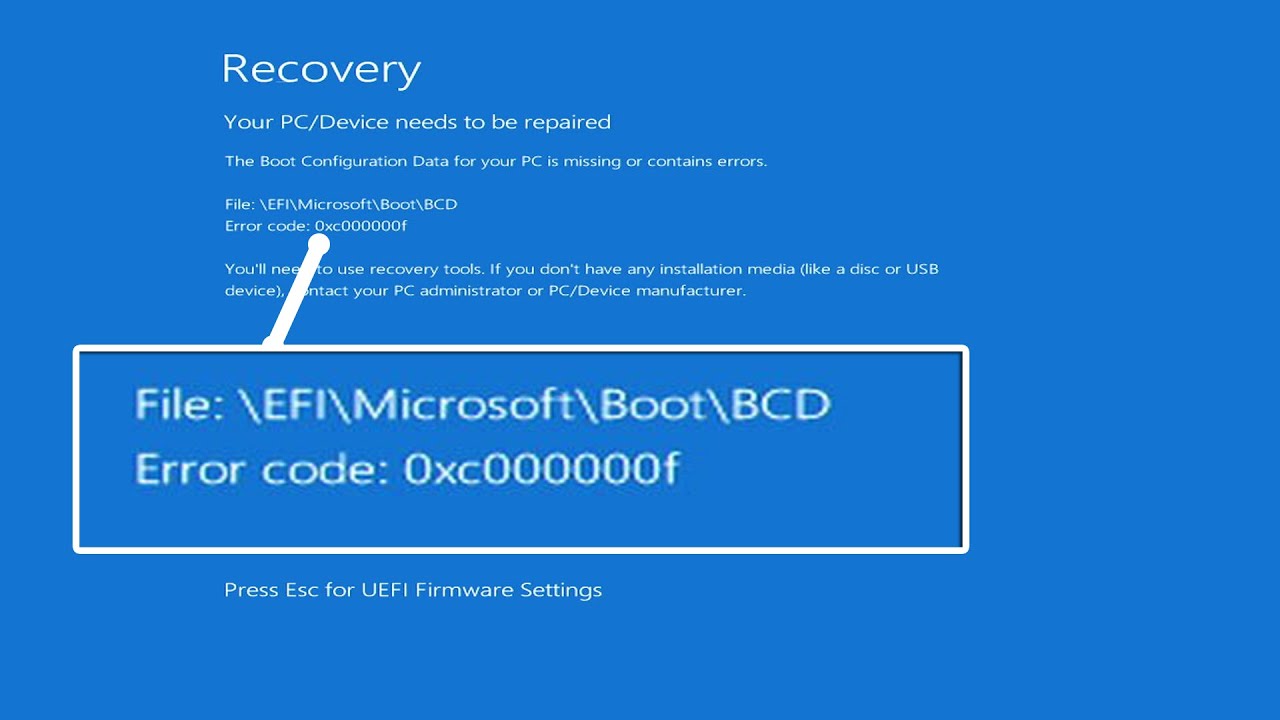
Okrem toho sa môže zobraziť chyba Súbor winload.efi chýba alebo je poškodený (0xc000000e, 0xc000000f, 0xc0000428…), čo je indikácia poškodeného BCD, neexistujúceho EFI alebo UEFI/Secure Boot je nesprávne nakonfigurovaný.
UEFI vs. Legacy a GPT vs. MBR: Na kompatibilite záleží
Tu je veľká časť podstaty. Záznam v GPT vyžaduje UEFIdisk v MBR vyžaduje Legacy/CSMAk naklonujete systém GPT na GPT, ale základná doska je v režime Legacy, systém sa nespustí. A naopak, ak je váš klon MBR a vynútite čistý UEFI, systém sa tiež nespustí. Zmeňte režim spúšťania podľa potreby a nezabudnite, že v GPT... Neexistuje žiadna značka „Active“; tento príznak sa vzťahuje iba na MBR.
Buďte opatrní pri zmiešaných doskách a scenároch: je možné, že vaša pôvodná inštalácia MBR fungovala v Legacy, naklonovali ste ju na NVMe GPT a tým, že ste dosku neprepli na UEFI, počítač nevidí bootloader. Prepnúť na UEFI Ak je váš cieľový disk GPT. A ak počítač nepodporuje UEFI, potom ho naklonujte do MBR alebo previesť do MBR pred bootovaním (stratíte výhody, ako sú veľké oddiely a viac ako 4 primárne oddiely).
Kľúčové oddiely: EFI v GPT a „Active“ v MBR
Na diskoch GPT sa systém Windows bootuje z Systémový oddiel EFI (ESP) naformátované v súborovom systéme FAT32 so zavádzacími súbormi (bootx64.efi, BCD atď.). Ak klonovanie neskopírovalo ESP, musíte znovu vytvorte EFI a naplňte hoNa MBR diskoch musí byť systémový oddiel označený ako Aktívne aby ho firmvér (starší) našiel; zistite, ako na to nastaviť SSD ako primárny disk v systéme Windows 11, ak to potrebujete upraviť.
Častá chyba: mať ESP na inom disku (napríklad malý 250 GB SSD) a po klonovaní C: je počítač naďalej závislý od tohto cudzieho ESP. Riešenie: vytvoriť nový ESP na NVMe, vygenerujte na ňom bootovacie súbory a nasmerujte BIOS na tento disk, pričom ostatné disky počas opravy odpojte alebo odstráňte, aby ste predišli nejasnostiam.
Oprava BCD/EFI z prostredia Windows Recovery Environment
Štandardný a veľmi účinný postup. Potrebujete inštalačné USB zariadenie Windows (môžete ho vytvoriť z oficiálneho nástroja), nabootujte z neho a vyberte Opraviť počítač → Riešenie problémov → Rozšírené možnosti → Symbol systémuOdtiaľ máte niekoľko trás.
Trasa A: Rýchla prestavba BCD
1) Spustite tieto príkazy v poradí (ak je to potrebné, zmeňte písmeno):
bootrec /fixmbr bcdedit /export c:\bcdbackup attrib c:\boot\bcd -h -r -s ren c:\boot\bcd bcd.old bootrec /rebuildbcd
Ak zistí inštalácie (napríklad C:\Windows) a pýta sa ťa, odpovedá S (alebo Áno). Toto regeneruje úložisko BCDUkončite s príkazom exit a reštartujte počítač pre otestovanie.
Cesta B: Znovu vytvorte EFI pomocou diskpart + bcdboot
Ak oddiel EFI neexistuje alebo je prázdny/poškodený, táto cesta je najbezpečnejšia. Priraďte písmeno poskytovateľovi evidenčného poradenstva (ESP) a znovu sa osídľuje:
zoznam diskpart zväzok select zväzok = n (n = zväzok oddielu EFI/„System“) priradiť písmeno = M exit bcdboot C:\Windows /s M: /f UEFI
Toto skopíruje bootovacie súbory z C:\Windows do ESP (M:) a zaregistruje ich pre UEFI. Reštartovať a skontrolujte. Ak máte stále zapnuté Secure Boot a systém sa nespustí, dočasne ho vypnite v systéme BIOS.
Cesta C: Oprava systémových súborov a rozšíreného BCD
Ak máte podozrenie na korupciu, vykonajte to sfcV prostredí WinRE je vhodné spustiť analýzu offline:
bcdedit /enum | nájsť "osdevice" sfc /scannow /OFFBOOTDIR=C:\ /OFFWINDIR=C:\Windows
Ďalej, ak bootrec nerieši, môžete vynútiť trasy v BCD pomocou:
bcdedit /set {bootmgr} zavádzanie zariadenia bcdedit /set {default} zavádzanie zariadenia bcdedit /set {default} zavádzanie osdevice bcdedit /set {default} oddiel zariadenia=C: bcdedit /set {default} oddiel osdevice=C: bcdedit /set {default} cesta \Windows\System32\winload.efi
Zakázať zabezpečené spustenie ak to zasahuje do winload.efi a po dokončení ho znova povolí, akonáhle sa všetko naštartuje správne.
Chyby a kódy „Súbor Winload.efi chýba alebo obsahuje chybu“ 0xc000000e/0xf/0x428
Tieto správy odhaľujú problém Konfigurácia BCD/EFI alebo UEFI/LegacyMedzi účinné riešenia patrí: dočasné vypnutie Bezpečné spustenie, znovu vytvoriť ESP s bcdboot (Trasa B), vykonajte bootrec (Cesta A) a opravte súbory pomocou sfcAk ste klonovali medzi diskami s rôznymi ID, buďte opatrní s kľúčmi a písmenami databázy Registry: príkaz bcdboot zvyčajne čisto rieši ukazovatele.
Ak váš počítač pochádza z MBR a teraz používate GPT/UEFI, nepokúšajte sa skontrolovať „Aktívne„dátový oddiel NVMe: táto možnosť je v GPT zámerne zakázaná. Správne je mať Emocionálna senzibilita (ESP) platný a nakonfigurovaný v UEFI.
Zo SATA na NVMe: Ovládače a trik s núdzovým režimom
Pri prechode zo SATA na NVMe (PCIe) môže prvé spustenie zlyhať z dôvodu ovládače nie sú načítanéVýrobcovia NVMe odporúčajú jednoduchý trik: vynútiť spustenie v núdzovom režime (Windows to často navrhuje po zlyhaní bootovania), nechajte ho načítať ovládače a potom reštartujte systém v normálnom režime. Toto zvyčajne odomkne kufor klonu v NVMe bez ďalších krokov; je tiež užitočné preštudovať si príručky pre Pridajte nový SSD disk do systému Windows 11 keď zmeníte rozhrania.
Ak sa ponuka opravy nezobrazí automaticky, môžete vynútiť núdzový režim z prostredia obnovy alebo pomocou msconfig pred klonovaním (ak stále bootujete zo zdrojového disku), aby ste sa uistili, že sú pri prvom pokuse na NVMe nainštalované správne ovládače.
Reklonovanie: Kedy to urobiť a ako to urobiť správne
Ak bol klon čiastočný alebo chýbajú bootovacie oddiely, niekedy je najrýchlejším spôsobom správne naklonenie so spoľahlivým softvérom. Niektoré programy vynikajú:
- Inteligentné rozloženie oddielov (automatické nastavenie pre disky rôznych veľkostí).
- Klonovanie sektor po sektore keď je potrebná presná replika.
- Možnosť zmeniť veľkosť oddiely (automaticky, ako zdroj alebo manuálne).
- Záložka „cieľ je SSD“ na zosúladenie 4K a optimalizáciu výkonu.
- Schopnosť vysporiadať sa s chybné sektory.
Ak sa rozhodnete pre opätovné klonovanie, pripojte cieľové zariadenie interne (SATA/M.2) a povoľte možnosť optimalizácia pre SSD, skontrolujte, či kopíruje aj ESP/MSR alebo systémom rezervované (v MBR) a po dokončení dajte NVMe na prvé miesto v BIOSeAk je váš prípad MBR→GPT, nevynucujte zlúčenia: rozhodnúť sa UEFI + GPT alebo Legacy + MBR pred klonovaním. Pre lepšie pochopenie rozdielov vo formáte a výkone si pozrite nášho sprievodcu SSD disky.
Opravy s riadením pomocou nástrojov na delenie priečok
Ak nemáte USB kľúč so systémom Windows, existujú správcovia oddielov, ktorí vám umožňujú ho vytvoriť. WinPE médium bootovať a vykonávať akcie na disku: označovať oddiely, obnovu MBR atď. Funkcia „Prebudujte MBR“ prepíše bootovací záznam a môže vyriešiť určité staršie chyby. Pre UEFI/GPT, kľúčom je uistiť sa, že existuje platný EFI a jeho použitie bcdboot naplniť ho.
Niektorí správcovia tiež umožňujú z WinPE, označiť ako aktívne systémový oddiel v MBR (pamätajte: nevzťahuje sa na GPT) a nechajte zariadenie pripravené na to, aby ho Legacy firmvér bez problémov našiel.
Čistá inštalácia: najbezpečnejší spôsob, keď sa všetko zamotá
Existujú prípady, kedy je klonovanie komplikovanejšie, ako sa očakávalo (napríklad závislosti od správcu na inom disku, zle naplánované skoky MBR→GPT alebo zle ovplyvnený BCD). Ak uprednostňujete rýchly a čistý spôsob, vytvorte Oficiálna inštalácia cez USB, odpojte všetky disky okrem NVMe, položte tanier UEFI, odstráňte oddiely v inštalátore a nechajte systém Windows vytvoriť si vlastný (vrátane EFI)Potom znova pripojíte ostatné disky a skopírujete si dáta.
Na moderných počítačoch poskytuje čistá inštalácia NVMe najlepší výkon. Niektorí používatelia si po klonovaní všimli, že M.2 nefunguje hladko a Pri prechode na Windows 11 sa výkon zlepšil. citeľne v NVMe. Je to možnosť, ktorú stojí za zváženie, ak ste už odhodlaní prejsť na novšiu verziu.
Ako vidíte, riešenie závisí od vášho východiskového bodu: či ste prešli z MBR/Legacy alebo GPT/UEFI, či klonovanie skopírovalo EFI, či je na inom disku správca alebo či vám chýbajú ovládače NVMe. S cestami bootrec, bcdboot, správne nastavenie UEFI/Legacy a trik s núdzovým režimom, väčšina klonovaných NVM sa vráti k životu. Ak nie, a starostlivé opätovné klonovanie alebo čistá inštalácia zanechá váš počítač bezproblémový a bez závislosti od starého disku.


Redaktor špecializovaný na problematiku technológií a internetu s viac ako desaťročnými skúsenosťami v rôznych digitálnych médiách. Pracoval som ako redaktor a tvorca obsahu pre e-commerce, komunikáciu, online marketing a reklamné spoločnosti. Písal som aj na ekonomické, finančné a iné sektorové weby. Moja práca je zároveň mojou vášňou. Teraz prostredníctvom mojich článkov v Tecnobits, snažím sa každý deň preskúmať všetky novinky a nové možnosti, ktoré nám svet technológií ponúka na zlepšenie nášho života.