- Obnovte súbory z viac ako 1000 formátov a viac ako 2000 zariadení
- Funguje aj na poškodených systémoch s podporou pre Windows, Mac a Linux
- Zahŕňa pokročilé funkcie, ako je hĺbkové skenovanie a oprava poškodených súborov
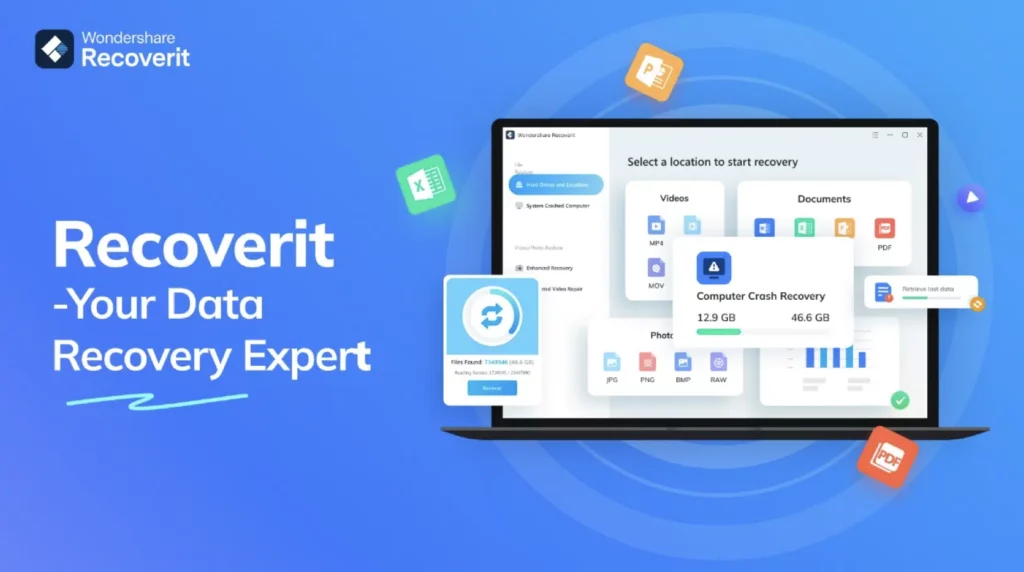
V dnešnom svete je strata cenných údajov jednou z najfrustrujúcejších situácií pre každého používateľa počítača. Našťastie existujú spoľahlivé riešenia, ako napr. Wondershare Recovery, program na obnovu dát, ktorý sa etabloval ako jeden z najvýkonnejších benchmarkov na trhu.
Vďaka jednoduchému použitiu, kompatibilite so širokou škálou formátov a zariadení a skutočne vysokej miere úspešnosti sa Recoverit stal záchranné lano tisícov používateľov. Ak vám boli vymazané dokumenty, videá alebo multimediálne súbory, alebo ak váš počítač utrpel neočakávané zlyhanie, tento článok vás bude zaujímať, pretože vám ukáže, ako tieto zložité situácie vyriešiť.
Čo je Wondershare Recoverit a na čo sa používa?
Wondershare Recovery je softvér špecializovaný na obnovu vymazaných alebo stratených údajov Náhodou, formátovaním, vírusovými útokmi, poškodením oddielov alebo dokonca po vážnych zlyhaniach systému, ako sú modré obrazovky alebo neočakávané reštartovanie. Na rozdiel od základnejších programov si Recoverit pripojí vlastné prostredie obnovy prostredníctvom bootovacieho USB disku, čo umožňuje prístup aj k počítačom, ktoré sa nespustia normálne.
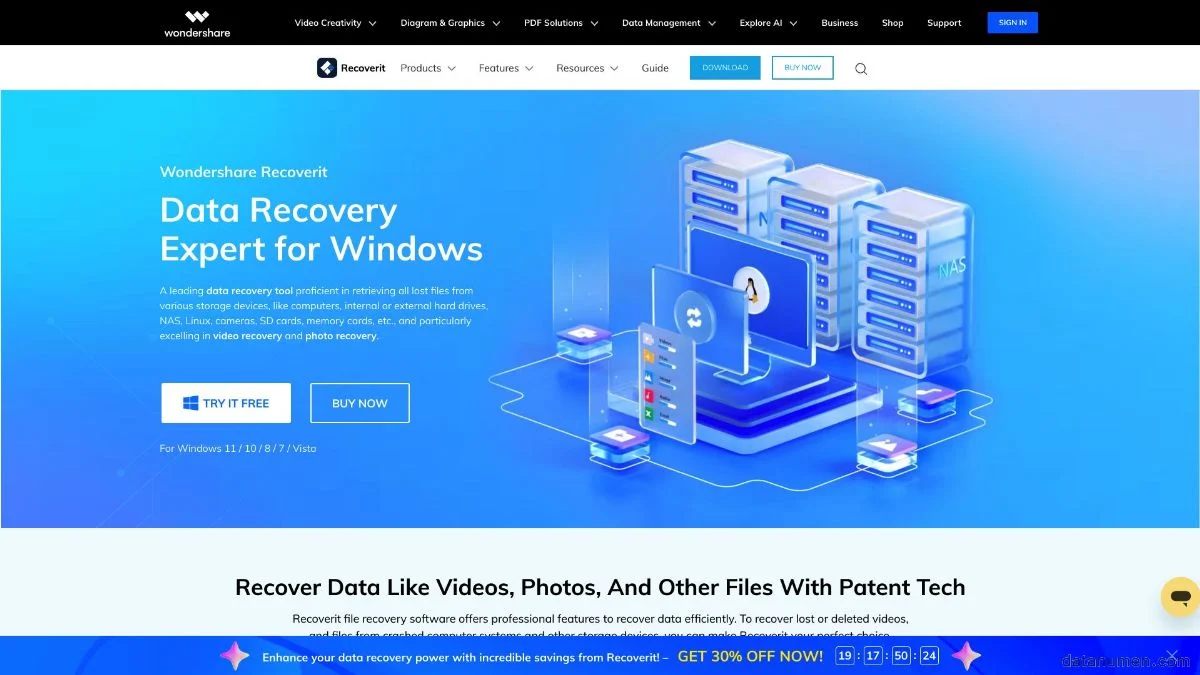
Este programa es capaz de obnoviť viac ako 1000 rôznych formátov súborovz dokumentov Word, PDF alebo Excel, cez fotografie (JPG, PNG, RAW, PSD…), videá (AVI, MOV, FLV…), zvuk (MP3, WAV, MIDI…) až po e-mailové súbory a ďalšie. Okrem toho, podporuje obnovu na širokej škále zariadení, ako sú interné a externé pevné disky, USB kľúče, SD karty, systémy Windows, Mac, NAS, Linux alebo dokonca počítače, ktoré utrpeli haváriu.
Podľa nedávnych údajov od výrobcu je miera úspešnosti obnovy pomocou Wondershare Recoverit... 99,5 %, čo z neho robí jeden z najefektívnejších na súčasnej scéne. Obsahuje tiež pokročilé funkcie, ako napríklad oprava poškodených videí a fotografií, ako aj možnosť vykonania hĺbkovej analýzy v zložitejších prípadoch.
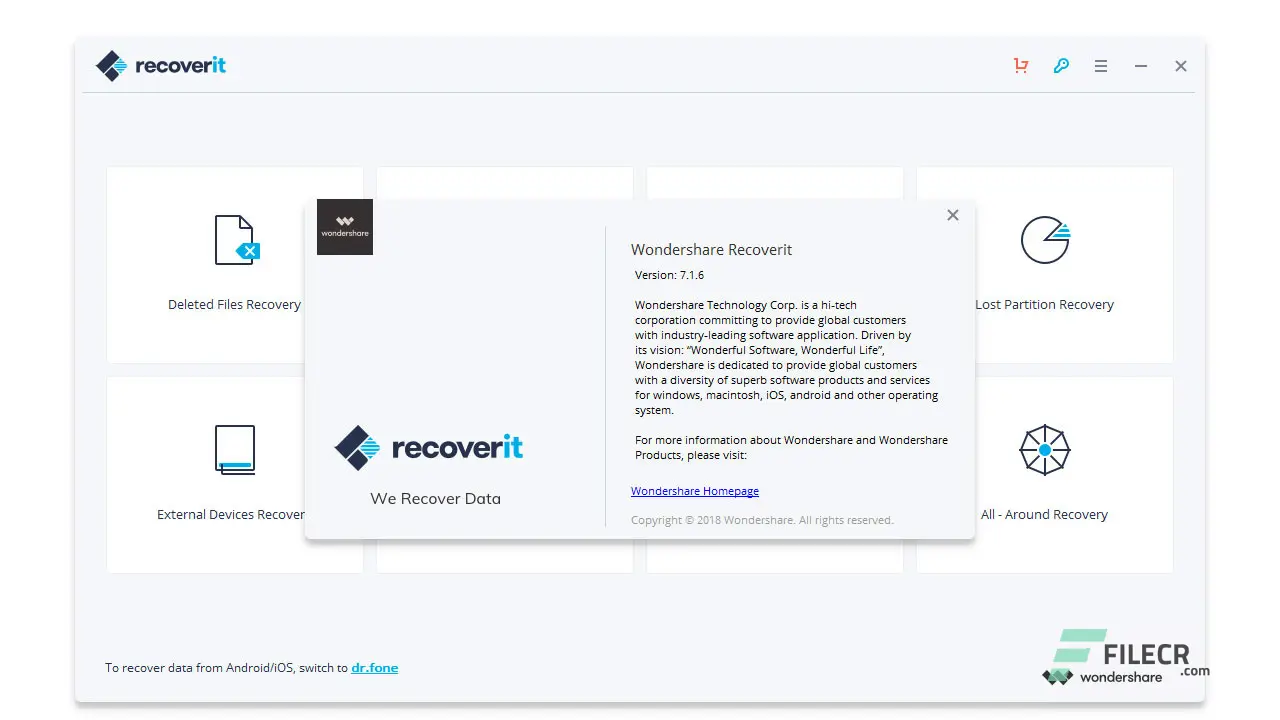
Hlavné vlastnosti Wondershare Recovery
Jedným z kľúčov k úspechu Recoveritu je jeho rozsiahly katalóg funkcií. V tomto programe nájdu začiatočníci aj skúsení používatelia všetko, čo potrebujú na bezproblémovú obnovu svojich súborov.Toto sú jeho najvýraznejšie vlastnosti:
- Univerzálne zotavenie: Možnosť obnoviť viac ako 1000 XNUMX typov súborov vrátane dokumentov balíka Office, dokumentov Adobe, obrazových formátov, videa, zvuku a e-mailov.
- Kompatibilné s viac ako 2000 zariadeniami: Patria sem interné a externé pevné disky, USB disky, SD karty, RAID systémy, NAS a ďalšie.
- Dostupné pre Windows, Mac a Linux: Bez ohľadu na vašu platformu, Recoverit má prispôsobené a aktualizované verzie pre všetky hlavné systémy.
- Rýchla a podrobná analýza: Môžete si vybrať medzi základnou kontrolou nedávno odstránených súborov alebo hĺbkovou kontrolou, ktorá skontroluje každý sektor disku a nájde dávno stratené dáta.
- Náhľad pred obnovením: Umožňuje vám zobraziť obrázky, videá, zvuky a dokumenty pred ich obnovením, aby ste sa uistili, že ide o správny súbor.
- Filtros de búsqueda avanzados: Môžete vyhľadávať podľa typu súboru, času, veľkosti alebo dokonca kľúčových slov, aby ste našli presne to, čo hľadáte.
- Funguje to aj po vážnych poruchách: Vďaka bootovaniu z USB je schopný obnoviť dáta v prípade modrej obrazovky, zlyhania systému alebo opakovaného reštartu.
- Oprava poškodených videí a fotografií: Ak sú vaše mediálne súbory poškodené, Recoverit sa ich môže pokúsiť opraviť, aby sa vrátili do použiteľného stavu.
- Ochrana integrity vašich súborov: Počas procesu obnovy neprepisuje ani neupravuje dáta, čím chráni pôvodné informácie.
Ako funguje Wondershare Recoverit: Podrobný návod
Una de las grandes ventajas de esta herramienta es su intuitívne a užívateľsky prívetivé rozhranie, ktorý bol v najnovších verziách prepracovaný, aby bol proces ešte jednoduchší. Štandardný postup obnovy súborov pozostáva z troch hlavných krokov:
1. Vyberte miesto, ktoré chcete skenovať
Po otvorení Wondershare Recoverit sa v hlavnom okne zobrazia všetky vaše pevné disky, oddiely a rýchle umiestnenia (napríklad pracovná plocha alebo kôš). Jednoducho vyberte disk alebo priečinok, kde ste stratili súbory a kliknite na tlačidlo „Štart“. Program začne skenovať dané miesto.
2. Inteligentné skenovanie a filtrovanie
Softvér automaticky vykoná podrobnú kontrolu, ktorá môže v závislosti od veľkosti disku a počtu súborov trvať od niekoľkých minút do niekoľkých hodín. Počas skenovania môžete v reálnom čase vidieť nájdené súbory., bez čakania na dokončenie procesu.
Wondershare Recoverit umožňuje:
- Použite horúce filtre: Môžete filtrovať podľa typu súboru, dátumu úpravy, veľkosti alebo zobraziť iba nedávno odstránené súbory.
- Buscar por palabras clave: Zadajte konkrétny výraz a Recoverit okamžite vyhľadá všetky súvisiace súbory.
- Pozastavenie alebo zastavenie skenovania: Ak ste už našli, čo potrebujete, môžete proces kedykoľvek pozastaviť alebo prerušiť a súbory nájdené dovtedy budú pripravené na obnovu.
- Pokročilé skenovanie videa: Pre rozsiahle alebo obzvlášť dôležité videá existuje špeciálna možnosť, ktorá vykonáva ešte dôkladnejšiu analýzu.
3. Vista previa y recuperación
Po dokončení (alebo prerušení) skenovania budete si môcť pozrieť ukážku nájdených súborovBezplatná verzia umožňuje zobraziť až 10 sekúnd videa alebo miniatúru dokumentov, zatiaľ čo prémiová verzia odstraňuje akékoľvek obmedzenia.
Budete si môcť zobraziť relevantné informácie o každom obnoviteľnom súbore, ako napríklad jeho názov, pôvodnú cestu, veľkosť a dátum úpravy. Aj pre obrázky môžete použiť možnosti, ako je zobrazenie na celej obrazovke, priblíženie a oddialenie alebo otáčanie.
Ak chcete pokračovať v obnove, jednoducho vyberte, čo potrebujete, a kliknite na tlačidlo „Obnoviť“. Je dôležité vybrať iné umiestnenie ako skenovaný disk. aby sa predišlo prepísaniu stratených informácií.
Čo sa dá obnoviť pomocou programu Recoverit?
Pokrytie Wondershare Recoverit je pôsobivé. Zahŕňa nielen najbežnejšie súbory, ale prakticky akýkoľvek typ dokumentu, ktorý môžete mať vo svojom počítači alebo zariadení.. Entre ellos:
- Dokumenty: Word, Excel, PDF, PowerPoint, súbory Adobe ako PSD a EPS, HTML a ďalšie.
- Obrázky: JPG, PNG, BMP, TIFF, GIF, RAW, PSD atď.
- Videá: AVI, MOV, 3GP, WMV, ASF, FLV.
- Zvuky: MP3, MIDI, OGG, WAV, WMA, AAC.
- E-maily a prílohy: PST, DBX, EMLX, Outlook, Foxmail a ďalšie e-mailové formáty.
- Komprimované súbory a databázy: ZIP, RAR, SQL a ďalšie.
- Údaje o externých zariadeniach: USB kľúče, SD karty, USB pevné disky, digitálne fotoaparáty, rekordéry atď.
Okrem toho, dokáže fungovať v zložitých situáciách, kde väčšina nástrojov zlyhávanaformátované pevné disky, stratené oddiely, RAW disky, súbory odstránené vírusovými útokmi alebo po zlyhaní systému.
Rýchlosť a výkon: aké je to efektívne?
Najnovšie verzie programu Recoverit výrazne zlepšili rýchlosť skenovania, najmä na veľkých diskoch. Nielenže to šetrí čas, ale umožňuje vám zobraziť výsledky počas prebiehajúcej analýzy., čo je veľmi praktické, ak sa ponáhľate nájsť niečo konkrétne.
Ak potrebujete proces prerušiť, Recoverit uloží stav skenovania, čo vám umožní ho neskôr obnoviť bez straty údajov. Výsledky môžete tiež exportovať a obnoviť ich neskôr alebo na inom zariadení.
Compatibilidad y versiones disponibles
Recoverit je momentálne dostupný vo verziách 11 para Mac y 10.5 para WindowsObe ponúkajú porovnateľnú funkčnosť s miernymi rozdielmi v rozhraní, aby vyhovovali každému systému. Existuje aj špecifická verzia pre Linux a ďalšia pre NAS.
Všetky verzie podporujú obnovu na interné a externé pevné disky, pamäťové karty, zariadenia USB a iné bežné pamäťové médiá.Súbory je možné obnoviť aj po vyprázdnení koša alebo pri závažnejších problémoch, ako je poškodenie tabuľky oddielov.
Je bezpečné používať Recoverit?
Bezpečnosť je základným aspektom každého procesu obnovy dát. Wondershare Recoverit Počas vyhľadávania a obnovy neprepíše vaše pôvodné súbory ani ich neupraví.Navyše, softvér je overený a 100% bezpečný, bez rizika zavedenia škodlivého softvéru alebo úpravy vášho systému.
Wondershare Recoverit má obmedzenú bezplatnú verziu, ktorá umožňuje skenovať a zobrazovať ukážky nájdených súborov. Pre neobmedzenú obnovu dát a prístup k pokročilým funkciám si musíte zakúpiť licenciu. Cena sa pohybuje okolo 79,90 € za trvalú licenciu pre jeden počítač., čo zahŕňa aktualizácie a oficiálnu technickú podporu.
Táto cena je veľmi konkurencieschopná vzhľadom na počet podporovaných formátov a schopnosť obnoviť súbory, aj keď iné, jednoduchšie programy zlyhajú.
Okrem oficiálnej podpory Wondershare sú k dispozícii aj možnosti vzdialenej pomoci pre používateľov, ktorí si program sami nevedia nainštalovať alebo spravovať. Niektoré špecializované webové stránky ponúkajú službu, pri ktorej technik nainštaluje a nakonfiguruje Recoverit na diaľku., čím sa zabezpečí, že ho budete používať správne a využijete všetky jeho možnosti.
Názory a hodnotenia
Recoverit má veľmi pozitívne hodnotenie používateľov s priemerným skóre 4.6 z 5 na základe viac ako 4000 XNUMX recenzií. Toto skóre odráža efektívnosť, jednoduchosť použitia a odolnosť aj v zložitých situáciách.Jednotliví používatelia, firmy aj technici ho považujú za jeden z najbezpečnejších a najspoľahlivejších programov na trhu.
Výber profesionálneho programu na obnovu súborov vám môže ušetriť hodiny práce a problémov. Wondershare Recoverit si získal dôveru používateľov aj technikov vďaka svojej účinnosti, jednoduchosti použitia a vynikajúcej kompatibilite so všetkými typmi formátov a zariadení. Ak niekedy stratíte dôležité informácie, neváhajte to vyskúšať: miera úspešnosti je naozaj vysoká a panel s možnosťami je úplne intuitívnejší. Dodržiavajte základné odporúčania, aby ste maximalizovali svoje šance na obnovenie a vždy si uchovávajte zálohu svojich najcennejších údajov.

Redaktor špecializovaný na problematiku technológií a internetu s viac ako desaťročnými skúsenosťami v rôznych digitálnych médiách. Pracoval som ako redaktor a tvorca obsahu pre e-commerce, komunikáciu, online marketing a reklamné spoločnosti. Písal som aj na ekonomické, finančné a iné sektorové weby. Moja práca je zároveň mojou vášňou. Teraz prostredníctvom mojich článkov v Tecnobits, snažím sa každý deň preskúmať všetky novinky a nové možnosti, ktoré nám svet technológií ponúka na zlepšenie nášho života.