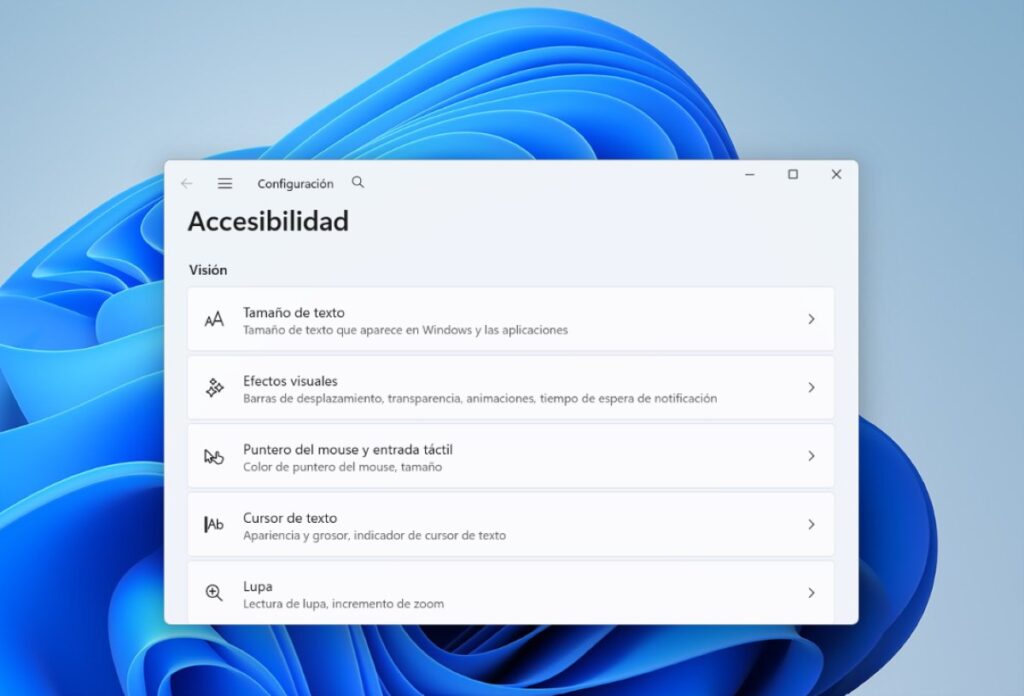
Nástroje na zjednodušenie ovládania vo Windowse 11 nie sú určené len pre ľudí s obmedzeniami alebo postihnutím. V skutočnosti, Sú veľmi užitočné na zvýšenie vašej produktivityNapríklad môžu optimalizovať výkon systému a znížiť namáhanie očí. V tomto článku si ukážeme, ktoré nastavenia prístupnosti by ste mali povoliť v systéme Windows 11, aj keď ich nepotrebujete.
Ktoré nastavenia prístupnosti by ste mali povoliť v systéme Windows 11, aj keď ich nepotrebujete?
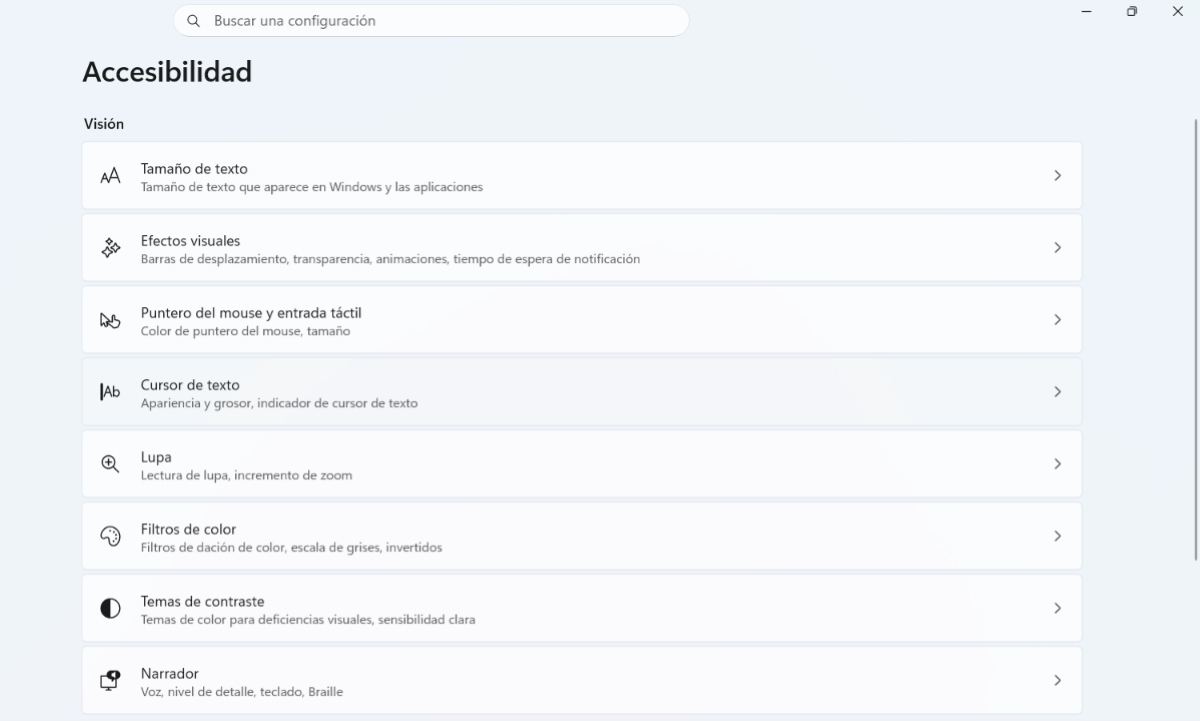
Vedieť, ktoré nastavenia prístupnosti by ste mali povoliť v systéme Windows 11 Môže to úplne zmeniť váš každodenný zážitok z obrazovkyV tomto zmysle môžete svoj počítač zrýchliť a svoju prácu spríjemniť viac ako kedykoľvek predtým. Je pravda, že jeho pôvodný účel Ide o pomoc ľuďom s obmedzeniami, ale tieto nastavenia môžu pomôcť každému používateľovi zlepšiť jeho používateľskú skúsenosť.
Ďalej vám povieme, ktoré nastavenia prístupnosti by ste mali povoliť v systéme Windows 11, aj keď ich nepotrebujete. Vysvetlíme vám tiež, ako ich aktivovať a aké sú výhody ich používania, aj keď nemáte zdravotné postihnutie. Vo všetkých prípadoch máte prístup k prístupnosti. stlačením klávesov Windows + U.
Živé titulky
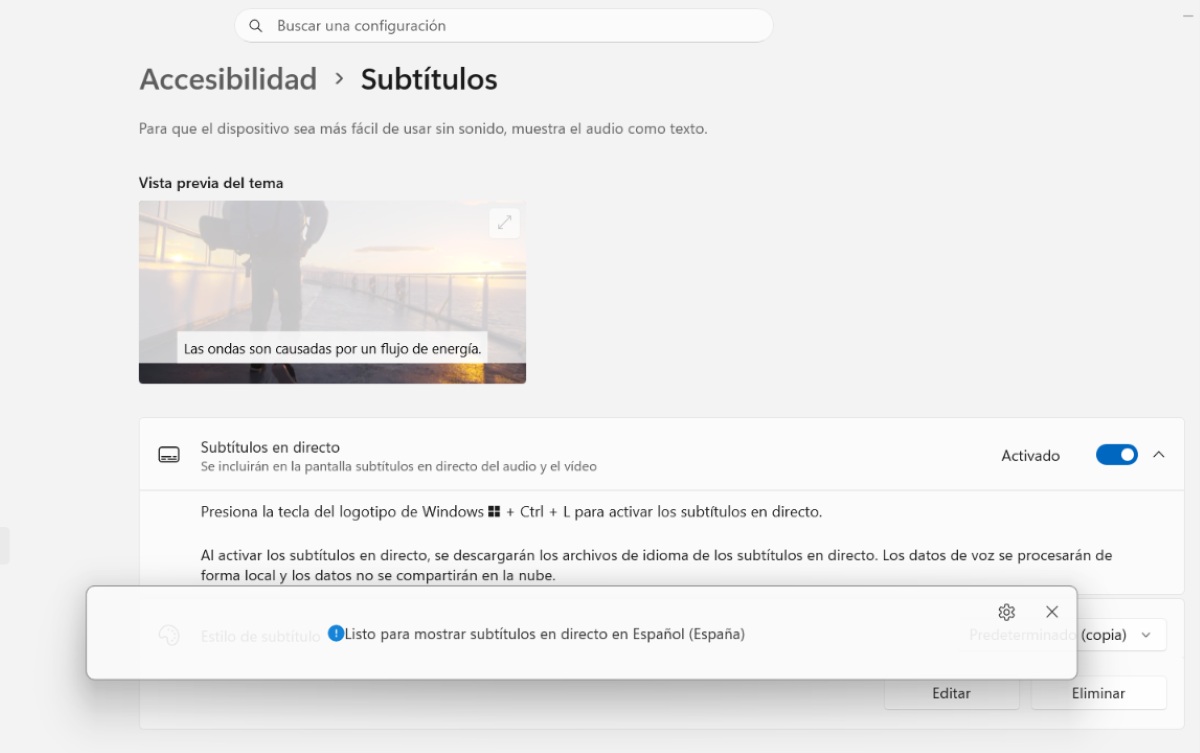
Ak ste si mysleli, že živé titulky sú len pre ľudí so sluchovým postihnutím, mýlili ste sa. Tento nástroj Prepisujte v reálnom čase akýkoľvek zvuk prehrávaný na vašom počítačiNapríklad videá z YouTube, videohovory, podcasty alebo lokálne videá. Tieto sa zobrazia priamo v plávajúcom okne na obrazovke. Ak ich chcete aktivovať, postupujte podľa tejto cesty:
- Konfigurácia – Prístupnosť – Titulky – Živé titulky.
Ten/Tá/To živé titulky Sú perfektné pre vedieť, čo hovoria vo videu, ak ste v hlučnom prostredí čo sťažuje správne počuť. Sú tiež užitočné, keď potrebujete stlmiť hlasitosť alebo sa jednoducho lepšie sústrediť na virtuálnom stretnutí.
Ktoré nastavenia prístupnosti by ste mali povoliť v systéme Windows 11: Hlasový prístup
Ak vás zaujíma, ktoré nastavenia prístupnosti by ste mali povoliť v systéme Windows 11, hlasový prístup je nevyhnutnosťou. Je to jeden z najužitočnejších nástrojov v systéme Windows 11. S ním môžete... Ovládajte úplne celý operačný systém iba hlasomMôžete napríklad otvárať aplikácie, klikať na tlačidlá, presúvať položky, prehliadať web a podobne. Nájdete ho tu:
- Konfigurácia – Prístupnosť – Hlas – Hlasový prístup.
Hlasový prístup aj hlasové diktovanie vám umožňujú povedzte systému Windows, čo má robiť alebo čo má napísaťAj keď máte plné ruky, môžete obrazovku rozdeliť na očíslované časti. To vám umožní sústrediť sa na konkrétne oblasti pre presnejšie kliknutia. Nehovoriac o úľave, ktorú vaše zápästia získajú pri dlhom písaní.
Viditeľný ukazovateľ myši a indikátor textu
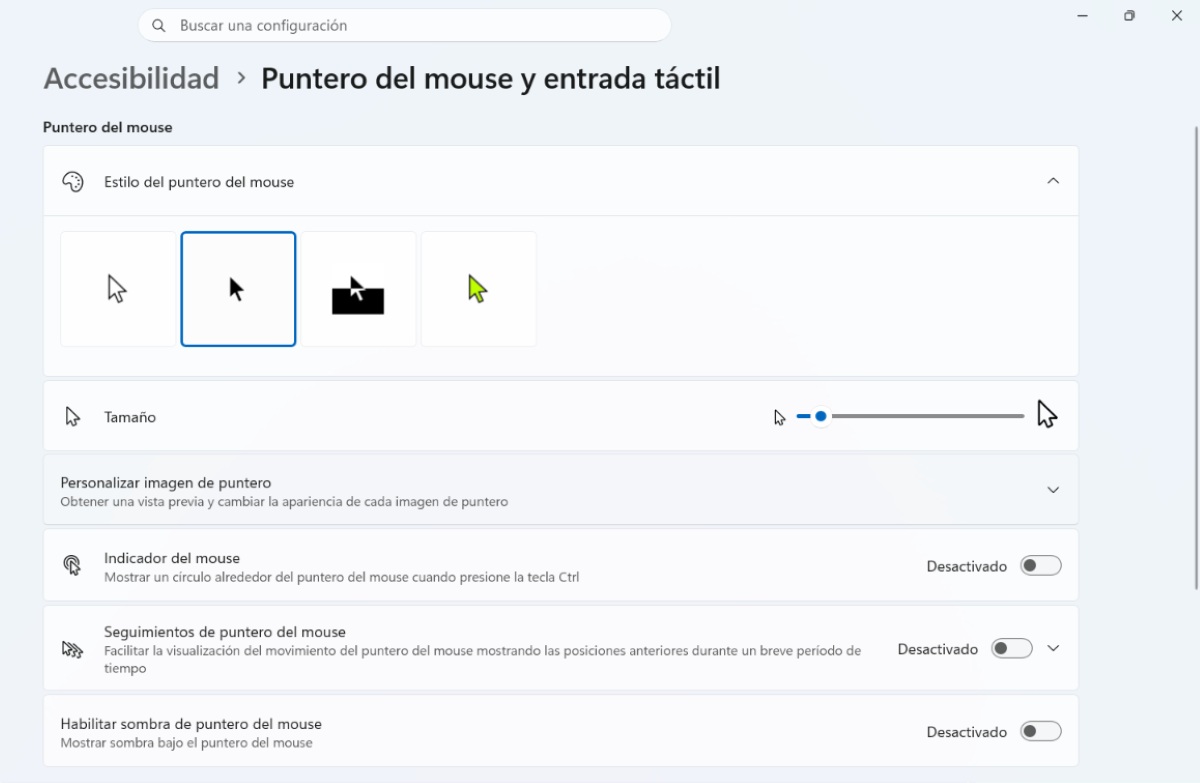
Teraz teda, ak používate veľké obrazovky alebo viacero monitorovJe normálne, že kurzor myši niekedy zmizne zo zobrazenia. Zmena farby a veľkosti ukazovateľa vám môže pomôcť ľahšie ho nájsť. Môžete tiež zapnúť indikátor textového kurzora, ktorý pridá dve jasné šípky na blikajúci panel v mieste písania.
- Prejsť na Konfigurácia – Prístupnosť – Kurzor myši a dotykový vstup – Textový kurzor.
Vykonanie týchto úprav ukazovateľa myši a textového kurzora vám pomôže Prestaňte strácať čas otáčaním myši dokola hľadaním na obrazovke. Navyše sa už nebudete strácať pri písaní dlhých textov. Výsledok? Úspora času a znížená námaha očí.
Monofónny zvuk
Mono zvuk kombinuje ľavý a pravý zvukový kanál do jedného. vysielanie presne rovnakého zvuku na obe stranyTento nástroj je ideálny, ak zvyčajne vykonávate svoje aktivity iba s jedným slúchadlom, aby ste si udržali prehľad o svojom okolí. Je tiež užitočný, ak pozeráte staré video, kde hlasy vychádzajú iba z jedného ucha.
- Prejsť na Konfigurácia – Prístupnosť – Zvuk.
Ktoré nastavenia prístupnosti by ste mali povoliť v systéme Windows 11: Filtrovanie klávesov
Ak stále premýšľate, ktoré nastavenia prístupnosti by ste mali povoliť v systéme Windows 11, Nezabudnite na filtrovacie kľúčeTáto funkcia ignoruje krátke alebo duplicitné stlačenia klávesov. Filtrovanie klávesov je ideálne, ak máte staršiu klávesnicu, ktorá začína nefungovať správne a pri jednom stlačení náhodne dvakrát zadáte to isté písmeno. Aktivujte ich na nasledujúcom mieste:
- Konfigurácia – Prístupnosť – Klávesnica.
Aká je podľa nás najväčšia výhoda povolenia tohto nastavenia prístupnosti? Na jednej strane môžete tento problém zmierniť pomocou softvéru a na druhej strane, Predĺžite životnosť svojej klávesnice predtým, ako budete musieť vymeniť spínače alebo kúpiť nový.
Ktoré nastavenia prístupnosti by ste mali povoliť v systéme Windows 11: Lupa
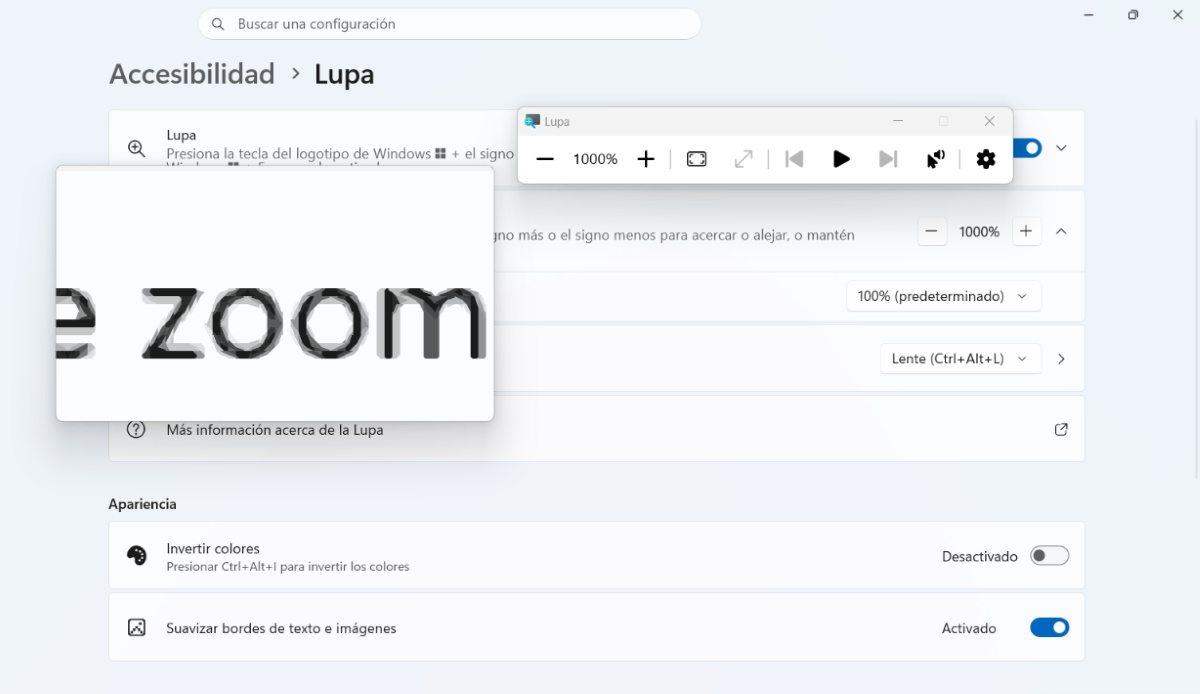
Mysleli ste si, že lupy sú len pre ľudí so slabým zrakom? Je čas vyvrátiť tento omyl. Tento nástroj je skutočne všestranný. Výrazne to zlepšuje technickú alebo kreatívnu prácu.Prečo? Vďaka režimu šošovky sa vytvorí plávajúci rámček, ktorý sleduje váš kurzor, akoby ste mali v ruke skutočnú lupu.
- Aktivujte ho z: Konfigurácia – Prístupnosť – Lupa – Zobraziť – Režim objektívu.
S možnosťou priblížiť iba časť obrazovkyMôžete kontrolovať pixely, zarovnávať prvky v dokumente alebo prezerať malé detaily na obrázkoch bez toho, aby ste museli priblížiť celý pracovný priestor. Navyše, ak často zdieľate obrazovku alebo nahrávate návody, aktivácia lupy vám zobrazí najpodrobnejšie kroky toho, čo robíte.
Vypnutie efektov priehľadnosti a animácie
Tento posledný bod sa netýka nastavení prístupnosti, ktoré by ste mali povoliť v systéme Windows 11, ale skôr toho, ktoré nastavenie vypnúťAj keď animácie vo Windowse vyzerajú pekne, v skutočnosti spotrebúvajú veľa zdrojov grafickej karty a pridávajú milisekundové oneskorenie do rozhrania. Ich vypnutím systém zrýchlite, zlepšíte jeho odozvu a zvýšite jeho plynulosť. Postupujte podľa týchto krokov:
- Prejsť na Konfigurácia – Prístupnosť – Vizuálne efekty a deaktivujte ich. Využite výhody Tiež vypnúť efekty priehľadnosti.
Stručne povedané, ak vás zaujíma, ktoré nastavenia prístupnosti by ste mali povoliť v systéme Windows 11, nezabudnite, že to nie je nevyhnutnosť, ale skôr pokročilé prispôsobenie. Povolenie (alebo zakázanie) určitých nastavení vám pomôže pracujte pohodlnejšie, rýchlejšie a efektívnejšiePozrite sa na túto konfiguráciu a prispôsobte si systém tak, aby bol pre vás čo najpohodlnejší a najpraktickejší.

Index
- 1 Ktoré nastavenia prístupnosti by ste mali povoliť v systéme Windows 11, aj keď ich nepotrebujete?
- 1.1 Živé titulky
- 1.2 Ktoré nastavenia prístupnosti by ste mali povoliť v systéme Windows 11: Hlasový prístup
- 1.3 Viditeľný ukazovateľ myši a indikátor textu
- 1.4 Monofónny zvuk
- 1.5 Ktoré nastavenia prístupnosti by ste mali povoliť v systéme Windows 11: Filtrovanie klávesov
- 1.6 Ktoré nastavenia prístupnosti by ste mali povoliť v systéme Windows 11: Lupa
- 1.7 Vypnutie efektov priehľadnosti a animácie