Chcete prejsť z Microsoft Office na LibreOffice? Mnohí z vás sa obávajú ťažko pochopiteľného rozhrania. Máme však dobrú správu! LibreOffice má teraz menu. Stuha Páči sa vám Word a zamilujete si ho! V tomto príspevku Vysvetlíme, ako ho aktivovať aby ste sa cítili ako ryba vo vode.
LibreOffice má teraz ponuku Ribbon ako Word: Prečo je to dôležité?

Nikto nespochybňuje, že kancelársky balík od spoločnosti Microsoft je najpoužívanejší a najcennejší medzi používateľmi na celom svete. To však neznamená, že alternatívy s otvoreným zdrojovým kódom, ako napríklad LibreOffice nemajú veľa verných sledovateľov. V skutočnosti mnohí z tých, ktorí poznali iba Word, Excel y PowerPoint, teraz sú urobiť skok k Spisovateľ, kalkulátor e Zapôsobiť, a sú veľmi spokojní s tým, čo objavili.
Úprimne povedané, Microsoft sa v posledných mesiacoch netešil, najmä vzhľadom na blížiaci sa koniec podpory pre Windows 10. Vzhľadom na ťažkosti v... upgrade na Windows 11, nie je málo tých, ktorí sa rozhodli zmena operačného systému a samozrejme aj kancelárskeho balíkaNa pomoc prišiel Linux a s ním aj aplikácie, ktoré ponúkajú riešenia s celkom dobrým výkonom, ako napríklad LibreOffice.
LibreOffice bol roky v tieni Microsoft Office, kopíroval z neho to najlepšie a pridával nové, čoraz inovatívnejšie a atraktívnejšie funkcie. Estetický aspekt bol vždy jednou z jeho slabých stránok, ktorá rýchlo odrádzala každého, kto si ho chcel vyskúšať. Veci sa zmenilia teraz, okrem mnohých ďalších vylepšení, má LibreOffice aj menu Stuha ako Word a verte mi, že si ho zamilujete.
Aké je menu? Stuha?
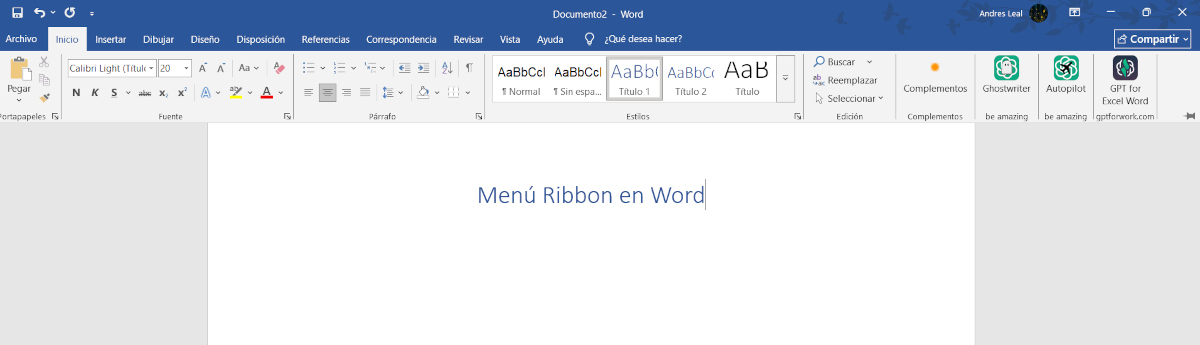
Vzhľadom na to, že LibreOffice už má menu Stuha pretože Word je obzvlášť zaujímavý pre tých, ktorí prichádzajú z balíka Office. Tento typ rozhrania, známy aj ako Ponuka pása s nástrojmi bola predstavená spoločnosťou Microsoft v roku 2007 s balíkom Office 2007Okamžite zaujal všetkých svojich používateľov a stal sa vizuálnym štandardom pre každý sebaúctyhodný kancelársky balík. A aký bol život pred páskovým menu?
Skrátka, viac písmen a menej ikon (a farieb). Verzie pred Office 2007 zobrazovali všetky možnosti úprav zoskupené do rozbaľovacie ponukyPo kliknutí na karty Upraviť, Vložiť alebo Formátovať sa zobrazil zoznam súvisiacich funkcií. Hoci to bolo v tom čase v poriadku, tento typ ponuky sťažoval rýchly prístup k väčšine funkcií, pretože ich udržiaval skryté.
Ale veci sa zmenili s ponuka na páse s nástrojmiNa rozdiel od klasických rozbaľovacích zoznamov, Stuha zoskupuje príkazy do kontextových karietTo znamená, že po kliknutí na Upraviť, Vložiť alebo Formátovať sa otvorí vodorovný pás s nástrojmi plný farebných tlačidiel. Tento štýl okrem toho, že je atraktívnejší, uľahčuje prístup k bežným funkciám a znižuje počet zbytočných kliknutí.
Okrem toho, menu Stuha Je to obzvlášť užitočné pre tých, ktorí pracujú na zložitých úpravách alebo multitaskingových projektoch. Kontextový pás s nástrojmi Zobrazuje formátovanie, vkladanie, štýly, revízie a ďalšie nástroje do popredia, vďaka čomu sú prístupné na prvý pohľad.Takže to nie je len kozmetická zmena: v skutočnosti to predstavuje obrovské zlepšenie produktivity a výrazne skracuje krivku učenia.
LibreOffice má teraz ponuku Ribbon ako Word… bez toho, aby sa musela vzdať klasiky
Je pravda, že LibreOffice už má menu Stuha ako Word, ale to neznamená, že sa vzdal svojho klasického štýlu. Najobľúbenejší bezplatný kancelársky balík s otvoreným zdrojovým kódom sa vždy zameriaval na efektivitu a prispôsobenie. Preto, Počnúc verziou 5.2 obsahovala medzi možnosťami rozhrania aj pásovú ponuku., ktorý rýchlo opustil experimentálnu fázu a stal sa jedným z najpoužívanejších.
Prístup LibreOffice nerobí nič viac, než rešpektovať rozmanitosť preferenciíTakže, ak ste fanúšikom klasiky, môžete pokračovať v práci s rozbaľovacou ponukou ako obvykle. Ak však pracujete z Wordu alebo chcete jednoducho vizuálnejší zážitok, jednoducho aktivujte ponuku na páse s nástrojmi a cíťte sa ako doma. Toto, okrem mnohých ďalších vylepšení, pomohlo čoraz väčšiemu počtu používateľov ponoriť sa do LibreOffice bez toho, aby sa cítili stratení, a ľahko nájsť všetko, čo potrebujú.
Ako aktivovať menu Stuha v LibreOffice
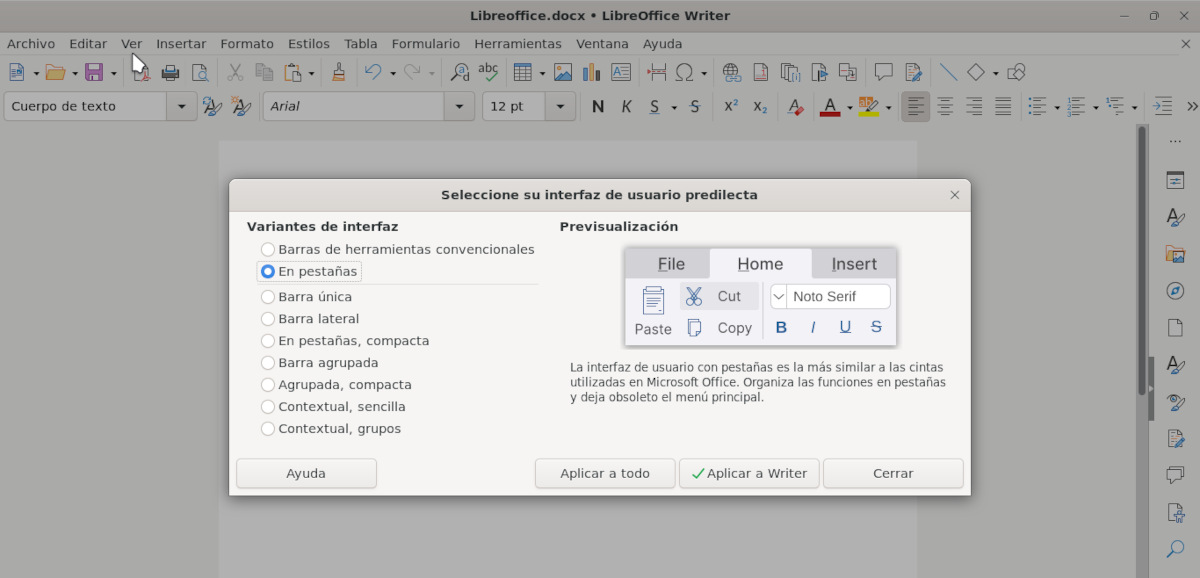
Keďže LibreOffice už má ponuku pása s nástrojmi podobne ako Word, vysvetlíme si, ako ju aktivovať. Jednou z funkcií tohto kancelárskeho balíka je množstvo možností prispôsobenia. V skutočnosti existuje deväť variantov používateľského rozhrania (verzia 25.2.4.3) vrátane tých, ktoré sú momentálne v experimentálnej fáze. LibreOffice sa štandardne dodáva s konvenčným panelom nástrojov, štandardným štýlom s rozbaľovacími kartami. Ak chcete prepnúť do ponuky na páse s nástrojmi, postupujte podľa týchto krokov (urobíme to ako LibreOffice Writer):
- OTVORENÉ LibreOffice Writer.
- Kliknite na možnosť Pozri nachádza sa v hornom horizontálnom menu.
- V rozbaľovacom zozname vyberte možnosť Používateľské rozhranie.
- Otvorí sa plávajúce okno, v ktorom si môžete vybrať preferované používateľské rozhranie. Vľavo sú možnosti a vpravo malý náhľadový obrázok so stručným popisom.
- Ak chcete aktivovať ponuku na páse s nástrojmi, môžete vybrať možnosť «V mihalniciach» o «V kartách, kompaktné»Druhý zaberá menej miesta ako prvý, ale oba zobrazujú pás s možnosťami.
- Kliknite na «Použiť na Spisovateľ» ak ho aktivujete v textovom editore a „Platí na všetko“ aplikovať zmenu na ostatné aplikácie LibreOffice (Calc, Impress, Base, Draw, Math).
- Zmeny sa aplikujú okamžite.
Takto si môžete sami overiť, že LibreOffice už má ponuku Ribbon podobne ako Word a určite si ju zamilujete.Rozhranie vyzerá čistejšie a atraktívnejšie a uľahčuje vyhľadávanie často používaných funkcií., pretože ich zoskupuje logickým a viditeľným spôsobom. Čo viac si môžete priať!
Oplatí sa používať nové menu? Rozhodne.Ak s LibreOffice začínate po rokoch používania Microsoft Wordu, toto rozhranie bude dobrý nápad. A samozrejme, vždy sa môžete vrátiť k tradičnému menu alebo dokonca vyskúšať iné dostupné alternatívy. Preto ste prešli na bezplatný softvér s otvoreným zdrojovým kódom!

Od mladého veku ma fascinuje všetko, čo sa týka vedy a techniky, najmä tie pokroky, ktoré nám uľahčujú a spríjemňujú život. Rád sledujem najnovšie správy a trendy a delím sa o svoje skúsenosti, názory a tipy týkajúce sa zariadení a gadgetov, ktoré používam. To ma pred niečo vyše piatimi rokmi viedlo k tomu, že som sa stal webovým autorom, ktorý sa zameriava predovšetkým na zariadenia so systémom Android a operačné systémy Windows. Naučil som sa vysvetľovať zložité koncepty jednoduchými slovami, aby im moji čitatelia ľahko porozumeli.