
Potrebujete Pripravte si nový počítačAj keď je inštalácia a testovanie programov jeden po druhom stále skvelé, niekedy nie je čas nazvyš. Preto vám v tomto príspevku povieme, ako ich nainštalovať. všetky vaše obľúbené relácie naraz Používanie WinGetu. Uvidíme, ako tento natívny nástroj systému Windows funguje a ako z neho vyťažiť maximum.
Ako nainštalovať všetky svoje obľúbené programy naraz pomocou WinGetu

Po kúpe nového počítača je prioritou nainštalovať všetky potrebné programy pri prvom použití. A to isté platí, keď ste práve naformátovali počítač: musíte začať od začiatku. Keď máte dostatok času, nie je problém nainštalovať a otestovať každú aplikáciu jednu po druhej. Čo ak však potrebujete čo najskôr spustiť počítač?
Našťastie majú používatelia systému Windows nástroj na automatizáciu celého procesuPoužívatelia Linuxu si niečo podobné užívajú už desaťročia, zatiaľ čo Microsoft to oficiálne sprístupnil od Windowsu 10. Hovoríme o WinGete, správcovi balíkov príkazového riadka systému Windows.
WinGet (Správca balíkov systému WindowsMicrosoft Package Manager (predtým známy ako Package Manager) je oficiálny správca balíkov od spoločnosti Microsoft. V podstate ide o rozsiahlu digitálnu knižnicu podporovanú komunitou a samotnou spoločnosťou Microsoft. Táto knižnica obsahuje tisíce programov pripravených na inštaláciu priamo z príkazového riadku (PowerShell).
Vďaka tomuto nástroju si môžete nainštalovať všetky svoje obľúbené programy naraz bez toho, aby ste museli otvoriť prehliadač. objednajte si inštaláciu 10, 20 alebo 50 programov jedným riadkom textuWinGet ich sťahovanie a inštaláciu vykonáva takmer potichu na pozadí. Pozrime sa, aké sú minimálne požiadavky na používanie WinGetu.
Predpoklady: Ako zistím, či mám WinGet?
Ak chcete nainštalovať všetky svoje obľúbené programy naraz pomocou WinGetu, najprv musíte urobiť skontrolujte, či to beží na vašom PCAk používate modernú verziu systému Windows 11 alebo Windows 10 (verzia 1809 alebo novšia), s najväčšou pravdepodobnosťou ho už máte nainštalovaný. Pre istotu kliknite pravým tlačidlom myši na tlačidlo Štart systému Windows a vyberte položku Terminál (alebo PowerShell). Potom zadajte príkaz krídlo a stlačte kláves Enter.
Ak systém vráti zoznam príkazov a možností nápovedy, máte ho. Avšak ak sa zobrazí chyba Ak sa zobrazí správa „winget nie je rozpoznaný ako interný alebo externý príkaz“, musíte prejsť do obchodu Microsoft Store a vyhľadať Inštalátor aplikácie (Inštalátor aplikácií) a aktualizujte ho. Keď to urobíte, pozrime sa na niekoľko spôsobov, ako pomocou WinGetu nainštalovať všetky vaše obľúbené programy naraz.
Individuálna inštalácia v reťazci
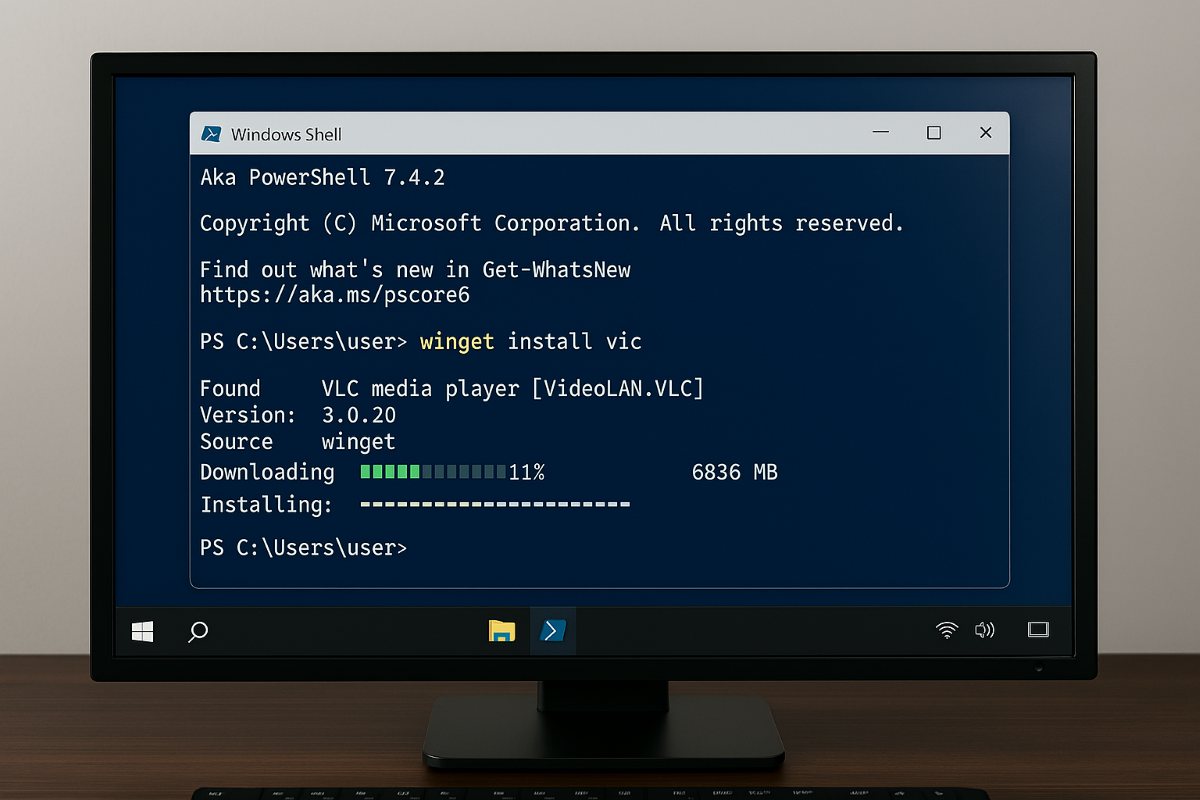
S WinGetom Môžete nainštalovať z jedného programu do ľubovoľného počtu programovNapríklad, ak chcete nainštalovať iba prehliadač Google Chrome, otvorte PowerShell ako správca a zadajte inštalácia prehliadača Google Chrome pomocou WingetuČo ak si však chcete nainštalovať dva alebo tri svoje obľúbené programy jeden po druhom?
V takom prípade môžete reťazenie príkazov pomocou operátora &&Je to ako keby ste systému povedali, aby spustil prvú inštaláciu a hneď ako sa úspešne dokončí, aby prešiel na ďalšiu. Povedzme, že chcete nainštalovať tri programy: Google Chrome, VLC a Spotify. Reťazený príkaz by bol:
winget nainštalujte Google.Chrome --silent && winget nainštalujte VideoLAN.VLC --silent && winget nainštalujte Spotify.Spotify --silent
La štítok –tichý Je to voliteľné, ale dôrazne odporúčané. Povie WinGetu, aby vykonal tichú inštaláciu, čo znamená, že skryje vizuálnych sprievodcov a automaticky použije predvolené nastavenia. Nakoniec si môžete nainštalovať tri svoje obľúbené programy naraz bez akéhokoľvek manuálneho zásahu.
Ešte jedna vec: ako viete, aký názov dať programu, ktorý chcete nainštalovať? Existuje názov, ktorý poznáte (vlc), a potom existuje ID programu (VideoLAN.VLC), ktoré potrebujete použiť na spustenie inštalácie. zistite ID svojich obľúbených programov, napíšte v PowerShelle Vyhľadávanie krídel za ktorým nasleduje názov, napríklad: vyhľadávanie krídel VLC.
Nainštalujte si všetky svoje obľúbené programy naraz pomocou súboru .bat
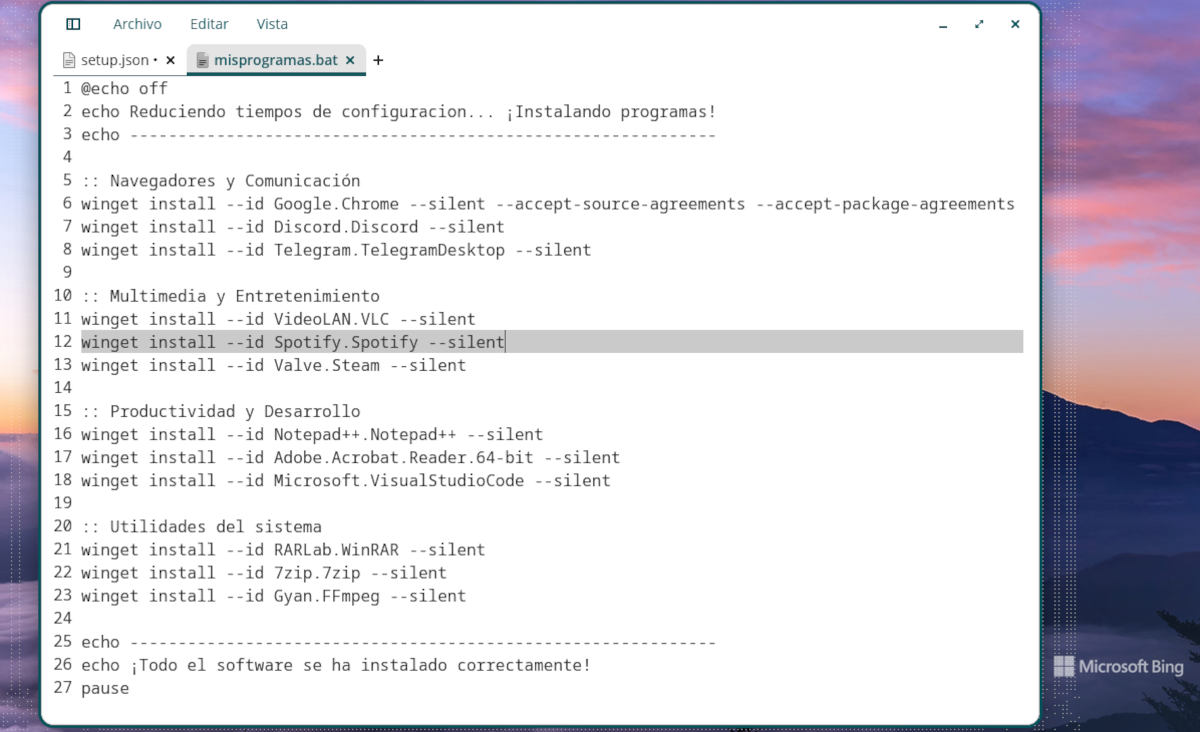
Reťazenie príkazov je v poriadku pre tri alebo štyri aplikácie. Ak však vytvárate celé pracovné prostredie od základov s 15 programami, príkazový riadok sa stane neuveriteľne dlhým. V týchto prípadoch môžete pomocou WinGetu nainštalovať všetky svoje obľúbené programy naraz. pomocou súboru .bat.
Súbor .bat je skript na dávkové spracovanie, ideálny pre Automatizácia úloh vo Windowse, napríklad inštalácia viacerých programov naraz. Najlepšie na tom je, že Na jeho používanie nepotrebujete vedieť programovaťStačí postupovať podľa týchto jednoduchých krokov:
- Otvorte Poznámkový blok systému Windows.
- Na prvý riadok napíšte @echo off, čím vymažete obrazovku od nepotrebných príkazov.
- Hneď pod ním zadajte zoznam inštalačných príkazov, jeden na riadok.
- Uložte súbor pod ľubovoľným názvom, ale uistite sa, že končí príponou .bat (napríklad moje_programy.bat).
Príklad, ako vyzerá súbor .bat, si môžete pozrieť na obrázku vyššie. Ak sa pozriete pozorne, všimnete si, že bol pridaný príkaz. –tichý, ako aj –akceptovať-zdrojové-zmluvy y –akceptovať-balíkové-dohodyTieto posledné Automatizujú akceptovanie licenčných podmienok od spoločnosti Microsoft a vývojárov. Týmto spôsobom sa počas celého procesu inštalácie vyhnete stlačeniu jediného klávesu.
Teraz už len stačí spustiť súbor .bat a nainštalovať všetky vaše obľúbené programy naraz pomocou WinGetu. Kliknite pravým tlačidlom myši na súbor a vyberte Spustiť ako správcaPotom sa otvorí konzola a začne sťahovať a inštalovať jednotlivé programy jeden po druhom.
S hromadným inštalačným súborom JSON
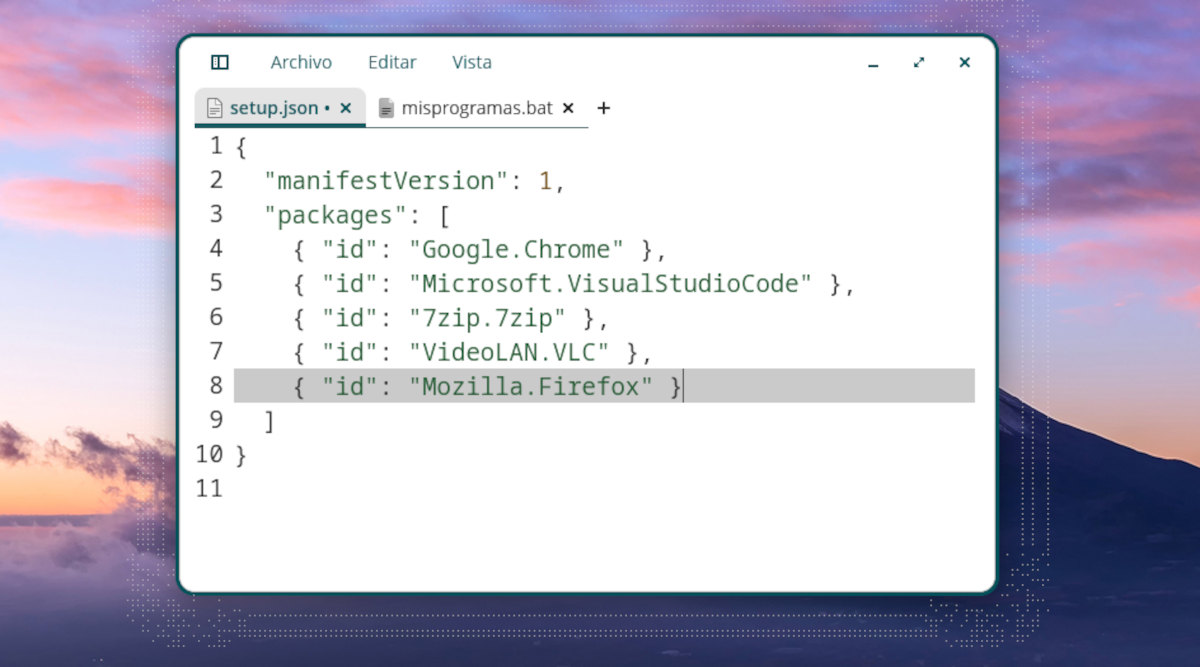
Existuje aj iný spôsob, ako nainštalovať všetky vaše obľúbené programy naraz pomocou WinGetu, a to pomocou súboru JSON. Ako to urobíte? Otvorte Poznámkový blok a vytvorte súbor s nasledujúcou štruktúrou:
{ "manifestVersion": 1, "balíky": [ { "id": "Google.Chrome" }, { "id": "Microsoft.VisualStudioCode" }, { "id": "7zip.7zip" }, { "id": "VideoLAN.VLC" }, { "id": "Mozilla.Firefox" } ] }
Môžete pridať toľko programov, koľko chcete. Len sa uistite, že používate správne identifikátory: v rámci kľúčov, presné ID a jedno na riadokNakoniec uložte súbor s nasledujúcim názvom: setup.jsonTeraz otvorte PowerShell a spustite nasledujúci príkaz: `winget configure --file setup.json`. WinGet prečíta súbor a začne automaticky inštalovať každý program.
Máš to! Tri rôzne režimy Nainštalujte si všetky svoje obľúbené programy naraz pomocou WinGetu. Môžete použiť reťazené príkazy, súbor .bat alebo súbor JSON a výsledok bude rovnaký: rýchla, čistá a bezpečná inštalácia všetkých aplikácií, ktoré potrebujete každý deň.

Index