
Klikli ste na zdieľaný dokument a otvoril sa priamo na odseku, ktorý ste si chceli prečítať? Nie je to mágia ani digitálna telepatia: je to funkcia Dokumentov, ktorá šetrí drahocenný čas pri spoločnej práciChcete sa naučiť, ako na to? Podrobne vám povieme, ako odoslať odkaz, ktorý otvorí dokument Google Docs, na konkrétny odsek.
Ako odoslať odkaz, ktorý otvorí dokument služby Dokumenty Google, na konkrétny odsek

Odkaz, ktorý otvorí dokument služby Dokumenty Google na konkrétnom odseku. Je to výhoda v kolaboratívnych prostrediachPredstavte si, že máte dvadsaťstranový dokument a potrebujete, aby vám kolega skontroloval vysvetlenie, ktoré sa nachádza na konci. Ak mu pošlete obvyklý odkaz, bude musieť otvoriť súbor, nájsť danú sekciu a posunúť sa nadol, aby našiel obsah.
Aj keď sa to môže zdať ako malá nepríjemnosť, proces je časovo náročný, najmä ak pracujete s viacerými ľuďmi. Je to fakt: ak Dokument má viac ako desať strán.Tento tradičný spôsob zdieľania je neefektívny. Našťastie je možné odoslať odkaz, ktorý otvorí dokument služby Dokumenty Google na konkrétny odsek.
Toto je málo známa funkcia služby Dokumenty Google, ktorá elegantne kombinuje záložky s odkazmi. S ňou môžete vytvoriť odkaz, ktorý po otvorení automaticky umiestni kurzor na presný odsek ktoré chcete zobraziť. Základným princípom tejto veľmi užitočnej možnosti je mechanizmus „záložiek“ v Dokumentoch Google. Pozrime sa naň.
Kľúčové sú hodnotiace tabuľky

Odoslanie odkazu, ktorý otvorí dokument služby Dokumenty Google, na konkrétny odsek je možné vďaka záložkám. Na rozdiel od nadpisov, Značky sú neviditeľné kotviace body. ktoré môžete umiestniť kdekoľvek v texte. Nadpisy definujú štruktúru dokumentu, zatiaľ čo záložky slúžia špeciálne na „umiestnenie“.
Takže, keď vložíte záložku na začiatok odseku, Služba Dokumenty Google vygeneruje pre daný bod jedinečnú URL adresuPokiaľ odsek nie je odstránený, tento odkaz bude trvalo odkazovať na toto miesto. Keď zdieľate odkaz, príjemca uvidí dokument otvorený presne v odseku, ktorý mu chcete zobraziť. Pozrime sa, ako to urobiť.
Kroky na odoslanie odkazu, ktorý otvorí dokument služby Dokumenty Google na konkrétny odsek
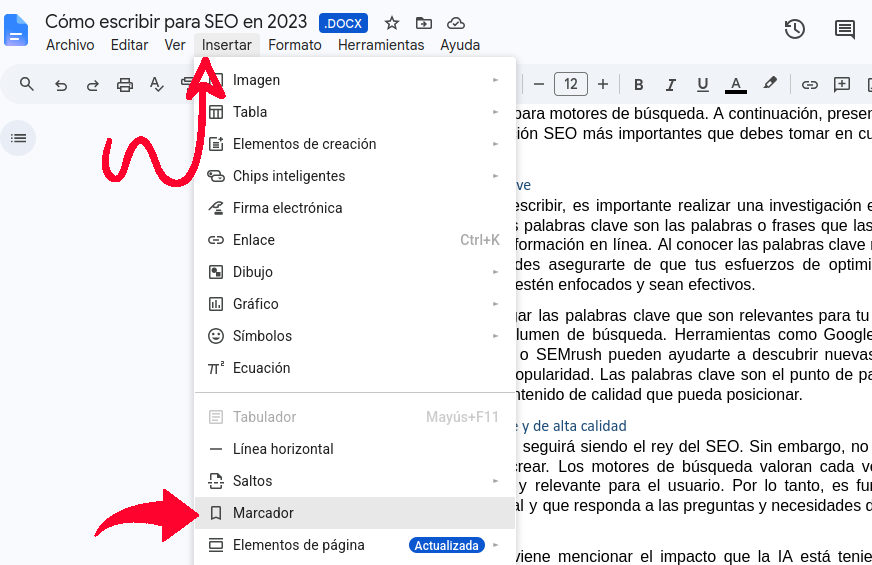
Tu sú kroky Odoslanie odkazu, ktorý otvorí dokument služby Dokumenty Google na konkrétny odsek. Celý proces nevyžaduje žiadny softvér ani doplnky tretích strán: prebieha výlučne v službe Dokumenty Google.
Prvá vec, ktorú musíte urobiť, je otvoriť dokument, ktorý chcete zdieľať, v službe Dokumenty Google. Ďalej, Umiestnite kurzor na začiatok odseku alebo časti, ktorú chcete zvýrazniť.Odporúčaným postupom je umiestniť ho pred prvý znak odseku, aby sa po preskočení kontextu považoval za kompletný.
Teraz kliknite na horné menu «Vložiť» (Vložiť) a vyberte Značka (Záložka). V tomto bode sa na ľavom okraji odseku zobrazí ikona modrej stužky, ktorá označuje, že kotva bola úspešne nastavená. Ďalším krokom je vygenerovanie odkazu na záložku.
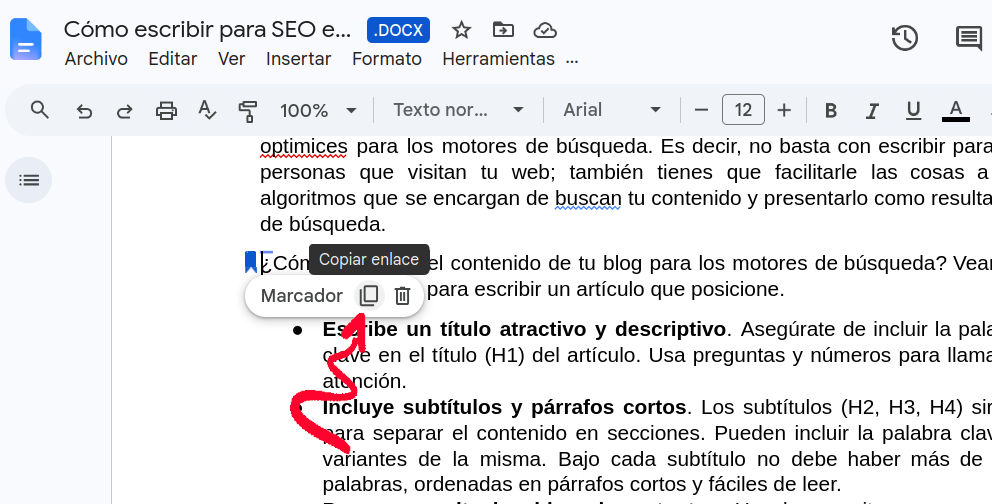
Ak to chcete urobiť, kliknite na modrú ikonu záložky a zobrazí sa malé dialógové okno s textom „Záložka“. Zobrazia sa dve ikony: jedna pre Kopírovať a ikonu Odstrániť. Ak kliknete na ikonu kopírovania, systém automaticky skopíruje URL adresu záložky do schránky. Upozorňujeme, že táto URL adresa obsahuje identifikátor fragmentu s # (ako napríklad #záložka=id.xxxx), čo je kľúčom k presnému určeniu polohy.
A teraz môžete poslať odkaz, ktorý otvorí dokument služby Dokumenty Google, na konkrétny odsek. Stačí vložte ho do komunikačného nástroja, ktorý používate (e-mail, Slack(WhatsApp atď.) a niekomu ho poslať. Najprv je však dôležité overiť povolenia dokumentu.
Udeliť povolenie na otvorenie dokumentu
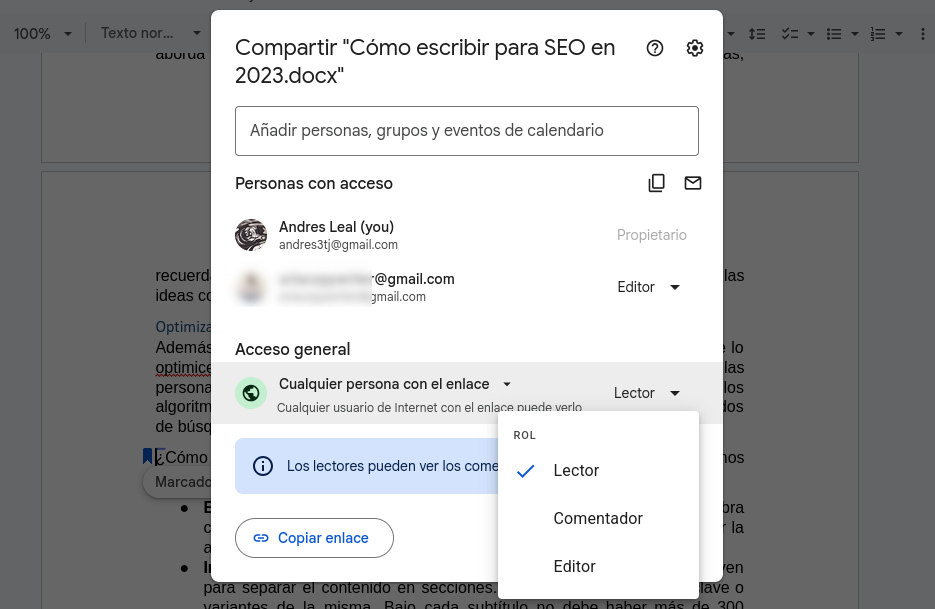
Ak je dokument obmedzený a príjemca naň klikne, zobrazí sa mu výzva na požiadanie o povolenie na jeho zobrazenie. Nebude môcť súbor okamžite otvoriť, nieto ešte prejsť priamo na odsek, ktorý mu chcete zobraziť. Aby ste sa tomuto problému vyhli, musíte najprv udeliť povolenie každému používateľovi s odkazom na zobrazenie (alebo úpravu) dokumentu(Pozri záznam) Ako upraviť povolenia súborov na Disku Google).
Takže pred vygenerovaním odkazu kliknite na tlačidlo Zdieľať ktorá sa nachádza v pravom hornom menu. V okne možností, v časti Všeobecný prístup, rozbaľte kartu a vyberte «Ktokoľvek s odkazom„Týmto predvolene udelíte povolenie na čítanie, ale môžete ho zmeniť tak, aby príjemca mohol komentovať alebo upravovať zdieľaný dokument.“
Prečo namiesto toho nepoužiť „odkazy na titulky“?
Sú takí, ktorí používajú funkcia „Vložiť odkaz“ do názvu Odoslať odkaz, ktorý otvorí dokument služby Dokumenty Google na konkrétny odsek. Hoci je to jednoduchšie, má to zásadnú chybu: odkazy v názvoch sú prepojené s textom názvu, nie s fyzickou pozíciou. Čo to znamená?
Ak niekto neskôr upraví text názvu alebo ak dokument obsahuje viacero názvov s rovnakým názvom, odkaz môže smerovať na iné miesto alebo sa stať neplatným. Avšak Značky sú prepojené s „pozíciou“Pokiaľ odsek nie je odstránený, odkaz zostáva platný. Preto sú pre presné komentáre ku konkrétnym odsekom najspoľahlivejšou možnosťou záložky.
Odoslať odkaz, ktorý otvorí dokument služby Dokumenty Google, na konkrétny odsek: záver
Odoslať odkaz, ktorý otvorí dokument služby Dokumenty Google, na konkrétny odsek Je ideálny na kontrolu dlhých dokumentovPovedzme, že potrebujete, aby kolega upravil niektoré informácie v treťom odseku na strane 15. Jednoducho mu pošlete odkaz na záložku a keď ho otvorí, uvidí problém priamo, bez toho, aby musel rolovať.
Niet pochýb o tom, že zvládnutie tejto jednoduchej techniky môže vášmu tímu ušetriť veľa času a nedorozumení každý týždeň. Už nemusíte hovoriť: „Môžete posunúť stránku ešte trochu nižšie? Áno, ešte trochu nižšie.“ Namiesto toho pošlite odkaz, ktorý otvorí dokument Google na konkrétny odsek. Prináša informácie priamo do očí druhej osoby.Tak to máte! Menej rečí, viac presnosti!

Index