- Systém Windows 11 umožňuje eliminovať PIN kódy a iné metódy overovania na základe typu používateľského účtu.
- Tento proces je jednoduchý pre lokálne účty, ale pre účty Microsoft môže vyžadovať rozšírené nastavenia alebo externé nástroje.
- Pred odstránením PIN kódu zvážte vplyv na bezpečnosť zariadenia a vytvorte si záložné kópie.
Už ťa unavuje vstupovať do tvojho PIN alebo heslo vždy, keď zapnete počítač so systémom Windows 11? Hoci je bezpečnosť v operačnom systéme spoločnosti Microsoft prioritou, Odstránenie prihlasovacieho PIN kódu v systéme Windows 11 vám môže poskytnúť prístup, ak dôverujete fyzickému zabezpečeniu vášho počítača. Vysvetľujeme tu ako.
V tomto článku sa dozviete Všetky možné spôsoby odstránenia prihlasovacieho PIN kódu v systéme Windows 11 a tiež ako odstrániť heslo alebo akúkoľvek metódu overovania, ako je Windows Hello, odtlačok prsta alebo rozpoznávanie tváre. Predstavujeme tiež pokročilé programy a riešenia pre tých, ktorí sa zablokovali a potrebujú prístup, spolu s dôležitými bezpečnostnými upozorneniami pred vykonaním zmien.
Prečo existujú PIN kódy a iné metódy prihlásenia?
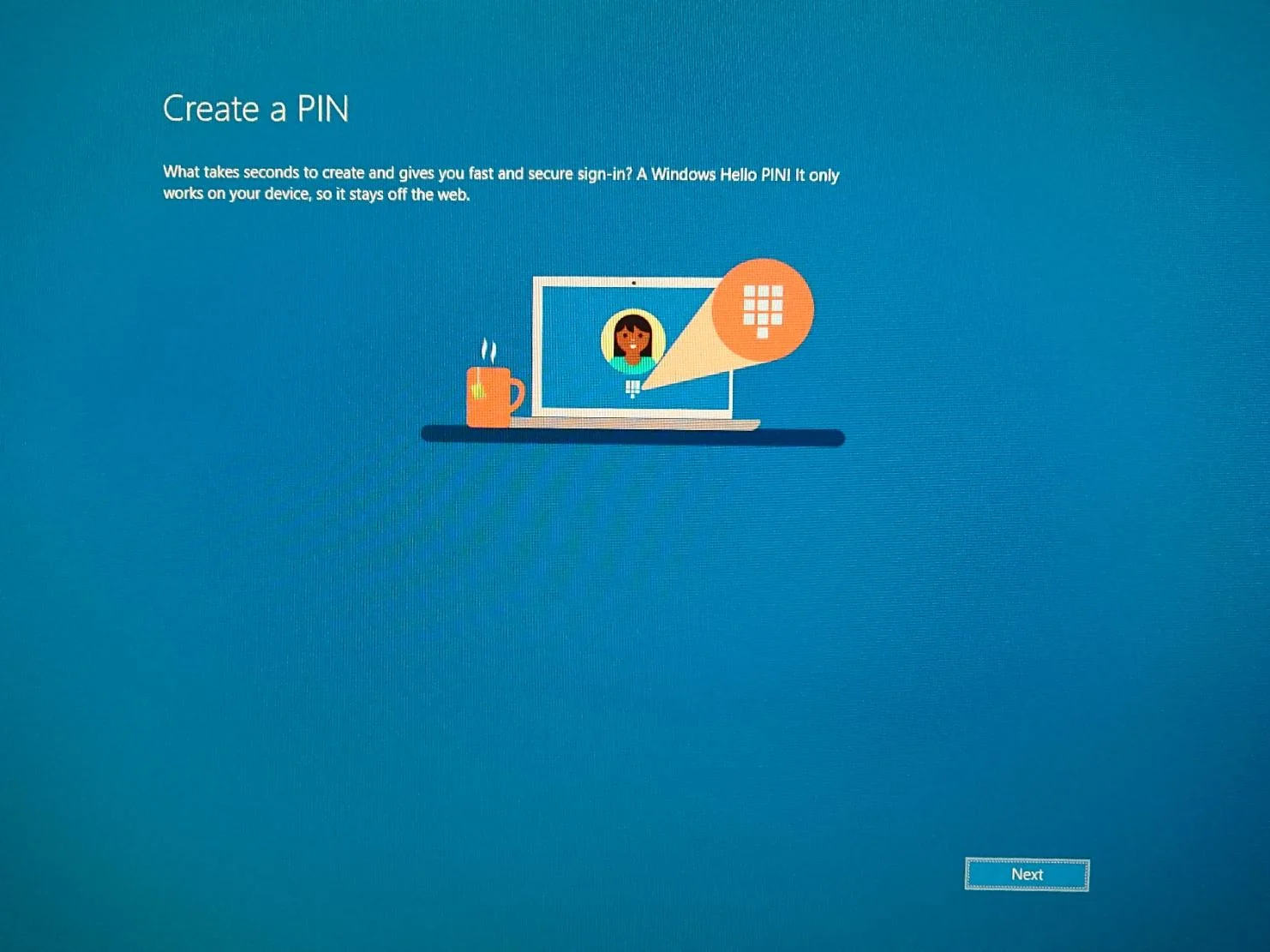
Pre niekoľko verzií, Systém Windows obsahuje rôzne systémy overovania na ochranu prístupu. Prostredníctvom Windows Hello Môžete použiť všetko od klasického číselného PIN kódu až po rozpoznávanie tváre, odtlačky prstov, fyzické bezpečnostné kľúče a dokonca aj obrázkové heslá. Cieľom je ponúknuť pohodlie bez toho, aby bola obetovaná ochrana vašich súborov, aplikácií a osobných údajov.
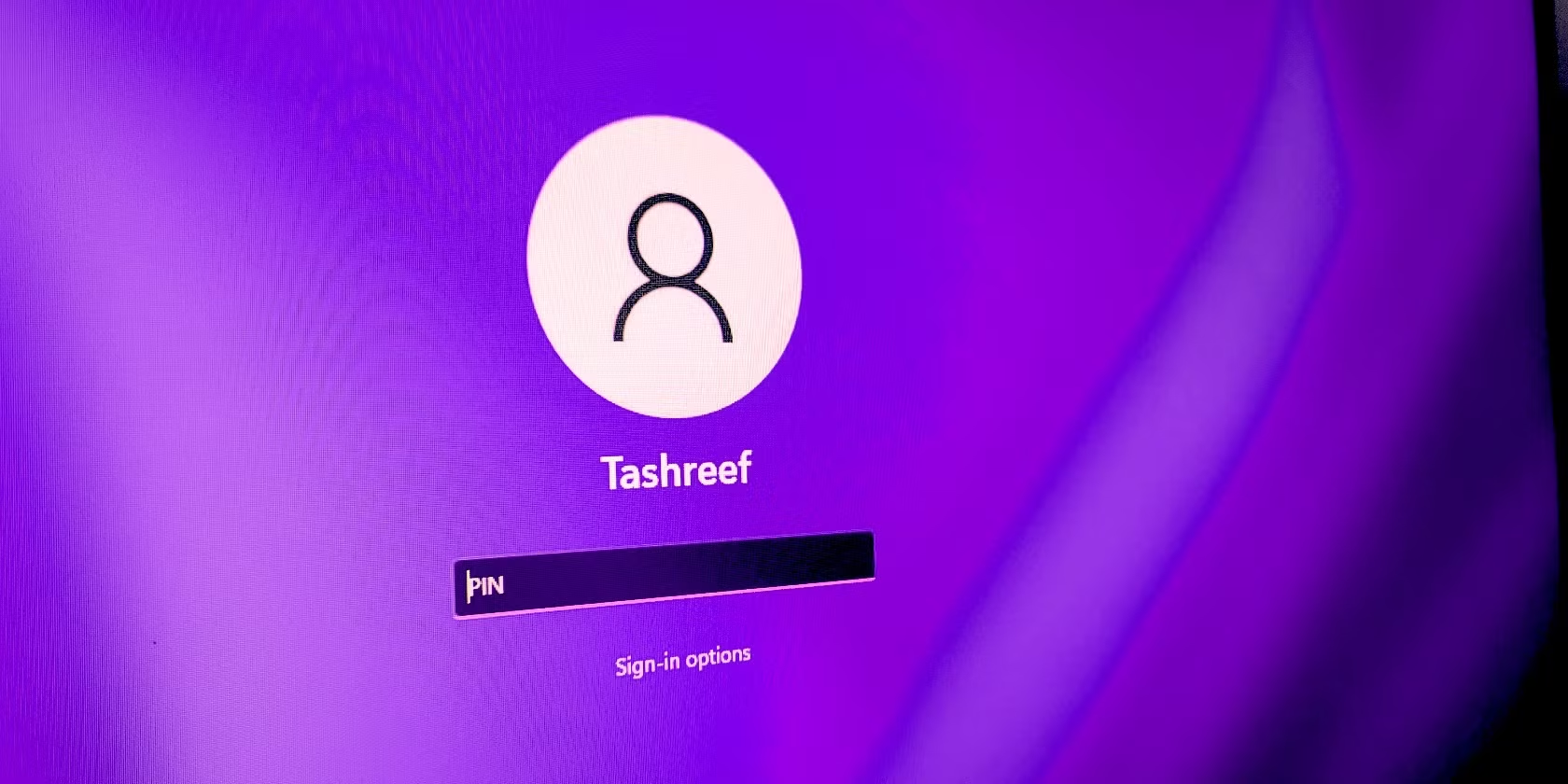
Systém PIN kódu je obzvlášť bežný, pretože umožňuje rýchlejšie prihlásenie, keďže obsahuje iba čísla, ale jeho bezpečnosť zostáva robustná pretože je viazané iba na dané zariadenie a neprenáša sa online ako heslo k vášmu účtu Microsoft.
Za určitých okolností, Táto ochrana môže byť nadbytočnáAk váš počítač slúži len na osobné použitie a nevychádzate z domu, ak ho používate iba na jednoduché úlohy a ak neukladá citlivé údaje, v týchto prípadoch môže byť vhodné zrýchliť proces prihlásenia a prejsť priamo na pracovnú plochu bez akýchkoľvek ďalších krokov.
Kedy môžete odstrániť heslo alebo PIN kód v systéme Windows 11
Ak chcete odstrániť prihlasovací PIN kód v systéme Windows 11, prvým aspektom, ktorý treba zvážiť, je typ účtu, pomocou ktorého sa prihlasujete:
- Lokálny účet (offline): Nie je viazaný na online služby spoločnosti Microsoft a existuje iba vo vašom počítači.
- Účet Microsoft (online): Pripája sa k vášmu e-mailu od spoločnosti Microsoft a synchronizuje nastavenia, aplikácie a služby. Je to predvolená možnosť v mnohých inštaláciách.
V prípade lokálnych účtov odstráňte PIN alebo heslo Je to jednoduchý proces, ktorý vyžaduje úpravu niektorých nastavení. Avšak Ak používate účet Microsoft, proces je chúlostivejší. a môže zahŕňať úpravu systémových nastavení alebo skupinových politík, čo môže viesť k potenciálnym rizikám, ak sa to neurobí správne.
Mali by ste tiež mať na pamäti, že na firemných počítačoch alebo počítačoch s povolenými bezpečnostnými politikami môžu byť tieto možnosti blokované, v takom prípade môžete používať iba externé nástroje (ktorým sa tiež budeme venovať).
Ako odstrániť prihlasovací PIN kód v systéme Windows 11 pre lokálny účet
Ak máte lokálny účet, odstránenie prihlasovacieho PIN kódu v systéme Windows 11 je rýchly a bezpečný proces.
- Kliknite na Štart a prístup Konfigurácia.
- Zadajte Účty a vyberte Možnosti prihlásenia.
- Nájdite časť Heslo o PIN kód (Windows Hello) a kliknite na Zmena o Odstrániťako uprednostňujete.
- Po zobrazení výzvy zadajte svoje aktuálne heslo alebo PIN.
- Na ďalšej obrazovke nechajte polia pre nové heslo alebo PIN prázdne a potvrďte ich. Systém Windows tieto poverenia prijme a odstráni.
A to je všetko! Odteraz sa váš počítač spustí priamo na plochu. (alebo jednoducho vyberie účet bez toho, aby sa vás opýtal na ďalšie podrobnosti). Ak máte viacero účtov, môže sa zobraziť výzva na výber jedného z nich, ale bez opýtania sa na heslo.
Ako odstrániť PIN kód v systéme Windows 11 pomocou nastavení
Prihlasovací PIN kód v systéme Windows 11 môžete tiež odstrániť z rovnakých nastavení, rovnako ako v predchádzajúcich verziách systému Windows.
- Tlač Windows + I otvorte aplikáciu Nastavenia.
- Prístup Účty > Možnosti prihlásenia.
- En PIN kód (Windows Hello), stlačte tlačidlo Odstrániť a potvrďte zadaním hesla k vášmu účtu.
Táto metóda tiež eliminuje iné metódy overovania, ako napríklad odtlačok prsta alebo rozpoznávanie tváre. Stačí nájsť príslušnú možnosť a vybrať ju. Odstrániť.
Ak chcete zmeniť iba PIN kód, môžete si vybrať možnosť Zmena namiesto jeho odstránenia.
Odstránenie PIN kódu alebo hesla v účtoch Microsoft (s opatrnosťou)
Pre účty prepojené so spoločnosťou Microsoft, Z bezpečnostných dôvodov nie je možné úplne odstrániť online hesloMôžete však povoliť automatické prihlasovanie, aby ste sa vyhli zadávaniu hesla pri každom zapnutí počítača.
Metóda s netplwiz:
- Tlač Windows + R a napíšte netplwizpotom stlačte kláves Enter.
- Zrušte začiarknutie políčka Používatelia musia zadať svoje používateľské meno a heslo, aby mohli používať počítač.
- Kliknite na Použiť a zadajte svoje heslo na potvrdenie.
Od tej chvíle, Počítač sa spustí automaticky bez vyžiadania heslaAk si reláciu manuálne uzamknete, budete sa musieť znova prihlásiť.
Pre pokročilých používateľov existuje ďalšia možnosť, ktorá upravuje systémový register, ale vyžaduje si mimoriadnu opatrnosť, aby sa predišlo nenapraviteľnému poškodeniu:
- Tlač Windows + R a napíšte regedit.
- Prístup HKEY_LOCAL_MACHINE\SOFTWARE\Microsoft\Windows NT\CurrentVersion\Winlogon.
- Vytvorenie alebo úprava nazývaných reťazcov Predvolené meno používateľa y Predvolené heslo, zadaním svojich údajov.
- Zmeňte hodnotu Automatické prihlásenie správcu na 1.
Táto metóda umožňuje automatické prihlásenie pomocou účtu Microsoft, ale Môže to byť nebezpečné, ak sa pri registrácii urobí chyba.Pred úpravou si vždy vytvorte zálohu.
Na vypnutie PIN kódu použite editor skupinovej politiky
Vo verziách Pro alebo Enterprise môžete použiť Editor skupinových politík zakázať požiadavku na používanie PIN kódu alebo iných metód Windows Hello.
- Tlač Windows + R, píše gpedit.msc a stlačte kláves Enter.
- Prejsť na Konfigurácia počítača > Šablóny pre správu > Systém > Prihlásenie.
- Dvakrát kliknite na Aktivujte si pohodlné prihlásenie pomocou PIN kódu a vyberte Zakázané.
- Potvrďte pomocou Použiť y Prijať.
Týmto spôsobom zmizne možnosť nastaviť PIN a môžete odstrániť existujúci. Ak ho chcete vrátiť späť, stačí vrátiť nastavenia na Nie je nakonfigurované o Povolené.
Nástroje a programy na odstránenie hesiel alebo PIN kódov v systéme Windows
Ak žiadna z vyššie uvedených možností nefunguje a stále chcete odstrániť prihlasovací PIN kód v systéme Windows 11, existujú programy tretích strán, ktoré môžu byť veľmi užitočné. Sú užitočné, ak ste zablokovaní a potrebujete získať prístup k systému. Majte na pamäti, že ich používanie môže vyžadovať platené licencie a pokročilé technické znalosti.
- PassFab 4WinKey: Umožňuje odstrániť heslá používateľov a správcov, a to aj v doménach. Funguje od Windows XP až po Windows 11 a bootuje z USB alebo CD/DVD. Je veľmi efektívny, ale vyžaduje si poplatok.
- PCUnlocker: Bootovací nástroj na obnovenie hesla pre ľubovoľného používateľa, kompatibilný s rôznymi verziami systému Windows. Vyžaduje si tiež licenciu.
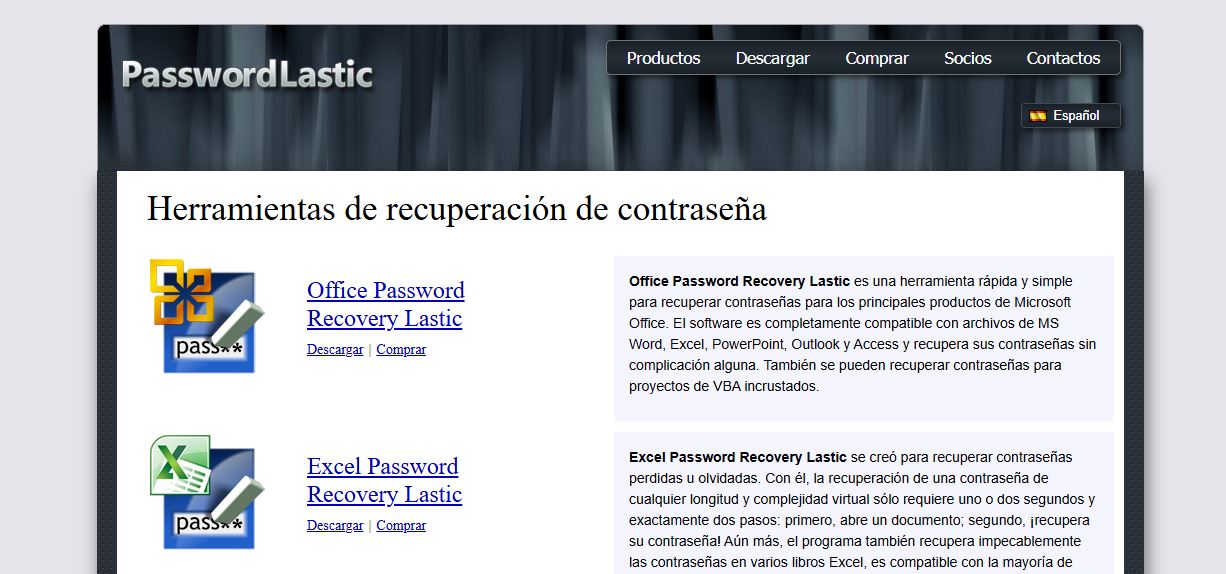
- PasswordLastic: Umožňuje vám odstrániť, obnoviť alebo zobraziť hash hesiel, ako aj generovať bootovacie USB alebo diskové médiá.
POZOR: Používanie týchto nástrojov môže ohroziť integritu systému alebo súkromie. Používajte ich iba na počítačoch, ktoré vlastníte, a pred manipuláciou s heslami pomocou externých programov si vytvorte zálohy.
Často kladené otázky a bezpečnostné upozornenia
- Je bezpečné odstrániť PIN alebo heslo v systéme Windows 11?
Odstráňte tieto ochrany znižuje bezpečnosť vášho zariadeniaAk dôjde k strate alebo krádeži vašich údajov, niekto by sa k nim mohol ľahko dostať. Toto rozhodnutie starostlivo zvážte, najmä v zdieľanom alebo pracovnom prostredí. - Dá sa PIN alebo heslo odstrániť u viacerých používateľov?
Áno, ale postup budete musieť zopakovať pre každý účet. Automatické prihlásenie sa vzťahuje iba na účet, v ktorom ste si túto možnosť nastavili. - Odporúča sa to pre firemné notebooky?
Firemné bezpečnostné zásady tieto zmeny zvyčajne blokujú. Pred pokusom o zmenu nastavení sa poraďte s IT oddelením. - Ovplyvní odstránenie PIN kódu alebo hesla synchronizáciu OneDrivu alebo iné nastavenia?
Nie, pokiaľ máte aktívny účet Microsoft, synchronizácia bude pokračovať bez problémov.
Existuje niekoľko spôsobov, ako odstrániť prihlasovací PIN kód v systéme Windows 11, odstrániť heslá alebo upraviť prihlasovací proces v systéme Windows 11. Od úpravy lokálnych účtov, pokročilejších nastavení v účtoch Microsoft až po použitie externých nástrojov v extrémnych prípadoch. Mali by ste však mať na pamäti, že Každý krok môže ohroziť bezpečnosť a stabilitu systému, preto je dobré pred vykonaním akýchkoľvek významných zmien zhodnotiť svoje potreby, urobiť si zálohy a v prípade akýchkoľvek otázok sa poradiť s odborníkom.

Redaktor špecializovaný na problematiku technológií a internetu s viac ako desaťročnými skúsenosťami v rôznych digitálnych médiách. Pracoval som ako redaktor a tvorca obsahu pre e-commerce, komunikáciu, online marketing a reklamné spoločnosti. Písal som aj na ekonomické, finančné a iné sektorové weby. Moja práca je zároveň mojou vášňou. Teraz prostredníctvom mojich článkov v Tecnobits, snažím sa každý deň preskúmať všetky novinky a nové možnosti, ktoré nám svet technológií ponúka na zlepšenie nášho života.