- Identifikácia chýb v systémovom registri alebo externého softvérového zásahu, ktorý skrýva skratky.
- Implementácia vstavaných nástrojov na opravu poškodených systémových súborov systému Windows.
- Vyhodnotenie používateľských profilov s cieľom vylúčiť chyby špecifické pre aktuálny účet.

Niekedy sa stane, že z ničoho nič otvoríme ponuku Štart, aby sme spustili náš obľúbený softvér a Zistili sme, že niekoľko programov zmizloJe to frustrujúca situácia, najmä keď vieme, že aplikácie sú prítomné, pretože sa zobrazujú v paneli odinštalovania, ale systém ich odmieta zobraziť v zozname „Všetky programy“.
Tento problém sa môže pohybovať od jednoduchej chyby aktualizácie až po rušenie spôsobené škodlivým softvérom alebo chyby v registri systému Windows. Ak ste sa s tým museli vysporiadať a už vás nebaví manuálne vyhľadávať inštalačnú cestu alebo zapĺňať panel úloh skratkami, tu je podrobný návod na upratanie počítača.
Bežné príčiny tohto zlyhania

Keď systém Windows prestane indexovať spustiteľné súbory v ponuke Štart, je to zvyčajne preto, že Umiestnenie súborov sa zmenilo alebo že systém stratil prehľad o ich polohe. V závažnejších situáciách mohol externý proces alebo škodlivý softvér upraviť systémové protokoly, čo spôsobilo Ponuka Štart ignoruje určité priečinky aplikácií.
Môže sa tiež stať, že systém stratil odkaz na umiestnenie určitých spustiteľné súbory alebo že Indexovanie ponuky Štart nefunguje správneV závažnejších situáciách môže dôjsť k problému s nejakým externým procesom, nesprávnou konfiguráciou alebo dokonca Škodlivý softvér mohol upraviť systémové registre alebo povoleniačo spôsobuje, že ponuka Štart ignoruje určité priečinky aplikácií.
Kroky na vyriešenie problému
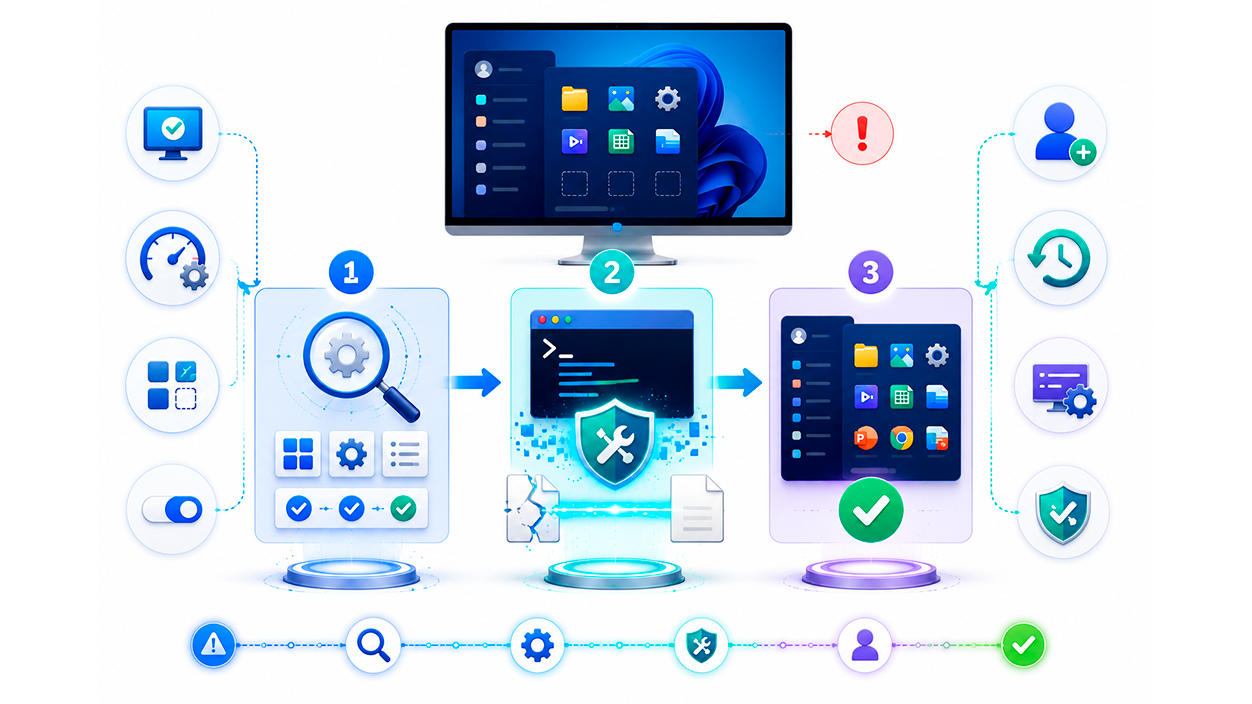
Predtým, ako sa uchýlite k drastickým opatreniam, je vhodné vyskúšať niekoľko riešení s postupne sa zvyšujúcou zložitosťou. zistiť pôvod poruchy bez ohrozenia vašich údajov.
1. Vykonajte čisté spustenie
Aby ste vylúčili možnosť, že aplikácia tretej strany zasahuje do systému a spôsobuje tento konflikt, najlepším postupom je vykonať čisté spustenie. To umožní systému Windows spustiť sa iba s potrebnými operačnými systémami. základné služby a kontrolóri, čo nám pomáha zistiť, či problém pretrváva, aj keď do procesu zavádzania nezasahuje žiadny externý softvér.
2. Nástroje na opravu systému
Ak je problém v tom, že systém Windows je zahltený vlastnými súbormi, môžeme na vykonanie hĺbkového čistenia použiť PowerShell. Ak to chcete urobiť, otvorte PowerShell ako správca a spustite nasledujúce príkazy jeden po druhom, pričom počkajte na dokončenie každého z nich a potom pokračujte ďalším:
- DISM.exe /Online /Cleanup-image /ScanhealthPoužíva sa na analýzu, či je obraz systému poškodený.
- DISM.exe /Online /Cleanup-image /Restorehealth: Opravuje chyby nájdené v predchádzajúcom kroku.
- sfc /scannowSkenuje a opravuje poškodené systémové súbory. Je nevyhnutné reštartovať počítač hneď po spustení tohto príkazu.
- chkdsk /scan y chkdsk c: /f /rTieto príkazy analyzujú stav pevného disku a opravujú chybné sektory, ktoré môžu ovplyvňovať čítanie skratiek.
3. Overenie pomocou nového používateľského profilu
Ak nič z vyššie uvedeného nefungovalo, je možné, že Váš používateľský účet je poškodenýAk to chcete overiť, vytvorte si nový, čistý administrátorský účet. Ak sa všetky aplikácie v ponuke Štart v tomto novom profile zobrazujú správne, potvrdili ste, že chyba nie je v operačnom systéme vo všeobecnosti, ale vo vašom aktuálnom profile. V takom prípade je najrýchlejším a najefektívnejším riešením migrujte svoje dokumenty a nastavenia k novému účtu a prestaňte používať ten starý.
Ak problém pretrváva aj po použití týchto opráv, pravdepodobne budete musieť manuálne pridať odkazy do systémových priečinkov systému Windows alebo skontrolovať, či žiadny antivírusový softvér neblokuje viditeľnosť spustiteľných súborov, a tým zabezpečiť, aby Váš počítačový ekosystém sa vracia do normálu a znovu získajte obratnosť pri spúšťaní pracovných nástrojov.
Index

Som technologický nadšenec, ktorý zo svojich „geekovských“ záujmov urobil povolanie. Strávil som viac ako 10 rokov svojho života používaním špičkových technológií a hraním so všetkými druhmi programov z čistej zvedavosti. Teraz som sa špecializoval na počítačovú techniku a videohry. Je to preto, že už viac ako 5 rokov píšem pre rôzne webové stránky o technológiách a videohrách a vytváram články, ktoré sa snažia poskytnúť vám potrebné informácie v jazyku, ktorý je zrozumiteľný pre každého.
Ak máte nejaké otázky, moje znalosti siahajú od všetkého, čo súvisí s operačným systémom Windows, ako aj Androidom pre mobilné telefóny. A môj záväzok je voči vám, vždy som ochotný venovať pár minút a pomôcť vám vyriešiť akékoľvek otázky, ktoré môžete mať v tomto internetovom svete.