- Phone Link vám umožňuje spravovať oznámenia, hovory a fotografie z telefónu na počítači.
- Aplikácia funguje s Androidom a iPhone s lepšou integráciou na novších modeloch Androidu.
- Nastavenie funkcie Phone Link je jednoduché a prispôsobiteľné v nastaveniach systému Windows 11.
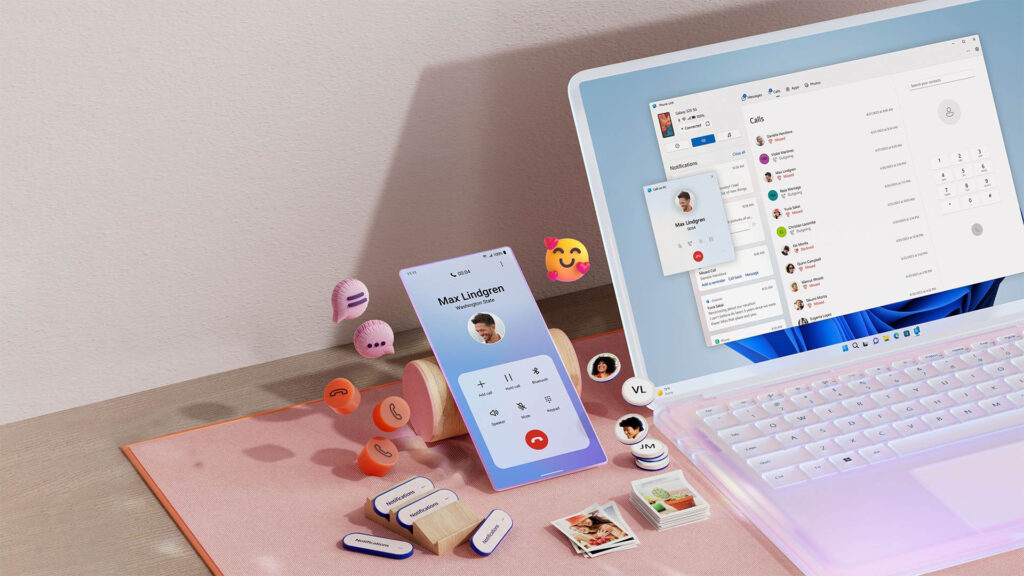
V ére úplnej konektivity je bezproblémová integrácia mobilného telefónu s počítačom oveľa viac než len luxus: je to kľúčový nástroj na zvýšenie produktivity a pohodlia v každodennom živote. Prepojenia telefónu vo Windowse 11 nám túto možnosť ponúka. Umožňuje nám posielať správy, telefonovať, kontrolovať upozornenia a pristupovať k vašim fotografiám z veľkej obrazovky vášho počítača.
Phone Link (tiež známy ako „Mobile Link“) predstavuje skok vpred oproti predchádzajúcim aplikáciám a ponúka stabilnejšie a na funkcie bohatšie riešenie. V tomto článku si preberieme všetky jeho detaily.
Čo je Phone Link a na čo slúži v systéme Windows 11?
Phone Link Je to oficiálna aplikácia od spoločnosti Microsoft určená pre Pripojte počítač so systémom Windows 10 alebo 11 k smartfónu so systémom Android alebo iPhonu. Jeho cieľom je zjednotiť a zjednodušiť používanie oboch zariadení, čo umožní jednoduché a priamo z počítača spravovanie diania na telefóne.
Entre sus funciones principales destacan las siguientes:
- Sincronización de notificacionesPrijímajte a odpovedajte na správy, upozornenia a oznámenia z mobilného telefónu bez toho, aby ste museli opustiť klávesnicu počítača.
- Llamadas y mensajes: Uskutočňujte, prijímajte hovory a odpovedajte na SMS správy priamo z Windowsu.
- Prezeranie a prenos fotografií: Prístup k mobilnej galérii, kopírovanie, úprava alebo presúvanie fotografií medzi zariadeniami.
- Správa mobilných aplikáciíOtvárajte a používajte aplikácie smartfónu na veľkej obrazovke.
- Arrastrar y soltar archivos (na podporovaných zariadeniach): Bleskovo rýchly spôsob presunu súborov z telefónu do počítača a naopak.
Kompatibilita telefónneho pripojenia: Aké zariadenia môžete pripojiť?
Kompatibilita Phone Link je pozoruhodne široká, ale existujú určité nuansy v závislosti od operačného systému a modelu mobilného zariadenia:
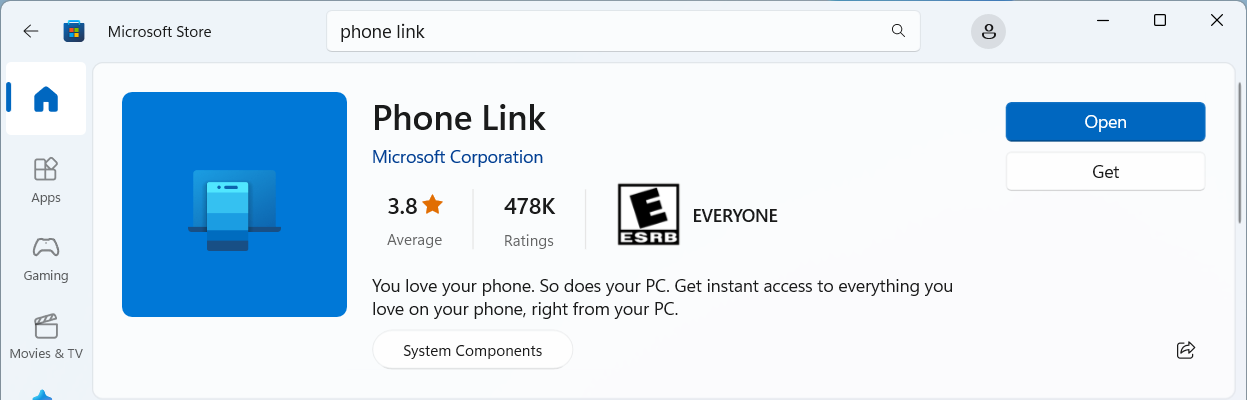
- Počítač s Windowsom 11 — Je nevyhnutné mať najnovšiu verziu. Aplikácia Phone Link je predinštalovaná na väčšine moderných zariadení, ale ak ju nemáte, môžete si ju stiahnuť z obchodu Microsoft Store.
- Android — Kompatibilné od Android 7.0 (Nougat) alebo vyšší, hoci sa pre plynulejší a komplexnejší chod odporúča používať systém Android 10 alebo novší. Niektorí výrobcovia (ako napríklad Samsung, HONOR, OPPO, ASUS a vivo) integrujú túto funkciu Conexión a Windows natívne na ich mobilných zariadeniach, čo ešte viac vylepšuje zážitok.
- iPhone/iOS — Môžete pripojiť modely z iOS 14, hoci niektoré funkcie vyžadujú systém iOS 15 alebo novší. Je dôležité poznamenať, že podpora pre iPhone je obmedzenejšia a integrácia je o niečo povrchnejšia ako v systéme Android, najmä pokiaľ ide o pokročilé funkcie, ako je prenos súborov a ovládanie aplikácií.
En todos los casos, Telefón a počítač musia byť pripojené k rovnakej sieti Wi-Fi a mať zapnuté rozhranie Bluetooth pre niektoré špecifické funkcie.
Instalación y configuración inicial de Phone Link en Windows 11
Nastavenie Phone Link je jednoduchý proces, ale je dôležité robiť to krok za krokom, aby všetko fungovalo perfektne. Tu sú pokyny, či už používate Android alebo iPhone:
Nastavenie s Androidom
Nižšie vysvetlím štandardný postup pre väčšinu telefónov s Androidom. Ak máte Samsung, HONOR alebo iný kompatibilný model, pravdepodobne už máte aplikáciu predinštalovanú. Conexión a Windows (Link to Windows):
- V počítači so systémom Windows 11 (alebo aktualizovaným systémom Windows 10) Otvorte ponuku Štart a vyhľadajte výraz „Phone Link“. Ak sa nezobrazí, stiahnite si ho z obchodu Microsoft Store.
- V mobile si stiahnite a nainštalujte Conexión a Windows z Obchodu Google Play alebo Galaxy Store (ak ho ešte nemáte nainštalovaný z výroby).
- Uistite sa, že Počítač a mobil sú pripojené k rovnakej Wi-Fi sieti a že obaja majú dostatočnú batériu.
- Keď otvoríte aplikáciu Phone Link na počítači, budete mať možnosť vybrať si typ zariadenia, ktoré chcete spárovať. Vyberte Android.
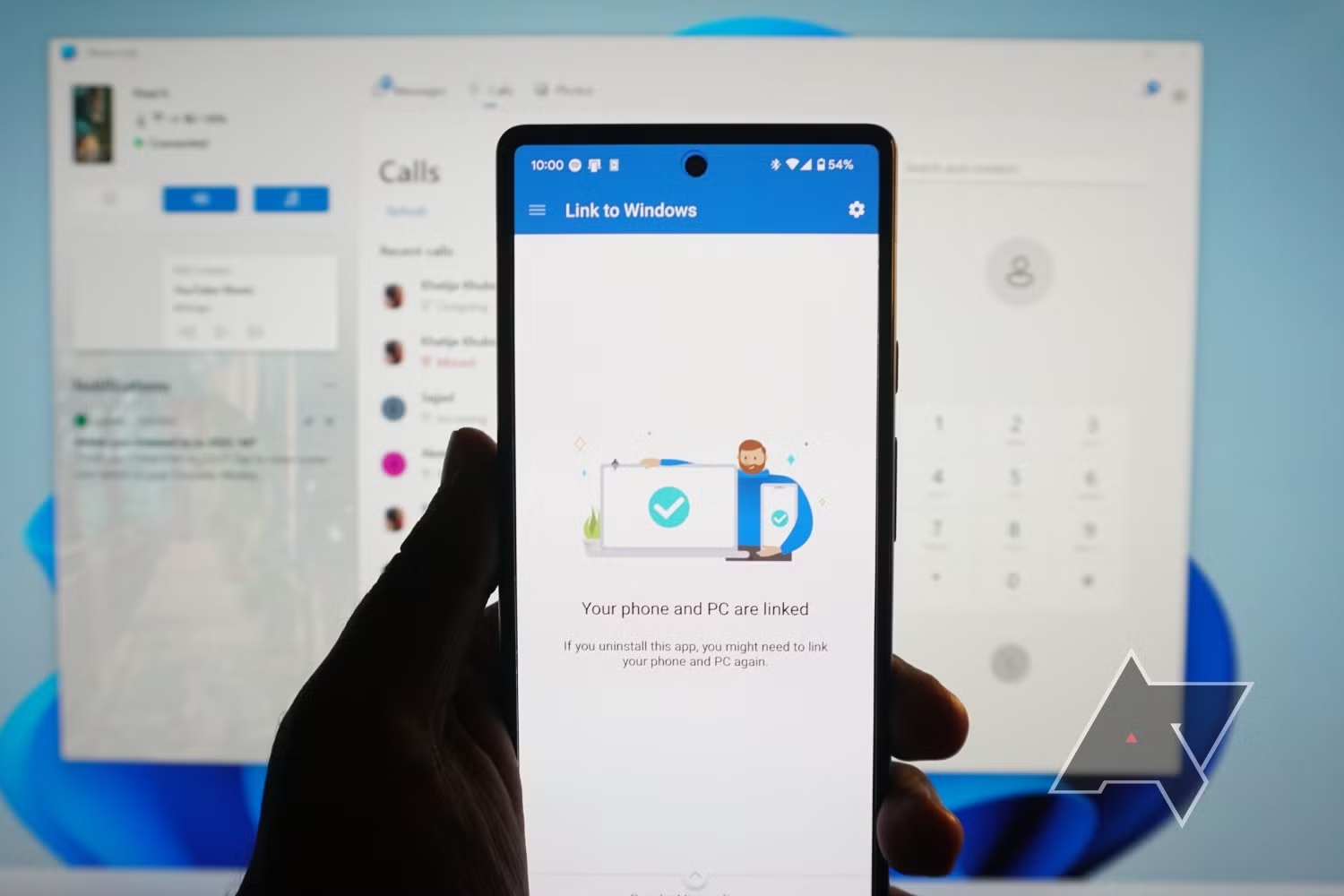
- Spustite aplikáciu na svojom mobilnom telefóne a postupujte podľa pokynov na obrazovke. V mnohých prípadoch vás požiada o naskenovanie QR kód vygenerované v počítači na spárovanie oboch zariadení.
- Prihlásiť sa pomocou misma cuenta de Microsoft na mobile a PC. Toto je nevyhnutné pre umožnenie úplnej synchronizácie.
- Udeľte všetky potrebné povolenia, keď si ich aplikácia vyžiada: prístup k upozorneniam, fotografiám, súborom, hovorom, SMS atď. Čím viac povolení, tým úplnejšia bude operácia.
- Ak chcete pridať ďalšie zariadenie so systémom Android, môžete zopakovať postup z príslušnej sekcie v nastaveniach aplikácie.
PoznámkaAk máte telefón Samsung, HONOR, OPPO, vivo alebo ASUS, vyhľadajte možnosť „Pripojiť k systému Windows“ priamo v paneli rýchleho nastavenia alebo v nastaveniach zariadenia a postupujte podľa pokynov sprievodcu nastavením.
Configuración con iPhone
Para usuarios de iPhone, Postup je veľmi podobný, ale s určitými zvláštnosťami:
- Otvorte aplikáciu Phone Link na počítači so systémom Windows 11.
- Vyberte možnosť iPhone keď sa vás opýta na typ zariadenia, ktoré sa má spárovať.
- Uistite sa, že Bluetooth je zapnutý na oboch zariadeniach a že mobil a počítač sú blízko seba.
- Na obrazovke počítača sa zobrazí správa QR kód; Použite ho s fotoaparátom iPhonu na spustenie párovania cez Bluetooth.
- Udeľte požadované povolenia na vašom iPhone, najmä prístup k upozorneniam, správam, hovorom a kontaktom, aby ste si mohli synchronizáciu naplno vychutnať.
- Po dokončení párovania môžete spravovať správy, upozornenia a hovory z počítača.
DôležitéAk chcete z aplikácie Phone Link na iPhone vyťažiť maximum, uistite sa, že máte najnovšiu verziu systému iOS, povoľte viditeľnosť Bluetooth a v prípade potreby si stiahnite aplikáciu Connect to Windows z App Store (hoci to nie je povinné).
Minimálne technické požiadavky a čo najlepšie skúsenosti
Takže Odkaz na telefón funguje správneVaše zariadenie a mobilný telefón musia spĺňať určité základné požiadavky, ideálne je však mať najnovšiu verziu softvéru, aby ste sa vyhli problémom a mohli využívať všetky dostupné funkcie.
- PCWindows 10 (aktualizácia z mája 2019 alebo novšia) alebo Windows 11 Updated. Pre niektoré pokročilé alebo exkluzívne funkcie budete potrebovať Windows 11 verzie 22H2 zostavy 22621 alebo novšej.
- AndroidAndroid 8.0 alebo novší (pre lepšiu kompatibilitu sa odporúča Android 10+). Pre špeciálne funkcie, ako napríklad používanie telefónu ako webovej kamery, je potrebný systém Android 9.0 alebo novší.
- iPhoneiOS 14 alebo novší. Niektoré možnosti vyžadujú iOS 15.
- BluetoothVyžaduje sa na oboch zariadeniach pre určité funkcie, najmä na iPhone.
- Red Wi-Fi: Obe zariadenia sú pripojené k rovnakej bezdrôtovej sieti.
- Pripojenie aplikácie k systému Windows na mobile: verzia 1.23112.189 alebo novšia pre Android; 1.23031.2 alebo novší pre iOS. V ideálnom prípade by to mali byť vždy najnovšie aktualizované verzie.
Najdôležitejšie funkcie aplikácie Phone Link vo Windowse 11
Phone Link sa v porovnaní s predchádzajúcimi verziami výrazne vyvinul (Váš telefón, Your Phone) a teraz integruje celý rad funkcií, ktoré pokrývajú prakticky akúkoľvek potrebu synchronizácie medzi mobilným zariadením a počítačom. Pozrime sa na tie najvýznamnejšie:
1. Prístup k oznámeniam a ich správa
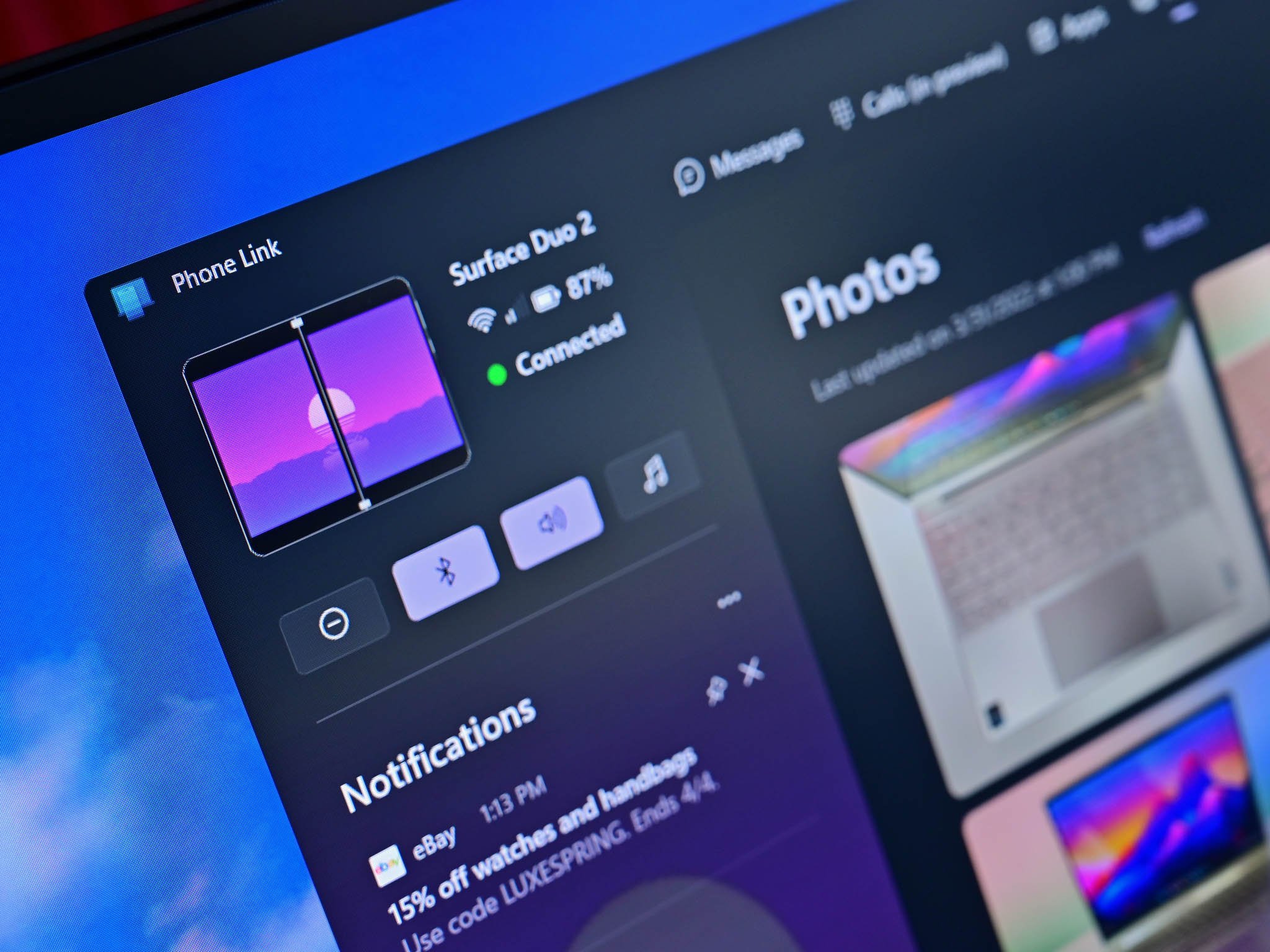
Prijímajte upozornenia z mobilu priamo na počítač. Na správy môžete odpovedať, zobrazovať upozornenia aplikácií, prijímať ich, odmietať alebo spravovať pohodlne pomocou klávesnice a myši. Je to obzvlášť užitočné na udržanie sústredenosti počas pracovného dňa.
2. Hovory a SMS z počítača
Uskutočňujte, prijímajte a rušte hovory z počítača. Phone Link vám umožňuje používať mikrofón a reproduktor počítača na pohodlné konverzácie a zároveň zjednodušuje správu SMS správ.
3. Prezeranie a prenos fotografií
S Phone Link, ku ktorému máte okamžitý prístup k najnovším fotografiám uloženým v telefóne, prezerať si ich na veľkej obrazovke, upravovať ich, kopírovať ich alebo ich dokonca priamo presúvať na plochu alebo do priečinkov počítača.
4. Používanie mobilných aplikácií na obrazovke počítača
Na podporovaných zariadeniach so systémom Android (najmä na zariadeniach od spoločností Samsung, HONOR a ďalších s pokročilou integráciou), Mobilné aplikácie môžete otvoriť v okne na pracovnej ploche systému Windows. To vám napríklad umožňuje používať WhatsApp, Instagram alebo bankovú aplikáciu bez toho, aby ste sa dotýkali telefónu.
5. Presúvajte súbory medzi telefónom a počítačom pomocou funkcie Drag and Drop
Jedna z najžiadanejších funkcií v komunite: Súbory môžete presúvať jednoduchým potiahnutím z telefónu do počítača. Prenos je okamžitý na väčšine kompatibilných zariadení so systémom Android; Na iPhone je táto možnosť obmedzenejšia.
6. Používanie mobilného telefónu ako webkamery pre počítač
Ahora también es posible Používanie fotoaparátu telefónu ako webovej kamery v systéme Windows 11, ideálne pre online stretnutia alebo streamovanie. Váš telefón s Androidom musí mať aspoň verziu 9.0 a aktualizovanú aplikáciu Pripojenie k systému Windows.
7. Okamžitý hotspot
Ďalšou veľmi praktickou funkciou je Okamžitý hotspot, exkluzívne pre vybrané telefóny Samsung, HONOR, OPPO, OnePlus, Realme a vivo. Umožňuje Premeňte svoj mobilný telefón na Wi-Fi hotspot a pripojte sa k počítaču bez nutnosti manuálneho zadávania hesla zakaždýma ak to potrebujete urobiť, v Táto príručka vás naučí, ako pripojiť mobilný hotspot k Wi-Fi routeru..
Správa povolení a súkromia v aplikácii Phone Link
Správne fungovanie Phone Link závisí vo veľkej miere od povolenia, ktoré udeľujete na svojom mobile. Napríklad Android 13 zavádza povolenia za behu pre upozornenia, ktoré musíte explicitne prijať. Okrem toho:
- Povolenie na upozorneniaNevyhnutné na prijímanie správ a upozornení na vašom počítači.
- Povolenie na prístup k súboromVyžaduje sa na prezeranie, kopírovanie alebo prenos obrázkov a dokumentov.
- Povolenie na hovory a SMS: Umožňuje spravovať komunikáciu z počítača.
Pre používateľov Samsungu: Úplný prístup k súborom v telefóne môžete udeliť alebo zrušiť v rozšírených nastaveniach systému Android v časti „Aplikácie > Špeciálny prístup > Prístup ku všetkým súborom“. Ak toto povolenie odmietnete, stratíte niektoré možnosti synchronizácie.
V prípade iPhonu sa správa povolení zameriava na upozornenia, kontakty, správy a Bluetooth. Tieto prístupy môžete kedykoľvek upraviť v nastaveniach mobilu a ak sa chcete dozvedieť, ako pripojiť mobil k televízoru, odporúčame Ako pripojiť mobilný telefón k internetu cez počítač.
Riešenie problémov: Párovanie, odpojenia a povolenia
Ak máte pri párovaní zariadení otázky alebo menšie problémy, často je užitočné skontrolovať niekoľko základných informácií:
- Párovanie pomocou QR kódu nefunguje: Uistite sa, že obe zariadenia sú pripojené k rovnakej sieti Wi-Fi a dostatočne blízko seba. Ak je QR kód ťažko čitateľný, zvýšte jas obrazovky počítača alebo vyčistite objektív fotoaparátu mobilného telefónu.
- Nedostávam upozornenia na svojom počítači: V systéme Android 13 a novšom sa uistite, že ste v nastaveniach systému povolili upozornenia (> Aplikácie > Prepojenie s Windowsom > Upozornenia). Na iPhone skontrolujte nastavenia Bluetooth a zdieľania upozornení.
- Mobilné fotografie sa nezobrazujú: Skontrolujte povolenia na prístup k súborom a v prípade potreby ich znova prepojte.
- Hovory nefungujú: Bluetooth musí byť zapnutý a správne spárovaný na oboch zariadeniach. Ak počítač nemá modul Bluetooth, hovory nebudú fungovať.
- Aplikácia sa nenainštaluje alebo je deaktivovaná: Ak váš počítač nie je súčasťou balenia, vyhľadajte aplikáciu Phone Link v obchode Microsoft Store a skontrolujte, či je vaša verzia systému Windows kompatibilná. V systéme Windows 11 môžete túto funkciu povoliť v ponuke Nastavenia > Povoliť/zakázať prepojenie telefónu.
- Desvincular dispositivos: Prepojenie môžete kedykoľvek zrušiť v časti Nastavenia > Moje zariadenia v počítači aj v mobile (Bluetooth > Zabudnúť zariadenie).
Ak to ani po vyskúšaní všetkých týchto krokov stále nefunguje, spoločnosť Microsoft aj výrobcovia zvyčajne ponúkajú pomoc na svojich oficiálnych stránkach podpory.
Prispôsobenie a správa funkcií z počítača
V sekcii konfigurácie telefónneho pripojenia je možné prispôsobiť, ktoré funkcie sú aktívne a ako sa synchronizujú:
- Zapnite alebo vypnite upozornenia, správy, hovory, fotografie, aplikácie a ďalší obsah podľa svojich preferencií.
- Vyberte umiestnenie, kam chcete uložiť súbory prijaté z mobilu.
- Povoľte prehrávanie mobilného zvuku na vašom počítači.
- Nastavte kopírovanie a vkladanie medzi podporovanými zariadeniami.
- Synchronizujte tapetu mobilu s pracovnou plochou počítača.
- V prípade potreby povoľte synchronizáciu cez mobilné dáta namiesto Wi-Fi.
Vďaka pokročilej správe zariadení môžete spravovať viacero zariadení naraz a rozhodnúť sa, ktoré konkrétne funkcie (prístup k súborom, používanie webkamery, upozornenia na nové fotografie atď.) chcete pre každé zariadenie povoliť.
Často kladené otázky o aplikácii Phone Link a systéme Windows 11
- Môžem prepojiť viacero telefónov súčasne? Áno, v sekcii nastavení aplikácie Phone Link môžete pridať a spravovať viacero zariadení. Jednoducho zopakujte proces párovania pre každý z nich.
- Môžu sa použiť pracovné alebo školské účty? Actualmente, la aplicación nepodporuje profesionálne ani vzdelávacie účty; Povolené sú iba osobné účty Microsoft.
- ¿Qué pasa si cambio de móvil? Budete musieť odpojiť starý a zopakovať proces nastavenia s novým.
- Je pripojenie bezpečné? Všetky informácie sa prenášajú šifrovane a sú priradené iba k vášmu účtu Microsoft. Avšak, rovnako ako pri každej aplikácii, ktorá pristupuje k vašim osobným údajom, je dobré uistiť sa, že dôverujete prepojeným zariadeniam a odstrániť povolenia, ak sa chystáte predať alebo darovať svoj telefón alebo počítač.
- Môžem byť špehovaný cez Phone Link? Aplikácia je v súlade so štandardmi ochrany osobných údajov spoločnosti Microsoft a funguje iba v prípade, že ste na oboch zariadeniach prihlásení s rovnakým účtom. Ani spoločnosť Microsoft, ani tretie strany nemôžu prostredníctvom neho špehovať vašu komunikáciu.
- Čo sa stane, ak v systéme Android odmietnem povolenie? Príslušná funkcia už nebude k dispozícii (napríklad, ak nepovolíte prístup k upozorneniam, nebudete ich dostávať do počítača).
- Funguje Phone Link s Macom alebo Linuxom? Nie, je to aplikácia exkluzívna pre Windows 10/11.
- Ktoré mobilné telefóny sú najkompatibilnejšie? Zariadenia Samsung, HONOR, OPPO, vivo a ASUS zvyčajne ponúkajú najlepší používateľský zážitok, ale akýkoľvek novší systém Android bude fungovať bez problémov.
Tipy a triky, ako čo najlepšie využiť Phone Link
Po rozsiahlom testovaní aplikácie a konzultácii viacerých oficiálnych zdrojov uvádzame niekoľko tipy, ako z toho vyťažiť maximum telefónny odkaz:
- Udržujte svoj operačný systém a aplikácie aktualizované. Vždy nainštalujte najnovšie verzie systémov Windows, Android/iOS a Windows Connect.
- Ak niečo nefunguje, skúste zrušiť párovanie a znova ho spárovať.. Väčšina problémov sa vyrieši reštartovaním procesu od začiatku.
- Aktivujte rozšírené funkcie z aplikácie. Niektoré sú skryté v nastaveniach (napríklad používanie fotoaparátu, synchronizácia na pozadí alebo zdieľaná schránka).
- Pre väčšie súkromie si kedykoľvek prispôsobte povolenia. Ak chcete dostávať iba upozornenia, ale nezobrazovať fotografie, vypnite v príslušnej ponuke možnosti, ktoré vás nezaujímajú.
- Využite výhody veľkej obrazovky na úpravu fotografií, dlhých textových správ alebo odpovedanie na správy, najmä ak trávite veľa hodín na počítači.
Príchod Prepojenie telefónu s Windowsom 11 označil obdobie pred a po integrácii medzi smartfónmi a počítačmi. Správa hovorov, správ, fotografií a upozornení je teraz taká prirodzená, že si prechod medzi zariadeniami sotva všimnete. Ak hľadáte vyššiu produktivitu a pohodlie, toto je aplikácia, ktorú bezpodmienečne musíte mať vo svojom systéme Windows 11.

Redaktor špecializovaný na problematiku technológií a internetu s viac ako desaťročnými skúsenosťami v rôznych digitálnych médiách. Pracoval som ako redaktor a tvorca obsahu pre e-commerce, komunikáciu, online marketing a reklamné spoločnosti. Písal som aj na ekonomické, finančné a iné sektorové weby. Moja práca je zároveň mojou vášňou. Teraz prostredníctvom mojich článkov v Tecnobits, snažím sa každý deň preskúmať všetky novinky a nové možnosti, ktoré nám svet technológií ponúka na zlepšenie nášho života.