Je váš internet pomalý iba vo Windowse, keď všetko ostatné funguje dobre? Samotný problém nám umožňuje vylúčiť router a poskytovateľa ako príčinu pomalosti. Skôr, Problém môže spočívať vo vnútorných nastaveniach systému alebo v konfigurácii vášho počítača.Aktualizácie na pozadí, zastarané ovládače, aktívne služby atď. Poďme si o tom viac povedať nižšie.
Prečo je internet pomalý iba vo Windowse, keď všetky ostatné zariadenia fungujú dobre?
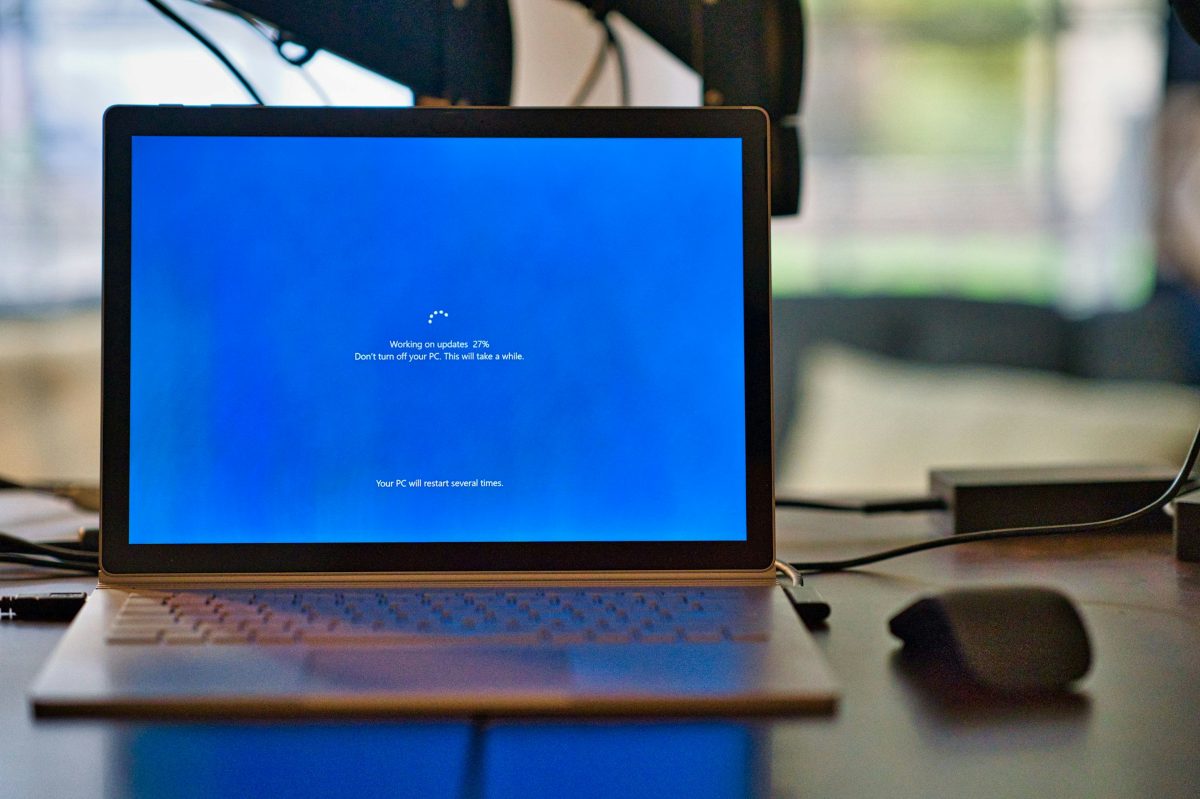
Ak je váš internet pomalý iba vo Windowse, ale rýchly na všetkých ostatných zariadeniach (telefón, tablet alebo notebook), je potrebné skontrolovať váš počítač. Je možné, že vaše sieťové ovládače sú zastarané. Služba Windows Update spúšťa aktualizáciuže máte aktívnu službu (napríklad VPN) alebo že je ethernetový kábel, ktorý nefunguje správne.
Na určenie závažnosti problému, Testy rýchlosti môžete spustiť vo webovom prehliadačiNajprv to otestujte na zariadení pripojenom k Wi-Fi, ako je telefón alebo notebook. Potom to znova otestujte na počítači so systémom Windows. Ak je rozdiel v rýchlosti výrazný, musíte preskúmať príčinu. Pozrime sa na najčastejšie príčiny pomalého internetu iba v systéme Windows.
Určite problém

Ak je internet pomalý iba v systéme Windows, ale na iných zariadeniach funguje dobre, Toto sú zvyčajne hlavné príčiny:
- Aktualizácie na pozadíToto je pomerne častá príčina. Služba Windows Update sťahuje záplaty bez varovania, a preto internet a celý počítač bežia oveľa pomalšie ako zvyčajne.
- Aktívne služby a aplikácie: OneDriveAntivírusové alebo synchronizačné aplikácie spotrebúvajú šírku pásma.
- Zastarané sieťové ovládačeStarý alebo poškodený ovládač môže obmedziť rýchlosť vášho internetového pripojenia.
- Konfigurácie sietePomalé DNS, nesprávne nakonfigurovaný IPv6 alebo aktívna VPN môžu výrazne spomaliť vaše pripojenie.
- Bezpečnostné narušenieBrány firewall alebo antivírusový softvér, ktoré kontrolujú všetku prevádzku, môžu znížiť výkon.
Pomalý internet iba v systéme Windows: možné riešenia
Keď je internet pomalý iba v systéme Windows, musíte použiť riešenia z počítača. Najprv skontrolujte kabeláž vášho počítačaAk používate ethernetový kábel, môže byť poškodený, čo môže byť dôvodom, prečo pripojenie nie je optimálne. Vyskúšajte iný kábel alebo iný port na smerovači a uvidíte, či sa pripojenie zlepší. Ak problém pretrváva, vyskúšajte nasledujúce riešenia.
Skontrolujte využitie siete
Ak chcete identifikovať proces, ktorý spôsobuje najväčšie spomalenie vášho počítača, Mali by ste skontrolovať využitie siete v Správcovi úlohAk to chcete urobiť, postupujte podľa týchto krokov:
- Otvorte Správcu úloh (kliknite pravým tlačidlom myši na tlačidlo Štart systému Windows).
- Prejdite do časti Výkon – Sieť a skontrolujte, ktoré procesy používajú šírku pásma.
- Na karte Procesy zoraďte podľa siete, aby ste zistili, ktorá z nich je vinníkom.
- Po identifikácii ho zatvorte a skontrolujte, či sa vaše pripojenie zlepšilo.
Pozrite sa na Windows Update
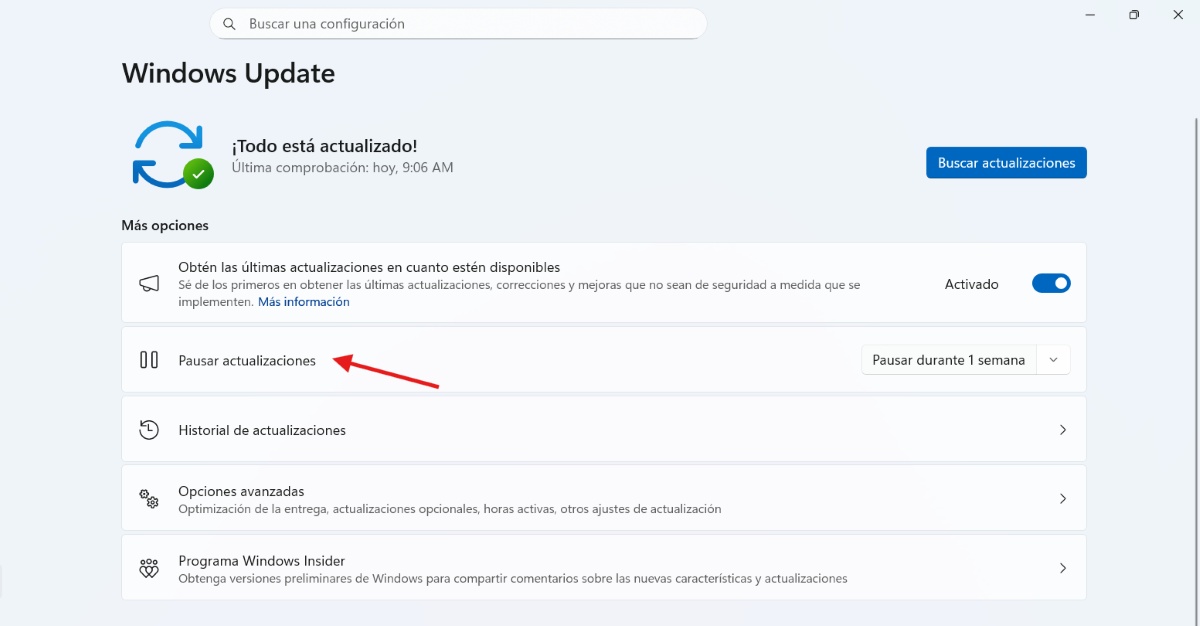
Ak je váš internet pomalý iba v systéme Windows, môže to byť spôsobené aktualizáciou, o ktorej neviete. V takom prípade by ste mali skontrolovať službu Windows Update. Prejdite na Konfigurácia – Aktualizácia systému Windows – Dočasne pozastaviť aktualizácieĎalej skontrolujte, či je vaše pripojenie rýchlejšie. Ak áno, nie je žiadny vážny problém. Po dokončení aktualizácie bude všetko pokračovať ako predtým.
Dočasne zakázať synchronizáciu
V systéme Windows môžu služby ako OneDrive, Steam alebo Dropbox sťahovať dáta alebo aktualizácie na pozadí. Pozastavte tieto služby a zistite, či sa zlepší rýchlosť vášho internetu na vašom počítači.Ak to chcete urobiť, kliknite pravým tlačidlom myši na ikonu príslušnej služby a vyberte možnosť Pozastaviť synchronizáciu.
Aktualizujte ovládače siete
Zastarané ovládače môžu spôsobiť problémy na vašom počítači (napríklad pomalý internet iba vo Windowse). V každom prípade, Najlepšie je ich aktualizovať na najnovšiu dostupnú verziu.Zatiaľ čo niektoré počítače to robia automaticky, sieťové ovládače môžete aktualizovať aj manuálne. Ak chcete aktualizovať sieťové ovládače, postupujte podľa týchto krokov:
- Kliknite pravým tlačidlom myši na tlačidlo Štart systému Windows a vyberte položku Správca zariadení.
- Teraz prejdite na Sieťové adaptéry.
- Kliknite na názov siete a potom na ňu kliknite pravým tlačidlom myši.
- Teraz vyberte možnosť Aktualizovať ovládač alebo si ho stiahnite priamo z webovej stránky výrobcu.
Zakázať aktívnu VPN
Vedeli ste, že Aktívna VPN je jednou z najčastejších príčin pomalého internetu iba vo Windowse. Prečo je vaše pripojenie pomalé, keď všetky ostatné zariadenia fungujú správne? Je to preto, že všetka prevádzka prechádza cez zabezpečený tunel a trasa je dlhšia: namiesto priameho pripojenia k serveru sa vaše pripojenie najprv presunie na VPN server (ktorý sa zvyčajne nachádza v inej krajine). Ak je teda server zaneprázdnený, rýchlosť výrazne klesá.
Ak chcete skontrolovať, či je problémom VPN, Spustite test rýchlosti s povolenou a zakázanou sieťou VPNAk je rozdiel významný, identifikovali ste vinníka vášho pomalého internetu: VPN. Čo by ste mali robiť ďalej? Ak ju nepotrebujete používať stále, vypnite ju a používajte ju iba v špecifických situáciách, keď potrebujete šifrovanie údajov.
Test káblového a Wi-Fi pripojenia
Čo ak máte vo Windowse iba pomalý internet, ale ste pripojení cez Wi-Fi? Praktickým a jednoduchým riešením je reštartovať počítač.Jednoduchý reštart systému často dokáže vyriešiť konkrétne problémy. Ďalšou možnosťou je reštartovať smerovač. Odpojte ho na približne 30 sekúnd a potom ho znova zapojte.
Ak vyššie uvedené nefunguje, Zvážte resetovanie siete v počítači.Ak to chcete urobiť, prejdite do časti Nastavenia – Sieť a internet – Stav. Vyhľadajte možnosť Obnovenie siete. Týmto sa preinštalujú adaptéry a obnovia sa nastavenia. Ak to urobíte, budete musieť v počítači znova zadať heslá Wi-Fi a to je všetko.
Pomalý internet iba v systéme Windows: záver
Keď je pripojenie pomalé iba v systéme Windows, Dôvodom sú zvyčajne interné konfigurácie alebo procesy na pozadíKontrola aktívnych služieb, aktualizácia ovládačov a úprava sieťových nastavení môžu pomôcť obnoviť rýchlosť vášho pripojenia. Ak zistíte príčinu a implementujete jedno z praktických riešení, ktoré sme spomenuli, váš internet bude na všetkých vašich zariadeniach rovnako rýchly.

Od mladého veku ma fascinuje všetko, čo sa týka vedy a techniky, najmä tie pokroky, ktoré nám uľahčujú a spríjemňujú život. Rád sledujem najnovšie správy a trendy a delím sa o svoje skúsenosti, názory a tipy týkajúce sa zariadení a gadgetov, ktoré používam. To ma pred niečo vyše piatimi rokmi viedlo k tomu, že som sa stal webovým autorom, ktorý sa zameriava predovšetkým na zariadenia so systémom Android a operačné systémy Windows. Naučil som sa vysvetľovať zložité koncepty jednoduchými slovami, aby im moji čitatelia ľahko porozumeli.