
Máte nespočetné množstvo priečinkov plných súborov s chaotickými názvami? Ak ste sa niekedy pokúšali usporiadať stovky fotografií, dokumentov alebo skladieb jednu po druhej, pravdepodobne viete, aké je to zdĺhavé. V tomto návode vám ukážeme, ako na to. Ako použiť PowerRename na premenovanie stoviek súborov narazUvidíme, ako ho používať od začiatku, zvládneme jeho premenné a usporiadame si súbory bez chýb.
Ako použiť PowerRename na premenovanie stoviek súborov naraz

Pomocou PowerRename môžete premenovať stovky súborov naraz Je to najlepšia vec, ktorú môžete urobiť, ak si chcete trochu usporiadať priečinky.PowerRename je jeden z najvýkonnejších nástrojov v PowerToys (sada nástrojov od spoločnosti Microsoft, ktoré môžete použiť aj na Udržiavanie okna vždy viditeľné v systéme Windows 11).
PowerRename je ideálny pre každého, kto potrebuje usporiadať tisíce súborov v priebehu niekoľkých sekúnd. S ním môžete použiť jednoduché vyhľadávanie, pridávanie filtrov a dokonca aj regulárnych výrazovOkrem toho ho môžete použiť na premenovanie súborov pomocou čísel alebo na základe dátumu ich úpravy alebo vydania. Nižšie je uvedený stručný návod, ako sa naučiť používať PowerRename na premenovanie stoviek súborov naraz.
Krok 1: Nainštalujte a aktivujte nástroj
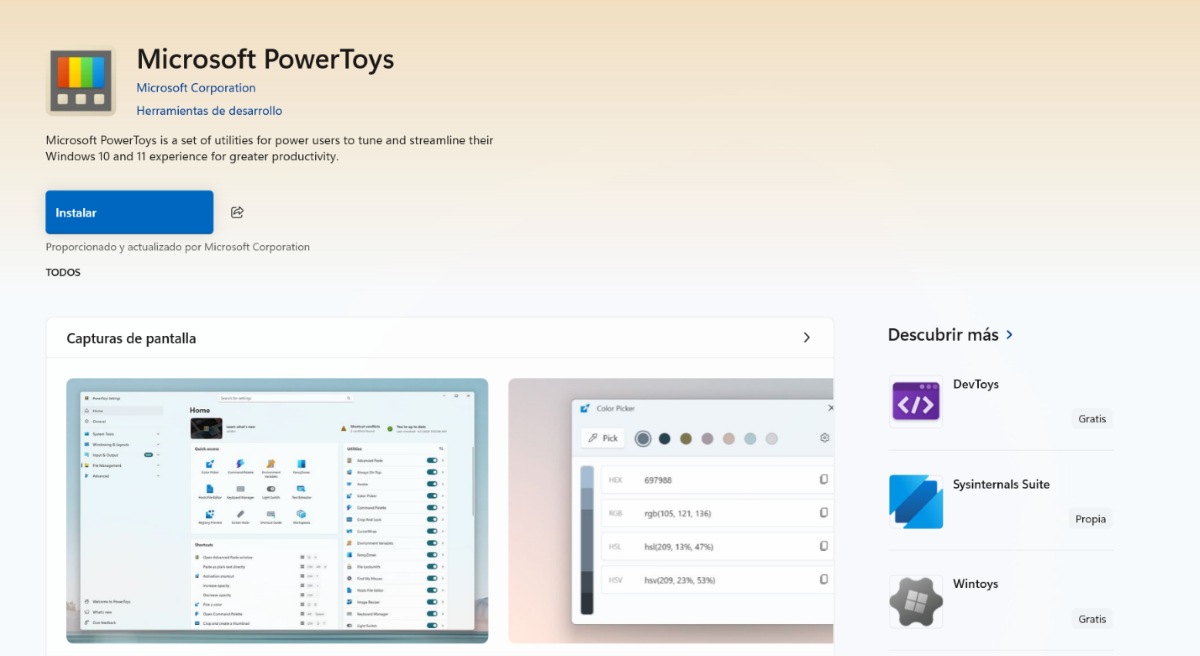
Prvá vec, ktorú musíte urobiť, je stiahnuť si nástroj. Ak ho ešte nemáte... Microsoft PowerToys, stiahnite si ho z obchodu Microsoft Store alebo z vášho oficiálna stránka GitHubuKeď ste vo vnútri Microsoft Power Toys:
- Nájdite modul Premenovanie Power a uistite sa, že je to aktivovaný (zapnuté).
Krok 2: Použite PowerRename na premenovanie stoviek súborov naraz
Po povolení nástroja PowerRename z balíka Microsoft Power Toys sa nástroj priamo integruje do vášho systému. Ak chcete pomocou funkcie PowerRename premenovať stovky súborov, postupujte podľa týchto krokov:
- Otvorte Prieskumníka súborov systému Windows a vyberte všetky súbory, ktoré chcete premenovať (stlačte Ctrl + E pre výber všetkých(ak je to to, čo potrebujete).
- Kliknite pravým tlačidlom myši na vybrané súbory.
- V kontextovej ponuke vyhľadajte a vyberte možnosť PowerRename (ak používate systém Windows 11 a máte kontextovú ponuku, možno budete musieť najprv kliknúť na položku Zobraziť ďalšie možnosti).
Krok 3: Zoznámte sa s rozhraním PowerRename
Po vykonaní vyššie uvedených krokov, Otvorí sa okno PowerRenameTam uvidíte dva hlavné panely: vľavo môžete nakonfigurovať pravidlá a vpravo budete mať ukážku v reálnom čase, ako budú názvy vyzerať pred použitím zmien. Tým sa zabráni tomu, aby ste urobili väčšie chyby.
Ďalej vám ukážeme Niekoľko spôsobov, ako použiť PowerRename na premenovanie stoviek súborov naraz:
Nájsť a nahradiť jednoduchý text
Toto je najbežnejšie použitie tohto nástroja. Napríklad, Ak chcete zmeniť názov Ak chcete nahradiť „Old_File“ za „Recent_File“, postupujte takto:
- V poli „Hľadať“: Napíšte presný text, ktorý chcete odstrániť alebo zmeniť (Starý_súbor).
- V poli „Nahradiť čím“: Napíšte nový text (Recent_file).
- Skontrolujte zmeny v ukážke a kliknite na Použiť.
Pridanie číslovania alebo iných údajov

Ak chcete použiť PowerRename na premenovanie stoviek súborov pomocou postupné číslovanie (napríklad Photo_0001, Photo_0002…), môžete urobiť nasledovné:
- V časti „Hľadať“: Vyberte text, ktorý chcete zmeniť (alebo nechajte medzeru, ak chcete všetko premenovať od začiatku).
- V časti „Nahradiť za“: Napíšte základný názov a použite premenné uzavreté v znakoch dolára. Napríklad File_$num – zobrazí sa zoznam súborov (File_1, File_2). A ak zadáte Sprievodca_$RRRR-$MM-$DD Aktuálny dátum sa pridá automaticky.
- Ikona informácií (i): V ľavom dolnom rohu okna PowerRename sa zobrazí malá informačná ikona. Kliknutím na ňu sa zobrazí zoznam všetkých premenných dátumu, času a číslovania, ktoré môžete použiť.
Povedzme, že máte zoznam približne 1000 fotografií, ktoré chcete premenovať. Trik spočíva v tom, Na pomoc systému Windows pri správnom zoradení súborov použite úvodné nuly.Takto budú vyzerať takto: Photo_0001, Photo_0002… až kým sa nedostanete k fotografii číslo 1000. Čo musíte urobiť, aby ste to dosiahli?
- Na obrázku „Hľadať“: Dajte .* (bodka a hviezdička). Toto nástroju povie, aby „vybral celý aktuálny názov súboru“.
- Na obrázku „Nahradiť za“: Napíšte požadovaný názov a za ním premennú s tromi alebo štyrmi nulami. Napríklad: Fotografia_$num (4)
- Aby to fungovalo, musíte Začiarknite políčka „Použiť regulárne výrazy“ a „Iba názov súboru“. aby sa neodstránila ani nezmenila prípona súboru.
Majte na pamäti, že Poradie súborov v priečinku je dôležitéPri použití nástroja PowerRename na premenovanie stoviek súborov naraz sa súbory premenujú v rovnakom poradí, v akom sa nachádzali v priečinku pred otvorením nástroja. Ak ich chcete zoradiť chronologicky, musíte priečinok zoradiť podľa dátumu zachytenia alebo dátumu úpravy pred výberom všetkých súborov a kliknutím pravým tlačidlom myši.
Zmeňte iba príponu súboru
Ak to, čo chceš, je Premenujte príponu súborov (Napríklad, ak chcete previesť súbor .txt na .md alebo .jpeg na .jpg, postupujte takto:)
- V možnostiach na ľavom bočnom paneli nezabudnite začiarknuť políčko Iba predĺženie.
- Do vyhľadávania zadáte starú príponu (napríklad jpeg) a do Nahradiť novú (jpg).
Ďalšie možnosti PowerRename
Pri použití PowerRename na premenovanie stoviek súborov naraz máte k dispozícii Rôzne užitočné prepínače, ktoré vám zachránia životAk sa pozriete na ľavý panel, nájdete nasledujúcu dodatočnú pomoc:
- Rozlišovanie medzi veľkými a malými písmenami: Týmto spôsobom si nástroj nezamieňa napríklad fotografiu s fotografiou.
- Hľadať všetky výskyty: Ak sa slovo v tom istom mene zopakuje niekoľkokrát, zmení sa tým všetky.
- Prevod veľkých/malých písmen: Ak aktivujete túto možnosť, môžete jedným kliknutím zmeniť všetok text na malé písmená, veľké písmená alebo na veľké písmená v názve (kde prvé písmeno každého slova bude veľké).
Keď budete spokojní so všetkými zmenami vykonanými v rôznych súboroch, Na dokončenie kliknite na tlačidlo Použiť. v pravom dolnom rohu a všetky zmeny sa použijú. Vidíte? Nie je také ťažké použiť PowerRename na premenovanie stoviek súborov naraz!

Index