- Pomocou aplikácií Family Link a YouTube Kids môžete upraviť úrovne obsahu, vyhľadávanie, históriu a blokovania pre každé dieťa.
- Dohliadané režimy na YouTube vám umožňujú ukončiť YouTube Kids a zároveň si zachovať rodičovskú kontrolu a vekové obmedzenia.
- Na inteligentných televízoroch, konzolách a Chromecaste môžete používať profily YouTube Kids, dokonca aj ako hosť, a chrániť ich kódom.
- Právne predpisy a predpisy o ochrane súkromia obmedzujú, čo môžu účty maloletých robiť a ako sa spravujú ich kanály a údaje.

Riadenie toho, čo deti vidia na internete, môže byť poriadna poriadna záležitosť. YouTube, YouTube Kids a kontrolované účty Ponúkajú veľa možností, ale zároveň vyvolávajú otázky: ako všetko prepojiť, čo vidíte v televízii, čo vidíte na mobile, čo sa dá blokovať a čo nie… Ak vám to znie povedome, čítajte ďalej, pretože si to všetko vysvetlíme.
V tejto príručke nájdete, zhromaždené a krok za krokom vysvetlené, Všetko, čo potrebujete na prepojenie YouTube s YouTube Kids a režimami s dohľadomČo potrebujete, ako to nastaviť z aplikácie Family Link a YouTube, čo presne môžete ovládať, ako to funguje na inteligentných televízoroch, konzolách a Chromecaste a aké právne a technické obmedzenia by ste si mali byť vedomí, ak vaše deti ešte nie sú dostatočne staré na to, aby používali bežný YouTube.
Čo potrebujete na prepojenie YouTube s YouTube Kids a kontrolovanými účtami

Predtým, ako začnete upravovať nastavenia, je dobré si ujasniť, o ktoré komponenty ide. Aby ste Prepojenie a ovládanie YouTube, YouTube Kids a kontrolovaných režimov Budete potrebovať minimálne nasledovné:
- Účet Google pre dospelýchToto bude hlavný rodičovský účet, z ktorého budete konfigurovať YouTube Kids, vytvárať detské profily, aktivovať dohľad a spravovať povolenia z aplikácie Family Link alebo zo samotnej aplikácie YouTube.
- Účet alebo profil maloletej osobyMôže to byť plnohodnotný účet Google vytvorený pre dieťa pomocou aplikácie Family Link (účet pod dohľadom) alebo Profil YouTube pre deti v rámci aplikácie, ktorá nie je plnohodnotným účtom, ale profilom používania dieťaťa priradeným k vášmu účtu.
- Prístup k aplikácii YouTube Kids a/alebo webuYouTube Kids je k dispozícii ako aplikácia pre mobilné telefóny a tablety (Android a iOS) a tiež ako webová verzia pre počítače. V oboch prípadoch je založená na filtrovaný detský obsah a v zjednodušenom rozhraní pre deti.
- Aplikácia Family Link: je aplikácia rodičovskej kontroly od spoločnosti Google, ktorá vám umožňuje Konfigurácia úrovní obsahu, blokovanie a odblokovanie videí, rozhodnúť, či vaše dieťa môže používať vyhľadávanie, pozastaviť históriu a ovládať mnoho ďalších nastavení súvisiacich s YouTube a YouTube Kids.
- Aplikácia YouTube vo vašom mobilnom telefóne alebo tableteV samotnej aplikácii YouTube môžete tiež upraviť nastavenia rodičovskej kontroly, a to pre YouTube Kids aj pre režimy s dohľadom na bežnom YouTube, pokiaľ je účet dieťaťa pod vaším dohľadom.
Ako funguje YouTube Kids a čo môžete ovládať
YouTube Kids je navrhnutá ako „znížená“ verzia YouTube, ktorá zobrazuje Populárne videá a nový obsah prispôsobený pre detiVšetko je organizované tak, aby si deti poradili samy s relatívne ľahkosťou, ale vždy sa začína od počiatočnej konfigurácie, ktorú si musíte ako dospelý vytvoriť vy.
V aplikácii a na webovej stránke YouTube Kids nájdete kolekcie videí, kanály a zoznamy videí určené pre rôzne vekové skupiny so sekciami pre programy, hudba, vzdelávanie a objavovanieNapriek tomu to nie je dokonalý systém, takže Google dopĺňa automatické filtrovanie ľudskými kontrolami a vašimi vlastnými rozhodnutiami: to, čo blokujete alebo odblokujete, ovplyvňuje aj to, čo sa zobrazuje.
Keď svojmu dieťaťu dovolíte používať YouTube Kids, Musíte prejsť krátkym úvodným nastavením.Ak to chcete urobiť, potvrďte, že ste dospelý, prihláste sa (ak ho chcete prepojiť so svojím účtom Google) a vytvorte detský profil. Odtiaľ budete mať prístup k niekoľkým kľúčovým funkciám rodičovskej kontroly.
Pomocou aplikácie Family Link a samotnej aplikácie YouTube Kids môžete okrem iného: Vyberte úroveň obsahu podľa veku a aktivujte alebo deaktivujte vyhľadávanie. a spravovať, ktoré videá alebo kanály sú blokované alebo znovu povolené. Tieto nastavenia rozlišujú medzi tým, či systém nechá voľne odporúčať videá, alebo či ho obmedzí na obmedzenejší a kontrolovanejší výber.
Okrem toho aplikácia obsahuje interné nástroje, ako napríklad časovač na obmedzenie času používania obrazovkyMožnosti nahlasovania nevhodného obsahu a v niektorých prípadoch aj režim zobrazenia iba obsahu schváleného rodičmi. Toto všetko je navrhnuté tak, aby posilnilo zdravé digitálne návyky v rodine.

Zmena nastavení YouTube Kids pomocou aplikácie Family Link
Ak chcete upraviť YouTube Kids z aplikácie Family Link, je nevyhnutné, aby vaše dieťa má udelený prístup k aplikácii YouTube KidsBez tohto kroku sa niektoré ponuky nastavení jednoducho nezobrazia.
Keď to urobíte, otvorte Family Link na svojom zariadení, vyberte svoje dieťa a prejdite na Ovládacie prvky špecifické pre YouTube alebo YouTube KidsV sekcii nastavení aplikácie YouTube Kids nájdete hlavné možnosti prispôsobenia zážitku deťom:
- Zmeniť klasifikáciu obsahu podľa veku alebo úrovne zrelosti, ktorú považujete za vhodnú.
- Zapnutie alebo vypnutie vyhľadávaniaToto určuje, či dieťa môže voľne písať a vyhľadávať videá, alebo sa mu bude zobrazovať iba obsah odporúčaný systémom.
- Blokovať alebo odblokovať videá pre daný účet alebo profil, aby sa ďalej spresnilo, čo sa zobrazuje a čo nie.
Ak sa vám v nastaveniach aplikácie Family Link nezobrazuje možnosť YouTube Kids, je veľmi pravdepodobné, že aplikácia nebola predtým nakonfigurovaná s profilom vášho dieťaťaNajprv teda budete musieť na ich zariadení spustiť YouTube Kids a dokončiť úvodné nastavenie.
Zmena nastavení aplikácie YouTube Kids v aplikácii YouTube
Niektoré nastavenia aplikácie YouTube Kids môžete spravovať aj v časti bežná aplikácia YouTube vo vašom mobileToto je užitočné, ak ste už prihlásení do svojho účtu a chcete niečo rýchlo urobiť bez toho, aby ste museli otvárať Family Link.
Ak to chcete urobiť, otvorte aplikáciu YouTube na svojom zariadení, klepnite na svoj profilový obrázok (vpravo hore) a zadajte oblasť Rodičovské nastavenia alebo rodinná kontrola na YouTubeTam si môžete vybrať svoje dieťa a zobraziť rovnaké sekcie nastavení aplikácie YouTube Kids ako v aplikácii Family Link: úroveň obsahu, vyhľadávanie a prístup k aplikácii.
Keď sa rozhodnete z týchto menu Odstránenie prístupu k aplikácii YouTube KidsDieťa už nebude môcť používať aplikáciu ani jej webovú verziu s týmto detským profilom. Táto možnosť je užitočná, ak chcete po vyrastení dieťaťa prejsť na „normálne“ prostredie YouTube s dohľadom.
Dohliadané prostredie YouTube: alternatíva k YouTube Kids

Po dosiahnutí určitého veku mnohí rodičia zistia, že YouTube Kids je nedostatočný alebo že sa ich deti začínajú zaujímať o obsah, ktorý sa do detskej aplikácie nehodí. V tomto štádiu Google ponúka... kontrolované zážitky na YouTubektoré dieťaťu umožňujú používať štandardný YouTube, ale s vašou kontrolou nad ním.
S kontrolovaným účtom má vaše dieťa za určitých podmienok prístup k službe YouTube (a v niektorých prípadoch aj k službe YouTube Music). obmedzenia obsahu, histórie a času používania ktoré si sami vyberiete. Je to prechodná forma medzi uzavretým prostredím YouTube Kids a nekontrolovaným účtom pre dospelých.
Zaujímavé je, že keď aktivujete tento typ zážitku, môžete si vybrať medzi tri úrovne klasifikácie obsahu Na YouTube: „Preskúmať“, „Preskúmať viac“ a „Takmer celý YouTube“. Tieto rozsahy siahajú od stále pomerne kontrolovaného prostredia až po prakticky úplné (hoci vždy vylučujú obsah pre osoby staršie ako 18 rokov).
Okrem toho môžete pomocou aplikácie Family Link pozastaviť alebo aktivovať história prehrávania a história vyhľadávania, rozhodnite sa, či si ho uložíte alebo nie, a tieto informácie neskôr použite na to, aby ste videli, čo vaše dieťa pozerá, alebo aby systém odporúčaní fungoval efektívnejšie.
Ďalším dôležitým bodom je, že ak ste už blokovali videá alebo kanály na YouTube Kids, Tieto bloky sa automaticky prenesú na kontrolovaný účet YouTube. dieťaťa. Podobne, ak niečo odomknete v aplikácii YouTube Kids, odomkne sa to aj v príslušnom režime s dohľadom.
Zmena hodnotenia obsahu na YouTube (pod dohľadom)
Ak si všimnete, že vaše dieťa považuje aktuálnu úroveň obsahu za príliš ľahkú, alebo sa obávate, že si pozerá príliš pokročilé veci, máte možnosť jednoducho upraviť klasifikáciu obsahu z ich supervízovanej skúsenosti.
V aplikácii Family Link otvorte aplikáciu na svojom zariadení, vyberte svoje dieťa a prejdite na ovládacie prvky súvisiace s YouTube alebo s YouTube Family Hub. V sekcii nastavení YouTube klepnite na Upraviť a vybrať úroveň obsahu ktorý najlepšie vyhovuje aktuálnej životnej etape vášho dieťaťa.
Po výbere novej možnosti vás systém požiada o potvrdenie klepnutím na VyberteAby sa predišlo náhodným zmenám, prostredie vášho dieťaťa na YouTube sa potom upraví podľa novej kategórie, ktorú ste si vybrali.
Zmena všeobecných nastavení pre YouTube a YouTube Kids
Okrem špecifických nastavení pre YouTube Kids a účty pod dohľadom existuje niekoľko ďalších Všeobecné nastavenia, ktoré ovplyvňujú YouTube aj YouTube KidsIde najmä o možnosti týkajúce sa histórie a automatického prehrávania.
Z aplikácie Family Link môžete napríklad ovládať, či chcete pozastaviť históriu prehrávania alebo históriu vyhľadávania od vášho dieťaťa. Toto zabráni službe YouTube zaznamenávať, čo dieťa pozerá alebo vyhľadáva, čo môže byť užitočné, ak sa chcete vyhnúť generovaniu odporúčaní na základe jednorazového použitia (napríklad, ak účet použil starší bratranec).
Máte tiež možnosť aktivovať alebo deaktivovať automatické prehrávanieToto zabraňuje samostatnému reťazeniu videí a pomáha predchádzať nadmerne dlhým sledovaniam bez dozoru.
Tieto všeobecné ponuky obsahujú aj možnosť vymazať históriu vyhľadávania a prehrávaniaTýmto sa vymaže záznam o tom, čo si dieťa dovtedy prezeralo alebo vyhľadávalo. Majte na pamäti, že týmto krokom sa do značnej miery vynulujú personalizované odporúčania.
Nakoniec môžete túto všeobecnú konfiguráciu použiť na odomknúť videá, ktoré ste predtým zablokovaliGoogle však jasne uvádza, že obsah je možné blokovať alebo odblokovať iba v prípade, že ste pre svoje dieťa predtým nastavili YouTube Kids.
DôležitéHoci históriu ovládate prostredníctvom aplikácie Family Link, históriu pozerania dieťaťa si môžete podrobne pozrieť iba priamo na jeho vlastnom zariadení. Inými slovami, v aplikácii neuvidíte kompletný zoznam videí; na to, aby ste presne videli, čo si dieťa pozrelo, budete musieť použiť tablet alebo telefón dieťaťa.
Pridajte dohľad nad účtom Google, ktorý dieťa už malo.
Existuje veľa prípadov, v ktorých maloletá osoba už jeden má Aktívny účet Google vytvorený bez aplikácie Family Link (napríklad preto, že počas registrácie bol zadaný nesprávny vek) a rodičia sa neskôr rozhodnú povoliť dohľad. Google to povoľuje, ale s výrazným vplyvom na predchádzajúcu aktivitu dieťaťa na YouTube. Ak chcete zrušiť dohľad, pozrite si Ako odstrániť dohľad nad účtom Google.
Ak pridáte funkcie dohľadu do účtu dieťaťa mladšieho ako 13 rokov (alebo príslušného veku vo vašej krajine), Google z daného účtu odstráni odbery a určitý obsah súvisiaci s YouTube.Konkrétne hovoríme o:
- Nahrané videá, chaty a komentáre na YouTube.
- Živé chaty, príspevky na karte Komunita, playlisty a príbehy.
- Zakúpené alebo požičané videá na YouTube.
Vzhľadom na toto hromadné mazanie spoločnosť Google odporúča, aby Dieťa si stiahne svoje údaje pred aktiváciou dohľaduNástroje ako Google Takeout vám umožňujú vytvárať kópie videí, zoznamov skladieb a ďalších údajov, ktoré by sa inak stratili.
Dôvodom týchto opatrení je, že akonáhle je účet označený ako účet maloletého pod dohľadomNiektoré spoločenské a obchodné interakčné funkcie už nie sú povolené z dôvodu dodržiavania predpisov na ochranu detí.
Ako používať YouTube Kids a YouTube s dohľadom na inteligentných televízoroch, Chromecastoch a herných konzolách
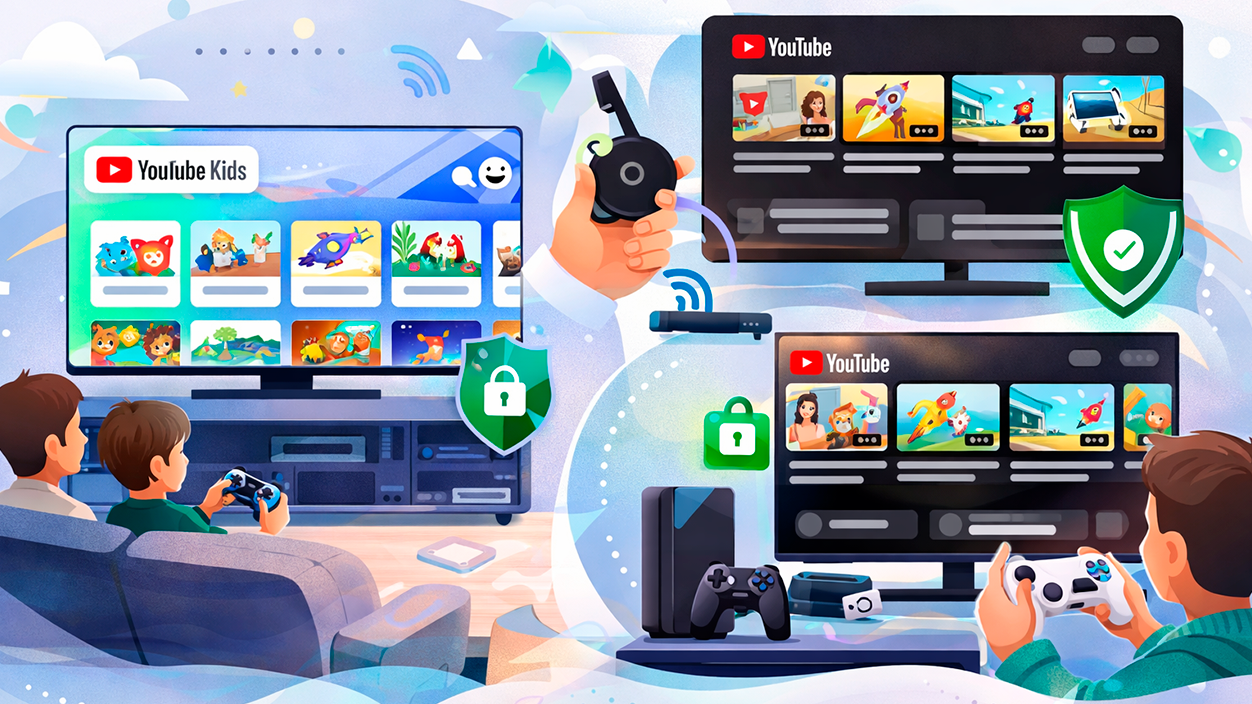
Jedným z najproblematickejších bodov je, ako Prepojenie YouTube a YouTube Kids v televíziiPravidlá, ktoré platia pre mobilné zariadenia, sa nie vždy prekladajú rovnako, keď hovoríme o inteligentných televízoroch, streamovacích zariadeniach (Chromecast, Fire TV atď.) alebo herných konzolách.
Ak chcete, aby vaše dieťa používalo YouTube Kids v televízii, najjednoduchší spôsob je Prístup k profilu dieťaťa z aplikácie YouTube na samotnom Smart TV alebo streamovacie zariadenie. Na to musíte mať predtým vytvorený profil YouTube Kids z mobilnej aplikácie alebo webu pomocou svojho účtu Google.
Po stiahnutí aplikácie YouTube do televízora a prihlásení sa s rovnakým účtom, aký ste použili na vytvorenie detského profilu, sa zobrazí typická obrazovka „Kto sa pozerá?“. Tam by ste mali byť schopní Vyberte profil vášho dieťaťa v aplikácii YouTube Kids priamy prístup k prostrediu detí.
Ak ste už prihlásení do služby YouTube pomocou iného účtu, môžete prejsť do ponuky na ľavom bočnom paneli, klepnúť na svoj profilový obrázok a otvoriť stránku účtov. Odtiaľ môžete Prepnite na príslušný účet alebo profil YouTube Kids. aby dieťa v televízii videlo iba filtrovaný obsah.
Ak sa niektoré z detských profilov, ktoré vidíte, už nepoužívajú, aplikácia YouTube v televízore vám to umožňuje Odstráňte tento profil zo všetkých zariadeníaby sa už v budúcich reláciách nezobrazovala ako možnosť.
Pozerajte YouTube Kids na TV bez prihlásenia
Existuje tiež možnosť, že vaše dieťa Pozerajte YouTube Kids na televízore bez prihlásenia sa do akéhokoľvek účtuTáto možnosť funguje ako „hosťovský účet“ a je užitočná, ak si neželáte prepojiť svoj účet Google so zariadením v obývačke.
Ak to chcete urobiť, otvorte aplikáciu YouTube na inteligentnom televízore alebo konzole, prejdite do bočnej ponuky, vyberte svoj profilový obrázok a zvoľte možnosť Nastavenie YouTube KidsĎalej vyberte možnosť „Nastaviť hosťovský účet“ a podľa krokov na obrazovke vytvorte detský profil, ktorý sa bude používať iba na danom zariadení.
Po nastavení, keď nabudúce otvoríte stránku účtov alebo obrazovku „Kto sleduje?“, Zobrazí sa aj tento hosťovský profil v službe YouTube Kids ako ďalšia možnosť. Správa sa ako bežný detský profil, ale nie je viazaný na konkrétny účet Google.
Ak budete chcieť kedykoľvek odstrániť tento hosťovský profil, vráťte sa na stránku účtov, vyberte tlačidlo administrácie umiestnené pod detským profilom a vyberte „Odstrániť z tohto zariadenia“ natrvalo ho odstrániť z daného televízora alebo konzoly.
Nakoniec, mnoho televízorov vám umožňuje nastaviť Rodičovský kód v aplikácii YouTube. Pomocou tohto kódu môžete zabrániť deťom v opustení YouTube Kids a voľnom otvorení bežnej aplikácie YouTube, čím pridáte ďalšiu vrstvu zabezpečenia v obývačke.
YouTube Kids, účty pre maloletých a právne obmedzenia
Keď vytvoríte Pridanie účtu Google dieťaťu mladšiemu ako 13 rokov pomocou aplikácie Family LinkDieťa môže používať YouTube Kids tam, kde je k dispozícii, ale nemá plný prístup ku všetkým funkciám štandardného YouTube. To znamená, že si nebude môcť vytvoriť vlastný kanál YouTube, nahrávať verejné videá, vysielať naživo, komentovať ani sa zúčastňovať živých chatov, kým nedosiahne minimálny vek a dohľad nebude odstránený.
Ak však pridáte dohľad k účtu Google, ktorý dieťa už malo, a tento účet používal YouTube bez obmedzení, aktivácia dohľadu spôsobí, že Odstránenie videí, komentárov, chatov, playlistov, nákupov obsahu a odberov spojené s vyššie uvedeným. Preto je také dôležité starostlivo zvážiť, kedy a ako tento krok podniknúť.
V Španielsku je minimálny vek pre Pre osoby staršie ako 14 rokov je podmienkou, aby maloletá osoba priamo spravovaný kanál YouTube.Pod touto vekovou hranicou sú to rodičia alebo opatrovníci, ktorí musia kanál vytvoriť a spravovať a správne označiť obsah ako určený pre detské publikum, keď sa objavia maloletí alebo je celý kanál zameraný na deti.
YouTube na celom svete dodržiava zákon COPPA v Spojených štátoch a ekvivalentné predpisy v iných krajinách. To znamená, že tvorcovia obsahu musia označiť ak sú vaše videá alebo kanály zamerané na maloletýcha že ak tak neurobíte alebo tak urobíte podvodne, môže to viesť k vysokým pokutám a uzavretiu kanálov.
Hlavným cieľom YouTube je, Platforma YouTube Kids sa stáva primárnym prostredím pre deti vo veku od 0 do 13 rokov.Zatiaľ čo štandardný YouTube je vyhradený pre širokú verejnosť a dospelých, za správne označenie svojho obsahu sú zodpovední tvorcovia.
Vytvorenie a správa kanála YouTube Kids
Ak ste rodič alebo opatrovník a chcete vytvoriť detský video kanál Ak sa chcete objaviť na YouTube Kids, musíte si vytvoriť bežný kanál YouTube z vlastného (dospelého) účtu. Rozdiel spočíva v type obsahu, ktorý publikujete, a v tom, ako dodržiavate zákony na ochranu detí.
V ideálnom prípade vytvárate videá, ktoré podporovať pozitívne záujmy, učenie a rozvojs tónom vhodným pre cieľovú vekovú skupinu. YouTube Kids funguje ako „filter“ na YouTube, takže do detskej aplikácie sa dostanú iba určité kanály a videá, ktoré boli nahlásené a skontrolované.
Google rozhoduje o tom, ktoré kanály a videá sa stanú súčasťou YouTube Kids, prostredníctvom kombinácie algoritmov a ľudská kontrolaPreto aj keď označíte svoj kanál ako detský, zaradenie do YouTube Kids nie je zaručené; musí prejsť určitými kontrolami kvality a vhodnosti.
Pre zvýšenie šancí je vhodné dodržiavať osvedčené postupy: zúčastňovať sa Akadémia tvorcov YouTubeDobre pochopte svoje detské publikum (vek, jazyk, kognitívne schopnosti) a optimalizujte názvy, popisy, miniatúry a štítky tak, aby jasne vysvetlili, že ide o obsah určený pre deti.
Tiež to pomáha prispôsobiť obsah rôznym regiónom a kultúramKeďže YouTube Kids je dostupný v mnohých krajinách, je kľúčové vyhnúť sa spamu, zavádzajúcim názvom a akýmkoľvek pochybným praktikám: ak sa pokúsite vložiť nevhodný obsah, YouTube ho s najväčšou pravdepodobnosťou odstráni a dokonca kanál potrestá.
Majte na pamäti aj to YouTube Kids neukladá súbory cookie na účely sledovania reklamy Neumožňuje ani priame komunikačné kanály medzi používateľmi, a to práve s cieľom chrániť súkromie maloletých a predchádzať nevhodným interakciám.
Profily detí, blokovanie videa a podrobná rodičovská kontrola
Keď sú základné nastavenia nastavené, môžete pridať používateľské profily pre každého maloletého rodiny. Každý profil má priradené meno, vek a ak si želáte, aj personalizovanú profilovú fotografiu alebo obrázok, ktorý by mali nastaviť iba rodičia.
Keď zadáte mesiac a rok narodenia, aplikácia si sama vyberie kombinácia obsahu odporúčaná pre daný vekNeskôr môžete v nastaveniach ďalej spresniť konfiguráciu úrovne obsahu pre každý profil.
Na domovskej stránke YouTube Kids uvidíte niekoľko kategórií, zvyčajne zameraných na detské programy, videá a kanály, hudba pre deti, vzdelávanie a objavovanieV niektorých vekových kategóriách je k dispozícii aj sekcia videohier s upraveným obsahom.
Ak chcete nakonfigurovať pokročilá rodičovská kontrolaAk to chcete urobiť, musíte klepnúť na ikonu zámku, ktorá sa nachádza na pravej strane obrazovky. Otvorí sa dialógové okno s malým matematickým problémom alebo výzvou, ktorú má vyriešiť iba dospelá osoba.
Zadaním správnej odpovede sa dostanete do ponuky rodičovskej kontroly, kde môžete Upravte si súkromie profilu, spravujte blokované videá, zmeňte úroveň obsahu a povoľte alebo zakážte vyhľadávanie. a ďalšie možnosti súvisiace so skúsenosťami dieťaťa.
Ak kedykoľvek chcete zabrániť opätovnému zobrazovaniu videa alebo kanála, ktorý nepovažujete za vhodný, jednoducho prejdite na domovskú obrazovku YouTube Kids, Klepnite na tri bodky vedľa videa a vyberte možnosť blokovaniaMôžete to urobiť s jednotlivými videami, ako aj s celými kanálmi.
Všetky profily, ktoré vytvoríte pre svoje deti, budú prístupné z toho istého zariadenia a budete môcť Prepínajte medzi nimi pomocou ikony profilu.Každý z nich bude mať svoje vlastné odporúčania, históriu a bloky v závislosti od veku a vašich nastavení.
Ďalšie ovládacie prvky a nástroje pre bezpečnejší zážitok
Hoci YouTube Kids a Family Link pokrývajú väčšinu potrieb, stále existujú rodiny, ktoré hľadajú viac. väčšia kontrola nad tým, čo sa zobrazuje na YouTubeV takýchto prípadoch existujú riešenia tretích strán, ako napríklad Kaspersky Safe Kids alebo podobné, ktoré fungujú ako ďalšie filtre nad YouTube.
S týmito nástrojmi môžete Sledujte vyhľadávania a videá, ktoré vaše dieťa pozerá na YouTubePonúkajú funkcie, ako je blokovanie kategórií obsahu (dospelí, násilie, alkohol, drogy, urážky, rasizmus atď.) a pravidelné správy o aktivite. Zvyčajne ponúkajú bezplatnú aj platenú verziu s rôznou úrovňou funkčnosti.
Okrem toho v ekosystéme Androidu existujú návrhy ako napríklad Google Kids SpaceAplikácia Kids Space, špeciálne navrhnutá pre tablety, vytvára na zariadení prostredie vhodné pre deti s vybraným obsahom, aplikáciami a hrami a bezproblémovo sa integruje s aplikáciou YouTube Kids, čím poskytuje konzistentnejší a bezpečnejší celkový zážitok.
Google Kids Space, ktorý pôvodne prišiel na tablety Lenovo a teraz sa rozširuje aj na ďalších výrobcov, Ponúka kolekcie odporúčaných aplikácií, kníh a videí. pre deti, vždy pod dohľadom rodičov prostredníctvom služby Family Link.
Keď na to príde, kľúčom je skombinovať všetky tieto nástroje s aktívne digitálne vzdelávanie domarozprávajte sa s deťmi o tom, čo pozerajú, vysvetľujte im, prečo niektorý obsah nie je vhodný, a sprevádzajte ich na začiatku pri používaní platforiem ako YouTube a YouTube Kids.
Vďaka celému tomuto ekosystému YouTube Kids, dohliadaných režimov, služby Family Link a ďalších ovládacích prvkov si každá rodina môže vybudovať pomerne solídne prostredie, v ktorom Deti si môžu vychutnať videá primerané veku, zatiaľ čo dospelí majú kontrolu o obsahu, čase používania a zariadení, z ktorého sa k nemu pristupuje.

Som technologický nadšenec, ktorý zo svojich „geekovských“ záujmov urobil povolanie. Strávil som viac ako 10 rokov svojho života používaním špičkových technológií a hraním so všetkými druhmi programov z čistej zvedavosti. Teraz som sa špecializoval na počítačovú techniku a videohry. Je to preto, že už viac ako 5 rokov píšem pre rôzne webové stránky o technológiách a videohrách a vytváram články, ktoré sa snažia poskytnúť vám potrebné informácie v jazyku, ktorý je zrozumiteľný pre každého.
Ak máte nejaké otázky, moje znalosti siahajú od všetkého, čo súvisí s operačným systémom Windows, ako aj Androidom pre mobilné telefóny. A môj záväzok je voči vám, vždy som ochotný venovať pár minút a pomôcť vám vyriešiť akékoľvek otázky, ktoré môžete mať v tomto internetovom svete.