- Pády Prieskumníka sú zvyčajne spôsobené ovládačmi, poškodenými systémovými súbormi, škodlivým softvérom alebo nestabilnými rozšíreniami tretích strán.
- Nástroje ako SFC, čisté spustenie, vypnutie miniatúr a rozšírenia shellu pomáhajú odhaliť a opraviť zdroj chyby.
- Oprava pri spustení, obnovenie systému a v krajnom prípade aj aktualizácia systému Windows na mieste môžu stabilizovať prehliadač bez straty údajov.

Keď Prieskumník súborov systému Windows zamrzne, zlyhá alebo zobrazí správu, že Prehliadač prestal reagovaťPoužívanie počítača sa stáva skutočnou utrpením. Ponuka Štart sa neotvorí, pracovná plocha zmizne, okná sú neuveriteľne pomalé... všetko prechádza rovnakým procesom: explorer.exe.
V tejto príručke nájdete kompletné vysvetlenie, prečo k tejto poruche dochádza, aké príznaky si môžete všimnúť, všetky bežné príčiny a najúčinnejšie riešeniaOd najjednoduchších až po najpokročilejšie (vrátane opravy systémových súborov, čistého spustenia, zmien v registri a ďalších). Cieľom je, aby ste mohli pokojne postupovať podľa krokov a identifikovať, čo sa deje vo vašom konkrétnom prípade.
Bežné príznaky, keď Prieskumník súborov prestane reagovať
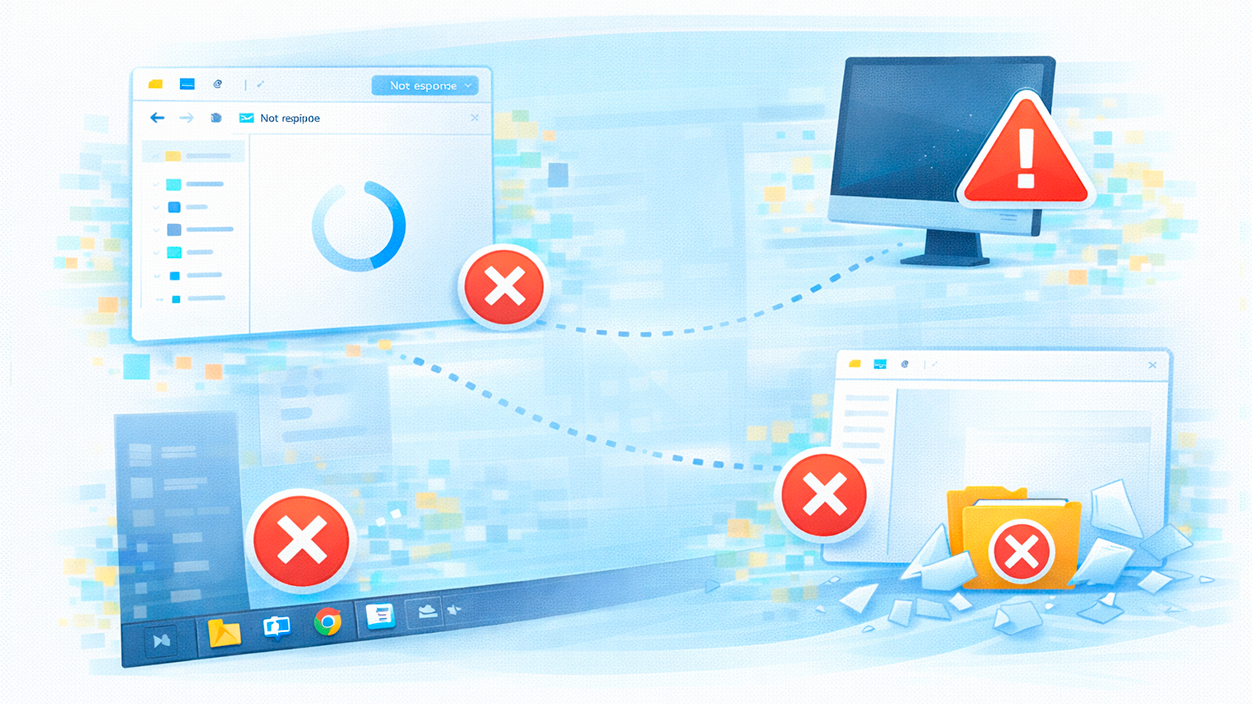
Problém sa neprejavuje vždy rovnakým spôsobom, ale zvyčajne má sériu príznaky, ktoré sú pomerne bežné ktoré vám pomôžu rozpoznať, že zdrojom problému je Prieskumník systému Windows.
Na mnohých počítačoch pri otvorení priečinka „Tento počítač“ alebo ľubovoľného priečinka zostane okno prázdne a zobrazí sa správa „Žiadna odpoveď„v záhlaví okna alebo v typickom nekonečnom kruhu načítavania a po niekoľkých sekundách alebo minútach sa okno náhle zatvorí alebo sa pracovná plocha reštartuje.“
Je tiež bežné, že tesne pred alebo tesne po zobrazení upozornenia, že prehliadač prestal fungovať, obrazovka blikáPozadie pracovnej plochy, panel úloh a ikony zmiznú a krátko nato sa znova objavia, akoby sa systém Windows práve prihlásil.
Ďalším veľmi častým príznakom v systémoch Windows 10 a Windows 11 je, že Prieskumník zamrzne iba pri otvorení „Rýchly prístup“ alebo „Toto zariadenie“Zatiaľ čo ostatné priečinky sa načítavajú normálne. Niekedy prvý pokus po zapnutí PC trvá večnosť (niekoľko minút zamrzne) a potom to chvíľu funguje znova dobre, kým sa to isté nestane znova.
V niektorých závažnejších prípadoch nielenže nedokáže otvoriť priečinky: ponuka Štart, panel úloh a ikony na ploche prestanú reagovať, pretože všetky závisia od procesu. explorer.exektorý vykresľuje dobrú časť rozhrania systému Windows.
Hlavné príčiny: prečo Prieskumník súborov zlyháva
Toto nepríjemné správanie môže mať niekoľko dôvodov. Vo všeobecnosti sa najčastejšie týkajú ovládače, systémové súbory, malware, programy tretích strán a poškodené údaje ktoré používa samotný Prieskumník.
Klasickou príčinou je zastaraný alebo poškodený ovládač videaKeďže prehliadač sa pri zobrazovaní okien, miniatúr a ikon spolieha na grafický systém, porucha ovládača grafickej karty môže spôsobiť zlyhania, blikanie obrazovky a neočakávané zatvorenia.
Ďalšou možnosťou je, že existuje poškodené alebo nezhodné systémové súbory v aktuálnej verzii systému Windows sa to môže stať po náhlom vypnutí, výpadkoch napájania, chybách disku, prerušených inštaláciách alebo dokonca neúspešných aktualizáciách operačného systému.
Samozrejme, nesmieme zabúdať na úlohu vírusy a malwareMnoho typov škodlivého softvéru sa pripája k procesu explorer.exe alebo upravuje kľúče databázy Registry súvisiace s Prieskumníkom, čo spôsobuje nestabilitu, pády, extrémnu pomalosť alebo zvláštne správanie pri otváraní priečinkov; preto sa odporúča Skontrolujte, či je váš systém Windows zraniteľný voči útokom Pass-the-Hash.
V mnohých tímoch spočíva skutočný problém v aplikácie alebo rozšírenia tretích strán ktoré sú integrované do Prieskumníka (kontextové ponuky, kompresory súborov, cloudoví správcovia atď.) a ktoré, ak sú poškodené alebo nekompatibilné, spôsobujú zlyhanie explorer.exe pri každom pokuse o ich načítanie.
Nakoniec by sa mali zohľadniť aj „menej viditeľné“ faktory: a chybná RAM čo spôsobuje náhodné chyby, poškodené obrázky alebo miniatúry, ktoré sa načítavajú pri otváraní priečinka, plné alebo poškodené vyrovnávacie pamäte a histórie Prieskumníka a dokonca aj problémy s Vyrovnávacia pamäť pre rýchly prístup v systéme Windows 10/11 alebo s neviditeľné mikrorezy v sieti.
Aktualizujte ovládače videa a operačný systém
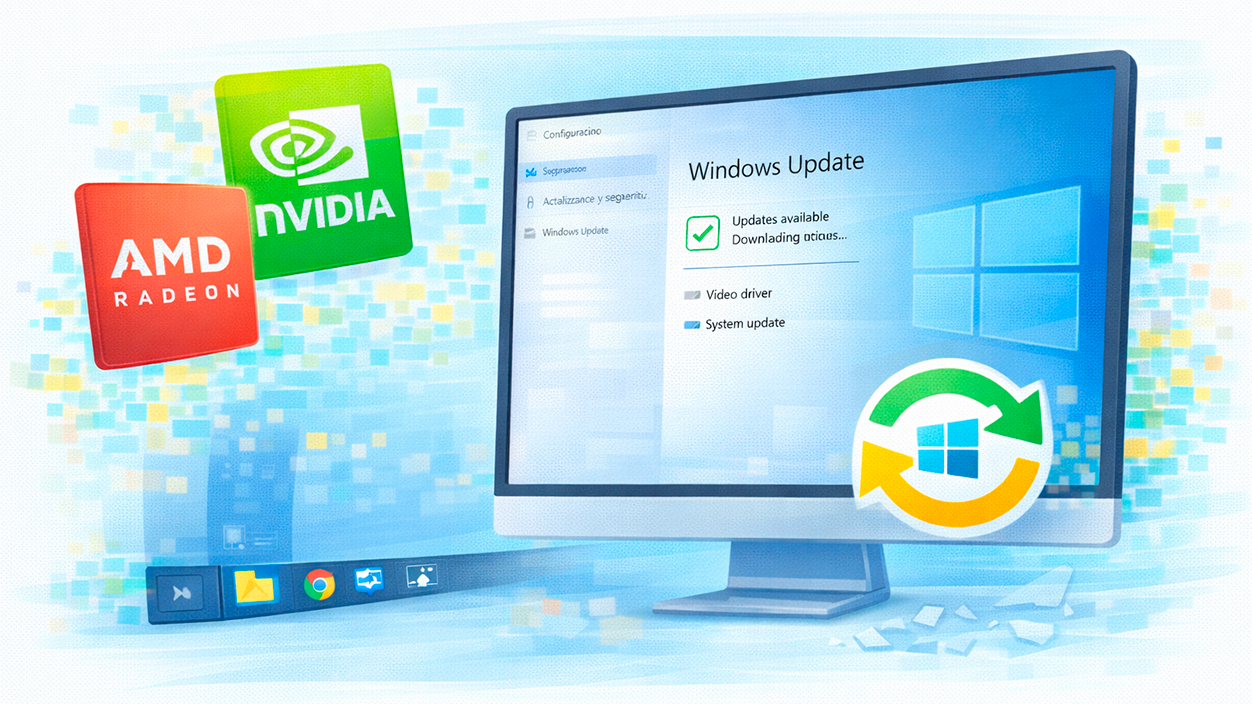
Predtým, ako sa pustíte do zložitých riešení, je dobré sa uistiť, že systém aj ovládače grafickej karty sú správne nainštalované. plne aktualizovanépretože toto samo o sebe vyrieši veľa blokov Prieskumníka.
Pokiaľ ide o ovládač videa, najlepšie je navštíviť oficiálnu webovú stránku výrobcu vášho počítača alebo grafickej karty (NVIDIA, AMD, Intel alebo webovú stránku danej značky, ako napríklad Dell, HP, Lenovo atď.) a stiahnuť si ho. najnovší ovládač kompatibilný s vaším modelom a verziou systému Windows.
Ak si to nechcete príliš komplikovať, môžete použiť aj Aktualizácia systému Windows Ak chcete vyhľadať a nainštalovať odporúčané ovládače: prejdite do časti Nastavenia > Aktualizácia a zabezpečenie > Windows Update a kliknite na položku Vyhľadať aktualizácie, čím nainštalujete všetko, čo sa zdá byť súvisiace s grafickou kartou alebo systémom.
Keď už pri tom budete, skontrolujte, či máte aktuálny systém Windows 10 alebo 11. Mnohé zostavenia opravujú konkrétne chyby, ktoré ovplyvňujú... explorer.exe a Prieskumník súborovPreto je dôležité mať najnovšie aktualizácie kvality a zabezpečenia.
Kontrola a oprava systémových súborov (SFC)
Ak problém pramení z poškodených alebo chýbajúcich súborov systému Windows, nástroj Kontrola systémových súborov (SFC) Je to váš skvelý spojenec, pretože analyzuje inštaláciu a automaticky opraví, čo sa dá.
V systéme Windows 7 alebo Vista je klasický spôsob, ako to urobiť, otvoriť ponuku Štart, napísať „cmd“, kliknúť pravým tlačidlom myši na cmd.exe a vybrať Spustiť ako správcaPotom v čiernom okne príkazového riadka zadajte príkaz sfc /scannow a stlačte kláves Enter.
V moderných verziách, ako sú Windows 10 a Windows 11, môžete tiež použiť Windows PowerShell s oprávneniami správcuKliknite pravým tlačidlom myši na tlačidlo Štart, vyberte možnosť „Windows PowerShell (Admin)“ a v modrom okne spustite príkaz sfc /scannow.
Skenovanie môže chvíľu trvať, takže je úplne normálne, že sa niekoľko minút zdá, že nič nerobí; len buďte trpezliví, aby to mohlo... skontrolovať všetky chránené súbory systému Windows a poškodené kópie nahraďte správnymi kópiami.
V niektorých špecifických prípadoch, ak SFC zistí, že chýbajú dôležité informácie, ktoré sú dostupné iba na inštalačnom médiu, môže vás požiadať o ich zadanie. DVD alebo USB s Windowsom dokončiť opravu komponentov, ktoré okrem iného ovplyvňujú správanie Prieskumníka.
Skenujte počítač na prítomnosť vírusov a škodlivého softvéru
Vždy, keď Prieskumník súborov opakovane zlyháva, je dobré vylúčiť možnosť, že nemáte škodlivý softvér sa vkráda do systémupretože mnoho typov škodlivého softvéru interaguje s explorer.exe, aby sa skryli alebo spustili pri otváraní priečinkov.
Ak už používate dôveryhodný antivírusový program, vykonajte kompletná analýza systémuNielen rýchlosť. Pred spustením kontroly sa uistite, že máte vírusovú databázu aktuálnu, aby mohla odhaliť nedávne hrozby.
Ak nemáte nainštalovanú ochranu, môžete použiť vstavané možnosti od spoločnosti Microsoft, ako napríklad Antivírus pre zabezpečenie systému Windows v systéme Windows 10/11 alebo v starších verziách na Microsoft Security Essentials, ktorý si môžete bezplatne stiahnuť z oficiálnej webovej stránky spoločnosti Microsoft.
V systéme Windows 10/11 je veľmi účinnou metódou spustenie Offline analýza pomocou programu Microsoft DefenderOtvorte Zabezpečenie systému Windows, prejdite na „Ochrana pred vírusmi a hrozbami“, kliknite na „Možnosti skenovania“ a vyberte „Skenovanie offline v programe Microsoft Defender“, aby sa počítač reštartoval a systém sa skenoval pred úplným spustením.
Ak kontrola zistí škodlivý softvér, samotný antivírus sa pokúsi vymažte ho alebo dajte do karantényPotom je celkom bežné, že pády a zamŕzania Prieskumníka zmiznú alebo sa aspoň výrazne znížia.
Skontrolujte, či sa problém vyskytuje v núdzovom režime
Kľúčovým krokom pri zúžení príčiny zaseknutia je spustenie počítača Núdzový režimkde systém Windows začína s minimálnou možnou sadou ovládačov a služieb.
V núdzovom režime sa väčšina programov spúšťaných po spustení a rozšírení tretích strán nenačíta, takže ak Prieskumník súborov stále zlyháva, príčina je s najväčšou pravdepodobnosťou v [príslušnom adresári]. systémové súbory, hardvér alebo základné ovládače.
Naopak, ak Prieskumník funguje hladko a bez zamŕzania pri spustení v núdzovom režime, všetko naznačuje, že je zodpovedná nejaká iná príčina. služba, program pri spustení alebo doplnok ktorý sa nabíja iba počas normálneho spustenia.
Konkrétne kroky na vstup do núdzového režimu sa líšia v závislosti od verzie systému Windows, ale zvyčajne zahŕňajú reštartovanie počítača a výber možnosti „Riešenie problémov > Rozšírené možnosti > Nastavenia pri spustení"aktivovať bootovanie s obmedzenými funkciami."
Vykonajte čisté spustenie systému Windows
Ak máte podozrenie, že aplikácia na pozadí alebo služba tretej strany narúša Prieskumníka súborov, najpraktickejším krokom je... čisté spustenie systému Windows začať len s tým najnutnejším.
Klasický postup zahŕňa otvorenie okna Spustiť pomocou klávesov Windows + R, zadanie msconfig a stlačením klávesu Enter prejdite do nastavení systému, kde môžete upraviť, ktoré služby a položky pri spustení sa načítajú.
Na karte Služby najprv začiarknite políčko „Skryť všetky služby spoločnosti Microsoft„Aby ste predišli vypnutiu čohokoľvek kritického, kliknite na tlačidlo „Zakázať všetko“, čím dočasne vypnete ostatné služby tretích strán, ktoré by mohli spôsobovať konflikty.“
Potom sa na karte Po spustení (alebo prostredníctvom odkazu na Správcu úloh v novších verziách) postupne deaktivujú nasledujúce položky: programy, ktoré sa načítavajú pri spustení systém, takže systém Windows sa spustí iba so základmi.
Zostáva už len použiť zmeny, reštartovať počítač a skontrolovať, či Prieskumník súborov prestal padať; ak funguje dobre s čistým spustením, budete to vedieť. ktorúkoľvek z týchto zakázaných aplikácií alebo služieb Bola vinníčkou a bloky môžeš aktivovať, kým nenájdeš príčinu.
Vymazať históriu a vyrovnávaciu pamäť Prieskumníka súborov
Prieskumník systému Windows interne ukladá História prístupu, nedávne cesty, miniatúry a údaje Rýchleho prístupu na zrýchlenie načítavania priečinkov. Keď sa tieto informácie poškodia alebo príliš narastú, môže to spôsobiť zlyhanie systému.
Jednoduchým riešením je vyčistiť História prieskumníka Z „Možností Prieskumníka súborov“: otvorte ponuku Štart, vyhľadajte „Možnosti Prieskumníka súborov“, prejdite na kartu Všeobecné a v časti Ochrana osobných údajov kliknite na tlačidlo „Odstrániť“.
V odolnejších situáciách sa odporúča manuálne odstrániť súbory vyrovnávacej pamäte naposledy použitých priečinkov v systéme Windows otvorením dialógového okna Spustiť (Windows + R) a zadaním cesty k priečinku. AutomatickéDestinácie, kde sa vymažú všetky súbory, ktoré obsahuje.
Ak sa problém sústredí okolo panela „Rýchly prístup“ v systéme Windows 10/11, chyba je zvyčajne vo vyrovnávacej pamäti, ktorá ukladá často používané priečinky a naposledy použité súbory, takže jej vymazaním sa vytvorí od začiatku a Prieskumník prestane visieť pri otváraní danej sekcie.
Po vymazaní histórie alebo vyrovnávacej pamäte je vhodné reštartovať počítač a skontrolovať, či sa Prieskumník po opätovnom otvorení položky „Tento počítač“ alebo Rýchly prístup načíta normálne a bez dlhých období zamrznutia.
Zakážte rozšírenia prehliadača tretích strán
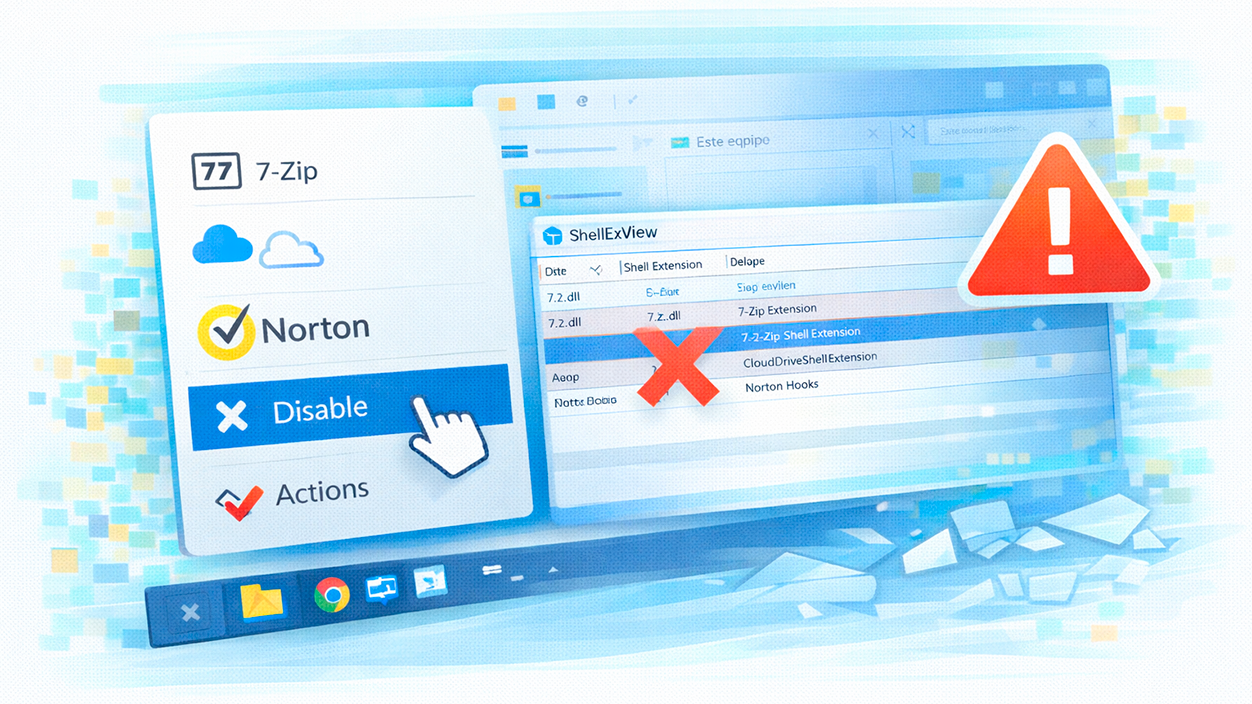
Mnoho programov si pridáva vlastné rozšírenia kontextovej ponuky (ten, ktorý sa zobrazí po kliknutí pravým tlačidlom myši) alebo samotný Prieskumník, napríklad kompresory ako 7-Zip, cloudové služby, bezpečnostné nástroje a podobne.
Tieto integrácie sú zvyčajne veľmi užitočné, pretože umožňujú vykonávať rýchle akcie priamo z Prieskumníka bez otvárania iných aplikácií, ale ak sa niektorá z nich stane nestabilnou alebo nekompatibilnou, môže to spôsobiť problémy. Súbor explorer.exe zlyhá alebo sa zatvorí hneď ako sa ho pokúsite použiť.
Na zistenie, či nejaké rozšírenie spôsobuje problémy, je veľmi užitočné použiť nástroj tretej strany, ako napríklad ShellExView, ktorý zobrazuje všetky rozšírenia shellu registrované v systéme a umožňuje vám ich jednoducho povoliť alebo zakázať.
Po stiahnutí a otvorení ShellExView je Odporúča sa prejsť do ponuky Možnosti a aktivovať možnosť „Skryť všetky rozšírenia spoločnosti Microsoft“.„zamerať sa iba na doplnky tretích strán, ktoré s najväčšou pravdepodobnosťou spôsobujú problém.“
Potom môžete vybrať všetky zostávajúce rozšírenia v zozname, kliknúť pravým tlačidlom myši a vybrať možnosť „Zakázať vybraté položky“. Ak Prieskumník prestane padať po reštartovaní počítača, budete to vedieť. Jedno z týchto rozšírení bolo vinníkom a môžete ich postupne reaktivovať, aby ste našli konkrétny, ktorý chybu generuje.
Oddeľte procesy Prieskumníka súborov
V predvolenom nastavení sa všetky okná Prieskumníka súborov spúšťajú v rámci rovnaký proces explorer.exeToto šetrí pamäť, ale môže mať vedľajší účinok: ak jedno z týchto okien zamrzne, celý proces sa tým spomalí.
Na počítačoch s obmedzenými zdrojmi alebo s mnohými oknami otvorenými súčasne toto môže spôsobiť úplné zlyhanie Prieskumníkačo spôsobí, že pracovná plocha a panel úloh tiež zmiznú alebo prestanú reagovať v dôsledku jediného zlyhania.
Aby sa toto riziko znížilo, systém Windows umožňuje spustenie každého okna v nezávislý procesTakto, ak má jeden z nich problém, zvyšok Prieskumníka a systémové rozhranie naďalej fungujú normálne.
Zmena sa vykoná z ľubovoľného okna Prieskumníka súborov prejdením na „Súbor > Zmeniť priečinok a možnosti vyhľadávania“ pre Otvoriť možnosti priečinka, kde musíte prejsť na kartu Zobraziť a vybrať možnosť „Spustenie okien priečinkov v samostatnom procese"
Po kliknutí na tlačidlo OK na uloženie uvidíte, že využitie pamäte súborom explorer.exe sa pri otvorení viacerých priečinkov mierne zvýši, ale získate veľa. stabilita verzus totálne blokády Prieskumníka a rozhrania systému Windows.
Zakázať miniatúry a preskúmať poškodené obrázky
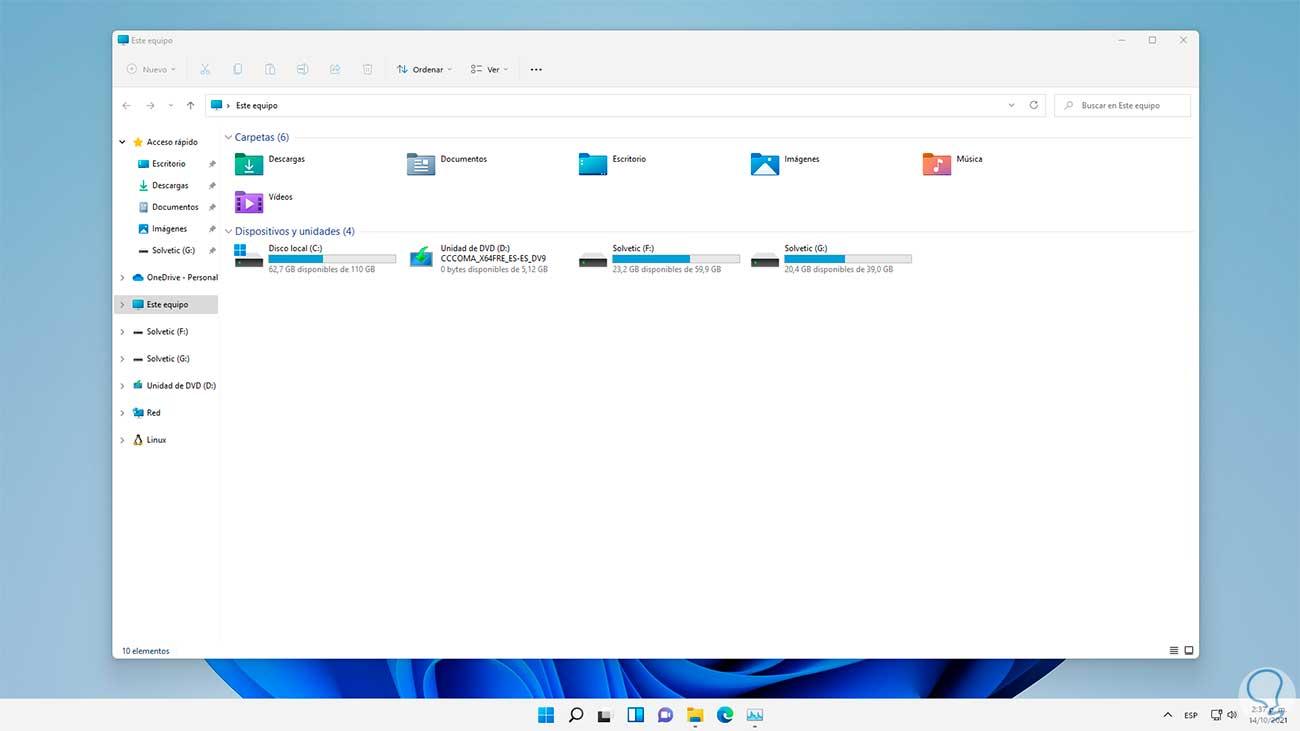
Na niektorých počítačoch sa Prieskumník zasekne iba pri otvorení priečinky plné fotografií alebo videínajmä ak musíte generovať miniatúry súborov, ktoré sú poškodené alebo majú poškodené údaje ukážky.
Rýchly spôsob, ako skontrolovať, či je to váš prípad, je vypnúť všetky miniatúry v Možnostiach priečinka: otvorte „Tento počítač“ alebo „Tento počítač“, prejdite do ponuky Usporiadať a zadajte „Možnosti priečinka a vyhľadávania“ a potom prejdite na kartu Zobraziť.
Na tejto karte vyberte možnosť „Vždy zobrazovať ikony, nikdy nie miniatúry„a zrušte začiarknutie políčka „Zobraziť ikonu súboru v miniatúrach“, čo zabráni Prieskumníkovi generovať ukážky obrázkov a videí.
Potom, keď otvoríte problematický priečinok, skontrolujte, či Prieskumník stále zamrzne alebo či tentoraz funguje normálne; ak sa ďalšie zamrznutia s vypnutými miniatúrami nevyskytujú, je veľmi pravdepodobné, že sa vyskytol problém. jeden alebo viac poškodených obrazových súborov v danom priečinku.
Po dokončení testovania a v prípade potreby po nájdení konfliktných obrázkov sa môžete vrátiť do Možností priečinka a obnoviť miniatúry do pôvodného stavu, aby sa obnovili bežné ukážky.
Skontrolujte RAM a ďalšie komponenty
Aj keď to zvyčajne nie je prvá vec, na ktorú sa pozriete, chybná RAM Môže to spôsobovať občasné chyby a veľmi zvláštne správanie v systéme Windows vrátane náhodných zlyhaní Prieskumníka súborov bez jasného vzorca.
Na vylúčenie tohto typu problému systém Windows obsahuje nástroj na diagnostiku pamäte: jednoducho otvorte ponuku Štart, Zadajte „Diagnostika pamäte“ a spustite výsledok ktorý sa s týmto názvom zobrazí v zozname programov.
V okne, ktoré sa otvorí, môžete vybrať možnosť „Reštartujte teraz a skontrolujte problémy (odporúčané)“, po ktorom sa počítač reštartuje a spustí sa test pamäte, ktorého dokončenie bude trvať niekoľko minút.
Ak nástroj zistí chyby v pamäti RAM, najrozumnejším krokom je vymeňte postihnuté modulypretože ich ďalšie používanie môže viesť k poškodeniu súborov, vážnejším zlyhaniam a dokonca aj k poškodeniu samotného operačného systému.
Okrem pamäte RAM, Taktiež je vhodné sledovať stav pevného disku alebo SSD disku.najmä ak Prieskumníkovi trvá príliš dlho, kým zobrazí obsah „Tento počítač“ alebo konkrétne disky, pretože a disk s chybnými sektormi Môže to tiež spôsobiť blokády pri pokuse o čítanie určitých údajov.
Používanie prehliadača udalostí a Centra aktivít
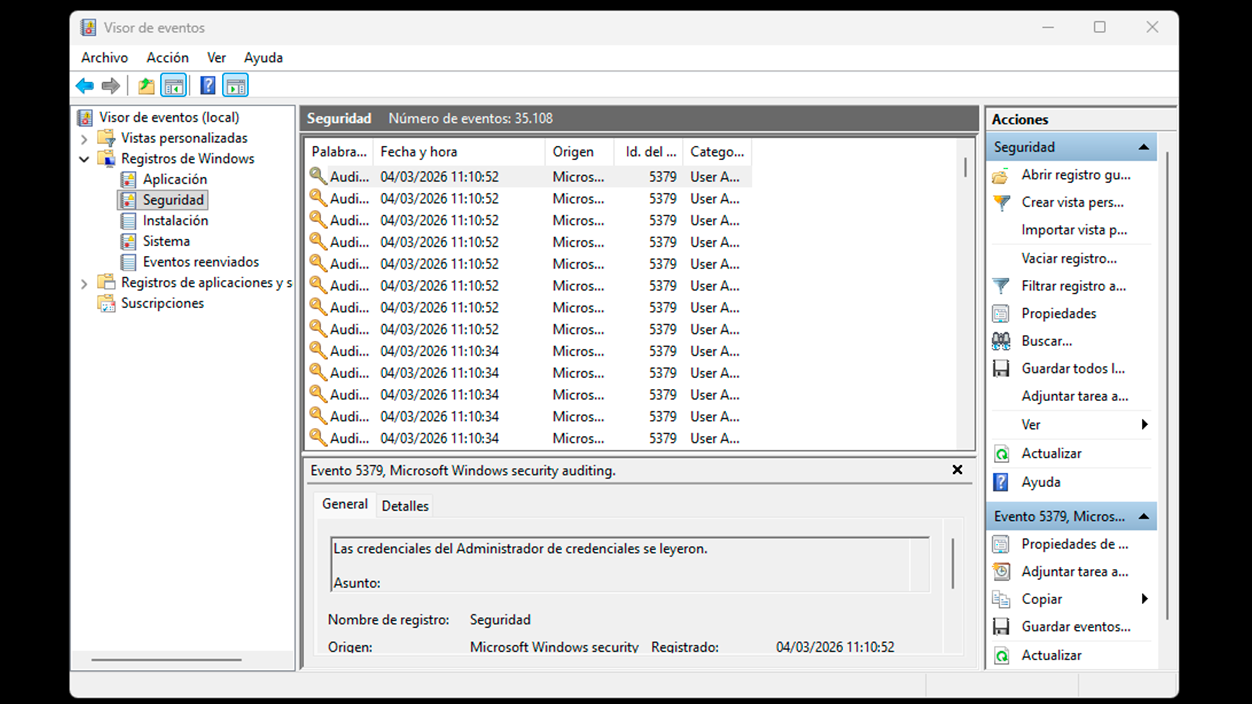
Keď Prieskumník často prestáva reagovať, dobrým zdrojom indícií je Denník udalostí systému Windows, ktorý zvyčajne uvádza technické podrobnosti o tom, ktorý modul alebo aplikácia spôsobila zlyhanie.
Ak chcete získať prístup, otvorte okno Spustiť pomocou klávesov Windows + R a zadajte eventvwr Kliknite na tlačidlo OK, čím sa otvorí prehliadač udalostí systému Windows. V ľavej table rozbaľte položku „Denníky systému Windows“ a vyberte možnosť „Aplikácia“.
V centrálnom zozname vyhľadajte udalosti s ID 1000 alebo iné chyby aplikácie, ktoré spomínajú explorer.exe. Po otvorení jednej z nich sa na karte Všeobecné zobrazí, ktorá súčasť alebo knižnica DLL zlyhala tesne pred zlyhaním.
Ďalším spôsobom kontroly incidentov je použitie Monitora spoľahlivosti z Centra akcií: do vyhľadávacieho poľa zadajte „Centrum akcií“, zadajte a v sekcii Údržba otvorte „História spoľahlivosti“ a potom „Zobraziť všetky hlásenia problémov“.
V tomto zozname je ľahké nájsť položky, kde sa zdá, že Prieskumník systému Windows prestal fungovať a dvojitým kliknutím na „Prestať pracovať“ si pozrite technický popis poruchy, ktorý môže poukazovať na aplikáciu alebo externý modul, ktorý ju spúšťa.
Oprava a obnovenie systému pri spustení
V situáciách, keď je chyba Prieskumníka súčasťou väčšieho problému so zavádzaním alebo poškodenia systému, môže byť potrebné uchýliť sa k nástroje na opravu automobilov Obnovenie systému.
V systéme Windows 10/11, od Nastavenia > Aktualizácia a zabezpečenie > Obnovenie Pomocou sekcie „Rozšírené spustenie“ môžete reštartovať počítač a otvoriť ponuku rozšírených možností, kde nájdete daný nástroj. Oprava pri spustení.
Keď ho vyberiete, budete si musieť zvoliť svoje používateľské meno a zadať heslo; systém Windows sa následne pokúsi diagnostikovať a opraviť problémy, ktoré bránia správnemu načítaniu systému, vrátane určitých poškodení databázy Registry a základných komponentov, ktoré ovplyvňujú aj Prieskumníka.
Ak sa porucha prehliadača začala fungovať nedávno, ďalšou veľmi užitočnou možnosťou je použiť Obnovenie systému vrátiť sa do predchádzajúceho bodu v čase, keď viete, že zariadenie fungovalo dobre a k týmto pádom pri otváraní priečinkov nedochádzalo.
Ak však problém pretrváva mesiace alebo sa začal po viacerých zmenách systému, možno budete chcieť zvážiť... lokálna aktualizácia alebo oprava na mieste Systém Windows, ktorý systém preinštaluje sám cez seba, pričom si zachová osobné súbory a väčšinu aplikácií.
Úprava registra súvisiaceho s Prieskumníkom
V niektorých pokročilých prípadoch sú určité informácie uložené v Register systému Windows Prieskumník súborov sa poškodí, čo bráni správnemu otváraniu okien alebo spôsobuje neustále pády explorer.exe.
Jedným zo spôsobov, ako tento problém vyriešiť, je otvoriť Editor databázy Registry (regedit) z okna Spustiť (Windows + R, napíšte „regedit“ a stlačte Enter) a prejsť na konkrétne kľúče, ktoré ukladajú nastavenia zobrazenia priečinkov.
Kľúče ako napríklad BagMRU a ďalšie súvisiace súbory, ktoré ukladajú nastavenia zobrazenia, veľkosti a rozloženia priečinkov. Ak sú tieto údaje poškodené, Prieskumník sa môže začať správať nepravidelne.
Obvyklý postup zahŕňa vyhľadanie týchto kľúčov a ich starostlivé odstránenie (kliknutie pravým tlačidlom myši > Odstrániť), čo umožní systému Windows ich pri ďalšom spustení regenerovať od začiatku s čistými hodnotami, čo je v mnohých prípadoch rieši pretrvávajúce blokády otvorením určitých trás.
Predtým, ako sa dotknete čohokoľvek v registri, je vždy vhodné vytvoriť bod obnovenia systému alebo exportovať kľúče, ktoré chcete upraviť, aby ste mohli obnoviť nastavenia, ak niečo nepôjde podľa očakávania a predišli ďalšiemu poškodeniu konfigurácie systému.
Keď sa Prieskumník zrúti a súbory sa stratia
Niekedy pretrvávajúce problémy s Prieskumníkom súborov nielen spomaľujú vašu prácu, ale môžu v konečnom dôsledku viesť k zlyhaniu. strata alebo poškodenie dokumentovnajmä ak k zamŕzaniu dochádza počas presúvania, kopírovania alebo ukladania údajov.
Ak máte podozrenie, že ste v dôsledku týchto zlyhaní stratili súbory, najdôležitejšie je čo najskôr zastaviť zapisovanie údajov na postihnutý disk, aby ste zvýšili šance na ich obnovenie. úspešne získať informácie pomocou špecializovaných nástrojov.
Existujú programy na obnovu dát pre systém Windows, ktoré dokážu dôkladne prehľadať váš pevný disk a vyhľadať odstránené alebo neprístupné súbory, čo vám umožní zobraziť ich ukážku a obnoviť na iný zabezpečený disk; mnohé z nich pracujú krok za krokom, takže ich môže používať každý používateľ. obnoviť svoje najdôležitejšie dokumenty bez väčších komplikácií.
Hoci nič nezaručuje 100% úplnú obnovu, rýchle konanie, vyhýbanie sa prepísaniu disku a používanie dobrého softvéru na obnovu výrazne zvyšuje šance na záchranu aspoň významnej časti údajov postihnutých zlyhaním programu Explorer.
Vzhľadom na túto širokú škálu príznakov, príčin a riešení je normálne, že na väčšine počítačov bude Prieskumník súborov nakoniec opäť fungovať. beží hladko a bez zrážok Kontrola ovládačov, čistenie histórie a vyrovnávacích pamätí, overenie systémových súborov, vypnutie problematických rozšírení, spustenie dobrého antivírusu a v prípade potreby použitie nástroja Obnovovanie systému alebo Oprava pri spustení; ak aj potom problém pretrváva alebo zistíte zlyhanie hardvéru, oplatí sa poradiť sa s odborným technikom alebo zvážiť čistú preinštaláciu systému Windows, aby sa systém obnovil do pôvodného stavu.

Index
- 1 Bežné príznaky, keď Prieskumník súborov prestane reagovať
- 2 Hlavné príčiny: prečo Prieskumník súborov zlyháva
- 3 Aktualizujte ovládače videa a operačný systém
- 4 Kontrola a oprava systémových súborov (SFC)
- 5 Skenujte počítač na prítomnosť vírusov a škodlivého softvéru
- 6 Skontrolujte, či sa problém vyskytuje v núdzovom režime
- 7 Vykonajte čisté spustenie systému Windows
- 8 Vymazať históriu a vyrovnávaciu pamäť Prieskumníka súborov
- 9 Zakážte rozšírenia prehliadača tretích strán
- 10 Oddeľte procesy Prieskumníka súborov
- 11 Zakázať miniatúry a preskúmať poškodené obrázky
- 12 Skontrolujte RAM a ďalšie komponenty
- 13 Používanie prehliadača udalostí a Centra aktivít
- 14 Oprava a obnovenie systému pri spustení
- 15 Úprava registra súvisiaceho s Prieskumníkom
- 16 Keď sa Prieskumník zrúti a súbory sa stratia
