- Nintendo Switch 2 podporuje kamery s USB-C a umožňuje používať smartfóny ako webkamery pomocou lacných adaptérov.
- Rodičovská kontrola ponúka špecifické možnosti na správu používania kamery a zaistenie bezpečnosti maloletých.
- Funkcia GameChat umožňuje videohovory a chatovanie v hrách pre viacerých hráčov pomocou akejkoľvek kompatibilnej kamery.
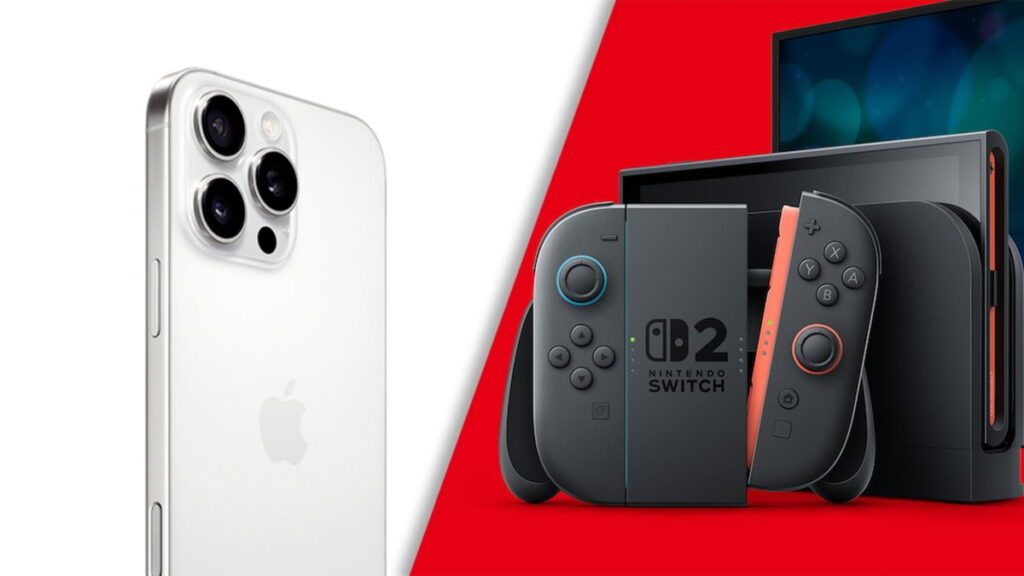
S príchodom konzoly Nintendo Switch 2 chce mnoho používateľov čo najlepšie využiť nové funkcie, ktoré konzola ponúka, najmä možnosť používať kameru na účasť na videohovoroch, chatovať v hrách pre viacerých hráčov alebo dokonca používať telefón ako webkameru. Otázky týkajúce sa správneho pripojenia kamery k Switch 2, Aké príslušenstvo je potrebné a či je nevyhnutné kupovať oficiálne periférie rástli spolu so záujmom o konzolu.
Oplatí sa kúpiť originálnu Nintendo kameru alebo existuje lacnejšia alternatíva? Čo robiť, ak vaša kamera počas hry GameChat nefunguje správne? Nižšie nájdete komplexného a prehľadného sprievodcu. Všetky informácie o kompatibilite fotoaparátov s rozhraním USB-C, používanie mobilných telefónov ako webových kamier, časté problémy a Triky, ako čo najlepšie využiť svoj Switch 2.
Možnosti pripojenia kamery k konzole Nintendo Switch 2

Nový Nintendo Switch 2 integruje kompatibilitu s kamerami s rozhraním USB-C, čo je významná zmena oproti predchádzajúcej generácii. To vám umožňuje prepojiť obe oficiálna Nintendo kamera ako iné kompatibilné modely, a dokonca experimentovať s alternatívami, ako sú smartfóny, čo znamená značné úspory.
Pre tých, ktorí hľadajú najjednoduchší zážitok, oficiálna Nintendo kamera pripája sa priamo k portu USB-C z konzoly alebo doku. Hneď ako ho zapojíte, konzola by mala zobraziť správu „Bola pripojená kameraNa obrazovke sa zobrazí „“. Ak sa nezobrazí, možno budete musieť skontrolovať pripojenie alebo aktualizovať firmvér príslušenstva.
Ale Čo sa stane, ak nemáte oficiálny fotoaparát? Vďaka štandardu USB-C funguje so Switch 2 aj mnoho bežných webových kamier, hoci Nintendo zaručuje funkčnosť iba s vlastným príslušenstvom.
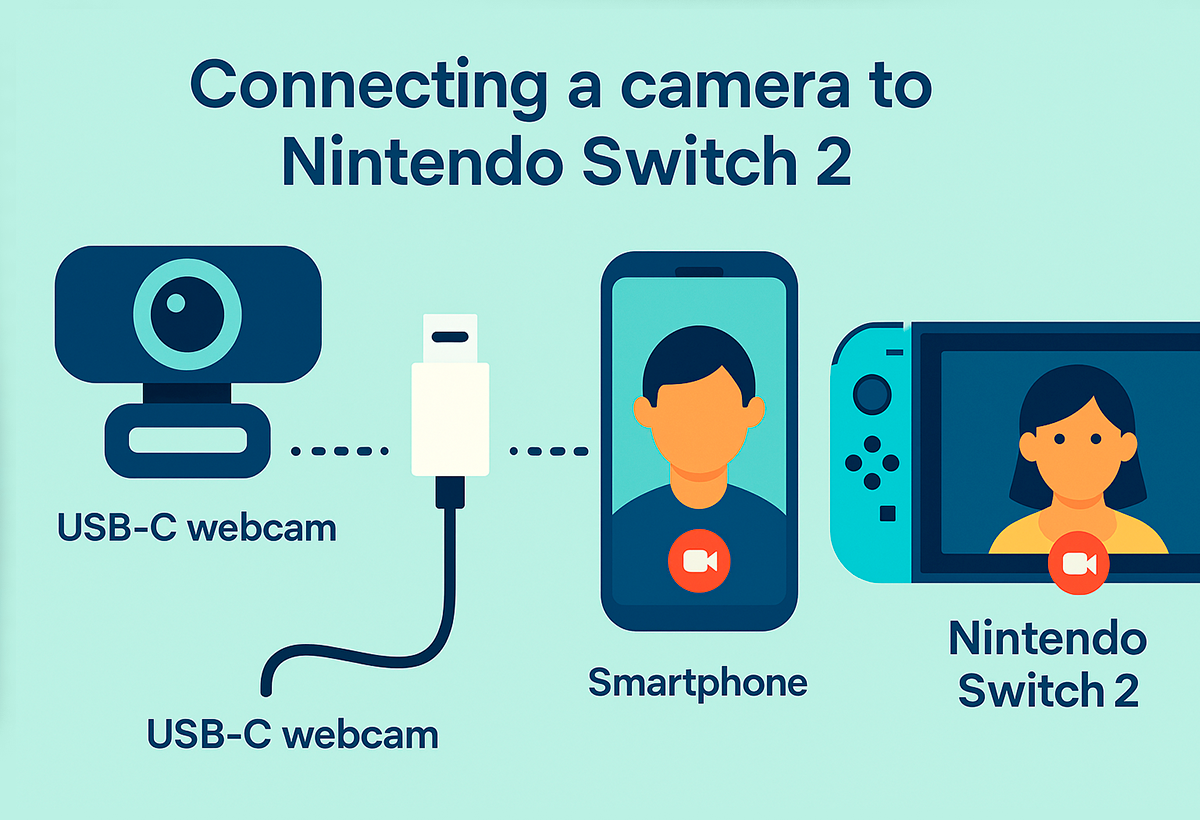
A ak chcete ušetriť ešte viac? Mnoho používateľov to vyskúšalo pripojte svoj mobilný telefón ako fotoaparát, čím sa dosiahli veľmi uspokojivé výsledky a ušetrilo veľa peňazí v porovnaní so 60 eurami, ktoré stojí oficiálny fotoaparát.
Mobilné telefóny ako kamera pre Nintendo Switch 2: ako to funguje?
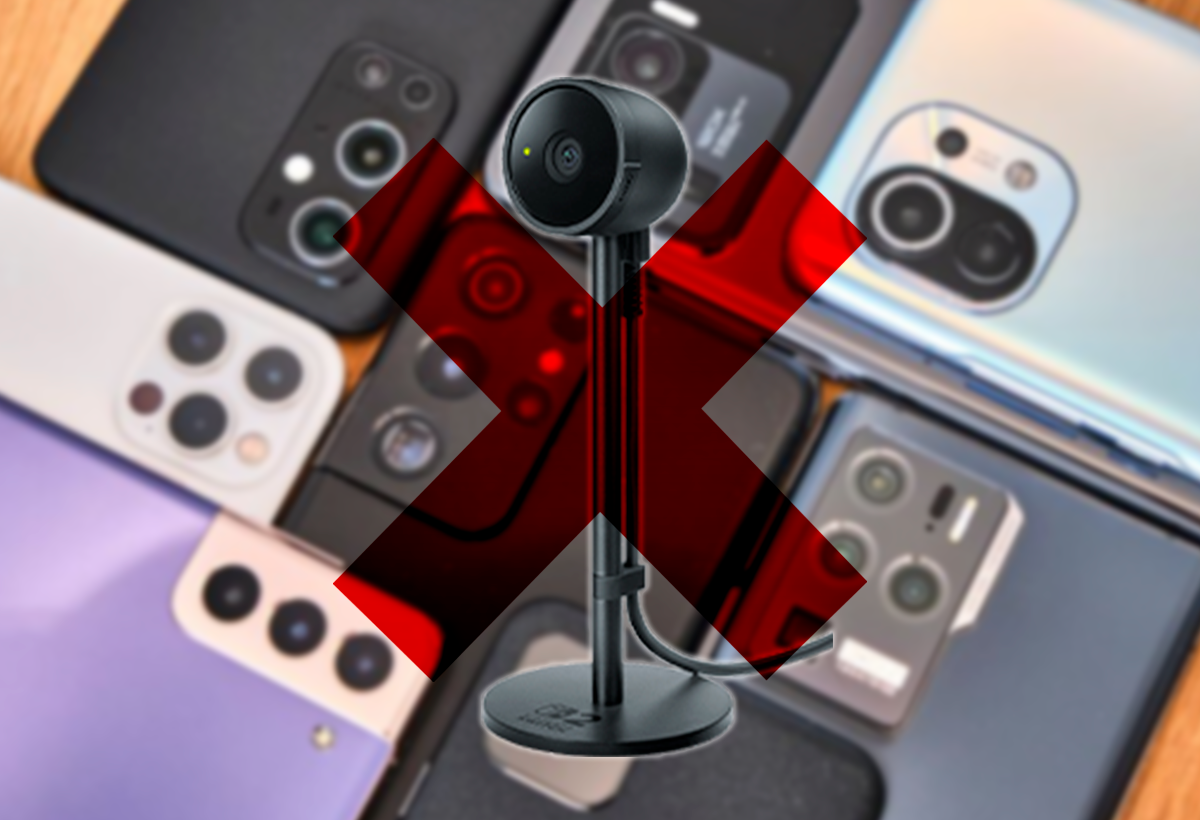
Vďaka súčasným štandardom pripojenia môže niekoľko smartfónov, a to ako so systémom Android, tak aj s iPhonom, fungovať ako webkamery na zariadení Switch 2. Aby všetko fungovalo správne, Telefón musí podporovať štandard UVC (USB Video Class), funkcia prítomná v mnohých súčasných modeloch systému Android, ktorá umožňuje rozpoznanie zariadenia ako externého USB fotoaparátu.
En modely, ktoré túto technológiu nemajú, je možné sa uchýliť k externé karty na nahrávanie HDMIVšeobecný postup je Pripojte telefón k HDMI digitalizačnej karte, ktorá sa následne pripája k portu USB-C na Switch 2. pomocou kompatibilného káblaTáto sada príslušenstva by zvyčajne nemala stáť viac ako 30 eur, čo z nej robí veľmi obľúbenú alternatívu k oficiálnej cene kamery od Nintenda.
- Ak máte iPhone alebo Android s podporou UVC, Jednoducho použite vhodný adaptérový kábel a pripojte mobilný telefón priamo..
- Ak váš mobil nemá UVC, Budete potrebovať kartu na snímanie obrazu z HDMI na USB-C a príslušný kábel..
Ak chcete používať mobil ako fotoaparát:
- Otvorte aplikácia fotoaparátu na mobile.
- Pripojte adaptéry a káble k smartfónu a konzole Nintendo Switch 2.
- Vstúpte do ponuky nastavení zariadenia Switch 2 a Prejdite do nastavení fotoaparátu a skontrolujte, či sa obrázok zobrazuje správne..
Túto metódu úspešne otestovali tvorcovia a nadšenci, čo ju nakoniec spopularizovalo na celom svete, keďže kvalita obrazu mnohých mobilných telefónov... prekonáva lacné webové kamery a poskytuje vám umožňuje ušetriť peniaze za príslušenstvo.
Kompatibilita fotoaparátov s rozhraním USB-C v praxi: Ktoré modely fungujú?
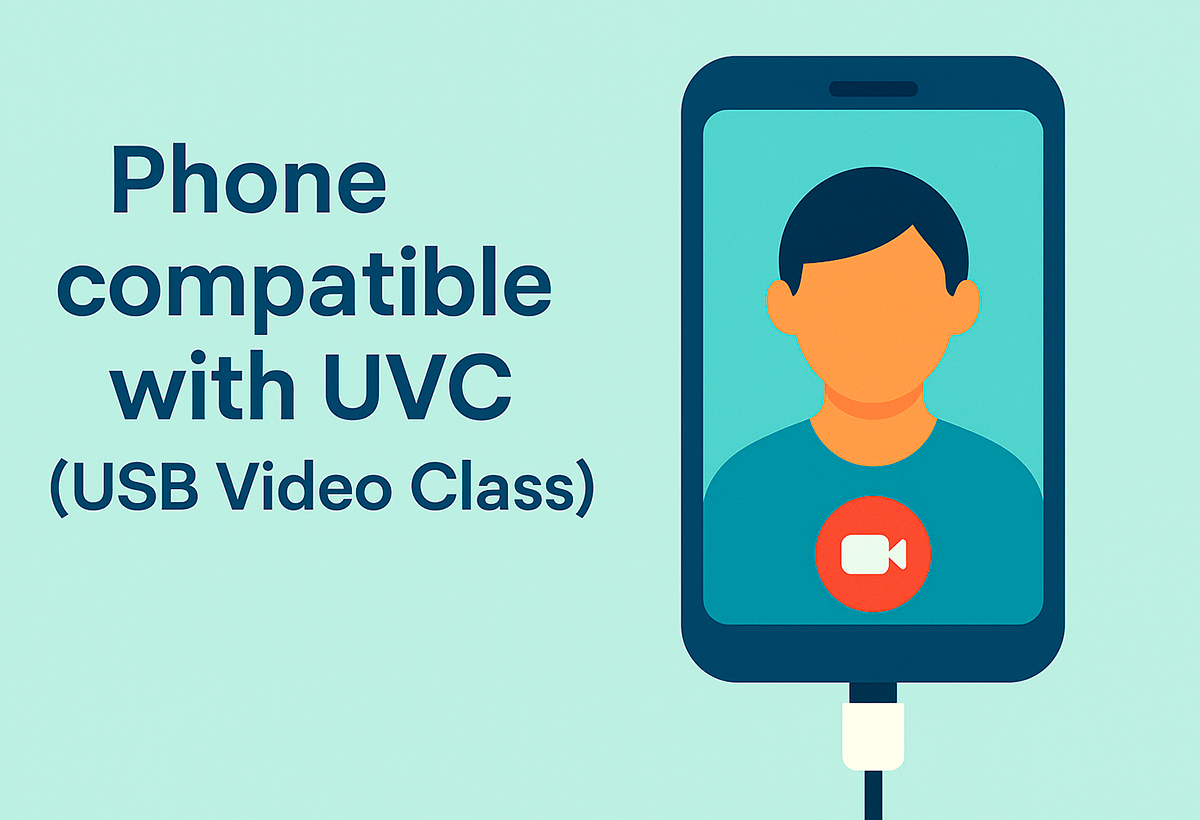
La Väčšina USB-C kamier by mala s prepínačom Switch 2 fungovať bez problémov. hoci nemôže zaručiť kompatibilitu so všetkými modelmi na trhu. Oficiálne odporúčanie je uprednostniť vlastnú kameru od Nintenda, ale komunita testovala desiatky fotoaparátov od rôznych značiek s dobrými výsledkami, najmä tie, ktoré dodržiavajú UVC štandard a nevyžadujú špeciálne ovládače.
V prípade pochybností si pred zakúpením adaptérov pozrite fóra, videá a špecializované komunity, kde nájdete model svojho fotoaparátu. Ak je fotoaparát automaticky rozpoznaný a zobrazí sa správa o pripojení, S najväčšou pravdepodobnosťou ho budete môcť bez problémov používať pre všetky funkcie GameChatu. a videohovor.
Pre tých, ktorí používajú smartfóny, nezabudnite, že Mnoho moderných Androidov je štandardne vybavené UVC., preto si to pred investovaním do ďalších periférií vyskúšajte na svojom telefóne. Na iPhonoch budete často potrebovať kartu na snímanie HDMI, aby ste prekonali obmedzenia systému iOS.
Počiatočné nastavenie a základné nastavenia fotoaparátu
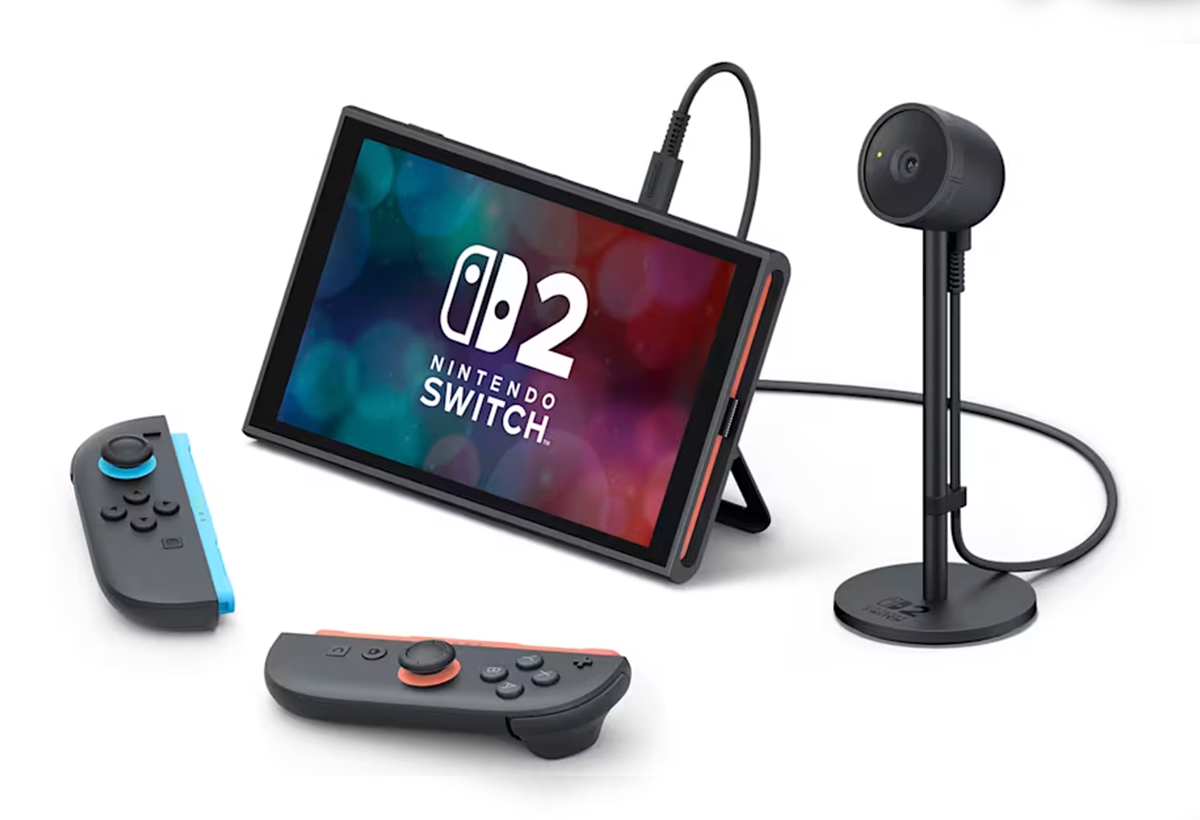
Bez ohľadu na to, aký kamerový systém používate, je nevyhnutné pochopiť proces nastavenia. Hneď ako pripojíte kompatibilnú kameru (či už oficiálnu, od iného výrobcu alebo mobilný telefón cez adaptér), Nintendo Switch 2 ju rozpozná, ak je všetko pripojené správne. Rozpoznanie je oznámené správou na obrazovke.
Po zistení je vhodné postupovať podľa týchto krokov:
- Aktualizujte si konzolu na najnovšiu verziu firmvéru aby sa zabezpečila maximálna kompatibilita.
- Prístup Nastavenia konzoly v ponuke DOMOV.
- Vnútri Ovládače a príslušenstvo, vyhľadajte možnosť aktualizácie kamery Nintendo Switch 2, ak ide o oficiálny model.
- V tej istej ponuke vyberte Otestujte USB kameru overiť, či sa obraz zobrazuje správne a či svieti zelené svetlo na fotoaparáte počas používania.
Ak používate oficiálny model s krytom na ochranu súkromia, uistite sa, že je kryt otvorený. Ak ho chcete otvoriť, stačí jemne otočiť okraj komory v smere hodinových ručičiek kým sa šošovka neobjaví. Ak je zakrytý, obrázok sa nezobrazí správne..
Ak máte problémy s pripojením, Skúste odpojiť a znova pripojiť fotoaparát, a dokonca použite iný port USB, ak je Switch 2 vložený do doku..
Používanie GameChatu a kamery počas online zápasov
Jednou z najpozoruhodnejších funkcií Switch 2 je pridanie GameChatu, ktorý umožňuje jednoduché chatovanie a videohovory počas hrania s priateľmi. Táto funkcia je natívna a je prístupná z hlavnej ponuky alebo stlačením tlačidla „C“ na pravom Joy-Con 2.GameChat vám umožňuje vytvárať súkromné skupiny a nadväzovať hlasové a video chaty bez externých aplikácií, čo výrazne zlepšuje zážitok z hry pre viacerých hráčov.
Pre aktivujte GameChat a používajte kameru počas hry:
- Prístup k možnosti GameChat v hlavnej ponukealebo použite priradené tlačidlo na pravom ovládači.
- Vopred nakonfigurujte kameru z ponuky nastavení Switch 2.
- Skontrolujte, či rodičovská kontrola umožňuje používanie kamery ak má používateľ menej ako 16 rokov.
El Používanie GameChatu je bezplatné počas prvého roka po vydaní Nintendo Switch 2. Po uplynutí tejto doby bude na pokračovanie v používaní funkcie videohovorov potrebné členstvo v Nintendo Switch Online.
Okrem toho, aby sa zabezpečila bezpečnosť a súkromie používateľov, Nintendo vyžaduje overenie totožnosti pomocou skutočného telefónneho čísla pred použitím GameChatuToto robí Je nevyhnutné mať po ruke mobilný telefón na prijatie overovacieho kódu.
Riešenie bežných problémov s fotoaparátom na Switch 2
Niekedy, aj keď je vaša kamera správne pripojená, sa môžu vyskytnúť problémy, ktoré bránia jej správnemu fungovaniu v hrách alebo GameChat. Tu sú odporúčané kroky na riešenie najbežnejších problémov:
- Reštartujte konzolu: Je to prvý krok a jeden z najúčinnejších pri riešení konkrétnych zlyhaní.
- Aktualizujte systém: Prejdite do možností aktualizácie a uistite sa, že máte najnovšiu verziu systému aj firmvéru fotoaparátu (ak je oficiálny).
- Odpojte a znova pripojte kameru: Urobte to buď priamo na konzole, alebo na doku, v prípade potreby vyskúšajte rôzne USB porty.
- Skontrolujte uzávierku ochrany súkromia: Uistite sa, že objektív fotoaparátu nie je zakrytý uzávierkou.
- Otestujte fotoaparát z ponuky nastavení: Prejdite do časti „Nastavenia konzoly“ > „Ovládače a príslušenstvo“ > „Test USB kamery“. Ak všetko funguje, na obrazovke sa zobrazí obraz a na kamere sa rozsvieti zelené svetlo.
- Skontrolujte si sieťové pripojenie: Problém s internetovým pripojením môže dočasne deaktivovať funkciu videa v aplikácii GameChat.
- Úprava nastavení fotoaparátu: Zorné pole alebo úroveň priblíženia môžete zmeniť v nastaveniach počas relácie GameChat.
Ak problém pretrváva aj po týchto kontrolách a máte oficiálny fotoaparát, možno ho budete musieť poslať na opravu. Ak používate generické modely alebo modely tretích strán, Vyskúšajte iný fotoaparát, aby ste vylúčili problémy s kompatibilitou, pretože Nintendo zaručuje plnú funkčnosť iba so svojím príslušenstvom.
Ako vidíte, Nintendo Switch 2 predstavuje obrovský skok v oblasti multimediálnych a komunikačných funkcií., a integrácia kamery (či už oficiálnej, generickej alebo cez mobil) je rovnako jednoduchá ako všestranná. Ak budete postupovať podľa uvedených krokov, ušetríte peniaze využitím zariadení, ktoré už máte, a správne nakonfigurujete systém, môžete si bez problémov užívať online hry, videohovory a oveľa viac. Zostáva už len rozhodnúť sa, ktorá metóda najlepšie vyhovuje vašim potrebám, a začať objavovať nové funkcie konzoly.

Som technologický nadšenec, ktorý zo svojich „geekovských“ záujmov urobil povolanie. Strávil som viac ako 10 rokov svojho života používaním špičkových technológií a hraním so všetkými druhmi programov z čistej zvedavosti. Teraz som sa špecializoval na počítačovú techniku a videohry. Je to preto, že už viac ako 5 rokov píšem pre rôzne webové stránky o technológiách a videohrách a vytváram články, ktoré sa snažia poskytnúť vám potrebné informácie v jazyku, ktorý je zrozumiteľný pre každého.
Ak máte nejaké otázky, moje znalosti siahajú od všetkého, čo súvisí s operačným systémom Windows, ako aj Androidom pre mobilné telefóny. A môj záväzok je voči vám, vždy som ochotný venovať pár minút a pomôcť vám vyriešiť akékoľvek otázky, ktoré môžete mať v tomto internetovom svete.