- Chyby profilu v systéme Windows 11 sú zvyčajne spôsobené poškodenými súbormi, náhlym vypnutím, problematickými aktualizáciami alebo zlyhaním disku.
- Prístup je možné obnoviť vytvorením nového používateľa, opravou súboru NTUSER.dat, úpravou registra a použitím SFC/DISM alebo núdzového režimu.
- Keď opravy nestačia, inštalačný USB kľúč vám umožní resetovať alebo preinštalovať systém Windows a zároveň, ak je to možné, zachovať vaše osobné údaje.
- Používanie záloh v cloude alebo na externých diskoch minimalizuje dopad budúcich zlyhaní používateľských profilov.

Keď zapnete počítač a zobrazí sa vám správa, že Profil používateľa sa nepodarilo načítať v systéme Windows 11Pocit je totálnej paniky. Váš účet a súbory sa zdajú byť neprístupné a systém Windows vás neustále posiela na automatickú opravu. Je to veľmi častý problém, ale aj dosť mätúci, pretože môže mať mnoho rôznych príčin.
V tejto príručke nájdete jasné vysvetlenie Prečo zlyháva služba používateľských profilov? A všetky realistické spôsoby, ako sa to pokúsiť opraviť bez formátovania, od najjednoduchších až po najpokročilejšie (register, NTUSER.dat, núdzový režim, obnovenie systému atď.). Dozviete sa tiež, čo robiť, keď nie je iná možnosť ako preinštalovať Windows, a ako chrániť svoje údaje, aby vám chyba profilu nepokazila deň.
Čo znamená chyba „Nepodarilo sa načítať profil používateľa“ v systéme Windows 11?
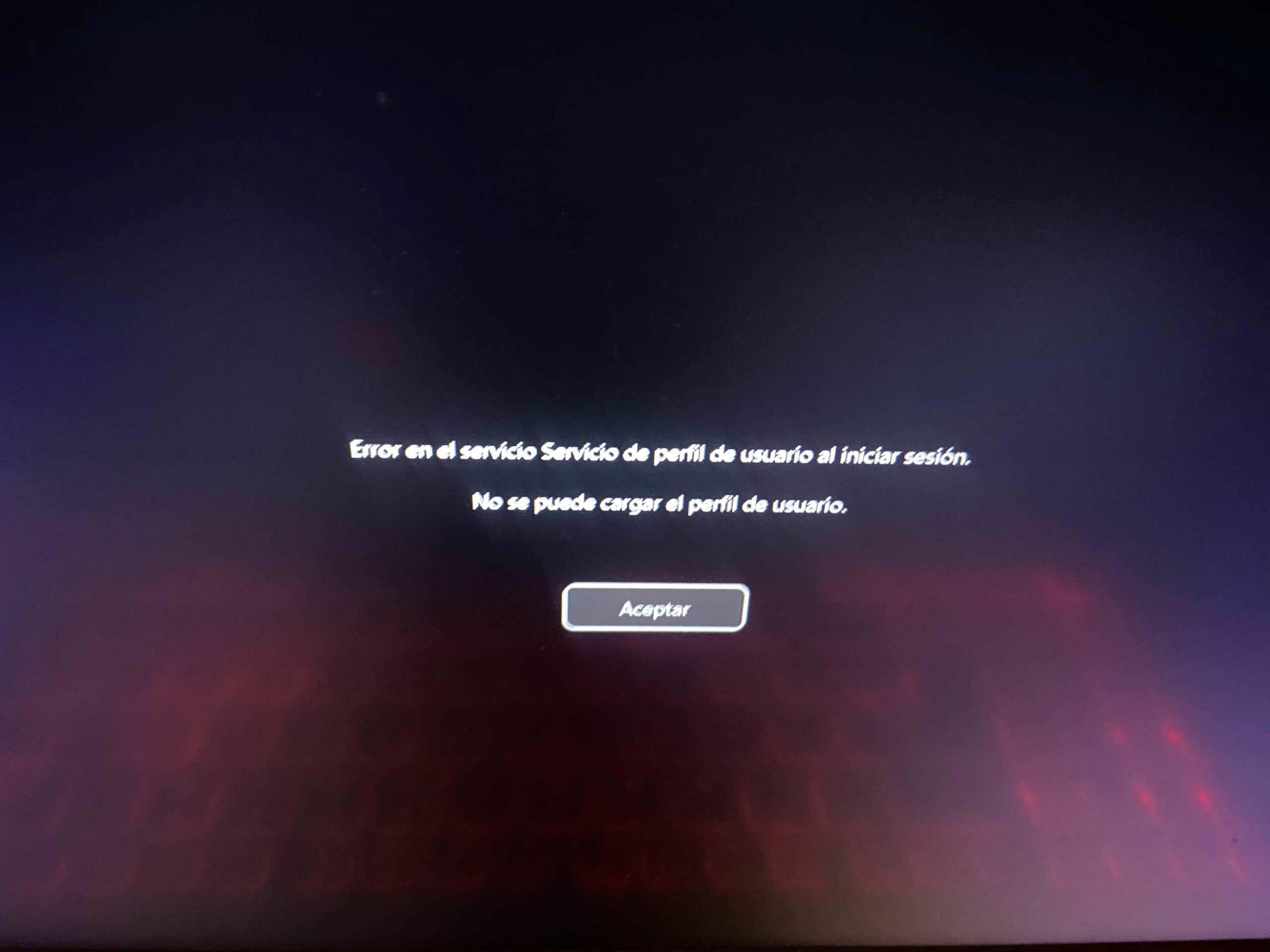
Táto správa je zvyčajne sprevádzaná upozorneniami, ako napríklad „Služba používateľských profilov sa nemohla prihlásiť“ alebo typ stavových kódov 0xc000006d / 0xc0070016Jednoducho povedané, systém Windows sa síce spustí, ale nepodarí sa mu načítať používateľské nastavenia: vaše preferencie, pracovnú plochu, osobný register atď.
V praxi sa vyskytuje jedna z týchto situácií: Nemôžete sa prihlásiť pomocou svojho bežného účtu.Dostanete sa do automatickej opravnej slučky, vytvorí sa dočasný profil alebo zostanete na prihlasovacej obrazovke bez prijatia vášho PIN kódu alebo hesla. Problém nie je v účte na serveroch spoločnosti Microsoft, ale v profile uloženom na pevnom disku vášho počítača.
V mnohých prípadoch problém vzniká hneď po Inovácia z Windowsu 10 na Windows 11Toto sa stáva po inštalácii veľkej aktualizácie, obnovení systému, po náhlom vypnutí alebo keď je disk takmer plný (len s niekoľkými MB voľných miest), čo bráni systému Windows v zápise potrebných súborov profilu.
Je tiež možné, že namiesto „čistého“ zlyhania profilu sa zobrazí správa „Chyba služby používateľského profilu pri prihlásení“ Pri pokuse o použitie rovnakého PIN kódu, aký ste mali v systéme Windows 10. Hoci sa technické pozadie trochu mení, konečný výsledok je rovnaký: nemôžete získať prístup k svojmu používateľskému účtu a potrebujete alternatívy.
Bežné dôvody, prečo systém Windows 11 nenačíta profil používateľa
Za touto správou môže byť veľa dôvodov, ale väčšinou pôvod spočíva v poškodené súbory alebo služby, ktoré sa nespúšťajú správnePochopenie príčin vám pomôže vybrať si najvhodnejšie riešenie bez toho, aby ste sa museli nechať unáhlene vysporiadať.
Jedným z najčastejších dôvodov je Nesprávne vypnutie systémuVýpadky napájania, podržanie tlačidla napájania, vážna havária atď. Počas používania systému Windows je otvorených veľa systémových a profilových súborov; ak sa počítač náhle vypne, niektoré z týchto súborov sa môžu poškodiť a profil sa stane nepoužiteľným.
Ďalšou možnosťou je, že existuje vnútorné zlyhanie systému Windows 10 alebo 11Platí to najmä po kumulatívnej aktualizácii, aktualizácii zabezpečenia alebo migrácii verzií. Nie je nezvyčajné, že oprava, ktorá funguje dobre na miliónoch počítačov, spôsobuje problémy na určitých kombináciách hardvéru, ovládačov alebo softvéru a jedným z typických príznakov je, že sa používateľský profil nenačíta.
Nesmieme vylúčiť ani fyzický alebo logický problém na pevnom disku alebo SSD diskuChybné sektory, chyby súborového systému alebo chybný disk môžu zabrániť systému Windows v správnom čítaní údajov profilu. A ak je disk takmer plný (napríklad sotva 8 MB voľného miesta na disku C:), systém nebude mať dostatok miesta na vytvorenie dočasných súborov a dokončenie procesu prihlásenia.
Do hry vstupuje aj škodlivý softvér. vírus alebo malware Akákoľvek manipulácia so systémovými súbormi alebo používateľskými profilmi môže spôsobiť, že systém bude nepoužiteľný. V týchto prípadoch, aj keď si vytvoríte ďalší používateľský účet, môže sa okamžite nakaziť. Niekedy je jediným rozumným riešením bootovanie z alternatívneho systému (napríklad distribúcie Linux Live) a jeho vyčistenie pomocou špecializovaných nástrojov, ako napríklad Nástroje Nirsoftualebo jednoducho naformátovať a znova nainštalovať od začiatku.
Skontrolujte, či je problém v profile alebo v celom systéme
Predtým, ako začnete upravovať register, súbory alebo preinštalovať systém, je dobré skontrolovať, či sa problém týka iba vášho účtu alebo všetkých účtov. Cieľom je skúsiť použiť iný lokálny alebo administrátorský používateľ a skontrolujte, či systém s týmto účtom funguje normálne.
Ak sa stále môžete prihlásiť do systému Windows pomocou iného účtu, z Nastavenia > Účty Máte možnosť vytvoriť nového lokálneho používateľa s oprávneniami správcu. Tam môžete prejsť na časť „Rodina a ďalší používatelia“ (alebo „Ďalší používatelia“ v niektorých vydaniach) a vybrať možnosť „Pridať účet“, čím označíte, že nemáte prihlasovacie údaje, a potom vybrať možnosť „Pridať používateľa bez účtu Microsoft“, čím vytvoríte štandardného lokálneho používateľa.
Ak nemáte prístup k bežnej relácii, môžete skúsiť použiť Núdzový režimNa prihlasovacej obrazovke podržte stlačený kláves Shift a kliknite na tlačidlo „Reštartovať“, potom prejdite na „Riešenie problémov > Rozšírené možnosti > Nastavenia spustenia“ a znova kliknite na tlačidlo „Reštartovať“. Keď sa zobrazia možnosti, stlačte kláves F4 alebo kláves 4, čím spustíte systém do núdzového režimu.
V núdzovom režime systém Windows načíta nevyhnutné minimum a zvyčajne vám umožní prihlásiť sa aspoň s jedným interným účtom správcu. Tam môžete vytvoriť nového používateľa alebo skontrolovať, či sa problém vyskytuje iba s konkrétnym účtom, čo by potvrdilo, že profil je poškodený A zvyšok systému v princípe funguje.
Vytvorte nový profil a skopírujte údaje od poškodeného používateľa
Jednou z najúčinnejších metód, keď je profil poškodený, ale systém sa spustí, je Vytvorte nového používateľa a migrujte všetky súboryNeobnovíte 100 % svojho pôvodného profilu (pozadie, niektoré nastavenia atď.), ale môžete si ponechať dokumenty, fotografie, videá a veľkú časť svojich osobných údajov.
Z vášho administrátorského účtu (v normálnom režime alebo v núdzovom režime) otvorte Nastavenia > Účty Prejdite do sekcie Ostatní používatelia. Vytvorte si nový účet, najlepšie lokálny, s oprávneniami správcu a nastavte heslo, aby ste mali úplnú kontrolu nad zariadením.
Potom otvorte Prieskumník súborov a prejdite na disk, na ktorom je nainštalovaný systém Windows, zvyčajne C:. Zadajte priečinok C:\Používatelia (alebo C:\Používatelia) a vyhľadajte priečinok, ktorý zodpovedá poškodenému profilu. Obsahuje vašu pracovnú plochu, dokumenty, obrázky, stiahnuté súbory a zvyšok vášho osobného priestoru.
Vyberte všetky relevantné súbory a priečinky od starého používateľa (okrem systémových súborov, o ktorých si nie ste istí) a Skopírujte ich do nového priečinka profiluktorý sa tiež nachádza v priečinku C:\Users. V ideálnom prípade by ste nemali prepísať základné konfiguračné súbory nového používateľa, ale mali by ste preniesť všetok osobný obsah.
Keď skončíte, odhláste sa, prihláste sa s novým používateľským účtom a skontrolujte, či môžete normálne pracovať. Niektoré aplikácie vás môžu požiadať o opätovné prihlásenie alebo konfiguráciu nastavení, ale ak všetko prebehlo dobre, uložili ste si údaje a svoje možnosti môžete považovať za dokončené. odstrániť poškodeného používateľa neskôr, aby sa uvoľnilo miesto a vyčistil systém.
Oprava súboru NTUSER.dat a predvoleného priečinka profilu
Pomerne častým dôvodom, prečo sa profil nenačíta, je súbor NTUSER.dat je poškodený. Tento súbor ukladá vaše používateľské nastavenia, mnohé nastavenia registra a osobné konfigurácie. Ak sa poškodí po aktualizácii, obnovení systému alebo tvrdom vypnutí, systém Windows vás môže odmietnuť prihlásiť.
Jeden veľmi užitočný spôsob, ako tento problém riešiť, je Nahraďte poškodený súbor NTUSER.dat zdravou kópiou. z predvoleného profilu. Ak to chcete urobiť, musíte sa prihlásiť s iným účtom na tom istom počítači, ktorý funguje, alebo spustiť systém v núdzovom režime a použiť účet správcu, ktorý sa načíta správne.
Otvorte Prieskumníka súborov a prejdite do priečinka C:\Používatelia. Predvolene je priečinok Predvolené Je skrytý, takže na karte „Zobraziť“ (alebo „Zobraziť“ v závislosti od verzie) vyberte možnosť zobraziť skryté položky. Zobrazí sa tak priečinok „Predvolený“, čo je profil, ktorý systém Windows používa ako základ pre vytváranie nových používateľov.
Vyhľadajte súbor v danom priečinku NTUSER.datMôžete ho premenovať alebo presunúť na iné miesto z bezpečnostných dôvodov (napríklad na USB disk). Potom sa vráťte do priečinka C:\Používatelia, zadajte ľubovoľný iný priečinok používateľa, ktorý funguje správne, skopírujte jeho súbor NTUSER.dat a vložte ho do predvoleného priečinka ako náhradu.
Týmto sa základný profil systému Windows obnoví do funkčného stavu, čo často stačí na to, aby ste sa mohli znova prihlásiť. Váš účet prestane zobrazovať chybu profilu.Ak na počítači nemáte iný funkčný účet, alternatívou je spustenie systému pomocou nástrojov ako Hiren's BootCD alebo distribúcia Linux Live, pripojenie disku Windows a odstránenie alebo nahradenie súboru NTUSER.dat mimo systému.
Oprava služby používateľských profilov z registra
Ďalším kľúčovým bodom v týchto prípadoch je Register systému WindowsKeď profil zobrazuje chyby, je veľmi bežné, že sa vo vetve, ktorá spravuje cesty používateľov, zobrazujú duplicitné kľúče (s príponou .bak), nesprávne hodnoty alebo počítadlá, ktoré bránia normálnemu prístupu.
Ak to chcete skontrolovať, spustite počítač (normálne alebo v núdzovom režime) a otvorte dialógové okno Spustiť pomocou klávesov Win + R. Zadajte regedit a stlačením klávesu Enter spustite editor databázy Registry. Predtým, ako čokoľvek urobíte, sa dôrazne odporúča vytvoriť zálohu: v ponuke Súbor vyberte možnosť „Exportovať“, vyberte možnosť „Všetko“, pomenujte súbor a uložte ho na bezpečné miesto.
Po vytvorení kópie prejdite na cestu HKEY_LOCAL_MACHINE\SOFTWARE\Microsoft\Windows NT\CurrentVersion\ProfileListVo vnútri uvidíte niekoľko priečinkov s dlhými názvami, ktoré začínajú na S-1-5; každý z nich zodpovedá používateľskému profilu v systéme.
Nájdite tie, ktoré majú prípona .bakZvyčajne uvidíte dva takmer identické záznamy: jeden s príponou .bak a jeden bez nej. Cieľom je identifikovať, ktorý z nich zodpovedá vášmu legitímnemu používateľovi a ktorý systém Windows používa ako chybný. Zvyčajne stačí premenovať kľúč bez prípony .bak (napríklad pridaním prípony .old) a odstrániť príponu .bak z funkčného kľúča, čím sa z neho stane primárny kľúč.
V rámci toho istého kľúča profilu skontrolujte hodnoty Štát y RefCountKaždý z nich otvoríte dvojitým kliknutím a nastavením jeho dátovej hodnoty na 0. Ak niektorý z nich neexistuje, môžete ho vytvoriť ako novú hodnotu DWORD (32-bitovú). To systému Windows oznámi, že profil je v správnom stave a že počítadlo odkazov nebráni jeho načítaniu.
Keď skončíte, zatvorte Editor databázy Registry, reštartujte počítač a skúste sa znova prihlásiť. Ak všetko prebehlo dobre, Správa „Používateľský profil sa nepodarilo načítať“ by mala zmiznúť. a budete späť vo svojom obvyklom účte. Majte na pamäti, že neopatrné zasahovanie do registrácie môže poškodiť iné veci, takže táto metóda je určená pre používateľov s určitými technickými skúsenosťami.
Overenie a oprava systémových súborov pomocou SFC a DISM
Nie vždy je pokazený samotný profil; niekedy je problém v tom, že existujú poškodené systémové súbory ktoré ovplyvňujú profilovú službu alebo komponenty potrebné počas prihlásenia. V týchto prípadoch vám môžu pomôcť vstavané nástroje SFC a DISM.
Spustite systém Windows (v normálnom alebo núdzovom režime) a otvorte Príkazový riadok ako správcaDo vyhľadávacieho panela zadajte „príkazový riadok“, kliknite pravým tlačidlom myši na aplikáciu a vyberte možnosť „Spustiť ako správca“. Ak sa zobrazí okno, prijmite kontrolu používateľských účtov.
Najprv sa odporúča spustiť nástroj DISM na opravu obrazu systému Windows. Spustite príkaz DISM.exe /Online /Cleanup-image /Restorehealth (s dodržaním medzer). Tento proces kontroly a opráv môže trvať niekoľko minút, preto buďte prosím trpezliví.
Keď sa dokončí a indikuje, že operácia bola úspešne dokončená, spustite analyzátor systémových súborov pomocou sfc /scannowTento nástroj kontroluje všetky chránené súbory systému Windows a nahrádza poškodené alebo chýbajúce súbory funkčnými kópiami uloženými v systémovej vyrovnávacej pamäti.
Po dokončení zatvorte okno príkazom VÝCHOD Alebo jednoducho stlačte krížik, reštartujte počítač a skúste to znova. Ak problém pramenil z poškodeného systémového súboru, mnohokrát Systém Windows znova načíta profil bez chýb. vďaka týmto opravám.
Skontrolujte službu používateľských profilov a núdzový režim
Služba, ktorá spravuje profily Malo by sa to spustiť automaticky spolu s Windowsom.Ak sa z akéhokoľvek dôvodu zmení typ vášho prihlásenia alebo zostane zakázaný, systém môže zobraziť chyby pri pokuse o prihlásenie s akýmkoľvek používateľom.
Ak sa nemôžete normálne prihlásiť, spustite systém do núdzového režimu. Po otvorení stlačte Win + R, píše služby.msc Stlačením klávesu Enter otvorte Správcu služieb. V zozname vyhľadajte položku „Služba používateľských profilov“.
Dvakrát naň kliknite a pozrite sa na pole „Typ spustenia“Musí byť nastavené na možnosť „Automaticky“. Ak vidíte inú hodnotu (napríklad „Zakázané“ alebo „Manuálne“), zmeňte ju na Automaticky, použite zmeny a potvrďte. Túto príležitosť môžete tiež využiť na kontrolu, či je služba spustená; ak nie je spustená, kliknite na tlačidlo „Štart“ alebo použite nástroje ako Automatické spustenia na detekciu rušivých programov pri spustení.
Po vykonaní týchto úprav reštartujte počítač normálnym spôsobom a skontrolujte, či váš účet opäť funguje. V mnohých prípadoch... jednoduchou opravou tohto typu začiatku Chyba profilu zmizne, pretože systém Windows pri spustení správne znova načíta službu.
Odinštalovanie alebo vrátenie problematických aktualizácií
Pri viac ako jednej príležitosti a Aktualizácia systému Windows Toto spôsobilo zlyhania prihlásenia alebo chyby profilu na niektorých počítačoch. Ak všetko fungovalo správne, kým ste nenainštalovali najnovšiu opravu, je rozumné to podozrievať a skúsiť ju odstrániť alebo nainštalovať novšiu opravu.
Najprv môžete skúsiť spustiť systém v núdzovom režime a odtiaľ prejsť na Nastavenia > Aktualizácia a zabezpečenie (Windows 10) alebo Nastavenia > Aktualizácia systému Windows (Windows 11). V príslušnej sekcii nájdete odkaz na zobrazenie histórie nainštalovaných aktualizácií.
Zapíšte si kód najnovšej aktualizácie (Zvyčajne to začína znakom KB). Potom použite možnosť „Odinštalovať aktualizácie“ a dvakrát kliknite na tú, ktorá sa zhoduje s daným kódom, aby ste ju odstránili zo systému. Po dokončení reštartujte a skontrolujte, či sa môžete normálne prihlásiť.
Druhou možnosťou je skontrolovať nové aktualizácie. Ak spoločnosť Microsoft už problém identifikovala a vydala opravu, bude to stačiť. Aktualizujte systém Windows, aby ste chybu opraviliNiekedy riešenie zahŕňa kombináciu oboch: odinštalovanie konfliktnej aktualizácie, reštartovanie a následnú inštaláciu novšej verzie, ktorá už nespôsobuje zlyhanie profilu.
Používanie bodov obnovenia systému
Systém Windows už roky obsahuje veľmi užitočnú funkciu pre tieto typy situácií: body obnovyIde o „snímky“ stavu systému (systémové súbory, register, ovládače atď.) v danom okamihu. Ak sa neskôr niečo pokazí, môžete sa vrátiť do predchádzajúceho stavu.
Ak máte podozrenie, že chyba profilu sa začala v dôsledku nedávnej zmeny, môžete skúsiť spustiť systém v núdzovom režime a otvoriť panel ZotavenieOdtiaľ môžete získať prístup k časti „Otvoriť Obnovovanie systému“ a zobraziť dostupné body obnovenia, ktoré systém Windows vytvoril automaticky alebo ktoré ste vygenerovali manuálne.
Vyberte bod obnovenia, ktorý je pred začiatkom problémuPostupujte podľa pokynov sprievodcu a nechajte systém vrátiť sa do tohto stavu. Proces môže chvíľu trvať a počítač sa niekoľkokrát reštartuje. Po dokončení obnovy sa skúste prihlásiť pomocou svojho účtu a skontrolovať, či sa váš profil načíta správne.
Majte na pamäti, že každý bod obnovenia zaberá niekoľko gigabajtov miesta, takže nie je dobrý nápad zhromažďovať ich roky. Odporúča sa ponechať si iba tie najnovšie. V každom prípade, keď sa vyskytne takáto závažná chyba, Nedávny časový bod vám môže ušetriť preinštalovanie systému Windows.
Problémy s PIN kódom, heslom a metódami prihlásenia
Niekedy blokovanie prístupu nie je ani tak spôsobené poškodeným profilom, ako skôr jednoduchým problém s PIN kódom alebo heslomToto je obzvlášť bežné pri aktualizácii zo systému Windows 10 na Windows 11, kde sa niektorým používateľom zobrazí chybové hlásenie služby profilu pri pokuse o použitie starého PIN kódu.
Ak si myslíte, že ste zabudli svoj PIN kód, na prihlasovacej obrazovke môžete klepnúť na „Zabudol/a som si PIN kód“Systém Windows si vyžiada heslo k účtu Microsoft priradenému k danému používateľovi, aby overil, že ste vlastníkom. Po dokončení tohto kroku si budete môcť zvoliť nový PIN kód.
Ak si nepamätáte ani heslo k svojmu účtu Microsoft, odkaz sa zobrazí na samotnej obrazovke. „Zabudol som heslo?“Týmto sa dostanete do procesu obnovenia, kde budete musieť odpovedať na bezpečnostné otázky a použiť alternatívnu e-mailovú adresu alebo telefónne číslo na obnovenie prístupu.
Ak nie ste presvedčení o tom, že sa musíte vždy spoliehať na PIN, máte alternatívy, ako napríklad Windows HelloTo vám umožňuje používať rozpoznávanie tváre pomocou kompatibilného fotoaparátu, skenovanie odtlačkov prstov pomocou biometrickej čítačky alebo dokonca „obrázkové heslo“, kde kreslíte gestá cez vybranú fotografiu. Nastavenie viacerých metód zvyčajne zabráni tomu, aby vás jeden problém s jednou z nich zablokoval.
Na druhej strane, fyzická klávesnica môže nefungovať správne. Ak Nemôžete zadať PIN kód, pretože klávesnica nereaguje. (alebo niektoré klávesy nefungujú správne), na samotnej prihlasovacej obrazovke sa nachádza ikona klávesnice, ktorá umožňuje aktivovať klávesnicu na obrazovke. To vám umožňuje zadať PIN kód alebo heslo myšou počas riešenia problému s hardvérom.
Keď žiadny účet nefunguje a musíte sa uchýliť k externým prostriedkom
Niekedy je situácia vážnejšia: Žiadny systémový účet neumožňuje prihlásenieAni v núdzovom režime sa systém nespustí a vy sa ocitnete v slučke automatických opráv alebo chybových obrazoviek. Aj keď sa to môže zdať ako koniec, stále existujú možnosti na obnovenie údajov a dúfajme, že aj na opravu systému Windows.
Najpraktickejšie je pripraviť si bootovacie USB S distribúciou Linuxu v Live režime (napríklad Ubuntu) alebo s nástrojmi na údržbu, ako je Hiren's BootCD PE. Počítač nabootujete z tohto USB (vopred ho nakonfigurujete v BIOS/UEFI ako prvé bootovacie zariadenie) a systém sa načíta úplne do pamäte bez použitia nainštalovaného systému Windows.
Z tohto externého prostredia môžete otvoriť prieskumník súborov, pripojiť disk, na ktorom je nainštalovaný systém Windows, a prejsť do priečinka C:\PoužívateliaTam budete mať prístup ku všetkým používateľským priečinkom a môžete skopírovať dôležité dokumenty na iný externý disk alebo USB kľúč, čím zabezpečíte svoje dáta predtým, ako podniknete niečo drastickejšie.
Ak chcete zájsť o krok ďalej, môžete skúsiť odstráňte súbor NTUSER.dat problémového používateľa Alebo môžete vyprázdniť väčšinu obsahu profilu (najprv si uložiť všetko, čo chcete) a nahradiť ho obsahom z priečinka C:\Users\Default. Tým sa vynúti vytvorenie „čistého“ profilu a zároveň sa zachová prepojenie s vaším účtom.
V najhoršom prípade, ak je systém úplne poškodený alebo hlboko infikovaný škodlivým softvérom, je najrozumnejším postupom použiť toto externé bootovanie iba na obnovenie súborov a prípravu na obnovu. kompletná reinštalácia windows.
Preinštalujte systém Windows 11 pomocou inštalačného USB kľúča
Keď ste sa pokúsili opraviť profil, register, služby, spustiť SFC a DISM, pohrať sa s núdzovým režimom, vykonať obnovenie systému a zdá sa, že nič problém neopravilo, je čas zvážiť, či... formátovať a preinštalovať systém Windows Je to najrozumnejšia možnosť. Niekedy sa točenie v kruhu situáciu len ešte viac komplikuje.
Najčistejší spôsob, ako to dosiahnuť, je vytvoriť Inštalačný USB systém Windows Pomocou oficiálneho nástroja od spoločnosti Microsoft z iného funkčného počítača. Po príprave pripojte USB disk k problémovému počítaču a v systéme BIOS/UEFI ho nastavte ako prvú možnosť spustenia.
Po spustení systému z USB disku sa zobrazí inštalačná obrazovka systému Windows. Namiesto priameho kliknutia na tlačidlo „Inštalovať teraz“ môžete kliknúť na „Opravte zariadenie“ a vyskúšajte rozšírené možnosti opravy, obnovenia a ďalšie, ak ste ich ešte nevyskúšali odtiaľto.
Ak ste sa už rozhodli pre preinštalovanie, vráťte sa do sprievodcu inštaláciou a v závislosti od vášho výberu si môžete zvoliť obnovenie nastavení so zachovaním osobných súborov alebo odstránením všetkých súborov. Mnoho používateľov vyriešilo pretrvávajúce chyby profilu pomocou obnovenie továrenských nastavení spustené z inštalačného média, ktorý opraví všetky systémové súbory a zanechá systém Windows ako úplne nový.
Po dokončení procesu budete musieť prejsť iba úvodným nastavením, znova sa prihlásiť do svojho účtu a preinštalovať všetky potrebné aplikácie. Ak ste si dokumenty uložili do cloudu alebo na externý disk, bude to celkom rýchle. návrat k normálu.
Keď systém Windows 11 prestane načítavať váš používateľský profil, môže sa zdať, že ste prišli o všetko, ale v skutočnosti existuje široká škála riešení: od vytvorenia nového používateľa a kopírovania súborov, úpravy služby používateľských profilov alebo registra, spustenia nástrojov na opravu alebo obnovenia systému až po spustenie z externých diskov, odinštalovanie konfliktných aktualizácií alebo v krajnom prípade preinštalovanie systému od začiatku. S dobrou zálohou a trochou trpezlivosti... Za normálnych okolností by ste mali byť schopní znova používať počítač bez toho, aby ste stratili dokumenty alebo sa pri tom zbláznili..


Redaktor špecializovaný na problematiku technológií a internetu s viac ako desaťročnými skúsenosťami v rôznych digitálnych médiách. Pracoval som ako redaktor a tvorca obsahu pre e-commerce, komunikáciu, online marketing a reklamné spoločnosti. Písal som aj na ekonomické, finančné a iné sektorové weby. Moja práca je zároveň mojou vášňou. Teraz prostredníctvom mojich článkov v Tecnobits, snažím sa každý deň preskúmať všetky novinky a nové možnosti, ktoré nám svet technológií ponúka na zlepšenie nášho života.