- Existuje široká škála účinných programov na vyhľadávanie a odstraňovanie duplicitných súborov v systémoch Windows a Mac.
- Používanie duplicitných vyhľadávačov uvoľňuje miesto, zvyšuje výkon a uľahčuje správu dokumentov.
- Výber správneho programu závisí od potrieb každého používateľa a počtu súborov, ktoré sa majú spravovať.

Máte pocit, že váš počítač je čoraz pomalší a pomalší? pevný disk zdá sa, že sa to naplní ako mávnutím čarovného prútika? Neboj sa, nie si jediný. Hromadenie duplicitných súborov je jedným z najčastejších problémov na akomkoľvek zariadení. Preto je zaujímavé vedieť Aké sú najlepšie programy na vyhľadávanie duplicitných súborov vo Windowse?
Vždy je lepšie používať programy, pretože manuálna úloha môže byť zdĺhavá a únavná. Tu analyzujeme niektoré z najzaujímavejších možností s aktualizovanými informáciami.
Prečo sa mi v počítači hromadia duplicitné súbory?
Postupom času všetci odídu hromadia sa duplicitné súbory bez toho, aby si to uvedomovali. Môžete si stiahnuť tú istú fotografiu viackrát, synchronizovať priečinky do cloudu bez toho, aby ste ich mali usporiadané, alebo ukladať podobné dokumenty na rôzne miesta „pre prípad, že by ste ich raz potrebovali“. Okrem toho k tomuto problému prispievajú aj automatizované programy, zálohy a jednoduché prehliadnutia.
Výsledok: úložisko je plné digitálneho odpadu, čím sa znižuje dostupný priestor a dokonca sa ovplyvňuje výkon počítača, ak sa disk začne zapĺňať. Preto, Odstránenie duplicitných súborov je jednou z najodporúčanejších úloh údržby pre ľubovoľného používateľa.
Výhody používania vyhľadávačov duplicitných súborov
Odstraňovanie a správa duplicitných súborov nie je len otázkou poriadku. Existuje niekoľko priamych a nepriamych výhod, vrátane:
- Obnovte miesto na pevnom disku alebo SSD diskua vyhýbať sa jeho zapĺňaniu nepotrebným obsahom.
- Zvýšiť výkon tímu, pretože systém Windows (alebo Mac) funguje najlepšie, keď je k dispozícii voľné miesto na disku.
- Znížte riziko chýb, konfliktov alebo spomalení spôsobené duplicitnými súbormi alebo inštaláciami.
- Uľahčenie zálohovania a synchronizácie v cloude, čím sa zabráni zaťažovaniu cloudu nepotrebnými súbormi.
- Ušetriť čas pri vyhľadávaní dôležitých dokumentov bez nutnosti prezerať desiatky podobných verzií.
Najlepšie programy na vyhľadávanie a odstraňovanie duplicitných súborov
V súčasnosti je k dispozícii široká škála programov na vyhľadávanie duplicitných súborov, od komplexných bezplatných riešení až po profesionálne aplikácie s pokročilými funkciami. Pozrime sa na tie najvýraznejšie, podľa porovnaní, skutočnej používateľskej skúsenosti a toho, čo každý z nich ponúka.:
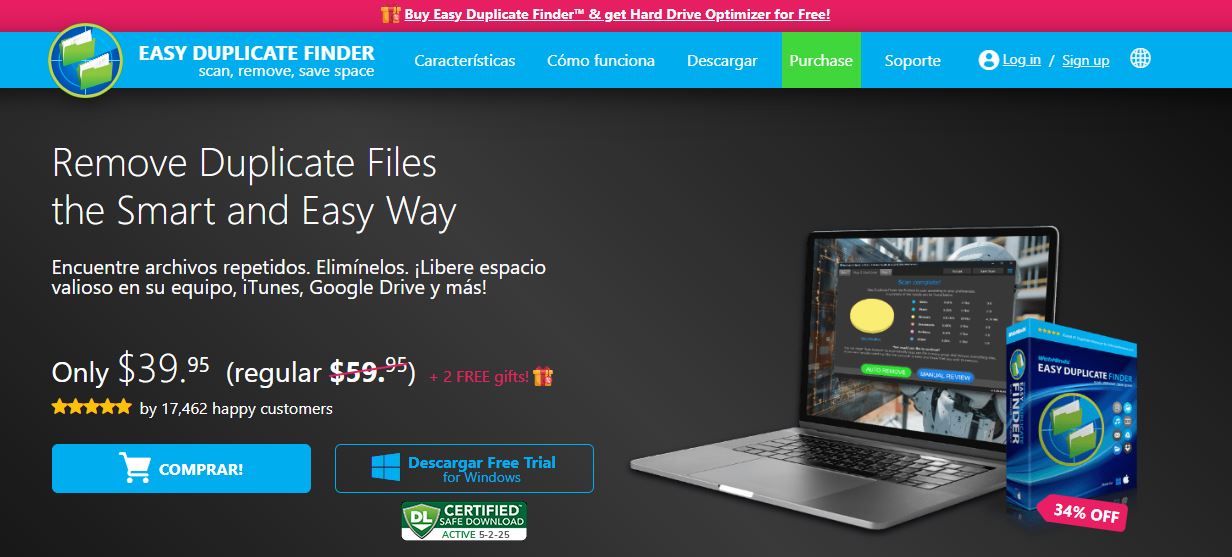
Jednoduchý duplicitný vyhľadávací nástroj
Tento program je jedným z najviac odporúčaných pre svoje Jednoduché používanie, výkon a kompatibilita so systémami Windows aj Mac. Jednou z jeho najväčších výhod je rozhranie s drag-and-drop, ktoré uľahčuje používanie aj menej skúseným používateľom.
Hlavné vlastnosti:
- Rýchle a kompletné skenovanie HDD, SSD alebo cloudových úložísk (ako napríklad Google Drive alebo Dropbox).
- Pokročilý algoritmus na detekciu duplikátov podľa názvu, obsahu, veľkosti a metadát.
- Funkcia náhľadu pre obrázky, hudbu, videá a dokumenty.
- Chráňte dôležité súbory, aby ste predišli náhodnému vymazaniu.
- Špecializovaná technická podpora a pravidelné aktualizácie.
- Možnosti ročného nákupu a bezplatná skúšobná verzia.
Jedinou nevýhodou je, že niektoré funkcie sú vyhradené pre platenú verziu, ale oplatí sa to, ak hľadáte spoľahlivosť a podporu.
Link: Jednoduchý duplicitný vyhľadávací nástroj
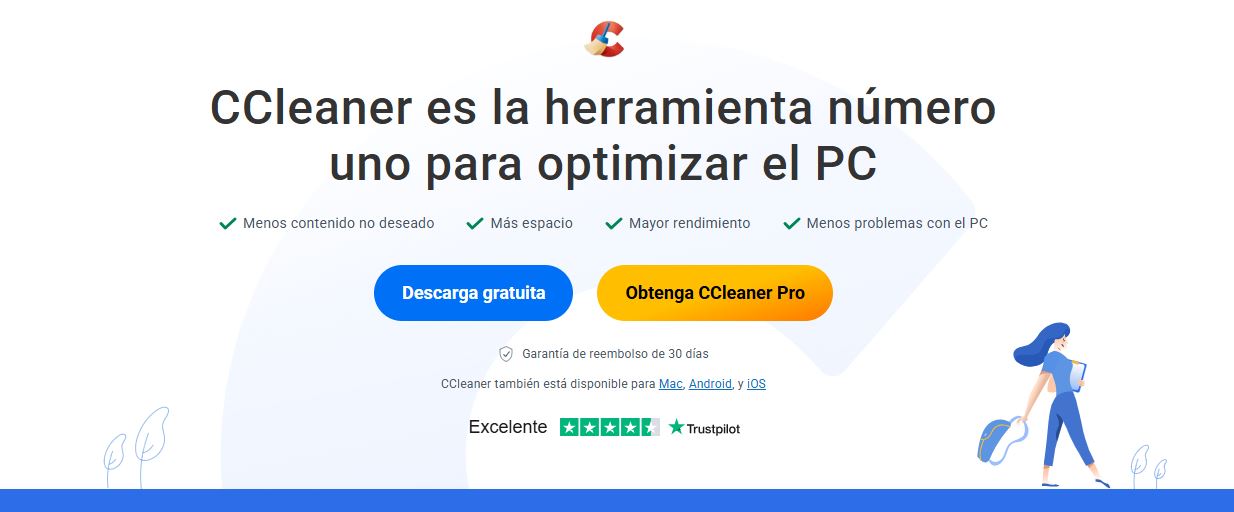
CCleaner
Pravdepodobne ste už počuli CCleaner, klasický program na čistenie systémového odpadu. Čo veľa ľudí nevie, je to Obsahuje špeciálny modul na vyhľadávanie a odstraňovanie duplicitných súborov.. Táto možnosť je zahrnutá v bezplatnej verzii, hoci profesionálna edícia pridáva pokročilé funkcie a prémiovú podporu.
Najlepšie z CCleaneru:
- Veľmi jednoduché použitie a bezpečné, s dlhoročnými skúsenosťami v tomto odvetví.
- Umožňuje filtrovať podľa diskov, priečinkov, prípon a dátumov.
- Základný náhľad a manuálny výber súborov na odstránenie.
- Kompatibilné so systémom Windows aj Mac.
Jeho hlavným obmedzením je, že ukážka nie je veľmi pokročilá a v porovnaní s ňou nie je taká výkonná ako iné špecializovanejšie alternatívy.
Link: CCleaner
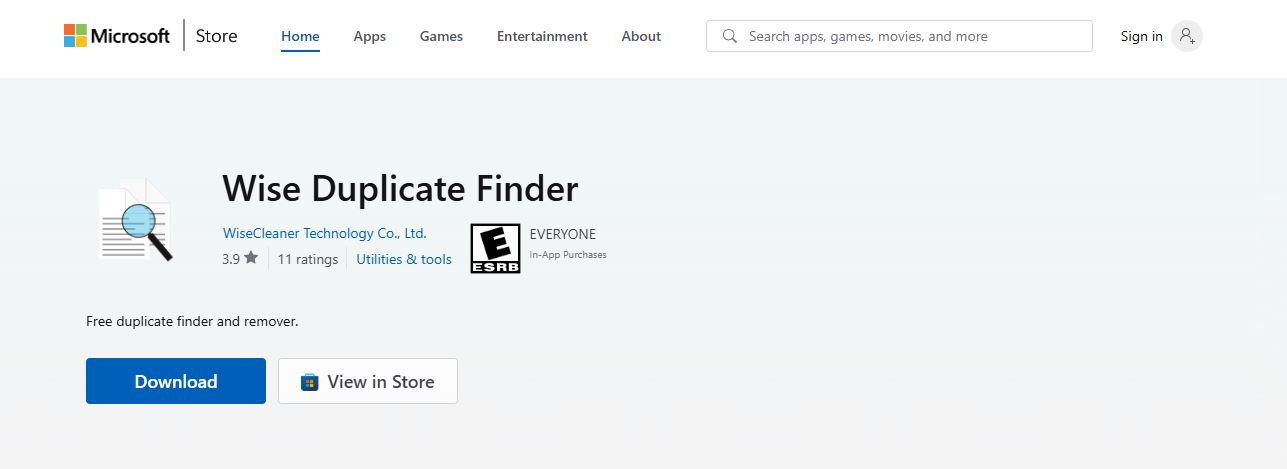
Múdry duplicitný vyhľadávač
Múdry duplicitný vyhľadávač Je to vysoko cenený nástroj pre tých, ktorí hľadajú priame a bezproblémové riešenie s podporou v španielčine pre Windows. Ideálne na skenovanie celých priečinkov alebo konkrétnych typov súborov (fotografie, dokumenty, hudba atď.)
Hlavné výhody:
- Dokáže detekovať duplicitné súbory podľa názvu, veľkosti, prípony a dokonca aj obsahu.
- umožňuje manuálne alebo automatické vymazanie a má možnosť rýchlej obnovy v prípade chyby.
- Zahŕňa funkciu na detekciu a odstránenie prázdnych priečinkov.
- Podporuje viacero jazykov a má bezplatnú skúšobnú verziu.
- Ponúka online poradenstvo a pomoc.
Link: Múdry duplicitný vyhľadávač
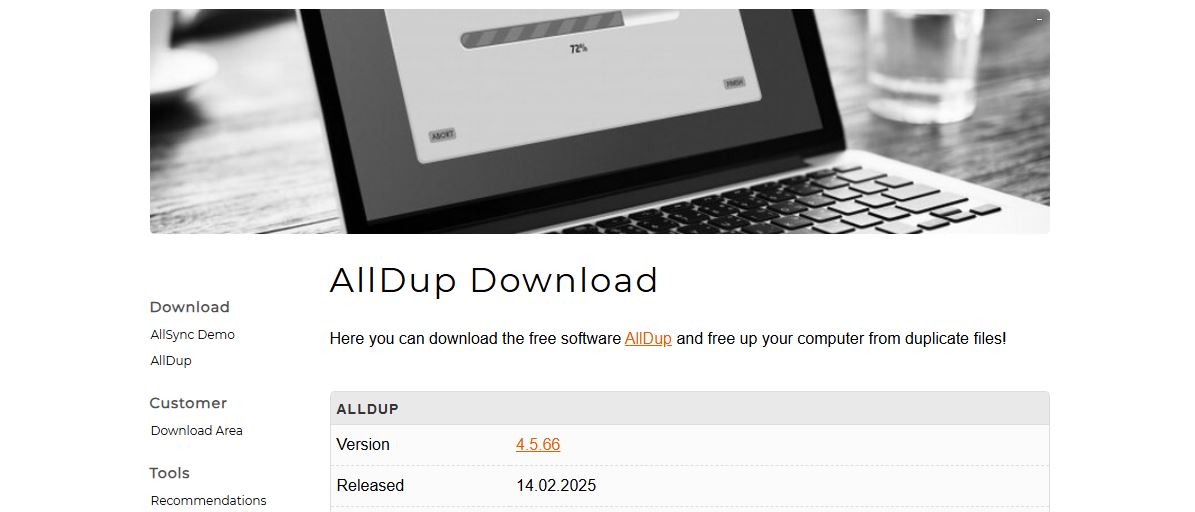
AllDup
AllDup je veľmi populárna alternatíva v prostredí Windowsu, úplne bezplatná a určená pre domácich aj pokročilých používateľov.
Hlavné vlastnosti:
- Vyhľadávanie podľa názvu, veľkosti, prípony, atribútov, obsahu a dátumu (vytvorenie/úprava).
- Rýchle skenovanie, podpora komprimovaných formátov ako ZIP a RAR.
- Jednoduché rozhranie, kompletne v španielčine, a možnosť ukážky niektorých súborov (najmä hudby).
- Možnosť vyhľadávania v rámci konkrétnych priečinkov alebo na celom disku.
- Úplne zadarmo a bez väčších obmedzení.
Chýbajú mu pokročilé funkcie na obnovu odstránených súborov, ale čo sa týka skenovania, je to jeden z najlepších, ktoré si môžete nainštalovať zadarmo.
odkaz: Alldup
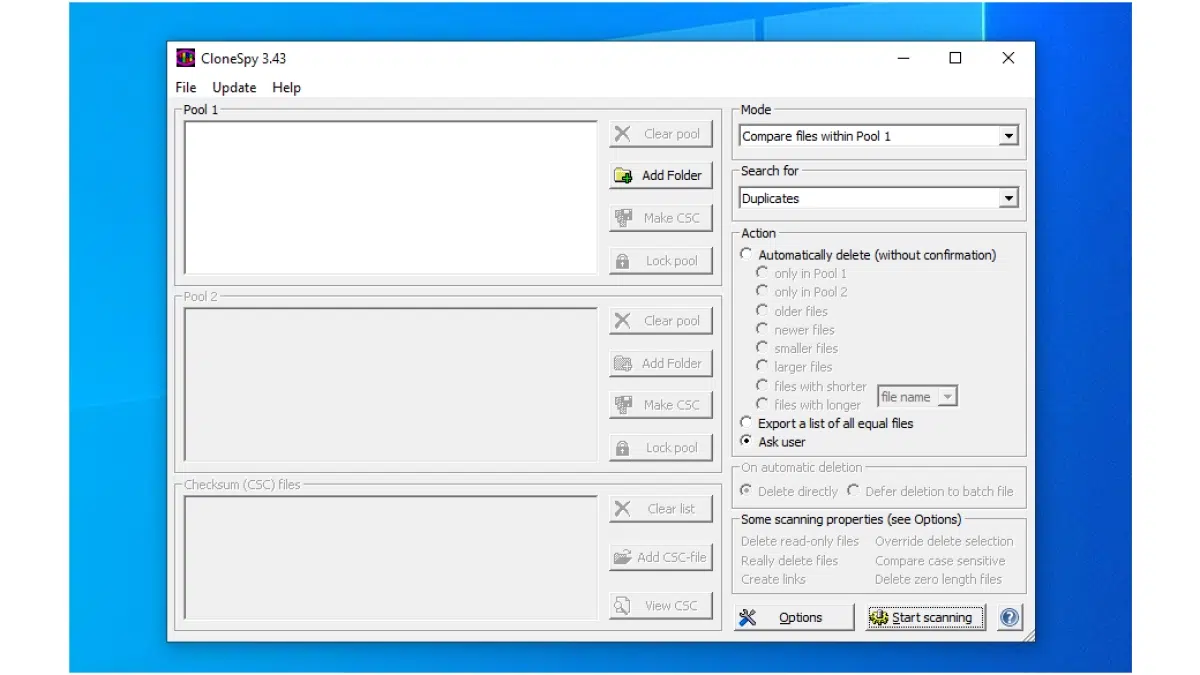
CloneSpy
CloneSpy je Klasický a bezplatný nástroj na vyhľadávanie duplicitných súborov na vašom počítači, dokonca aj tie s nulovou veľkosťou bajtov. Vysoko cenený pre svoju jednoduchosť a rýchlosť, hoci rozhranie je dosť strohé a nie je kompatibilný so všetkými verziami systému Windows (funguje iba do systému Windows 10).
Kľúčové body:
- Vyhľadávajte podľa názvu, veľkosti, dátumu a obsahu.
- Možnosť filtrovať staré súbory, vybrať miesto vyhľadávania a podľa toho konať (odstrániť, presunúť, ponechať).
- Zadarmo a veľmi ľahké, aj keď bez nedávnych aktualizácií.
Link: CloneSpy
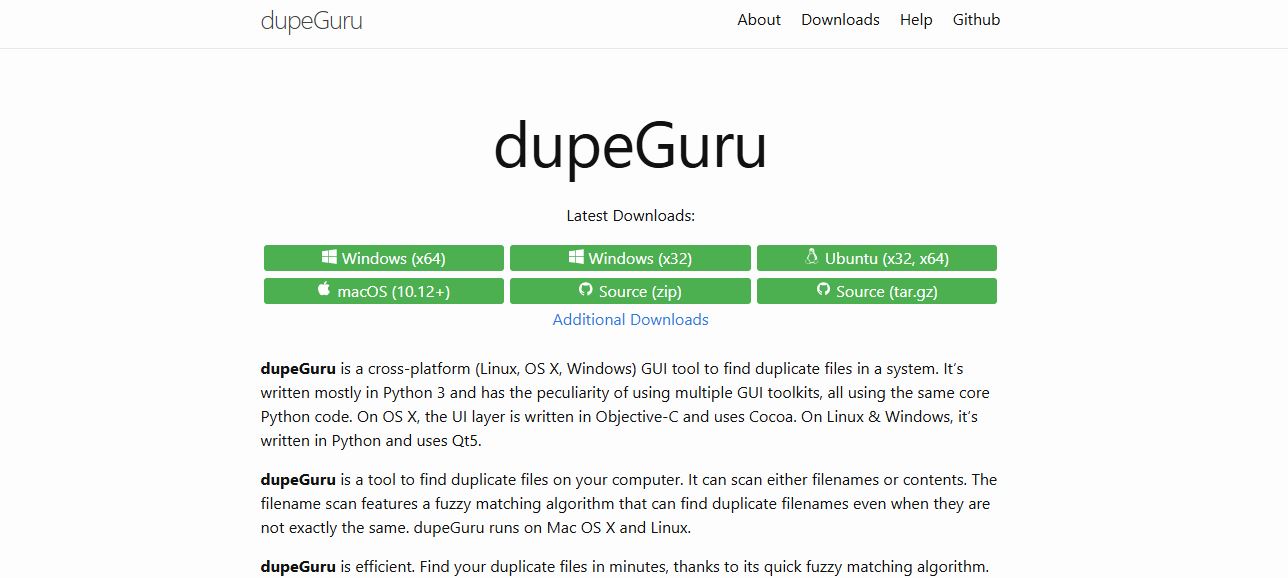
Dupeguru
Dupeguru Je to multiplatformový nástroj (Windows, Mac, Linux), ktorý je obzvlášť výkonný na vyhľadávanie duplikátov, aj keď zmenili názvy alebo prešli drobnými úpravami.
Ponúknuté:
- Skenovať podľa názvu alebo podľa obsahu a fuzzy párovací algoritmus ktorý dokonca vyhľadáva súbory s rôznymi, ale podobnými názvami.
- Umožňuje kopírovať, presúvať alebo mazať duplikáty.
- Zadarmo, s otvoreným zdrojovým kódom, aj keď s trochu základnejším rozhraním.
Link: Dupeguru
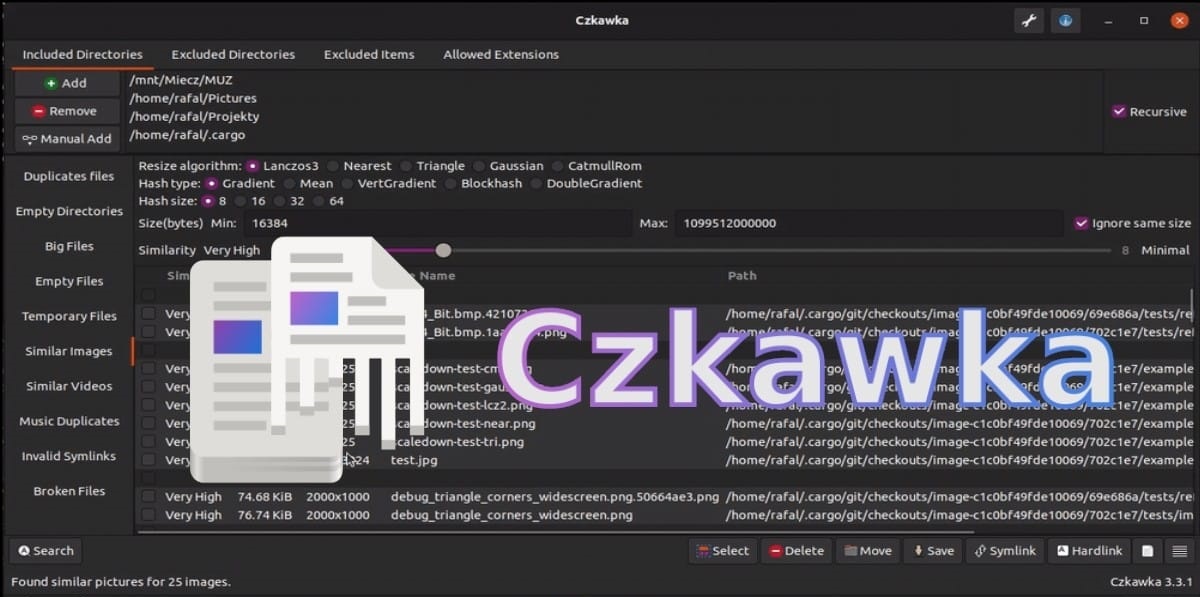
Czkawka
Pre pokročilých používateľov alebo milovníkov slobodného softvéru, Czkawka je multifunkčná možnosť dostupná na Githube (v angličtine) na vyhľadávanie duplicitných súborov alebo dokonca podobných obrázkov či prázdnych priečinkov.
Vyniká pre:
- Rýchle skenovanie aj na veľkých diskoch.
- Umožňuje skenovať disky, konkrétne priečinky alebo externé úložisko.
- Jednoduché rozhranie, ale s veľkým množstvom možností prispôsobenia vyhľadávania.
Link: Czkawka
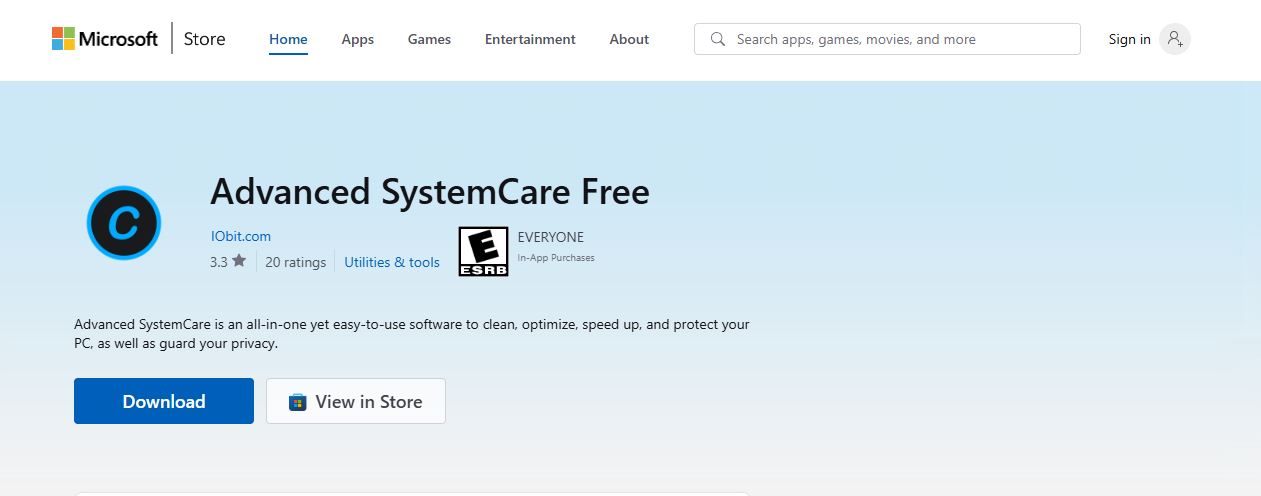
Pokročilá starostlivosť o systém
Tento program je viac než len vyhľadávač duplicitných súborov: ponúka kompletný balík čistenia, optimalizácie, zabezpečenia a detekcie duplicitných súborov.
- Umožňuje vám spravovať spúšťanie systému Windows, mazať digitálny odpad a vyhľadávať duplikáty.
- Zahŕňa bezpečnostné opatrenia a sieťové akcelerátory.
- Testované na Windowse a s bezplatnou skúšobnou verziou.
Link: Advanced System Care
Ako používať vyhľadávač duplicitných súborov: Odporúčané kroky
Hoci každý program má svoje vlastné špecifiká, väčšina vyhľadávačov duplikátov postupuje pomerne podobným spôsobom. Najbežnejšie kroky by boli:
- Stiahnite a nainštalujte príslušný nástroj pre váš operačný systém.
- Otvorte program a vyberte priečinky, jednotky alebo typy súborov, ktoré chcete analyzovať.
- Nakonfigurujte kritériá vyhľadávania: podľa názvu, prípony, veľkosti, obsahu, dátumov atď.
- Spustite skenovanie a počkajte (čas sa môže líšiť v závislosti od množstva údajov a rýchlosti disku).
- Skontrolujte zoznam súborov zistených ako duplikáty, v prípade potreby použite ukážku.
- Automaticky alebo manuálne vyberte súbory, ktoré chcete odstrániť, presunúť alebo ponechať.
- Potvrďte odstránenie alebo zvolenú akciu a uistite sa, že ste neodstránili nič dôležité.
- Ak máte akékoľvek otázky, skontrolujte si kôš alebo umiestnenie zálohy.
Ako zabrániť vytváraniu duplicitných súborov?
Okrem pravidelného čistenia zariadenia, Najlepšie je vytvoriť si návyky, ktoré zabránia hromadeniu duplicitných súborov. Tu je niekoľko praktických rád:
- Vždy používajte softvér na automatickú detekciu aby sa zabránilo nekontrolovateľnému množeniu duplikátov. Mnoho programov ponúka naplánované pripomienky a kontroly.
- Uložte súbory do centralizované lokality aby sa dokumenty a kópie nerozptýlili do rôznych priečinkov a diskov.
- V pracovnom prostredí podporuje používanie zdieľané dokumenty v cloude alebo na kolaboratívnych platformách aby sa predišlo zbytočnému sťahovaniu a kopírovaniu.
- Implementujte systém správy dokumentov (DMS) Ak pracujete s veľkým objemom informácií, využite pokročilé vyhľadávanie a klasifikáciu.
- zriaďuje jasné konvencie pomenovávania vrátane dátumu, verzie, používateľa atď. Vďaka tomu je identifikácia duplikátov oveľa jednoduchšia.
Aké sú riziká mazania duplicitných súborov?
Hoci programy na vyhľadávanie duplicitných súborov sú zvyčajne bezpečné a umožňujú ukážku, Existuje potenciálne riziko náhodného vymazania dôležitého súboru.. Preto vždy dodržiavajte tieto odporúčania:
- Vždy, keď je to možné, používajte ukážku, najmä pri dokumentoch a fotografiách.
- Pred trvalým odstránením povoľte možnosť odoslania odstránených súborov do koša alebo do dočasného priečinka.
- Pred hromadným vymazaním zálohujte dôležité údaje.
- Venujte pozornosť vyhľadávacím filtrom a vyhnite sa zahrnutiu systémových priečinkov alebo súborov potrebných pre fungovanie programu.
Udržiavanie počítača bez duplikátov nielen zlepšuje organizáciu a úložnú kapacitu, ale priamo ovplyvňuje aj celkovú rýchlosť a výkon systému. Venovať občas niekoľko minút kontrole a vyčisteniu duplikátov je jedným z najlepších návykov na predĺženie životnosti vášho zariadenia a vyhnutie sa problémom v budúcnosti.

Redaktor špecializovaný na problematiku technológií a internetu s viac ako desaťročnými skúsenosťami v rôznych digitálnych médiách. Pracoval som ako redaktor a tvorca obsahu pre e-commerce, komunikáciu, online marketing a reklamné spoločnosti. Písal som aj na ekonomické, finančné a iné sektorové weby. Moja práca je zároveň mojou vášňou. Teraz prostredníctvom mojich článkov v Tecnobits, snažím sa každý deň preskúmať všetky novinky a nové možnosti, ktoré nám svet technológií ponúka na zlepšenie nášho života.