- Pochopte, ktoré služby a procesy spôsobujú spustenie Synapse a ako ovplyvňujú váš systém.
- Na monitorovanie spustenia a stavu služieb Razer použite nástroje systému Windows.
- Ak zistíte nestabilitu, vykonajte základnú údržbu (aktualizácie a čistú preinštaláciu).
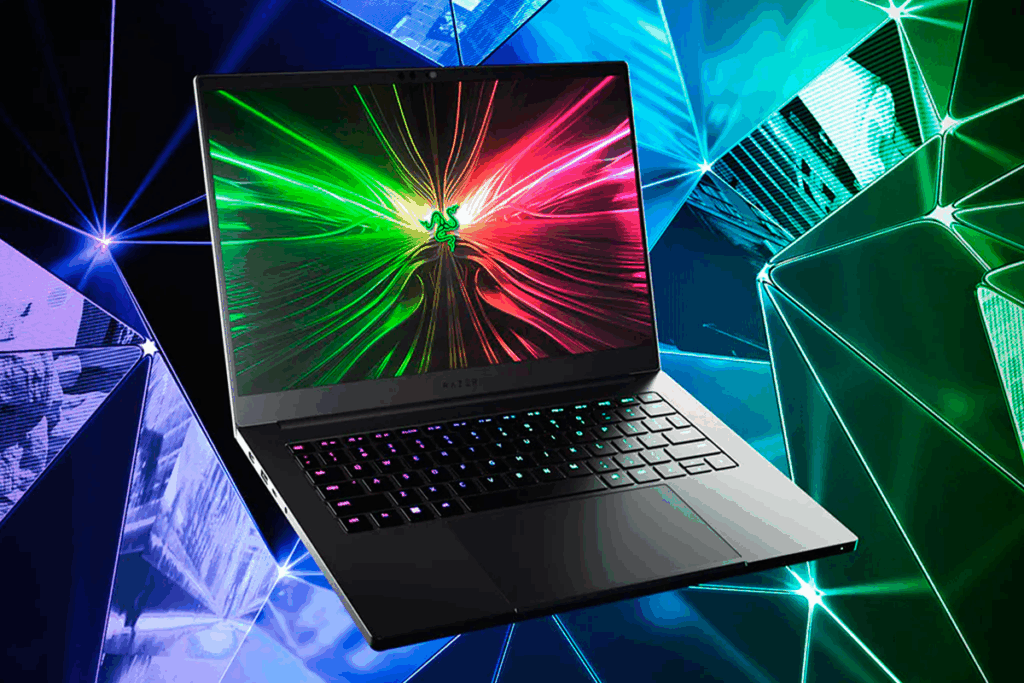
Spustí sa Razer Synapse sám? Nie ste sami: toto je bežné správanie softvéru Razer na správu periférií a aktualizácií. Dobrou správou je, že ho môžete ovládať, oddialiť alebo úplne zabrániť jeho spusteniu a tiež skontrolovať služby a komponenty, ktoré niekedy spôsobujú pády po ukončení hier.
V tomto návode nájdete Najspoľahlivejšie spôsoby, ako zabrániť automatickému spusteniu systému Windows, ako skontrolovať a reštartovať služby Razer v prípade potreby a čo robiť, ak chcete balík úplne odinštalovať. Taktiež sa budeme venovať odporúčania uvedené na oficiálnych fórach spoločnosti Microsoft a reálne skúsenosti používateľov s pádmi pri ukončení hry, aby ste sa v polovici neuviazli.
Prečo sa Razer Synapse spustí sám od seba?
Na úrovni dizajnu, Synapse a Razer Central sa pridávajú pri spustení na načítanie profilov, osvetlenia a cloudových funkcií.Okrem toho sú registrované služby ako Razer Central Service a Razer Synapse Service, ktoré podporujú aplikáciu a mostík s vašimi zariadeniami. To vám umožňuje aplikovať efekty Chroma, makrá a úpravy DPI ihneď po prihlásení, ale zahŕňa aj rezidentné procesy, ktoré Nie sú vždy potrebné, ak chcete používať myš alebo klávesnicu iba so základnými funkciami..
Predtým, ako začnete: rýchla diagnostika v štýle „podpory“
V vlákne komunity Microsoft moderátor (s upozornením od strojový preklad) položil typické otázky na spresnenie problému: Kedy sa to začalo diať, aké zmeny ste vykonali predtým (ovládače, aktualizácie, nový hardvér), značka a model zariadenia A ak ste sa pokúsili aplikáciu preinštalovať, toto sú jednoduché otázky, ktoré vám pomôžu rozhodnúť sa, či stačí vypnúť spustenie pri spustení alebo nie. preinštalujte služby a ovládače.
Ako zabrániť samovoľnému spusteniu Razer Synapse v systéme Windows 10/11
Pre väčšinu používateľov je najúčinnejší zakázať načítavanie pri spustení priamo z Windowsu. Môžete to urobiť tromi spôsobmi a odporúča sa použiť aspoň jeden:
1) Z nastavení systému Windows (Aplikácie > Štart)
- Otvorte Nastavenia (kláves Windows + I) a prejdite na Aplikácie > Domov.
- Nájsť záznamy ako Razer Synapse, Razer Central a ak sa objaví, Razer Chroma SDK.
- Pre každý, ktorý nechcete načítať pri spustení, prepnite prepínač do polohy Vypnuté.
2) Z Správcu úloh (karta Po spustení)
- Kliknite pravým tlačidlom myši na panel úloh a vyberte Správca úloh (alebo Ctrl + Shift + Esc).
- Prejdite na kartu ŠtartAk to nevidíte, kliknite na tlačidlo „Viac podrobností“.
- Vyberte vstupy Razer a stlačte ZakázaťToto zabraňuje Synapsia a jeho spúšťač sa spustí automaticky.
3) Služby Razer: Zastavenie, reštartovanie alebo zmena typu spustenia
Ako bolo navrhnuté vo vlákne podpory spoločnosti Microsoft, stojí za to si to overiť. Centrálny servis Razer y Služba Razer Synapse na potvrdenie ich stavu. Ak chcete, aby boli aktívne iba pri otvorení aplikácie, Jeho „Typ spustenia“ môžete ponechať ako Manuálne.
- OTVORENÉ Správca úloh > Služby a skontrolujte, či obe služby bežia.
- Ak Synapse nereaguje, kliknite pravým tlačidlom myši na každú službu a vyberte Štart o Reštart.
- Pre lepšiu kontrolu stlačte Windows + R, napíšte
services.msca stlačte kláves Enter. V konzole služieb otvorte vlastnosti každej služby Razer a upravte Typ spustenia na ManuálneTakže, pri spustení sa nenačítajú a spustí sa iba vtedy, ak otvoríte Synapse.
Ak chcete prejsť k veci, môžete ich vložiť Zakázané, ale nezabudnite, že to môže ovplyvniť pokročilé funkcie, ako napríklad profily oblakov alebo chromatické efekty.
Ak spozorujete nestabilitu, aktualizujte systém Windows a preinštalujte ovládače
V tej istej konverzácii komunity Microsoft boli navrhnuté predbežné kroky pre prípad, že zistíte chyby alebo poškodenie. Udržiavajte systém Windows aktualizovaný a obnovenie vodičov zvyčajne predchádza konfliktom s služby ako SearchIndexer:
- Aktualizácia systému WindowsŠtart > Nastavenia > Aktualizácia a zabezpečenie > Windows Update. Nainštalujte všetko, čo čaká na nainštalovanie.
- Preinštalujte ovládače Razer z Správca zariadení: otvoriť panel, rozbaliť Myši a iné ukazovacie zariadenia, Klávesnice y Zariadenia ľudského rozhraniaKliknite pravým tlačidlom myši na zariadenia Razer a vyberte Odinštalovanie zariadenia.
- Keď sa zobrazí dialógové okno, môžete si vybrať odstráňte softvér ovládača z daného zariadenia, ak chcete vykonať čistú preinštaláciu. Ak si nie ste istí, nezaškrtávaj políčko a potom ho znova nainštalujte pomocou Synapse.
- Odpojte periférie Razer na niekoľko minút, Reštartujte počítač a znova ich pripojte, aby systém Windows mohol načítať nové ovládače.
Tento cyklus „aktualizácia, odinštalovanie, reštart a opätovné pripojenie“ opravuje korupciu a abnormálne startupy v mnohých prípadoch, najmä ak sa spustenie Synapse na pozadí zasekávalo.
Predchádzanie pádom po ukončení hier: Čo hovorí komunita
Používateľ opísal, že jeho počítač Pri odchode z hier to zamrzlo a po pozorovaní správania zistil, že k nemu došlo práve vtedy, keď Razer „obnovoval“ prvky. Pri zatváraní procesov Razer zo Správcu úloh dochádza k pádu. Okamžite zmizliAk sa vám stane niečo podobné, skúste nasledovné:
- Zakázať automatické spustenie pomocou vyššie uvedených metód, aby ste zabránili načítaniu Razeru pri spustení.
- Otvorte Synapse iba vtedy, keď potrebujete zmeniť profil, a potom ho zatvorte z oblasti oznámení (kliknite pravým tlačidlom myši > Ukončenie Razer Synapse).
- Prejdite do nastavení Synapse a vypnite funkcie, ktoré reagujú na herné udalosti (napr. svetelné efekty alebo automatické obnovenie profilu), ak máte podozrenie, že kolidujú so zatvorením titulu.
- Použite predchádzajúcu časť opätovné prijatie pre poškodené súbory; podľa podpory spoločnosti Microsoft sú tieto chyby zvyčajne spôsobené Poškodené alebo chýbajúce komponenty.
Treba poznamenať, že Nie všetky periférie potrebujú na fungovanie SynapseMyš a klávesnica budú naďalej fungovať so základnými funkciami, aj keď sa softvér nespustí, čo je užitočné, ak uprednostňujete stabilitu.
Úplné odinštalovanie Razer Synapse (Windows)
Ak chcete Synapse úplne odstrániť, existuje postup, ktorý je zvyčajne čistejší ako len odinštalovanie. Najprv ho zatvorte z oblasti oznámení (kliknite pravým tlačidlom myši na ikonu a vyberte možnosť Ukončiť) a potom postupujte podľa týchto krokov:
- Vo Windowse 10/11 vyhľadajte „Pridať alebo odstrániť programy“ z panela úloh a otvorte ho.
- Lokalizovať Razer Synapse, vyberte ho a stlačte OdinštalovaťAk sa objavia, zopakujte postup s ostatnými komponentmi Razer.
- Môžete to urobiť aj z Ovládacieho panela > Programy alebo kliknutím pravým tlačidlom myši na odkaz Razer Synapse > Odinštalovať.
- Otvorte Prieskumník súborov, prejdite do časti „Tento počítač“ a zadajte Razer pri hľadaní vyhľadajte zvyšné priečinky a súbory ktoré odinštalovanie neodstránilo. Odstráňte ich, ak sú jednoznačne od spoločnosti Razer.
Existujú aj „perfekcionistickí“ používatelia, ktorí upratujú register systému WindowsJe to chúlostivý krok: zálohovať predtým, ako sa čohokoľvek dotknete. Otvorte Editor databázy Registry (regedit), prejdite do ponuky Súbor > Exportovať, uložte kópiu a potom použite Ctrl + F hľadať RazerPrejdite si výsledky a vymažte všetky kľúče, hodnoty alebo údaje patriace spoločnosti Razer, pričom dávajte pozor, aby ste sa nedotkli ničoho cudzieho. Ak sa necítite pohodlne, tento krok môžete preskočiť: osirelé položky významne nepoškodzujú ani neobmedzujú výkon.
Úplné odinštalovanie Razer Synapse (macOS)
Hoci sa táto príručka zameriava na Windows, obsahuje užitočnú referenciu pre Mac: v systéme macOS môžete vykonať hlbšie čistenie pomocou Terminál na vyloženie štartovacích agentov a odstránenie zvyškov. Bežné príkazy sú:
launchctl remove com.razerzone.rzdeviceenginelaunchctl remove com.razer.rzupdatersudo rm /Library/LaunchAgents/com.razerzone.rzdeviceengine.plistsudo rm /Library/LaunchAgents/com.razer.rzupdater.plist
Potom môžete potiahnuť Razer Synapse do koša z Aplikácií a ak chcete dokončiť čistenie, odstráňte zvyšné priečinky:
sudo rm -rf /Library/Application\ Support/Razer/rm -rf ~/Library/Application\ Support/Razer/
Ak nie ste oboznámení s Terminalom, Je v poriadku nechať tieto pozostatky; nepoškodzujú systém, hoci uvoľnenie tohto miesta pomáha udržiavať disk v poriadku.
Kedy si ponechať Synapse a kedy nie
Ak využijete makrá, herné profily, synchronizácia Chroma alebo cloudu, budete chcieť ponechať Synapse, ale kontrolovať jeho spúšťanie tak, aby nespotrebovávalo zdroje v reláciách, kde ho nepotrebujete. Ak však periférne zariadenia používate základným spôsobom alebo ste zistili súvisiace havárie, vypnutie spustenia alebo odinštalovanie aplikácie pravdepodobne zlepší používateľský zážitok.
Komunita a podpora: Kam hľadať pomoc, ak potrebujete
Komunita Razer na Reddite je obrovská a veľmi aktívna —Tisíce členov a používateľov sú pripojení 24 hodín denne—, navrhnuté redditormi pre redditorov, ktorí diskutujú o hardvéri a softvéri značky. Majte na pamäti, že oficiálna podpora je centralizovaná v pripnutom príspevku V rámci subredditu; mimo neho sú to príspevky komunity. Je to dobré miesto na kontrolu, či ostatní vidia automatické spustenie Synapse po aktualizácii.
Na druhej strane, na fórach spoločnosti Microsoft sa nachádzajú odpovede moderátorov, ktorí síce niekedy automaticky preložiť, poukážte na to, čo je dôležité: aktualizácia systému Windows, preinštalovať ovládače zo Správcu zariadení a skontrolujte Služby RazeruTento prístup často rieši problémy s abnormálnym spustením alebo pádmi po ukončení hier.
Praktické tipy, ako žiť so Synapse bez obťažovania

Vyvážená konfigurácia prechádza zakázať automatické spustenie, ponechať služby zapnuté Manuálne a otvárajte Synapse iba vtedy, keď chcete niečo zmeniť. Týmto spôsobom sa nevzdáte jeho pokročilých funkcií, ale vyhnete sa zbytočné zaťaženie pri spustení a znížiť riziko konfliktov počas herných stretnutí.
- Keď dokončíte úpravu profilu, zatvorí Synapse z ikony v oblasti oznámení, aby nezostala na pozadí.
- Ak niečo zlyhá, otvorte to Správca úloh a reštartujte služby Razer na karte „Služby“.
- Nekombinujte staršie verzie ovládačov so súčasným klientom: čistá reinštalácia a aktualizácie DisplayFusion sú aktuálne.
Doplňujúca dokumentácia
Ak používate aj nástroje ako Razer Cortex, môžete si pozrieť jeho oficiálnu príručku vo formáte PDF, aby ste pochopili, ako interaguje s vašimi hrami a systémom. Tu je užitočný zdroj: Sprievodca Razer Cortex (PDF). Hoci je zameraný na optimalizáciu, Je užitočné vedieť, ktoré procesy sú načítané aby sa predišlo duplicite so Synapse.
Často kladené otázky
Môžem používať myš/klávesnicu Razer bez Synapse? Áno. Periférie fungujú so svojimi základné funkcie bez softvéru, hoci stratíte makrá, pokročilé profily a chroma efekty.
Ovplyvní vypnutie spustenia Synapse moje ovládače? Nie Ovládače zariadení sa budú naďalej načítavať; čomu sa vyhýbate, je softvérová vrstva, ktorá spravuje doplnky a synchronizáciu.
Je bezpečné upravovať register a odstraňovať zvyšky? Je to krok pre pokročilých používateľov. Vytvoriť kópiu (Súbor > Exportovať v regedite) predtým a vymažte iba tie záznamy, ktoré jasne identifikujete ako Razer. V prípade pochybností Nedotýkajte sa ničoho.
Služby Razer mi stále bežia.. Prihlásiť sa services.msc že typ spustenia je nastavený na možnosť Manuálne alebo Zakázané a na karte Po spustení v Správcovi úloh, či je všetko vypnuté. Skontrolujte tiež, či Synapse nie je ponechaný otvorený v oblasti oznámení.
Mali by ste Získajte späť kontrolu nad spúšťaním Razer Synapse v systéme Windows, vyhnite sa rezidentným procesom, keď ich nepotrebujete, a zároveň predíďte potenciálnym pádom pri zatváraní hier. Ak kedykoľvek zmeškáte nejakú funkciu, môžete Synapse kedykoľvek včas otvoriť alebo obnoviť typ spúšťania jeho služieb; dôležité je, že je vaša voľba a nie niečo, čo vám je vnútené pri spustení počítačaPre viac informácií vám zanechávame oficiálna podpora Razer.


Technológiou sa venuje už od malička. Milujem byť aktuálny v tomto sektore a predovšetkým o ňom komunikovať. Preto sa dlhé roky venujem komunikácii na technologických a videoherných weboch. Môžete ma nájsť písať o Androide, Windows, MacOS, iOS, Nintendo alebo o akejkoľvek inej súvisiacej téme, ktorá vás napadne.