- Dropbox duplikuje súbory a priečinky kvôli konfliktom synchronizácie, zmenám ciest, zálohám v počítači a používaniu na viacerých zariadeniach.
- Mnohé údajné duplikáty sú v skutočnosti variantmi: rôzne formáty, verzie súborov, konfliktné kópie alebo konverzie zo systému iOS.
- Kombinácia osvedčených postupov, usporiadania mien a priečinkov a pravidelnej údržby výrazne znižuje výskyt nepotrebných kópií.
- Manuálne metódy je možné doplniť automatickými vyhľadávačmi duplikátov založenými na obsahu na vyčistenie veľkých účtov Dropbox.

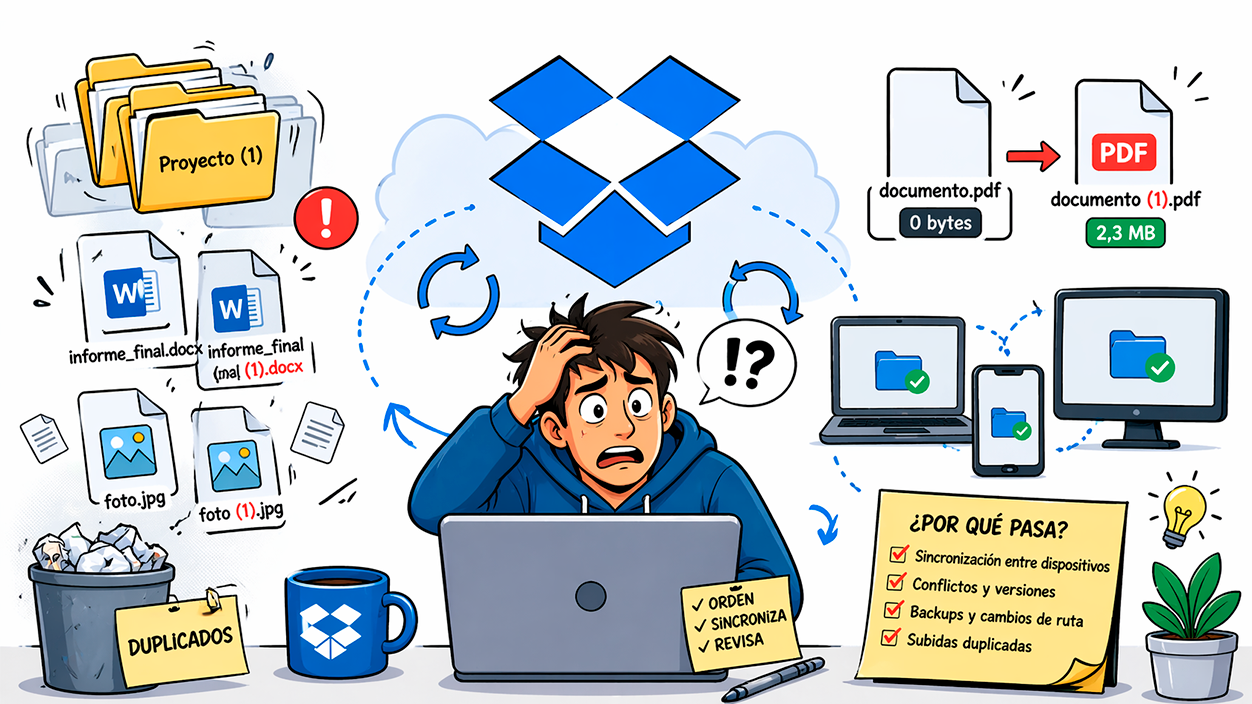
Ak ste sa dostali až sem, je veľmi pravdepodobné, že vás už nebaví fakt, že Dropbox vytvára duplicitné priečinky a súbory Bez toho, aby ste sa vôbec pýtali: kópie s (1) na konci názvu, duplicitné priečinky zaberajúce dvojnásobok miesta na disku, súbory s 0 bajtmi a verzie, u ktorých neviete povedať, odkiaľ pochádzajú. Nebojte sa, nie ste sami. Mnoho používateľov zažíva presne to isté pri presúvaní priečinkov, preinštalovaní Dropboxu alebo synchronizácii viacerých zariadení naraz.
V tejto príručke nájdete veľmi podrobné vysvetlenie Prečo Dropbox duplikuje súbory a priečinky?Preberieme rôzne typy duplikátov, kedy sa stanú skutočným problémom a predovšetkým to, ako im predchádzať alebo ich odstrániť, a to manuálne aj pomocou špecializovaných nástrojov. Pozrieme sa aj na prípady reálnych používateľov (migrácie na Windows 11, zmeny ciest, zálohy počítača), aby ste vedeli identifikovať, čo sa deje vo vašom počítači.
Prečo Dropbox vytvára duplicitné priečinky a súbory?
Predtým, ako začnete hľadať vinníka, je dôležité pochopiť, že Dropbox funguje ako bežný systémový priečinok s pridanou synchronizáciou. To znamená, že takmer akákoľvek akcia, ktorú vykonáte so súbormi (presúvanie, kopírovanie, premenovanie, úprava z viacerých zariadení atď.), môže viesť k tomu, čo vnímate ako duplikáty, aj keď technicky nemusia byť.
Jedným z najčastejších dôvodov je, že Dvakrát nahráte ten istý priečinok alebo súbor. Napríklad v Dropboxe, keď presuniete priečinok z počítača do priečinka Dropbox a bez toho, aby ste si to uvedomili, tento priečinok tam už bol alebo jeho obsah už bol nahraný. Dropbox, podobne ako Prieskumník súborov alebo Finder, zistí, že súbor s rovnakým názvom existuje, a ponúkne vám možnosti: nahradiť, zrušiť alebo vytvoriť kópiu s upraveným názvom. Ak potrebujete zistiť, ako spracovať duplikáty v podobných službách, pozrite si sprievodcu OneDrive na... odstrániť duplicitné priečinky a súbory.
V iných prípadoch sa stane, že Samotná aplikácia Dropbox chráni pred možnou stratou údajov.Ak dôjde k výpadku siete, konfliktu synchronizácie, dvom súčasným úpravám z rôznych počítačov alebo zmenám v nastaveniach zálohovania, systém sa rozhodne súbory duplikovať alebo premenovať namiesto toho, aby ich bez opýtania prepísal. Z vášho pohľadu je to neporiadok; z pohľadu Dropboxu je to najbezpečnejší spôsob, ako sa vyhnúť vymazaniu čohokoľvek dôležitého. Ak sa obávate o obnovu údajov po konflikte, pozrite sa, ako... obnoviť stratený dokument programu Word pochopiť možnosti obnovy.
Je tiež veľmi bežné, že si mýlime súbory, ktoré sú v skutočnosti duplikáty s verziami alebo variantmiPatria sem: rovnaké fotografie uložené v rôznych rozlíšeniach, dokumenty v rôznych formátoch (napríklad verzie toho istého obrázka vo formáte .jpg a .png) alebo súbory, ktoré boli spracované rôznymi kodekmi, ako napríklad HEIC/HEIF v systéme iOS, a potom ich Dropbox previedol do kompatibilnejšieho formátu. Na prvý pohľad sa zdajú byť klony, ale metadáta a veľkosť súboru sú odlišné. Okrem toho je dôležité zvážiť prípady, ako napríklad Prečo Fotky Google nahrávajú duplicitné fotografie? po zmene mobilných telefónov, pretože podobné importné toky môžu spôsobiť duplikáty v cloude.
Typické prípady z reálneho sveta: od duplicitných videí až po migrácie na Windows 11
Veľmi častým scenárom je situácia, keď používatelia, keď presuňte priečinok s viacerými súbormi do priečinka DropboxUvidíte, ako sa po dokončení nahrávania zobrazí rovnaký priečinok s každým duplikovaným dokumentom. Zvyčajne sa stáva, že kvôli spôsobu presunutia alebo kopírovania súborov ich Dropbox interpretuje ako prijímajúce nový obsah, aj keď sú identické. Ak súbor s týmto názvom už na rovnakom mieste existoval, môže sa vygenerovať verzia s príponami ako „(1)“.
Ďalším veľmi zarážajúcim prípadom je, keď Dropbox ponecháva pôvodný súbor s veľkosťou 0 bajtov Nový súbor s pripojenou koncovkou „(1)“ je ten, ktorý uchováva dáta. Toto správanie sa vyskytuje v reakcii na určité konflikty počas procesu zápisu alebo synchronizácie: namiesto prepísania Dropbox presunie platný obsah do nového súboru, premenuje originál a ponechá ho prázdny, aby sa zabránilo poškodeniu dát. Pre používateľa je dosť znepokojujúce vidieť súbory s 0 bajtmi, ale v skutočnosti bol obsah uložený v kópii s pripojenou koncovkou.
Jedným z najvýraznejších svedectiev sú svedectvá tých, ktorí migrujte na Windows 11 alebo preinštalujte Dropbox a zistia, že aplikácia im už neumožňuje používať ich známy priečinok Dropbox. Po opätovnom prihlásení desktopový klient vyžaduje výber priečinkov na synchronizáciu a ak v ceste zistí predchádzajúci priečinok „Dropbox“, navrhne jeho premenovanie (napríklad na „Dropbox (Predchádzajúci)“) a vytvorenie nového priečinka od začiatku so všetkým synchronizovaným obsahom. Výsledok: dva priečinky s rovnakými súbormi, čím sa zdvojnásobí miesto na lokálnom disku. Podobné prípady sú opísané v návodoch, ako… Presunúť priečinky z počítača pri zmene systémov a ako to spôsobuje lokálne duplikáty.
Toto je umocnené zmätkom okolo funkcie Zálohovanie PC (kópie na počítači, dokumenty a stiahnuté súbory)Niektorí používatelia majú priečinky Plocha, Dokumenty a Stiahnuté súbory integrované do stromovej štruktúry Dropboxu už roky (zvyčajne v rámci priečinka „PC“) a po reštarte relácie aplikácia zmení spôsob, akým tieto cesty spravuje. Namiesto zachovania pôvodnej štruktúry Dropbox znovu vytvorí zálohu, premiestni priečinky alebo ich prestane synchronizovať ako predtým, čím vygeneruje nové cesty a s nimi aj obsah, ktorý sa javí ako duplicitný alebo sa už neaktualizuje tam, kde by mal.
Rôzne typy duplikátov v Dropboxe
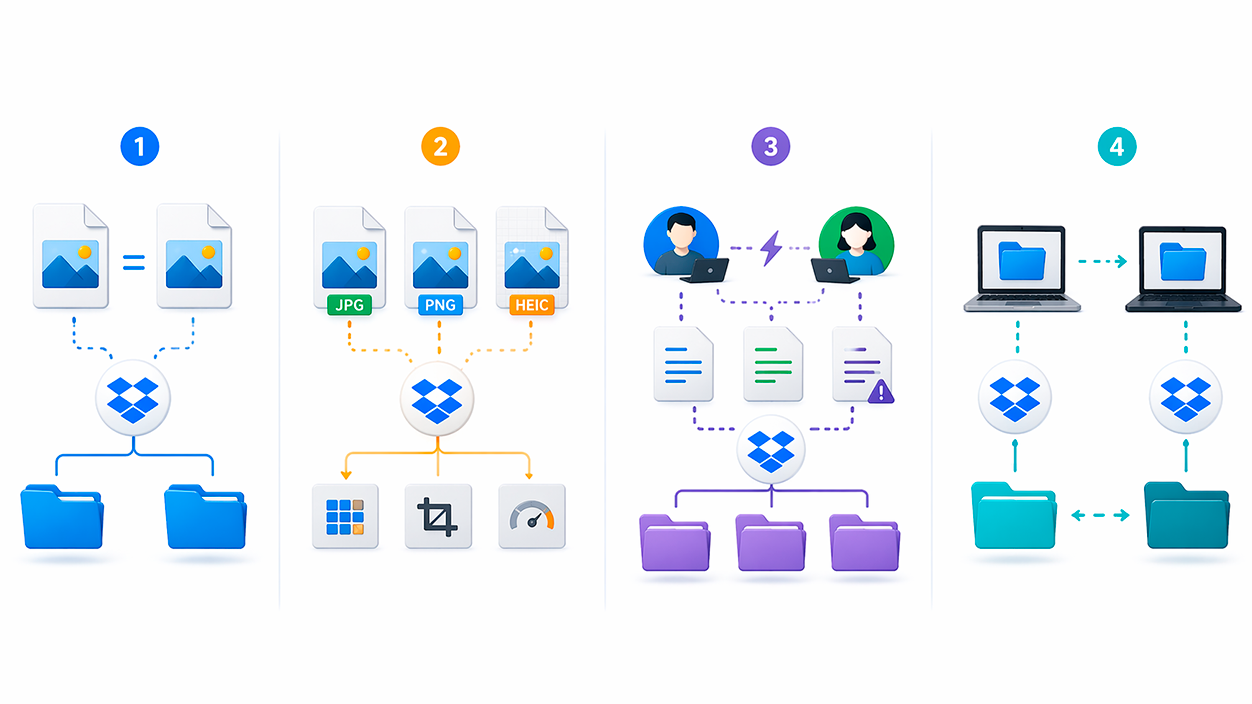
Keď hovoríme o duplikátoch v Dropboxe, nemáme na mysli vždy to isté. Existuje ich niekoľko. typy kópií, ktoré by sa mali rozlišovať aby sa predišlo problémom s miešaním:
Na jednej strane sú presné kópie na úrovni obsahuIde o bitovo identické súbory s rovnakou veľkosťou, formátom a v mnohých prípadoch dokonca aj s rovnakým názvom, hoci sa môžu nachádzať v rôznych priečinkoch. Ide o „čisté“ duplikáty, ktoré v skutočnosti zaberajú zbytočné miesto vo vašom Dropbox účte a na pevnom disku.
Potom máme súbory, ktoré sa zdajú byť duplikáty, ale nie súTu prichádzajú na rad fotografie a videá rôznej kvality so zmenenou veľkosťou, orezané alebo exportované, ako aj obrázky uložené v rôznych formátoch (JPG, PNG, HEIC atď.). Vizuálne si môžete myslieť, že máte tri identické kópie tej istej fotografie z dovolenky, ale veľkosť, rozlíšenie a kodek sa líšia, takže Dropbox ich považuje za úplne samostatné súbory.
Treťou skupinou by boli duplikáty generované konfliktmi synchronizácieToto je obzvlášť bežné v zdieľaných priečinkoch. Keď dvaja ľudia súčasne upravujú ten istý súbor alebo ak sa pripojenie preruší, Dropbox vytvorí konfliktné verzie s názvami ako „súbor (konfliktná kópia toho a toho).docx“ alebo varianty založené na dátume. Nejde o identické kópie: každá odráža iný stav dokumentu, ale ak nikto zmeny nevyčistí alebo nezlúči, nakoniec sa hromadia ako duplikáty.
Na záver musíme spomenúť aj lokálne duplikáty z dôvodu inštalácie aplikácie alebo rekonfigurácieToto sa stane, keď nainštalujete klienta Dropbox na nový disk, zmeníte umiestnenie priečinka Dropbox, povolíte alebo zakážete zálohovanie systémových priečinkov alebo neopatrne použijete selektívnu synchronizáciu. Môžete skončiť so starým aj novým Dropboxom na tom istom disku, pričom oba budú mať zdanlivo identický obsah.
Ako kopírovať a duplikovať súbory v Dropboxe (keď to naozaj chcete)
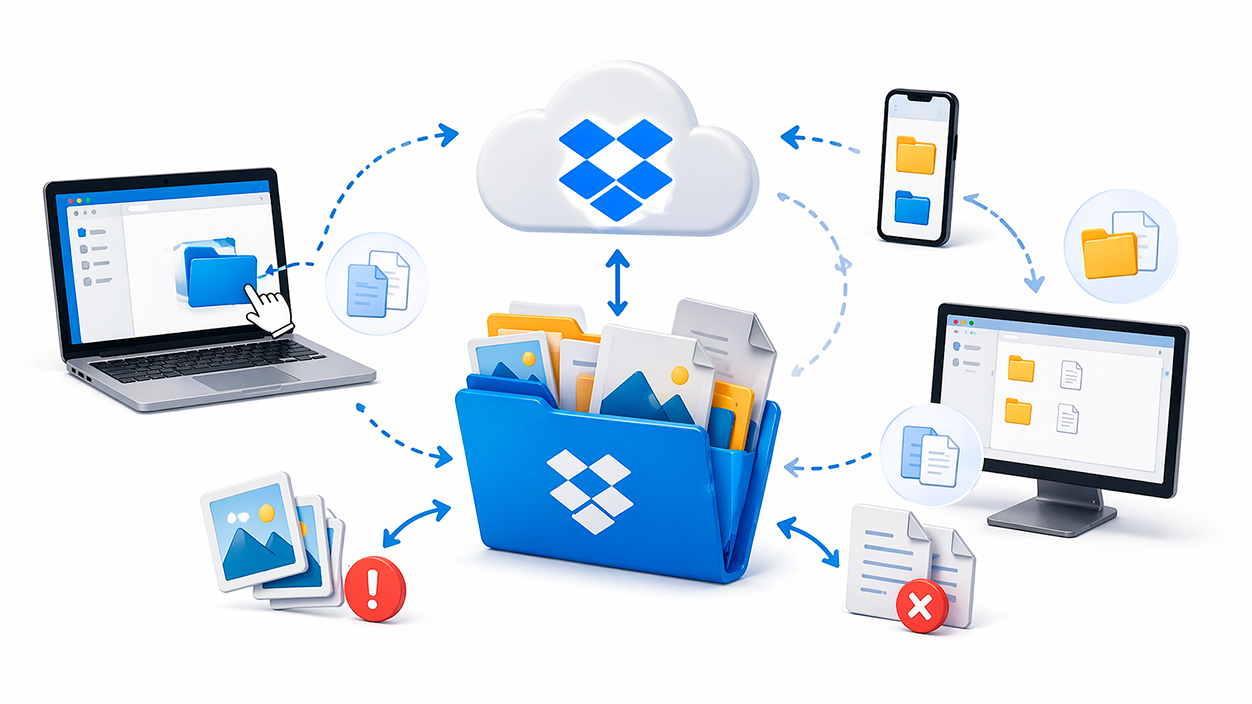
Je dôležité rozlišovať medzi otravnými duplikátmi a... kópie, ktoré zámerne generujete Ak chcete mať zálohu alebo druhú funkčnú verziu, Dropbox ponúka veľmi jednoduché spôsoby duplikovania súborov a priečinkov na webe, v desktopovej aplikácii a v mobilnej aplikácii.
Vo webovej verzii je postup veľmi jednoduchý: Prihláste sa na dropbox.comAk chcete skopírovať súbor alebo priečinok, prejdite na súbor alebo priečinok, ktorý chcete duplikovať, umiestnite naň kurzor myši, kliknite na trojbodkové menu „…“ a vyberte možnosť Kopírovať. Potom vyberte cieľový priečinok a potvrďte. Týmto sa vytvorí presná kópia vo vami zvolenom umiestnení bez nutnosti sťahovania a opätovného nahrávania akýchkoľvek položiek.
Na pracovnej ploche všetko funguje rovnako ako v akomkoľvek inom priečinku vo vašom systéme. Otvoríte Prieskumníka súborov vo Windowse alebo Finder v macOS, prejdete do priečinka Dropbox, Kliknite pravým tlačidlom myši na súbor alebo priečinok Chcete niečo duplikovať a použiť štandardné možnosti kopírovania a vkladania. Operačný systém sa postará o vytvorenie duplikátu a Dropbox ho jednoducho synchronizuje s cloudom.
Z vášho mobilného zariadenia, či už so systémom Android, iPhone alebo iPad, môžete Duplikujte súbory priamo z aplikácie DropboxV systéme Android klepnite na tri zvislé bodky vedľa súboru a vyberte možnosť Duplikovať; v systéme iOS vám trojbodkové menu umožní klepnúť na Kopírovať, vybrať cieľový priečinok a potom na Uložiť kópiu. V oboch prípadoch Dropbox vytvorí klon vo vybranom umiestnení, dokonale synchronizovaný so zvyškom vašich zariadení.
Prečo sa zdá, že Dropbox vždy nahráva duplikáty?
Mnoho ľudí sa pýta, prečo, ak už súbor v účte existuje, Dropbox ho nahrá znova namiesto toho, aby ho zistil a zabránil duplikátu.Odpoveď spočíva v tom, ako je služba navrhnutá: na úrovni lokálneho priečinka sa Dropbox správa ako bežný priečinok bez pokročilých algoritmov na porovnávanie obsahu, ktoré sú pre používateľa viditeľné počas manuálneho nahrávania.
Keď umiestnite súbor do priečinka Dropbox, desktopový klient ho interpretuje rovnako ako operačný systém: ak ho vložíte do rovnakej cesty, kde už súbor s týmto názvom existuje, zobrazí sa typické upozornenie „súbor s týmto názvom už existuje“ a môžete si vybrať, či chcete nahradiť, zrušiť alebo ponechať oboje s novým názvom. Ak súbor prejde do iného podpriečinka alebo má mierne odlišný názovSystém nevidí žiadny konflikt a bez ďalších okolkov ho nahraje.
K tomu musíme pridať špecifiká, ako napríklad importy zo systému iOS 11 alebo novšiehoV tejto súvislosti môžu fotografie a videá v kodekoch HEIC/HEIF po dvojitej konverzii alebo synchronizácii (raz v ich natívnom formáte a raz v univerzálnejšom formáte) generovať zdanlivo duplikáty. Automatické nahrávanie z fotoaparátu môže tiež ľahko viesť k zdanlivo opakovaným obrázkom, ak skombinujete viacero zdrojov a procesov.
Dropbox v konečnom dôsledku nie je navrhnutý ako inteligentný systém na vyhľadávanie duplikátov v reálnom čase, ale skôr ako priečinok synchronizovaný s históriou verziíIch prioritou je zabrániť strate údajov a zachovať integritu súborov, a to aj za cenu ukladania kópií, ktoré sú z vášho pohľadu zbytočné.
Bežné príčiny duplikácie: synchronizácia, zálohy a nastavenia viacerých zariadení
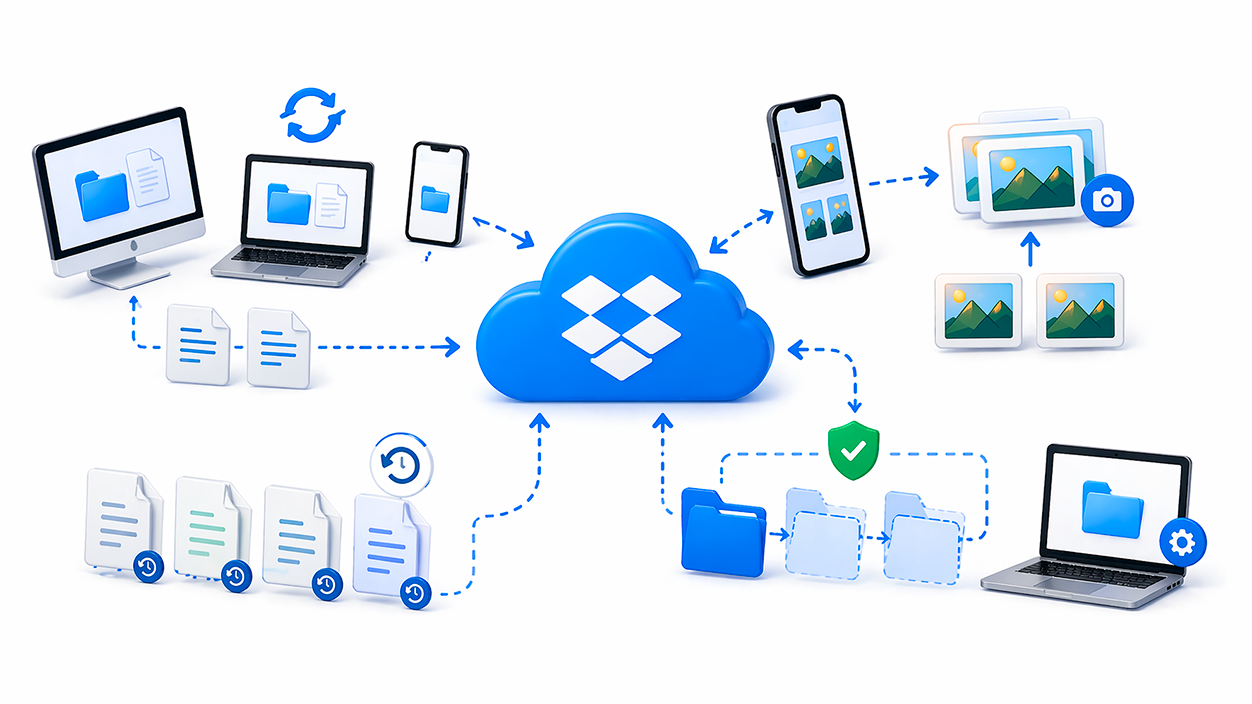
Ak analyzujeme väčšinu sťažností používateľov, vidíme veľmi podobné vzorce. Jednou z najčastejších príčin je... synchronizácia medzi viacerými zariadeniamiTen istý dokument si uložíte na pracovnom počítači, potom ho znova nahráte z domáceho notebooku, neskôr z mobilného telefónu... a ak sa kedykoľvek zmenia názvy, cesty alebo čas úpravy, Dropbox s nimi zaobchádza ako s inými súbormi.
Ďalším neustálym zdrojom duplikátov sú automatické nahrávanie z fotoaparátu mobilného telefónuAk máte zapnuté automatické zálohovanie fotografií a občas manuálne presúvate tie isté fotografie do Dropboxu, aby ste ich usporiadali, ľahko sa stane, že máte dve alebo viac kópií toho istého obrázka, možno s mierne odlišnými názvami alebo v rôznych priečinkoch.
El správa verzií Dropbox tiež prispieva k vytváraniu toho, čo vnímame ako duplikátyHoci sa staršie verzie vo väčšine prípadov nezobrazujú ako samostatné súbory, za určitých okolností (konflikty úprav, konfliktné kópie, manuálne obnovenie) môžu v štruktúre priečinkov zostať ďalšie verzie alebo kópie. Nie sú to presné duplikáty, ale zaberajú miesto a komplikujú organizáciu.
Nakoniec, Nastavenia zálohovania počítača (Plocha, Dokumenty, Stiahnuté súbory) môžu nahrať ten istý súbor viackrát, ak zmeníte zariadenie, preinštalujete systém Windows, zmeníte umiestnenie Dropboxu alebo experimentujete s možnosťami zálohovania bez jasnej stratégie. Pri každej zmene konfigurácie môže aplikácia vytvoriť nové cesty alebo priečinky a starú kópiu si ponechať „pre istotu“.
Ako zabrániť vytváraniu duplikátov v Dropboxe (osvedčené postupy)
Najlepší spôsob, ako sa vysporiadať s duplikátmi, je zabrániť ich objaveniu sa od začiatkuNeexistuje žiadny magický vzorec, ale existuje niekoľko návykov, ktoré výrazne znižujú riziko, že sa váš účet zaplní nepotrebnými kópiami.
Prvá vec je byť disciplinovaný s názvy súborov a priečinkovPoužívajte konzistentnú konvenciu pomenovávania (napríklad „RRRR-MM-DD_Projekt_V01“) a vyhnite sa ukladaniu toho istého dokumentu na príliš veľa rôznych miest. Pred nahraním súboru rýchlo vyhľadajte v domovskom priečinku Dropboxu, či už neexistuje niečo s týmto alebo veľmi podobným názvom.
Ak používate Dropbox na fotografie, zmeňte zobrazenie priečinkov na väčšie miniatúry V systéme Windows (zrušením začiarknutia možnosti „Vždy zobrazovať ikony, nikdy miniatúry“ v časti Možnosti priečinka) alebo v systéme macOS (zobraziť ako ikony alebo ako galériu). Vďaka tomu je oveľa jednoduchšie zistiť, ktoré obrázky sú skutočne odlišné a ktoré sú takmer identické kópie, ktoré nepotrebujete.
Taktiež pomáha triediť súbory podľa názov, veľkosť alebo dátum úpravy na webovej stránke Dropboxu aj v Prieskumníkovi/Vyhľadávači. Týmto spôsobom sú všetky duplikáty zoskupené a môžete ich na prvý pohľad porovnať. Toto je obzvlášť užitočné na vyhľadanie súborov „photo.jpg“ a „photo (1).jpg“ vedľa seba.
Pokiaľ ide o nastavenia, pravidelne kontrolujte svoje Nastavenia zálohovania počítača a selektívna synchronizáciaNepovoľujte zálohovanie rovnakých priečinkov na viacerých zariadeniach bez toho, aby ste vedeli, čo robíte, a snažte sa zachovať stabilnú štruktúru priečinkov pri zmene počítača alebo operačného systému. Ak Dropbox po preinštalovaní navrhne premenovanie starého priečinka „Dropbox“, chvíľu sa rozhodnite, či naozaj chcete duplikovať všetok obsah.
Manuálne metódy na vyhľadávanie a odstraňovanie duplikátov v Dropboxe
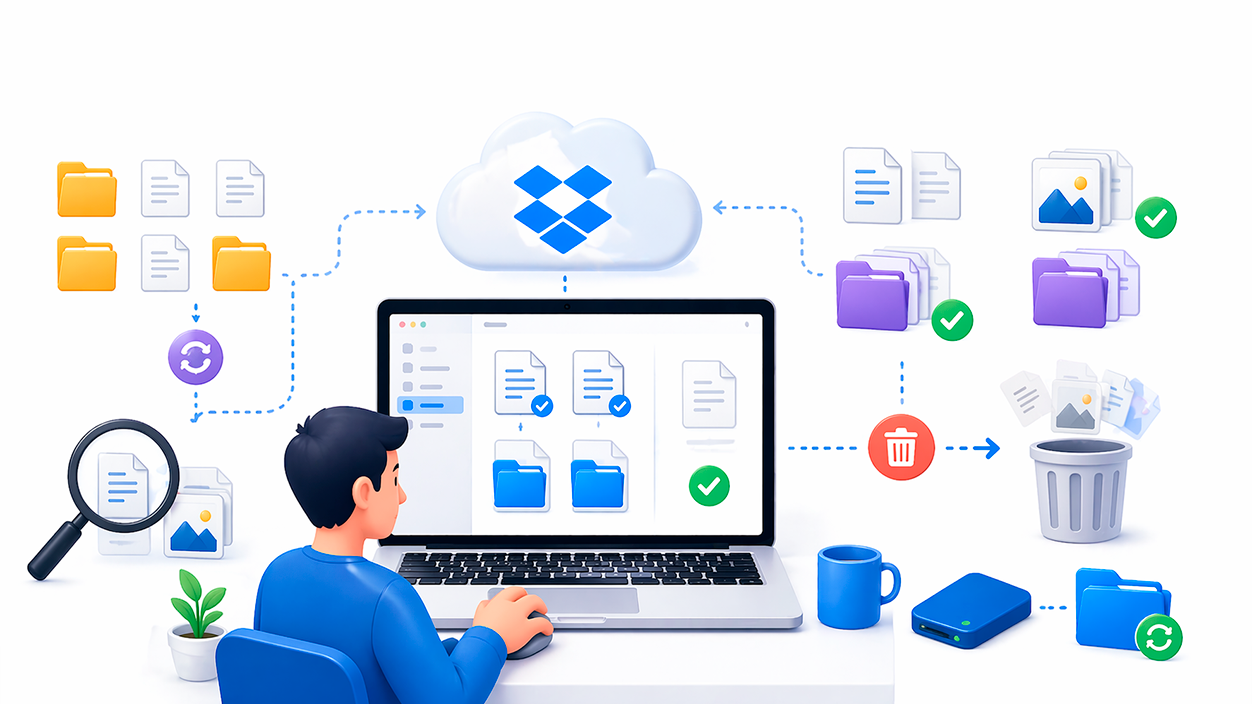
Ak je váš účet už plný záloh, môžete začať s čistením pomocou manuálne metódy pomocou webového a desktopového klientaNie sú dokonalé ani obzvlášť rýchle na veľkých účtoch, ale dávajú vám úplnú kontrolu nad tým, čo vymažete.
Z webového rozhrania Dropboxu otvorte svoj účet v prehliadači, prechádzajte priečinkami a použite možnosti na zoradiť podľa názvu, veľkosti alebo dátumuTakto môžete vyhľadať súbory, ktoré majú rovnaký názov alebo veľkosť a pravdepodobne ide o duplikáty. Pred ich odstránením si v ukážke skontrolujte, ktorú kópiu si chcete ponechať.
Ďalšia zaujímavá stratégia zahŕňa hranie s Selektívna synchronizácia na desktopovom klientoviNapríklad v systéme macOS môžete dočasne zrušiť začiarknutie určitých veľkých priečinkov, lokálne ich vyčistiť od duplikátov alebo ich reštrukturalizovať a potom ich znova povoliť. Táto metóda si však vyžaduje veľkú opatrnosť, aby ste predišli strate dôležitých súborov alebo spôsobeniu ďalších konfliktov.
V systéme Windows aj Mac môžete priamo prehľadávať priečinok Dropbox v súborovom systéme. zoradiť podľa veľkosti alebo názvu a manuálne odstráňte nepotrebné kópie. V systéme Windows je typická cesta „C:\Používatelia\VašePoužívateľskéMeno\Dropbox“; v systéme macOS sa zvyčajne nachádza v priečinku používateľa alebo v priečinku „~/Library/CloudStorage/Dropbox“ v závislosti od verzie klienta.
Veľkým problémom manuálneho čistenia je, že je veľmi pomalé a náchylné na chyby, najmä ak manipulujete tisíce súborov rozmiestnených v desiatkach podpriečinkovJe ľahké prehliadnuť skryté duplikáty alebo, čo je horšie, odstrániť nesprávnu verziu. Preto sa mnoho používateľov obracia na špecifické nástroje na detekciu duplikátov na základe skutočného obsahu súborov.
Používanie vyhľadávačov duplikátov, ktoré fungujú priamo s Dropboxom
Pre veľké alebo veľmi neorganizované účty je oveľa efektívnejšie použiť Automatický vyhľadávač duplikátov kompatibilný s DropboxomTieto programy porovnávajú obsah súborov (nielen názov alebo veľkosť) a pomerne spoľahlivo vracajú skupiny kópií.
Niektoré riešenia fungujú priamo v cloude a integrujú... API Dropboxu na skenovanie úložiska bez nutnosti lokálnej synchronizácie všetkých údajov. Výborným príkladom je Easy Duplicate Finder, ktorého modul špecifický pre Dropbox sa dokáže pripojiť k vášmu účtu, analyzovať fotografie, dokumenty, videá a ďalšie typy súborov a zobraziť vám všetky duplikáty v priebehu niekoľkých minút. Existujú aj alternatívy pre počítače a nástroje na čistenie, ako napríklad MacPaw Gemini ktoré uľahčujú proces.
Iné nástroje, ako napríklad Zero Duplicates v systéme macOS alebo 4DDiG Duplicate File Deleter v systémoch Mac a Windows, sa spoliehajú na hašovacie algoritmy (ako napríklad MD5) Ak chcete zistiť skutočné duplikáty, aj keď sú názvy súborov úplne odlišné, jednoducho nasmerujte aplikáciu na priečinok Dropbox (alebo konkrétny podpriečinok, ako napríklad Fotografie alebo Dokumenty) a spustite hĺbkovú kontrolu. Ak pracujete v systéme Windows, pozrite si príručky pre Nájdenie duplicitných fotografií v systéme Windows 10 ktoré vysvetľujú podobné kroky.
Tento typ softvéru zvyčajne ponúka možnosti pre inteligentný výberAutomaticky označí n-1 súborov z každej skupiny duplikátov, takže nikdy nezostanete bez kópie. Navyše máte k dispozícii ukážku, filtre podľa typu súboru, dávkové mazanie a možnosť odoslať súbory do koša namiesto ich trvalého odstránenia, pre prípad, že by ste urobili chybu.
Hlavnou výhodou týchto nástrojov je, že Ušetria obrovské množstvo času a znížiť riziko ľudskej chyby. Namiesto prechádzania priečinka po priečinku vám program zobrazí všetky duplikáty zoskupené a vy sa len musíte rozhodnúť, ktoré kritériá odstránenia chcete použiť (napríklad vždy ponechať najnovšiu kópiu alebo tú v konkrétnom priečinku).
Riadenie verzií, konfliktné kópie a denná organizácia
Hoci sú duplikáty otravné, Správa verzií v Dropboxe je jednou z jeho najväčších silných stránok.Umožňuje vám obnoviť odstránené súbory alebo obnoviť staršie verzie na určitý čas (zvyčajne 30 dní v štandardných účtoch, dlhšie v niektorých platených programoch). Tým sa neodstránia fyzické kópie, ale zabráni sa vám manuálnemu vytváraniu duplikátov „pre istotu“ vždy, keď upravíte niečo dôležité.
Pre lepšie riadenie Konfliktné kópie a viacero verziíZvyknite si kontrolovať históriu verzií súboru, keď uvidíte zvláštne názvy alebo viacero variácií toho istého dokumentu. Na webovej stránke Dropboxu alebo v kontextovej ponuke na niektorých systémoch môžete vidieť, aké zmeny boli vykonané, kto ich vykonal a kedy, a obnoviť tak požadovanú verziu bez toho, aby ste museli uchovávať desať rôznych kópií v tom istom priečinku.
V každodennom živote je tiež vhodné zaviesť malý plán údržby vášho účtu. Niečo také jednoduché, ako stráviť každý týždeň niekoľko minút kontrolou priečinka s nedávnymi nahranými súbormi, vyčistiť dočasné stiahnutia alebo reorganizovať dokumenty, ktoré ste „dočasne“ nechávali v koreňovom adresári Dropboxu, môže zo strednodobého hľadiska znamenať veľký rozdiel.
Ak Dropbox vo veľkej miere používate na spoluprácu, zvážte doplnenie svojho tradičného úložiska o nástroje určené na kolaboratívnu úpravuako napríklad Dropbox Paper alebo online dokumenty. To znižuje počet fyzických súborov, ktoré sa neustále presúvajú a kopírujú, a veľká časť správy verzií sa spravuje v samotnom nástroji na spoluprácu.
Po objasnení všetkých vyššie uvedených skutočností je ľahšie pochopiť, čo sa deje, keď Dropbox vytvára duplicitné priečinky, súbory s (1) na konci názvu alebo dokumenty s 0 bajtmi. Poznaním najbežnejších príčin (synchronizácia viacerých zariadení, konflikty úprav, nesprávne nakonfigurované zálohy, automatické nahrávanie fotografií, zmeny systému alebo cesty) môžete predvídať problémy, lepšie organizovať svoje priečinky a používať vstavané funkcie Dropboxu alebo externé nástroje na udržanie čistého, organizovaného účtu a bez zbytočných kópií, ktoré zaberajú váš úložný priestor.
Index
- 1 Prečo Dropbox vytvára duplicitné priečinky a súbory?
- 2 Typické prípady z reálneho sveta: od duplicitných videí až po migrácie na Windows 11
- 3 Rôzne typy duplikátov v Dropboxe
- 4 Ako kopírovať a duplikovať súbory v Dropboxe (keď to naozaj chcete)
- 5 Prečo sa zdá, že Dropbox vždy nahráva duplikáty?
- 6 Bežné príčiny duplikácie: synchronizácia, zálohy a nastavenia viacerých zariadení
- 7 Ako zabrániť vytváraniu duplikátov v Dropboxe (osvedčené postupy)
- 8 Manuálne metódy na vyhľadávanie a odstraňovanie duplikátov v Dropboxe
- 9 Používanie vyhľadávačov duplikátov, ktoré fungujú priamo s Dropboxom
- 10 Riadenie verzií, konfliktné kópie a denná organizácia
