- Obnovenie šípky pomocou Ctrl+A a konfigurácia ukazovateľa viditeľného počas prezentácie.
- Rozdiely medzi automatickým skrytím, stylusom a laserovým ukazovátkom na zvýrazňovanie obsahu.
- Pred kontrolou ovládačov skontrolujte používanú myš, touchpad a obrazovku.
- Oprava nastavení viditeľnosti v systéme Windows a balíku Office, ak chyba pretrváva.

Si Ukazovateľ zmizne počas prezentácie v PowerPointeZačnite pohybom myši. Ak sa znova nezobrazí, stlačte Ctrl+A Počas prezentácie použite skratku na prepnutie na šípku. Táto skratka platí pre počítačovú verziu PowerPointu pre Windows a môže byť užitočná, ak ste aktivovali iný nástroj alebo skryli ukazovateľ.
PowerPoint môže automaticky skryť kurzor, keď prestanete pohybovať myšou, takže jeho zmiznutie nemusí nevyhnutne znamenať, že sa vyskytol problém. Najlepšie je najskôr skontrolovať nastavenia prezentácie a skontrolovať zariadenie alebo inštaláciu systému Windows, ak sa problém vyskytuje aj mimo PowerPointu.
Ako zobraziť kurzor počas prezentácie v PowerPointe

Počas prezentácie si môžete vybrať, či šípka zostane viditeľná alebo skrytá. Ak chcete skontrolovať jej správanie v PowerPointe pre Windows:
- Prezentácia začína a pohnite myšou o snímke.
- Kliknite pravým tlačidlom myši a zadajte Možnosti ukazovateľa.
- OTVORENÉ Možnosti šípky a vyberte Viditeľné aby šípka zostala na obrazovke.
Režim Automatické Ukazovateľ sa po niekoľkých sekundách nečinnosti skryje a znova sa zobrazí, keď ním pohnete. Možnosť skryť ho zabráni jeho zobrazeniu. Názvy a rozloženie ponúk sa môžu líšiť v závislosti od verzie.
Pamätajte tiež, že Ctrl+H skryje šípku y Ctrl+A ho znova vyberieTieto skratky používajte, keď je prezentácia aktívna, pretože počas úpravy snímok môžu mať aj iné funkcie.
Rozlišujte medzi šípkou, ceruzkou a laserovým ukazovátkom
PowerPoint ponúka rôzne nástroje na ukazovanie alebo písanie na snímke. Ak ste aktivovali nástroj pero, jeho vzhľad môže byť na určitých pozadiach menej viditeľný. Môžete Návrat k šípke pomocou Ctrl+A alebo vyberte iný nástroj z možností ukazovateľa.
Na označenie faktu bez kreslenia použite laserové ukazovátkoV PowerPointe pre Windows môžete podržať stlačený kláves Ctrl spolu s ľavým tlačidlom myši zatiaľ čo ho posúvate po snímke.
Ak laser nevyniká, zmeňte jeho farbu z Prezentácia > Nastavenie prezentácie > Farba laserového ukazovátkaVyberte si ten, ktorý najlepšie kontrastuje s obsahom. Toto nastavenie upravuje laser, nie farbu šípky systému Windows.
Skontrolujte, či myš funguje mimo PowerPointu
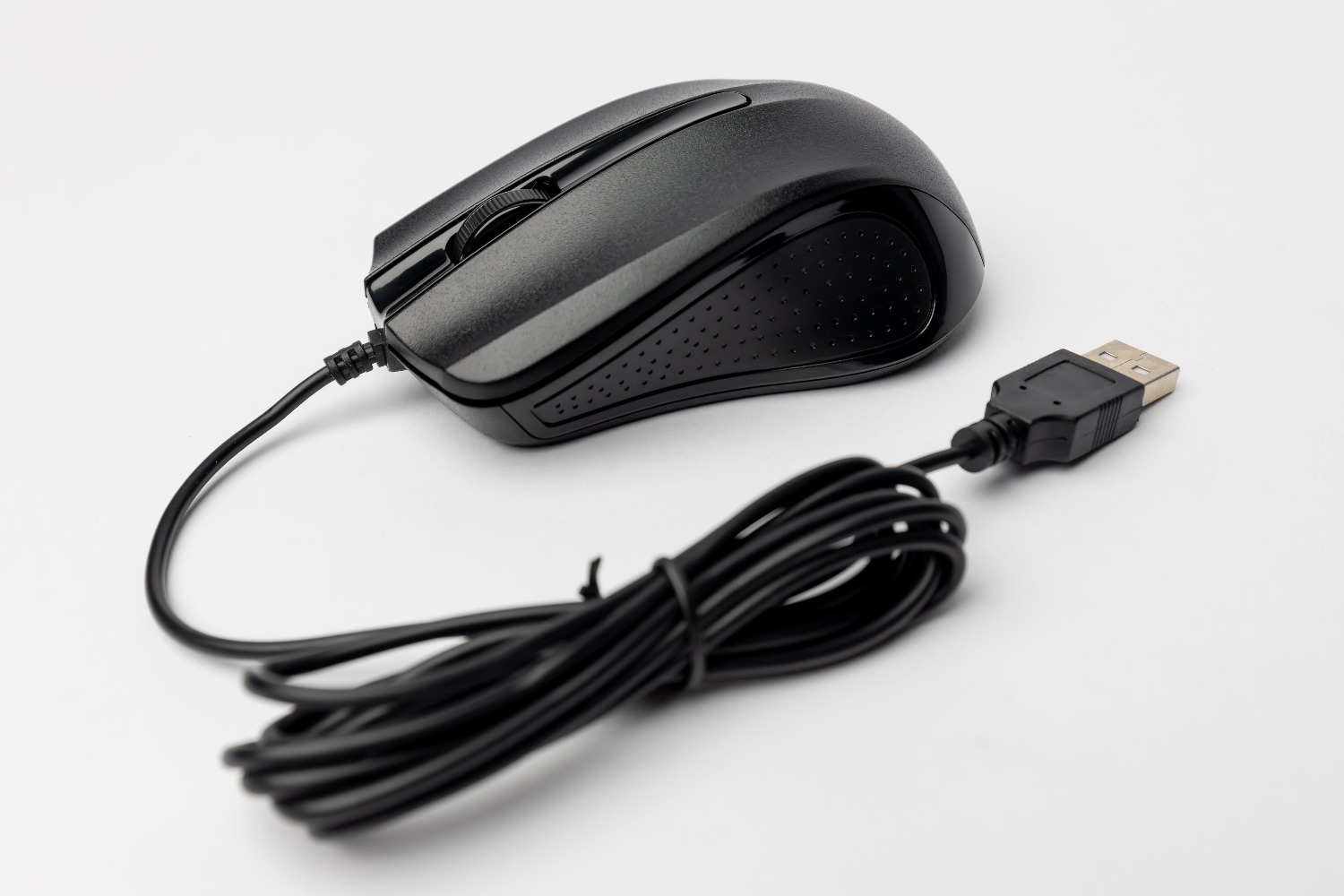
Ak sa šípka stále nezobrazuje na pracovnej ploche alebo nereaguje v iných aplikáciách, skontrolujte svoje zariadenie. Uložte zmeny a ukončite prezentáciu. Esc skontrolovať to.
- USB MYŠ: Odpojte ho a znova ho zapojte. Skúste iný port a ak používate rozbočovač, pripojte ho priamo k počítaču.
- Bezdrôtová myš: Skontrolujte batériu, vypínač a pripojenie prijímača alebo Bluetooth.
- Skúste inú myš: Toto vám pomôže skontrolovať, či chyba súvisí s periférnym zariadením.
Uistite sa, že senzor je čistý a použite vhodný povrch. Problém so sledovaním môže zabrániť pohybu kurzora, aj keď ho PowerPoint neskrýva.
Zvýšte viditeľnosť ukazovateľa v systéme Windows
Ak ukazovateľ funguje, ale máte problém ho nájsť, v systéme Windows 11 môžete prejsť na Nastavenia > Prístupnosť > Kurzor myši a dotykový vstup zväčšiť jeho veľkosť alebo zmeniť jeho farbu. Ďalšie možnosti nájdete v našom sprievodcovi na Ako prispôsobiť kurzor myši v systéme Windows 11.
Môžete tiež aktivovať indikátor, ktorý zobrazuje jeho polohu po stlačení klávesu Ctrl:
- OTVORENÉ Nastavenia > Bluetooth a zariadenia > Myš.
- Zadajte Ďalšie nastavenia myši.
- Otvoriť kartu Možnosti ukazovateľa.
- Značka Zobraziť polohu kurzora po stlačení klávesu CTRL a prijíma.
Tento indikátor vám pomôže nájsť myš v systéme Windows, ale nenahrádza možnosti viditeľnosti v PowerPointe.
Ak používate touchpad, uistite sa, že je povolený v Nastavenia > Bluetooth a zariadenia > Dotykový panelNiektoré notebooky vám tiež umožňujú deaktivovať ho pomocou špeciálneho klávesu.
Skontrolujte obrazovku, na ktorej prezentujete
Pri použití projektora alebo druhého monitora môže byť myš na inej obrazovke, ako je tá, na ktorú sa pozeráte. Ak používate Zobrazenie moderátoraRozlišuje medzi obrazovkou s vašimi poznámkami a tou, ktorá zobrazuje snímky publiku.
Pred začatím presuňte kurzor na obrazovku prezentácie a otestujte nástroj, ktorý plánujete použiť. Ak prezentáciu zdieľate aj prostredníctvom videohovoru, pozrite si Ako zdieľať PowerPoint na Zoome bez zobrazenia poznámok prezentujúceho.
Čo robiť, ak problém pretrváva
Ak sa to stane iba v PowerPointe, uložte súbor, zatvorte aplikáciu a skúste novú prezentáciu. Skontrolujte aktualizácie z Súbor > Účet > Možnosti aktualizácie > Aktualizovať teraz, keď je táto možnosť k dispozícii.
Ak to stále zlyhá, môžete skúsiť Oprava balíka Microsoft 365 alebo OfficeV systéme Windows 11 otvorte položku Nastavenia > Aplikácie > Nainštalované aplikácie, vyhľadajte produkt a vyberte položku Upraviť. Možnosti závisia od inštalácie; mnohé z nich zahŕňajú Rýchlu opravu a Online opravu. Oprava produktu môže ovplyvniť balík Office.
Ak myš nefunguje správne ani v iných aplikáciách, skontrolujte službu Windows Update a ovládače zariadení. Kľúčovou kontrolou je rozlišovať medzi ukazovateľ skrytý v PowerPointe, jeden umiestnený na inej obrazovke a myš, ktorá v skutočnosti nereaguje.Každý prípad si vyžaduje iné riešenie.
Často kladené otázky
Prečo v režime prezentácie nevidím kurzor ceruzky?
Stáva sa to často, pretože kurzor sa automaticky zmení na bielu a splynie so svetlým pozadím slajdov.
Čo robiť, ak myš na notebooku prestane fungovať?
Mali by ste skontrolovať, či nebol touchpad omylom vypnutý v nastaveniach zariadenia alebo pomocou klávesovej skratky.
Ako môžem rýchlo nájsť ukazovateľ, ak sa stratí?
V nastaveniach systému Windows je možné povoliť zobrazenie polohy kurzora pri každom stlačení klávesu CTRL.
Pomôže aktualizácia ovládačov s týmto problémom?
Áno, pretože zastarané alebo poškodené ovládače môžu spôsobiť, že vstupné zariadenie prestane správne komunikovať s operačným systémom.
Môže malware spôsobiť zmiznutie kurzora?
Niektoré škodlivé programy môžu zmeniť kritické systémové súbory alebo deaktivovať ovládače, čo spôsobuje poruchy myši.
Čo je príkaz sfc /scannow a ako pomáha?
Je to nástroj systému Windows, ktorý analyzuje a opravuje poškodené systémové súbory, ktoré môžu ovplyvňovať viditeľnosť alebo odozvu ukazovateľa.
Ovplyvňuje hardvérová akcelerácia viditeľnosť kurzora?
V niektorých prípadoch môže akcelerácia GPU spôsobiť grafické konflikty, ktoré spôsobia blikanie alebo zmiznutie kurzora v určitých aplikáciách.
Index
- 1 Ako zobraziť kurzor počas prezentácie v PowerPointe
- 2 Rozlišujte medzi šípkou, ceruzkou a laserovým ukazovátkom
- 3 Skontrolujte, či myš funguje mimo PowerPointu
- 4 Zvýšte viditeľnosť ukazovateľa v systéme Windows
- 5 Skontrolujte obrazovku, na ktorej prezentujete
- 6 Čo robiť, ak problém pretrváva
- 7 Často kladené otázky
