La súkromie vo webových prehliadačoch Ochrana súkromia bola vždy horúcou témou a teraz s príchodom umelej inteligencie ešte viac. Obávate sa množstva informácií, ktoré zdieľate, a čo s nimi technologickí giganti robia? V tomto príspevku si povieme, ako chrániť svoje súkromie v novom režime umelej inteligencie v aplikácii Copilot v prehliadači Edge.
Čo je nový režim AI Copilot v Edge?

Microsoft Edge je predinštalovaný prehliadač na počítačoch so systémom Windows 10 a 11 a neexistuje žiadny oficiálny spôsob, ako ho odinštalovať. Máte teda dve možnosti: nepoužívať ho a nechať ho neaktívny, alebo Vyskúšajte to a začnite využívať všetky jeho funkcieAk potrebujete pomoc s tým posledným, prečítajte si článok. Najlepšie rozšírenia a widgety, ktoré prispejú k Edge do roku 2025.
Jednou z najnovších a najzaujímavejších funkcií Edge je režim umelej inteligencie v Copilote. Je to trochu skrytá možnosť v nastaveniach prehliadača, ale má čo ponúknuť. V podstate... Ide o fúziu medzi Copilotom a Edgeom, ktorá premieňa Edge na kontextový prehliadač., schopný robiť veci ako:
- Pochopenie obsahu aktívnych kariet vám umožňuje poskytovať presnejšie odpovede.
- Zhrňte webové stránky, dokumenty a e-maily.
- Navrhnite činnosti, ako je písanie e-mailov, preklad textov alebo generovanie súhrnov.
- Pamätajte si svoju nedávnu aktivitu, aby ste zabezpečili kontinuitu vo svojich úlohách.
Táto úroveň integrácie je nepochybne užitočná, ale zároveň znamená, že Prehliadač pristupuje k väčšiemu počtu osobných údajovA úprimne povedané, ani prehliadače, ani umelá inteligencia nemajú dobrú povesť, pokiaľ ide o zaručenie úplného súkromia používateľov. Našťastie existujú účinné opatrenia na ochranu vášho súkromia v novom režime umelej inteligencie Copilot v Edge. Poďme sa pustiť do práce.
Ako chrániť svoje súkromie v novom režime umelej inteligencie Copilota v Edge
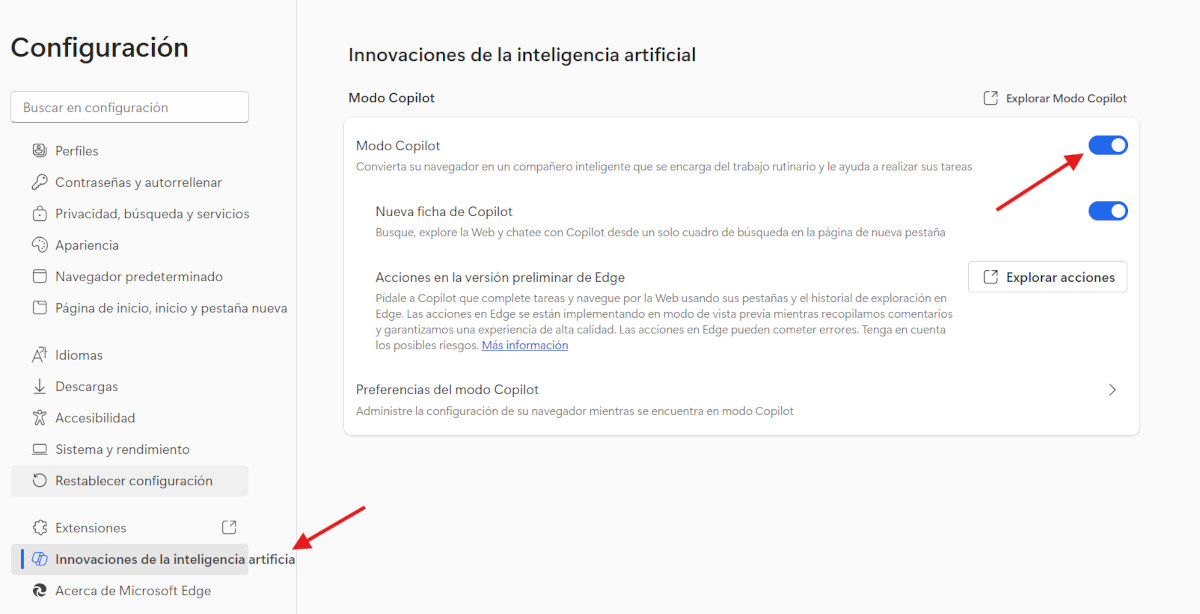
Predtým, ako sa pozrieme na to, ako chrániť svoje súkromie v novom režime Copilot AI v Edge, pozrime sa, ako ho aktivovať. Je to len pár kliknutí od domovskej stránky prehliadača, ale nič, čo by si žiadny používateľ nedokázal poradiť. Postupujte podľa týchto krokov. kroky na aktiváciu Režim umelej inteligencie Copilota v Edge:
- Otvorte Microsoft Edge a kliknite na tri vodorovné bodky vedľa ikony Copilot.
- V rozbaľovacej ponuke vyberte položku Nastavenia.
- Teraz v ponuke vľavo kliknite na Inovácie v oblasti umelej inteligencie.
- Uvidíte možnosť Režim druhého pilota a jej prepínač. Aktivujte ho.
Toto sú základné kroky na aktiváciu režimu Copilot v zariadení Edge. Za zmienku stojí, že Táto funkcia nie je dostupná globálne.Spoločnosť Microsoft ho postupne zavádza a očakáva sa, že v nasledujúcich mesiacoch bude úplne dokončený. Po aktivácii môžete v novom režime umelej inteligencie aplikácie Copilot v prehliadači Edge použiť rôzne nastavenia na ochranu svojho súkromia.
Prvý štít: aktivácia a pochopenie oprávnení

Prvým štítom pre vaše súkromie v novom režime Copilot AI v Edge je to, že poznať a aktivovať povolenia súvisiace s používaním a spracovaním údajov. Keď aktivujete režim Copilot, Edge vám ponúkne sériu povolení, ktoré si môžete upraviť podľa svojich preferencií. Napríklad:
- Prístup k internetu aktívne kartyInými slovami, môžete obmedziť, ktoré karty môže Copilot „vidieť“.
- Môžete tiež povoliť alebo zakázať používanie história prehliadania získať kontextové odpovede.
- Je možné zabrániť Copilotovi v prístupe citlivé polia ako sú údaje formulárov a heslá.
Samozrejme Čím viac obmedzení nastavíte na Copilota, tým nižšia bude kvalita zážitku. Pomocou tohto nového režimu je myšlienkou spoločnosti Microsoft premeniť prehliadač na druh agenta, ktorý za vás vykonáva viacero úloh. Ak však zakážete povolenia, umelá inteligencia nebude môcť robiť toľko, koľko by chcela.
Samozrejme, všetko vyššie uvedené prichádza na úkor ochrany vášho súkromia v novom režime Copilot s umelou inteligenciou v Edge. skontrolovať a upraviť tieto povolenia, postupujte podľa týchto krokov:
- Prejdite do ponuky nastavení v Edge.
- Vyhľadajte sekciu „Ochrana osobných údajov, vyhľadávanie a služby“.
- Zadajte „Copilot“ a upravte povolenia podľa svojich preferencií.
Druhý štít: Režim InPrivate a čistenie údajov

Čo ešte môžete urobiť pre svoje súkromie v novom režime Copilot AI v Edge? Využite vstavané možnosti prehliadača, aby ste zabránili ukladaniu vašej aktivity. Pamätajte, že Umelá inteligencia od Microsoftu si pamätá, čo ste robili v predchádzajúcich reláciách: stránky, ktoré ste navštívili, otázky, ktoré ste položili, a dokumenty, ktoré ste otvorili.
Všetky tieto informácie budú sprístupnené tretím stranám, ak ich neodstránite. To predstavuje riziko, napríklad keď Zdieľate prehliadač s ostatnými alebo ho používate na verejnom počítačiAby ste sa tomu vyhli, môžete podniknúť niekoľko jednoduchých krokov:
- Použite Režim InPrivate keď nechcete, aby sa vaša aktivita ukladala.
- Vymazať históriu Copilota manuálne z nastavení.
- Zakázať kontextovú pamäť ak uprednostňujete, aby každé sedenie bolo nezávislé.
Ďalšia vec, ktorú môžete urobiť na ochranu svojho súkromia v novom režime AI Copilot na Edge, je vyčistiť akékoľvek stopyV tomto ohľade vám prehliadač umožňuje vymazať údaje, ktoré Copilot použil na prispôsobenie vášho zážitku. Môžete napríklad vymazať históriu prehliadania, súbory cookie, údaje webových stránok a vlastné údaje Copilota (kontext, aktivitu a preferencie). Ako to urobíte? Jednoducho:
- Prejdite do časti Nastavenia – Súkromie v Edge.
- Kliknite na položku Vybrať, čo chcete odstrániť.
- Vyberte položku Údaje druhého pilota a potvrďte akciu.
Chráňte svoje súkromie v novom režime umelej inteligencie od Copilota na Edge.
Ak robíte všetky vyššie uvedené kroky pravidelne, najmä ak zdieľate svoje zariadenie, zabránite tretím stranám, aby poznali vašu online aktivitu. Zvážte aj Vytvorte si samostatné profily v EdgeTeda jeden na osobné použitie a jeden na prácu. Okrem toho môžete zakázať synchronizáciu s cloudom Vďaka tomu sa zabráni zdieľaniu vašej aktivity medzi zariadeniami. To všetko vám umožní využívať výhody umelej inteligencie bez ohrozenia vašej bezpečnosti.
Stručne povedané, v novom režime umelej inteligencie v aplikácii Copilot v prehliadači Edge je možné chrániť vaše súkromie. S... vhodné úpravy a niekoľko ďalších opatreníIntegráciu medzi aplikáciami Copilot a Edge si môžete vychutnať bez toho, aby ste ohrozili svoje informácie. Naučte sa ovládacie prvky, povoľte povolenia a osvojte si osvedčené postupy pre bezpečnú navigáciu.

Od malička som bol veľmi zvedavý na všetko, čo súvisí s vedeckým a technologickým pokrokom, najmä na tie, ktoré nám uľahčujú a robia život zábavnejším. Milujem byť informovaný o najnovších správach a trendoch a zdieľať svoje skúsenosti, názory a rady týkajúce sa vybavenia a gadgetov, ktoré používam. To ma priviedlo k tomu, že som sa pred viac ako piatimi rokmi stal webovým autorom, ktorý sa primárne zameriaval na zariadenia Android a operačné systémy Windows. Naučil som sa jednoduchými slovami vysvetliť, čo je zložité, aby to moji čitatelia ľahko pochopili.